西贝柳斯导出教程
下面我们先讲解本节课的第一个内容,扫描现有乐谱,并进入西贝柳斯进行调整。我们先快速的看一下扫描乐谱的操作示范,接下来我逐页展示 ppt, 第一页, 第二页, 第三页,第四页, 第五页,第六页。 好,下面我们正式进入操作视频讲解环节。 我们先打开西北柳丝的快速启动栏,选择导入的板块,再选择光谱扫描软件, 点击继续点击上方的 file, 选择 open, 在路径界面内选择我们的这份普利,点击打开 识别普利后点击发送至西贝柳斯。 现在我们就成功利用扫描乐谱功能,将原本图片格式的乐谱扫描进入了西北柳丝。下面我们再看一下原本的乐谱进行对照, 我们可以发现其实还是有一些乐谱信息没有被成功扫描,但即便是这样,也好过于我们完全的对照一份乐谱进行重新输入, 现在这样已经节约了我们大量的时间,所以接下来我们就要运用前面课程我们讲解过的各种操作内容,对这份还不够完善的普遍进行我们自己的规范调整。以上就是乐谱扫描功能的讲解。

粉丝271获赞1083
相关视频
 02:45查看AI文稿AI文稿
教大家如何安装西贝柳斯达普软件,安装的是十九点五版本, 双击后会逃出该页面,点确认, 点击下一步,点我接受该协议,再点下一步,再点点下一步,点安装, 等待进度条跑完, 完成。 到了最重要的一步,激活,找到桌面的西贝柳丝,右击调出菜单,打开文件安装位置, 找到刚刚的安装包,文件夹内的解锁文件 拖到或者复制粘贴到刚刚打开的安装文件目录,替换掉这个文件, 这样软件锁就解开了。 还需要安装音色库,这样音乐听起来比较逼真。 找到音色库,双击打开,接受安装, 等待进度条跑满, 这样就安装完成了。可以打开了,需要安装包的私信我,不明白的找。
221f小调属和弦 09:17查看AI文稿AI文稿
哈喽,大家好,我是晶晶,我们今天要讲线,文字和小节的一些快捷键,还有其他的一些快捷键啊。 首先呢,我们再讲一下线,当你想到线的时候,我们可以按一下 l, 你就会发现全部一些线条都会在这个地方,就是跟线有关系的全都会在这个地方。呃,连音线呢?然后 crusando, dimini, window 之类的线, trails, 这些都会,都会在常用的里边,所以我们就说是可以这样子,比如说当你打开 line 以后,你比如说你要用一个 slower, 你就可以点一下啊,点一下按一下拉,然后你要需要一个,可是三朵他就会出来。可是呢,我们有一个快捷键嘛,比如说我现在 需要一个连衣线,我现在按一下 s, 然后我希望让他变长的情况下,我只只需要按一下空格键就行,他就会一直长,一直会拉到你需要的地方,那我要缩回去呢,我就要再按一下 shift, 然后按一下空格键,然后他回来,对吧? 然后,呃,见强见弱也是一样的,可是深度和里面的温度也都是一样的,比如说我按一下 h 字母 h, 他就会出现,然后我按一下空格键, 对吧?他会出现,然后一样的,我再去按一下 shift 空格键,他就会缩小。 或者是我现在按一下 shift h diamond window, 然后按一下空格键, 我再按一下 shift 空格键,它就会缩小。这些功能呢,在全部 lines 里边都可以用,比如说我现在用一下 drill, 我进一下 notification 上面,我今天鼠标不工作, 然后我按一下空格键,他就会出来,然后是空格,他就会缩小。比如说我现在在这个地方用一下这个,然后是这个,是那个八度高吗? 空格键,然后 shift 空格它又会下来,就是在拉 st 里边,你都可以用空格键和 shift 空格来去缩短它的长度啊。好,我们现在讲 expression 和 tim, 就是表达和技巧,那表达和技巧呢?我们经常会在我们的五线谱上用到啊,它的快捷键是 come, 哎,按一下卡曼 e, 然后你会发现他是这种状态吗?你这个地方你就可以写,或者是说你直接在鼠标呃,按一下他就会出现你所需要的全部表达的一些表情的方式啊, 对吧?或者是你再来一个,你再去选择你想要的 的力度啊,然后是你要写技巧的时候是 can man t, 我们按一下 can man t, 他会在上面,然后你再去选择你要写的东西,比赛卡头,对吧?对吧?他就会出来,其实这些都应该是不难的,可是呢,有一个问题,就是说,比如说我们写这个力度的时候,你比如说 mf 啊,各种各样的他的力度啊, 啊,比如说卡曼伊,我写一个 m f, 对吧?你会发现他写的时候他没有加厚,那这种情况下我们要怎么办?只需要按一下凯曼的, 按住开慢些就行了, f, p, m, n, r, s 这些字母都可以用,开慢的加一下这些字母的话,它就会变厚,知道吧?变厚,好,这些我们已经说完了啊,然后我们现在说一下小结线的一些问题, 比如说小节线,比如说我在这边加一个,他后面就会加一个,那我或者是用一个快捷键,我就用凯曼币,我再加一个,对吧?我就是凯曼币的意思,就是说是在你的这个谱子的末尾 这最后的部分再给你加小结,你需要多少给你,你自己按着就行了,看慢闭闭闭闭,你看他就会多多很多。 那我们比如说有些时候会需要,比如说我需要在这个谱子的这个地方加一个小节线的情况下,我要怎么加?这种时候你要得按 canman shift b, 他就在他的后面就会加一个, 知道吧?或者是我希望在这个地方加一个 come on, 是 b 啊,会在这个地方加。还有比如说你需要一个很多很多的小结的时候,你那个时候你会怎么办? 嗯,就是你需要,比如说十个小节啊,你不想一个个的弄,那就你就按一下 option b, 你在这方写一下十个,对吧? 在你所需要的地方点一下这十个,他就会出来。好,这个是小结。还有一个就是说是我们加歌词的时候,或者是写歌词的时候啊,你要加歌词,那个时候我们要按一下什么呢?我们要按一下 come on l, 这种情况下我就可以加歌词了吗?这个地方我就可以加歌词吗? 余生,对吧? 你可以继续按着按你的这个空格键继续写,嗯,好看的人就是不一样,对吧?就是你 看有点写的,写的有点拖的情况下,我今天鼠标也没有电了,哎呀,简直了, 要把它拖过来,写的太多了,因为歌词也不是像我这样子写的吗?那是慢慢慢慢一个个后面去写的,这个是歌词的写法啊。然后你比如说需要一个和弦的情况下,给他写一个和弦的情况下,就是卡曼 k, 然后你写一个 a, m, c, f, g, gsos, 对吧?那或者还有什么很多很多的和弦,你都可以自己慢慢的去写啊,退出是 escape, 退出来。好,那比如说我们需要写一个拍子的情况下,我们直接 按一下 t, 呃,四四拍啊,八三拍啊,你就自己选择选择就好,对吧?这样就可以了。然后我们要是写一个调的情况下,选择一个调的情况下,另外我们按一下 k, 你选择一个调,对吧?然后是谱号,我们需要谱号的情况下,按一下 q, 就各种谱,什么吉他谱啊,古谱啊,高音谱啊,中音谱啊,低音谱啊,各种各样的谱都在这个地方,按 q 就行了啊。 好,然后是乐器,乐器添加乐器的时候呢,按一下字母 i instruments, 就是这个 instruments, i i i 啊,把这些加上,然后加上任何一个你需你需要的乐器加到这个地方,或者是把它放到最上面的话,可以放到最上面,或者是把它挪到最下面也行。还要是有添加符号的情况下,就按 z symbols, 就各种各样的符号啊,然后他在哪呢?他在我们的 nontention 里边的这个地方, symbols 在这个地方,就刚刚的 s 在这个地方,然后重复。我之前说过啊, 比如说我按一下这个,我按一下儿他就会重复,对吧?他会把前面的都覆盖掉,你看都会覆盖掉,他是以前面的为准,来去重复他。然后我们还有一个重复呢,是比如说我按住 option, 然后我随便一个地方点, 我就可以复制他。可是这些方法呢,就是说你自己要看好了啊,因为很容很容易把他 放到不该放的地方啊,所以这个你自己注意一下。好了,今天就讲到这里,今天讲了很多很多的一些字母的快捷键,希望你们能够拿一张白纸啊,把它都写下来,然后自己去重复它,然后找一个特别简单的五线谱。啊, 特别简单五线谱也把简谱也罢,吉他谱也罢,你找一个特别简单的,然后把它复制下来,就是把它呃写,用五线谱把它重复的写一遍,以这样子的方式 呃去锻炼一下自己。然后我们下一个视频还会继续讲快捷键,因为四百六十快捷键,我应该会讲七到八个,或者是升值到十个视频慢慢的去讲,大家慢慢的去看,慢慢的去消化啊,那今天就到此为止了,我们下一个视频见。拜拜。
386晶晶又在写歌 02:34查看AI文稿AI文稿
软件播放没有声音时的处理方式?当软件播放没有声音时,这时我们应该怎么处理?我以 mac 系统为例, 先检查系统声音的输入输出,再左上方点击苹果,点击系统设置,选择声音 选择输出。首先将输出调整为我们自用的声卡,如果没有声卡的同学选择电脑自带的扬声器,即可在输入中进行同样的操作。 温系统下一样通过播放设备检查输入输出的正确设置。总之就是首先先要确保系 统的输入输出一切正常。如果电脑系统的输入输出一切正常,那么接下来我们就需要在软件内部进行检查。 在软件上方的功能区处选择播放,在播放功能区的左下角我们可以看到设置的按键, 选择设置之后,我们可以进入到回放设备的操作界面,此时我们选择音频引擎选项, 在界面中同样选择我们的声卡或者是电脑的自带扬声器。注意软件内部的输出设置一定要与系统的输出一致, 如果系统与软件的输入输出设置都没有问题,那么最后我们就要检查我们乐谱的调音台,快捷键为 m, 确保我们乐谱的主音量与其他乐器的音量推子为正常。如果我们的音量推子被不小心设置了静音,那么这时我们播放乐谱一定不会有声音, 所以说我们一定要确保我们的乐谱的主音量以及乐器的音量都为正常,此时播放 我们就可以听到我们乐谱工程的声音。
 02:16查看AI文稿AI文稿
我们先讲解本节课程的第一个功能,乐谱尺寸调整快捷键为 ctrl 加 d。 我们可以看到我在快捷键的下方已经注明了尺寸范围。在我们制作常规乐谱时,例如单声部歌曲、乐曲、声乐正谱等一般建议使用六到七寸, 而我们制作室内乐乐谱,一般建议使用五到六寸。管弦乐队总谱一般建议使用四到五寸。 尺寸功能是个什么意思呢?接下来我进行讲解示范。 我们先使 用尺寸调整的快捷键 com 加 d。 当弹出文档设置的界面后,我们可以看到我们现在这份乐谱的尺寸,我设置的是五点五寸,现在我逐步增加尺寸, 我们可以看到在右侧的预览区域里,乐谱信息会被逐渐放大,同时也会越来越拥挤。现在我将尺寸加至八寸,点击确认, 我们可以看到现在的普面真的非常的拥挤。所以关于尺寸功能的使用,简单来说就是尺寸设置越大,音符等越谱信息也会越大,我们在 识谱时也会更加清楚。但是如果此时乐器过多,普面就会非常的拥挤,而尺寸设置越小,音符等乐谱信息也会变小,但是普面就可以包含更多的乐器, 所以大家一定要根据制作乐谱的实际情况来灵活的调整乐谱的尺寸。乐谱尺寸的建议范围刚才我已经讲过,此处就不再进行赘述。以上就是我对乐谱尺寸调整功能的讲解。
 01:45查看AI文稿AI文稿
下面我们将讲解小结的添加、删除与折行设置,添加小结的快捷键为 option 加 b。 大家可以看到现在我们的乐谱只有五个小节,如果我们的乐谱一共需要二十个小节,那么还需添加十五个小节。现在我随便选中一个小节, 使用 option 加 b 的快捷键后,即可弹出创建小结的对话框, 在小结束处输入十五, 即可在本小节后添加十五个小节, 那么此时我们就成功拥有了一份二十小节的乐谱。现在我们讲解删除小节, 如果我需要删除指定的小结,比如删除十一、十二这两个小结,首先利用选定范围功能选中十一、十二小结, 接下来在上方功能区中选择主页选择删除,依据软件的提示选择删除, 即可成功删除选定小节。此时我们可以发现我们刚才二十小节的乐谱变为了十八小节。
 01:38查看AI文稿AI文稿
有的人说我就是学个乐器或唱个歌,用不着打谱,但是就拿我自己举例,我想说,如果没有西北流失,我可能没有信心去自学弹钢琴。 当时我想学钢琴,又不识谱,这个时候怎么办呢?于是找来找去,我就找到了西北流失这个软件。我看着印在书本上的五线谱,两眼一摸黑,但是不要紧,我用西北流石打出来,这样就可以让电脑播放给我听。 有了这个拐杖以后,我就迅速的攻克了无线谱。如果我想弹哪首曲子,我就把哪首曲子给打下来,然后再称成谜底一文件, 再把它倒进先塞塞。这是一个练琴的软件,非常好用,并且是开放式的, 也就是他对曲目没有限制,他和西北流师是绝配。西北流师打普新 cs 要练琴,有了这两样,宝贝练琴可谓是事半功倍,他可以像玩跳舞机一样练琴,可以单小节无限循环,直到你练得滚拨乱熟为止。 而且还可以调整速度,可以分左右手练习。他最好用的一个功能就是如果你没有团队,他就不会再继续往下进行,直到你团队为止。还可以打分,弹错了多少音, 节奏把握的怎么样都会跟你打分。碰到困难的乐剧,可以设置成无限循环练习。所以学打普是为了更好的练琴,他的作用可不是打普本身。
66okok(打谱)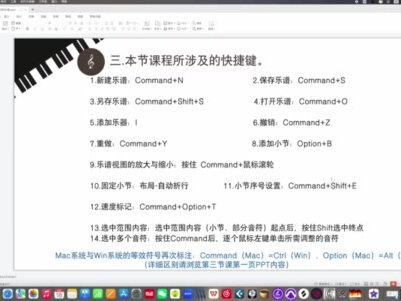 02:58查看AI文稿AI文稿
此处我们将补充两个功能相对应的快捷键,第一个快捷键为撤销 command 加 z。 第二个快捷键为重做 com 加外。撤销。简单来说就是返回上一步的操作,重做就是再次前进到下一步的操作。当然,重做也可以理解为反撤销。 此处我随意地输入一些音符和表情术语,进行一个撤销和重做的功能演示。 当我使用卡曼的加 z, 大家可以看到它一直在往我们上一步的操作进行返回。当我使用卡曼的加外, 它将一直前进到我们刚才的操作的最后一步。 注意,撤销和重做的范围为本次打开工程的第一步到最后一步。举例说明,比如说你本次打开工程是一张空白乐谱,当你输入了半个小时的音符之后,在这当中呢,我们可能进行了上百次的 软件操作。当你持续的去使用撤销 com 的加 z 的快捷键,你可以一直回到最初的空白乐谱。同理,当你持续的使用重做 com 的加外功能,可以一直前进到最后一步操作。 但是刚才我也强调了范围为本次打开工程的第一步和最后一步。也就是说,当你制作完乐谱后,保存并且关闭工程, 那么当你再次打开工程后,本次打开工程的页面将被重新记录为范围的第一步。此时你使用撤销与反撤销功能是没有作用的, 只有继续对乐谱进行新的操作,才能再次使用撒销与重做功能。此处我 我关闭我们这份乐谱。当我再次打开使用快捷键 command 加 z, 大家可以看见普面是没有任何的变化的。当我继续输入新的音符, 这时当我使用 command 加 z 才会再次生效,同里 command 加外也会再次生效。


猜你喜欢
- 1485钱博士