
粉丝1915获赞9932
相关视频
 01:17查看AI文稿AI文稿
面板乱了怎么恢复?我平时使用 ps 的时候,我的操作界面是这样子的,我把我常用的这些面板按照一定的顺序排列好了,包括我使用工具栏的习惯,也是让它排列成两列。 但是今天我把我的电脑借给了我的同事李二蛋,在他使用了八分钟零五秒之后,我再回来,我的界面就变成了这个样子。 这个你让我怎么用啊?我一个一个往回拖,也太麻烦了吧。幸好我之前留了一手在选项栏上方右侧,这里有一个工作区域的预设。 我之前把我的工作区保存了起来,现在呢,我只要把它复位就好了。点一下复位啊,又恢复到原来的样子。 如果你没有保存过你的工作区,那么你可以从这几个预设的当中选一个和你的使用习惯比较接近的。然后呢,在这个基础上再去调整, 调整好之后,在新建工作区可以起一个文件名,保存好属于自己的工作区,下次面板再乱了之后,就可以直接恢复了。
732老姜Pro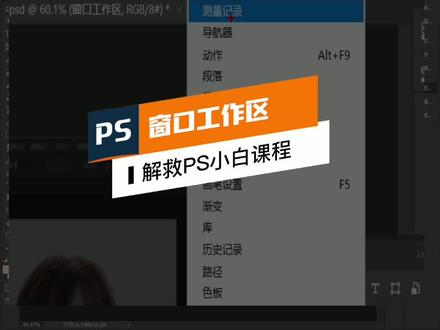 01:09查看AI文稿AI文稿
前面呢我们讲了界面的一个组成,然后接下来呢我们来看一下,如果一些面板消失了会怎么办?你比如说我们在使用时,头层面板不见了,那么我们一般情况是在 窗口菜单下直接就会找到这些面板的名称,直接给他调出就可以了,也就说窗口的作用就是用来 显示隐藏面板的作用,比如说图层啊,通道等等,所有面板都在这里面去显示。那另外呢还有一点就是有人说 在这些面板,如果这些面板全部在使用过程中,是吧混乱了,这时候又该怎么办呢?这时候呢我们只需要点击窗口下工作区,找到有一个选项叫复位基本功能,我们直接点击复位基本功能后,界面 就会恢复到最原始的状态,那么这时候所有的面板就会保持到默认的一个状态。那所以呢在这我们会总结出一点窗口的作用,以及工作面板不见时应该怎么去调整,怎么去做,双击关注,持续更新。
1765陈鲜生001 00:59查看AI文稿AI文稿
初学 ps 的人往往会不小心移动了这些控制面板,然后呢还会顺手把它关了,这时候呢都通过窗口菜单进行 打开,这些位置移动了之后呢,他就记忆着始终保持这个位置,如果想一次性还原,对着右上角复位基本功能这时候就还原了,同时这工具使用过程当中很多参数会发生变化,要还原的呢,对着这个控制栏按右键啊控制量最前面的图标按右键复位,所有工具 这时候就还原了,另外整个软件还可以完全的恢复了出厂状态。首先把软件关了,对着这个图标双击,马上按下开局 alt shift, 这时候就提示一个删除设置文件, 这就是打开之后的新界面,还带了一个这个呃开始工作区,如果这个开始工作区你不想要,在编辑菜单首选下常规,把这个没有打开文档时限时开始工作区域这个沟去了, 确定下次他就不会有这个界面,直接就是一个空白的。
152印前技术培训 01:29查看AI文稿AI文稿
三、 d max 是口,背景突然变成白色啊,或者是浅灰色这样的一个界面,那明明整个是口啊,整个窗口他都是一个深灰色的哎,但突然之间,哎,这个是口呢,他就变成了一个浅灰或者白色的, 那这个怎么解决呢?通常情况下有这样的几种方法,在自定义选项当中,这里啊,我们找到这个, 呃,自定义 ui 切换器啊,来找到,找到之后呢,我们把它切换成第二种 ui 方案,然后设置一下就可以了,设置完之后一般他都会正常,但是我们肯定要习惯性的改为深灰色,对不对?所以肯定要再切换回来, 现在就正常了啊,但有时候袁同学啊,他设置完之后仍然不行,不行的话,那就自定义里边找到自定义用户界面,在这点一下,点一下, 然后找到适合背景来选择它颜色,这里重置一下,重置为这种什么这种稍微深一点的灰色吧,然后立即变成颜色就可以了啊,那这是第二种方法啊,第三种方法,按下快捷键, alt 加 b, 在这啊,我们找到背景,我们把它改成自定义用户啊,这个纯色,哎,或者这种也可以啊,这种当然我们不建议使用文件啊,有时候我们用那个 hdr 灯光,是吧, 你看这个背景呢,就会变,当然也会导致这种浅灰的渐变生成啊,所以啊,把这个切换成他或者是渐变色哎,应用到活动尺度点一下,这就可以了啊。
661壹品室内设计培训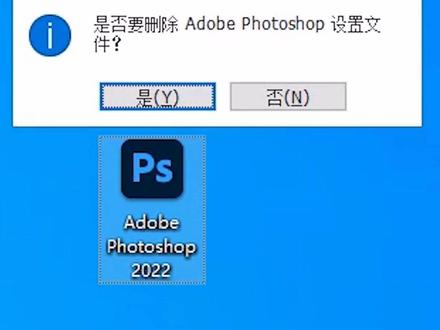 00:18查看AI文稿AI文稿
打开偏实闪退偏实打印闪退偏实恢复默认的解决方法,无名指、中指、食指不停的按压这三口键,启动偏死,是否删除偏死默认文件,点击式就可以了。启动偏死,然后打印文件,选择打印就 o。
476凤龙摄影 01:56查看AI文稿AI文稿
电脑颜色有偏差怎么办?老李头来告诉你。首先右击桌面空白处,在弹出的菜单中选择显示设置命令,弹出设置窗口后在左侧选择显示选项,之后再右侧选择高级显示设置,然后选择显示西医的显示适配气属性,再弹出的窗口选择颜色管理, 之后再点击颜色管理,之后再弹出的面板中选择高级选项,然后点击校准显示器,弹出显示颜色校准对话框后单击下一步按钮。这里首先使用调整显示器本身的物理按钮进行设置,如果无法进行正常设置,则单击下一步按钮。弹出的这个界面给 出了设置加码值的参考标准,该标准将在下一步设置中用到。了解之后单击下一步按钮,之后拖动滑块将每个圆圈中间的小点调到消失为止。 调整好后单击下一步按钮。之后的界面是提示找到显示器上负责调整亮度和对比度的按钮或空间,如果没有此类按钮,则单击跳过亮度和对比度调整按钮,之后单击下一步即可。这个界面给出了设置亮度的参考标准,了解之后单击下一步即可。 此界面调整亮度时,需要将左上角的 x 调整到与其四周黑色区域相一致,之后单击下一步按钮,这个界面给出了设置对比度的参考标准,了解之后单击下一步即可。进入此界面。调整对比度时尽可能增大画面中各种颜色之间的差别,但 但也要确保白色衣服上的褶皱能够看清。之后单击下一步按钮,这个界面给出了设置颜色平衡的参考标准,了解之后,单击下一步,调整颜色平衡时,移动下方红绿蓝滑块来从中间区域 绿的灰色条纹中移除所有色偏。校正完成后,单击下一步之后,如果希望和校准之前进行对比,则单击先前的校准和当前校准按钮,如果对当前校准效果满意,则单击完成按钮即可。点关注,不迷路!
4876老李头侃后期 07:05
07:05


