bi数据看板如何搭建

粉丝4.2万获赞16.4万
相关视频
 36:00
36:00 06:47查看AI文稿AI文稿
第二,看版设计流程,零基础必看!哈喽大家好,我是搞大屏的小北,今天呢,给大家介绍一下我们数据看版数据可视化大屏仪标版的整个的一个设计流程。 最近呢,有效沟通这个词呢,经常被会被大家提起来,有效沟通呢,是是成功把某位信息传递给我们的沟通对象, 我们的沟通对象呢,能够做出异趣中回应的整个过程。其实呢,无论是数据看版仪表版,还是数据可视化大屏,它的设计也是一个建立沟通渠道和方式的过程。 我们设计的仪表板数据看板的目的也是为了传递信息,因此在设计仪表板的整个过程中,我们也要随时自查我们设计的仪表板是否 传达了有效信息,是否有效传达了信息。下面呢,我们介绍一种仪表板设计的流程思路,帮助大家可以更好的设计仪表板。 整个流程呢可以分为五步,第一步呢就是明确需求。第二部分,筛选数据,第三确定图表,第四排版布局,第五设计看版。首先呢,我们来看第一部分的明确需求,明确需求呢,他的关键词是换位思考。 第一步呢是需求分析阶段,我们大多数设计数据看版仪表版都是供他人使用的,所以在设计这个数据看版的过程中呢,这个设计人员就要在此转换一下角色身份呢,由设计者转换为使用者。换位思考就是在思考我们的 呃,仪表板的使用人员的使用目的和关注的焦点是什么,从而确定一下整个仪表板他的一个主题,从而再次确定他所需要的数据,当我们的设计视角与使用者的使用视角一致,是我们设计的东西,才是我们使用者所需要的,也才是有效的设计。 在这一部分,我们需要确定一下我们设计的仪表板数据看板,他的业务的主题,并且梳理出来我们与整个业务主题相关的一些数据指标,可以整理出来像我们图式的这样的一个 excel 的一个表格, 把的指标类别,指标,指标的明细啊,展示方式图表这些的一个啊维度项他列出来,然后把所有的指标以这样的一个形式进行一些梳理。第二 第二步呢,就是我们的筛选数据,这一步的关键词呢就是杜绝既要又要。其实呢,大多数情况下,在梳理业务指标的时候,可能会梳理出很多的指标, 所以呢,在这个时候就要进行一些数据的筛选了,我们并不能一股脑的全部把这些数据都搬上去,我们要基于用户的使用角度来进行一些数据的处理和优化,从而进行一些数据的筛选。 在筛选的时候呢,永远不要想着所有的指标都要,所以呢,在这一部分,我们需要筛选出与优主题相关的一些关键的数据指标进行展示。 第三步就是我们的确定图表,这一部分的关键词呢,就是准确传达, 细细明了同一个指标数据呢,从不同的维度分析就会有不同的结果,当然也需要不同的可视化的展示方式, 一个有效的可视化展示才能传达出应有的信息。所以我们在选择图表的时候,一定要选择可以准确直观表达出指标含义的图形图表,如果可视化展示的方式让观着产生一些困惑,甚至说是看不懂,那就是一个失败的方式了。 在这个部分呢,我们需要问自己几个问题,第一,数据指标所需要表达的信息我们自己是否准确理解了? 第二,我们选择的可视化形式是否传达了准确的信息。第三,我们选择的可视化形式是否简单明了的传 大了信息。第四,我们选择的可乘化形式是否可能会让观者产生了疑惑或者是误解? 这几个问题都是为了保证我们整个数据,整个信息的有效传达,让我们的使用者观者可以正确的理解数据的含义,不会产生误解。 再往下呢,我们就要进行一下我们的整个的排版布局了,确定了指标,确定了他的一些展示的一个可视化的形式。那么下一步就是进行我们的排版布局。 这一部分的关键词呢,就是构建视线流动时空,以解决问题为目标,将我们的业务模块梳理出相应的顺序,构建关准的视线流动路径和空间,视线的流动路径 与我们的业务模块之间的关系也会有很大的关联,所以在构建我们的视线流动时空的时候,既要考虑到用户的视觉习惯,还要考虑到相应的业务关联 整个视线的流动时空呢?它其实就是一个布局的过程,最后一步就是我们的设计看版的阶段,这个呢,其实一个视觉效果增强的阶段, 其实呢,这个环节主要是考验审美的环节,原则上来说是属于专业的视觉设计师的主要工作, 因为他涉及到了一些大屏的配色图表配色辅助元素、炫酷的动效等等,在这个部分呢,要强调一些注意事项。其实呢,绝大多数的视觉表现形式都是辅助信息的传播, 也是为了增强信息的传达效率。所以呢,我们在设计仪表版数据看版的过程中呢,应该尽可能在保证数据看版他们的实用度和可用性的情况下,再进行一些视觉效果的增强,切不可宣兵夺主。 不过呢,在这个人人都是设计师的时代,有很多的工具也辅助我们可以更好的做出一些效果很炫酷的大屏,大家可以直接去登录 dates 的模板市场,可以选择自己需要的大屏效果 啊,进行运用模板,就可以快速的做出一个仪表板或大屏了。好了,今天的仪表板大屏的设计流程我们就介绍到这里,希望对大家有所帮助, 我们下期再见小北 bi 搞大屏进入主页查看更多哦!
76小北AI开源 01:40查看AI文稿AI文稿
怎么样把这一种不会动的以下模板制作成这种可以随意切换的 pop 模板呢?今天只需要三分钟,教会你需要模板的在评论区留言。 首先我们进入到帕尔 bi 的这个界面,然后点击一下以下工作部,然后选择我们准备好的这个原始数据,然后点击打开转行器里面,我们选择第一个,然后进入到这个转换数据,我们在这里添加一列这个列名改为人数公司改为一。这样子的话我们回到主页,然后在这里点击关闭并应用。 这时候呢,我们进入到帕尔 bi 的这个数据界面,我们先把这个人数汇总,把它这个度量值先把它建立起来,把这个刚刚的复制好的工资把它粘贴过去。第二步就是我们分别建立两个呃计算列, ok, 我们的这个度量值和计算 专业都做完了。我们回到这个报表界面,这时候的话我们看一下原有的这个设计,这里主要有这个部门人数,人力资源,还有这个部门薪酬分析,然后我们先把这些模范先把他拖进来 later, ok, 我们现在把这个 啊图表建立好之后,我们分别拖入相关的这个数据,我们先把部门拖到 s 轴,把这个呃人数汇总拉到歪轴, ok, 第一个图就做完了,肋条把这个人竖会肿放到 s 轴这里, ok, 我们这样子的一个模板模型就搭建起来了, 时候啊,我们就开始对这个报表进行一个格式的优化。雷条,这样子我们一个 popi 的一个魔法就做完了。跟老师学习 popi 全程不需要写一行代码,教你入门数据分析。
930Powerbi导师欧文 08:40查看AI文稿AI文稿
今天我们来跟大家分享一个非常好用的一个工具,来教大家制作这种 excel 的数据可视化图表,这个呢会用到一个 poby, 大家可以看到他当他在点击这些图表的时候,他的数据怎么样就会发生改变, 包含他这里统计的数据,如果我们要取消这个筛选,我们可以点旁边这种,比如说我再点这一个,每一个 图表我们都是可以制作的,都是可以点击的,看到吧每一个图表都是可以点击的,这样子在我们在做数据可视化的时候就非常的直观。 那这个我们会用到一个什么工具呢?给大家讲了,就是泡 bi, 泡 bi 呢我们首先要学 骑这个跑 bi, 跑 bi 要怎么去下载学习呢?首先我们要先从这个微软商店里面去下载跑 bi, 然后呢下载了他会自己安装。第三步呢我们就是导入这个 excel 的数据,第四步呢我们就是建立可视化的图表,那今天我们来简单教大家 怎么样去制作这个可视化的图标。首先呢我们先打开我们的应用商店, 打开了之后呢接下来呢大家在这个搜索这里输入 pobi, 就这个,然后呢他是免费下载的,点进去了之后就就进行一个免费下载,免费下 下载的时候同步他就进行一个安装,好吧, 这里我们直接点下载安装,因为我本身已经安装了,所以到时候你们是要下载进行安装。在这里那我们下载安装完成了之后,我们去点电脑左下角,然后呢他这里就会有个 poby, 我们打开其实就是这个这个样子,因为我这里面已经有数据了,那其实他打开的话是文件,我新建一个报表,新建一个给大家看,其实是这样子的, 稍等一下,因为他 那我现在正在新建,你安装完成了之后,他打开其实就这样子, 他是一个空白的界面,空白界面他会要求你直接要导入一个上数据,导入了之后大家就可以进行这个可视化的建立,好吧? ok, 可能我们要一点点时间, 这样子吧,我们这个时间会比较久,我们就直接来教大家怎么去做就好了,好不好? 哦?已经可以了,已经可以了,稍等一下, ok, 然后呢?现在稍微有点慢,稍微有点慢,还是因为他进打开两个跑比啊?他非常的占用内存, 好像他其实 ok, 他其实 你安装好打开他就是这个界面,明白吧?就是这个界面,接下来呢,我们就直接从一个上面打入数据,他除了可以从一个上海熊,可以从 sq 摇, 那还可以复制粘贴或者其他的数据,远甚至来讲为了就是网页也可以直接从内导入。我建议大家可以注册一个账号,就是微软的他就可以有,因为他有很多功能也是需要注册账号。那我们接下来呢导入数据,我们就点一个是要导入, 接下来呢我们就找到我们的数据,远比如一个沙的数据,远比如我是已经放到桌面,我就双击他。 然后接下来呢,大家一定要在这个导航七字里面一定要勾选这一个这个原始数据,然后接下来我们再点加载,就把这个数据给他加载进来。大家注意哦,你们在 一个烧数据的时候一定要有标题,如果没有标题的话,他不会显示出来自断,明白吧? 就是右边这个,等下他会出现一个字段,就是他是根据你的这个标题来进行建立的,其实当你在这里面就是导入一个笑了之后,你会发现他其实跟数据透视表就非常的相似了,他的他的这个标题就是他的字段。 接接下来呢,我们就可以怎么样可视化,可视化的时候我们就怎么样就把这些先把图表给他拖到这边稍等一下,现在还没有完全建立完成。 好,现在呢,大家看到啊,在这边自断,在右边这里我点点一下这个按钮, 这个延时数据这里大家看到没?这个字段呢也就已经出来了,他其实就是我们每一个表格的标题,那接下来呢, 使用数据生成视觉对象,其实非常简单,我们只需要把这个图怎么样点一下,对吧?他这里面就会出现图,接下来呢,比如说我要要做什么, 我要做一个品牌的流量图,那就勾选品牌,然后再勾选流量,注意啊,你的数据要能够正常的求和,如果不能求和的话,可能还要继续数据的一个格式的转换。 好,这个时候呢,他就会在这个位置,他就会生成一个什么图表, ok, 看到吗?品牌的流量图就生成了, 接下来呢我们一样的,比如说我还要继续做图,我就可以来到空白的位置,注意空白位置,比如说点一下这个树状图,好,然后接下来我想看省份的, 然后呢还有这个他的一个投总投放金的有没有,他其实就出来了,看到吧? ok, 如果我想看总金的,比如 说这里面的总技能,那我们会用到一个叫卡片图,然后呢只需要勾选总的投放技能,他就会自己出来了, 勾一个数据就可以了。好,这样子,明白吧?然后接下来呢,我们在做什么?比如说你要加护士成线,其实就点其中一个, 看到吧,他其他图他怎么样就跟着改变。 ok, 所以他制作还是非常非常简单,但是如果你想要 多表串联或者更深入的话,那需要学习到他里面更多的,比如说建模的知识,还有他里面的一些 呃,数据格式的转换的知识等等。 ok, 那其实他在这个 usb 上面有很多的这个包含,他有社区,有 培训的视频里面,也可以从这里面去学习啊,那这样做出来的图表呢?他的可视化就非常的直观。 ok, 好,那我们今天的分享呢就到这里,谢谢大家。
691AI职考通 06:28查看AI文稿AI文稿
怎么制作这样的数据看板?其实很简单,用数据透视表就行, 这是订单数据,有订单 id, 订单日期,区域,类别,此类别销售额。第一步,插入数据透视表,插入数据透视表,确定, 首先统计出产品的分月销售额,将订单日期拖到行标签中,销售额拖到直标签中,这样就得到了产品每个月的销售额。接着再插入一个数据透视表 表或者区域,选择订单表,这时候统计出产品各类别的销售额,将类别拖到这里,销售额呢拖到这里,这样就得到了产品每个类 对比的销售额。接着呢,再次插入数据透视表表或者区域呢?还是选择订单表, 这时候统计出产品此类别的销售额。 第二步,插入切片器,选择第一个数据透视表,在上方找到,插入切片器, 选择区域确定,这样就得到了一个切片器,我们对切片器进行选择,发现他只对第一个数据透视表起作用,这时候右击鼠标,选择报表连接, 把后面两个数据透视表勾上,确定,这时候再选择切片器,会发 发现三个数据透视表呢,可以进行联动。第三步,插入图表,选择第一个数据透视表,插入一个折线图, 把上面的字段按钮都隐藏掉,右击鼠标,选择隐藏图表上的所有字段按钮,然后把这个图表放到下方,接着选择第二个数据透视表,插入一个柄图, 把自动按钮隐藏掉,然后把它放到下方,然后选择第三个数据透视表,插入一个条形图, 把自动按钮隐藏掉, 然后对这个数据做一下 排序,在数据里面找到深序排列,这时候条形图呢,它就会按照一个降序排列。 最后把这三个图表和切片器放到一个新的表格里面,新建一个表格,把折线图复制过来,放到这个位置, 然后把条形图复制过来,放到下方, 然后是柄图复制过来,放到右下角, 最后把切片器复制过来,放到右上角。接着呢对他做一下美化。第一行呢放置标题, 我们把高度做一下调整,在这里呢,输入全国各大区销售情况汇总, 然后选中这些单元格进行跨越合并。在上方呢找到跨越合并,然后居中, 把字号呢放大一点,加粗,这个就是上方的标题。接着呢,下方的图表我们让它对齐到单元格,也就是所谓的毛定,按住 alt 键,拖动图表的边框,对齐到单元格的边框, 下方的图表也是铆钉到单元格的边框,按住 alt 键, 丙图也是对它进行锚定, 切片器也可以进行铆钉,按住 alt 键, 那这个数据看板就大致完成。接着呢,选中整个区域, 给它填充一种颜色,在上方呢,选择一种比较深的颜色,然后把标题的字体颜色呢改成白色。 接着呢选中下方的折线图,在格式里面把形状填充呢改成无填充, 然后把字体颜色呢改成白色。网格线呢去除绘 总也删掉。然后对下方的两个图表呢做同样的操作,选中这个图表,把格式形状填充呢改成无填充,文字颜色改成白色。网格线呢去掉汇总呢给他去掉丙图 形状填充改成无填充,文字颜色呢改成白色。 丙图呢,我们还可以给它加上数据标签,点击这里的加号勾选数据标签, 然后在更多选项里面呢,把百分比勾上,值呢给它去掉, 这样柄图里面就会显示出百分比。最后呢,把每个图表的标题修改一下,折线图表示的是分 月销售额条形图,条形图表示的是产品此类别销售排行榜。 丙图,丙图表示的是产品类别销售构成。 然后在这里双击一下,把菜单收起来,我们点击这里的切片器,就可以看到三个图表呢,他会跟着变化,这个呢就是用数据透视表制作一个数据看版。
7296孙斌说数据-数满满科技 01:17查看AI文稿AI文稿
你想知道这样的报表 pipi 是怎么样做出来的?三分钟教会你这里的核心有两点,第一个是从网站上面把这个数据获取过来,第二个是根据这个城市的健康程度 对这个字段进行配色。首先我们看一下怎么样从网站上面把这个数据获取过来。首先我们点击一下获取数据,然后再点击一下外本, 复制一下这个地址,然后在这里粘贴,然后点确定来。首先我们看一下现在网站的数据是怎么样的,它包括一个排名,城市交通健康指数, 还有拥堵指数,还有平均速度等这些相关的内容。呃,在获取数据的时候要点击这个使用视力添加表,然后在这第一列里面是一个排名,我们把一然后输进去,然后第二 行了,我们数个二,你看这个数据就自动出来了。那么第二列是什么呢?是城市,我们输入北京,在这里你看这个数据就自动出来了。那么第三个是什么呢?是这个交通健康指数,是北京的这个健康指数是七十 七点八三,同样的我们点一下加号,这里输入七十七点八三,其他的列我们也是同样的操作,我们点确定。 ok, 大家可以看到这个数据就被抓过来了。
 01:57查看AI文稿AI文稿
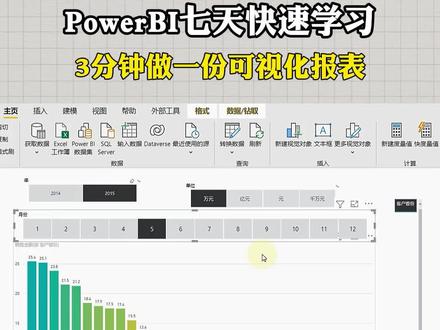
你知道吗?只用三分钟就可以用 popi 做出这样可以随意切换的可视化爆表了,你真的不想学习吗?来,我来教你。我们点击一下获取数据,在弹出的对话框里面选择以下工作部,然后点击一下连接, 我们选择已经准备好的销售数据,点击打开,在导航器里面,我们选择这个销售记录, 同时选择右下角的这个转换数据,再弹出的这个清洗界面,我们选择下单日期,然后点击一下添加链,然后选择一下日期,添加一个年份的一个自断。 同样的,我们选择这个下单日期,选择日期添加一个月份阶段。 我们回到主页,点击这个关闭并应用这里,我们把一个柱状图放到这个画布这里,我们打开这个销售记录表,然后把这个省份自断拉到这个轴上面。 第二步呢,我们把这个金额拉到这个纸上面。那么第二步呢,我们增加一个年份的切片机,对他进行一个筛选。 同样的,我们再增加一个月份的一个切片器,在最右边呢,是一个省份的一个表格,我们把这个表格先加进来,接下来呢,我们就调整一下整个表格的一个样式,让他更好看一点。 学习 popi, 全程不需要写银行代码就可以做出让领导认可的报表,我已经上架了七天,快速学习 popi 的全套课程,进入主页橱窗就可以购买了。
3358Powerbi导师欧文 04:32查看AI文稿AI文稿
哈喽,大家好,我是寇碧晨,今天给大家分享的是一个服装公司的一个运营看板啊,这个运营看板呢,我们是作为一个系统的一个课程给大家讲解的啊,这里面呢主要是我们的运营盖栏,运营盖栏呢,我们不会做很多细节的分析,只是说对一些核心的指标呢进行一个展示, 因为,呃大家可能对对于运营概览呢,他的一个受众对象可能一般都是公司的一个高层啊,管理者,他们关心的指标就是我们的公司最核心的一些运营指标,比如说销售额、微款额,我销售毛利, 我的一个销售达成进度等等啊,这一些内容呢是他们比较关心的啊,他们会去着重的去看。嗯,完了之后,如果说他们会发现某些指标有问题,那他会去做一个赚取,做一个细节的分析,那他就会 会赚取到门店,到我们产品,到我们客户等等啊这些,这这些就是我们后面给大家讲的一个客户分析,门店分析和产品分析,以及我们的目标达成进度啊,这一些内容呢,就涉及到分析的内容呢,这里面主要是对一个数据的展示。 好,嗯,我们来看一下这里面呢展示的一个一些内容啊,这里面呢首先是我们看一下各大区的一个销售占比啊,销售占比完了之后呢,这是每一个省份的一个全国的销售热力图, 这一个呢就是我们销售目标达成进度,按每一个月来看啊,很明显一月份我们是没有达成进度的,对吧?那我们如果是这里面显示有加号代表我们完成目标, 也就说我们这个啊,深蓝色的这个,这个这个柱子呢就突出来了,那如果柱子在里面的话,就说明没有完成目标,很平行啊。然后这个就是我们销售和回款的这个对比,能说我销售了一百万, 那我回款多少万?那这个是非公司非常关注的一个指标啊,如果说你的回款回不回来,那你销售额也是白白费了啊。 ok, 下面呢,就是说我看了每一个销售的毛利情况啊,为什么会五月份他的销售毛利这么低啊?是什么原因?那我们如果管理者看到这个变化的话,实际上他会往下追问的,是不是 啊?产品促销过于厉害,还是说我们啊有特别大的一个一个一个一个啊让利啊,他这里面呢 会去分析研究,这里面实际上会涉及到往下转去的一个一个一个过程啊,这部分呢,就是我们啊各个大区 他的一个核心指标的一个情况,销售毛利还有回款啊。然后呢,他这里面主要是可以去往下转啊,往下转转到不同省份里面去客,比如说这里面是我看到是每个大区,对吧?那往下转呢,他就能转到每个大区下面的省份啊, 都是没有问题的。那你可能会觉得,哎,为什么我的大区没了,只有省份了?那我们还有一种方式叫城市的赚取,城市的赚取的就是我们可以把大区下面的省份能够把它捞出来看啊,这些都是可以的啊。 还有一种,还有一种方式就是说我们直接啊,这是我们刚才给他演示的啊,这是我们刚才给他演示的,还有一种方式就是我们这种生化,生化点击滑动大区,他就, 他就直接会看华东大区的内容啊,我们的点击华东大区,那华东大区内容 ok 啊,但是呢我们这里面一二三四五六六个可出发组建里面他是建设相互观点的,比如说我选择了这里个啊 内啊,内蒙的,内蒙自治啊,这个自治区的一个一个数据的话,他这里面会展示都是内蒙的数据啊,那如果我选择这里面啊,河北啊,他觉得河北的数据 ok, 再点击一下他就返回了啊,再点击一下返回了,但是我们这个数据我们是在 dance dog 上面去完成了,如果要给大家去分享,那我们需要去把它发布发布呢?你需要一个服务,这个服务呢,你可以去啊申请一个。呃,试用版的啊,申请个试用版的啊,像我这样子啊,我这里面啊, 这里是,嗯,好的啊,实际上这里面就是我申请的一个服务,我就把它发发布到我这一个服务里面,我的工作区里面完了之后呢,我可以啊在这里面分享啊,文件发布到外本,外本里面也可以把它迁入到你们公司的网站里面去,他会申请一段那个呃, url, 这个 url, 还有这个 sgm 代码啊,这里面的给开放人员去,就去把它迁入到你们公司网上就没问题了,就可以了。然后呢你也可以通过什么呢这个链接,把这个把,把这个数据啊 发给啊你的朋友或发给你的同志和你的领导去看啊,这这是没有问题的这是没有问题的。好, 这里面最近我是已经发布到我们这一个外部上面来了啊,然后呢可以进行一个我的数据进行一个赚钱的分析啊,非常的方便啊,还有兴趣可以加我的一个联系方式,然后呢啊,一起学习探讨。
 13:24查看AI文稿AI文稿
介绍一下这个看版是怎么制作出来的,当然这主要是最后的步骤,主要主要是,呃,知道有这么回事,呃,前面还有很多步骤,你看,首先吧,最开始的时候这个看版是吧?就是只有只有这一点,只有这个,只是这个图表, 这个图表的话可以做很多数数据数据整整理啊。数据整理通过什么?通过数据透视表,通过数据透视表,你看这里边有,这里边有, 总共有七个数据透视表,这七个数字透视表把这个里边的数据进行了一收集,也比如说子宫的总人数,还有再次子宫的人数,呃,新入职二零二一 一年新入职职工人数,这都是通过数据透视表给他采集过来,采集过来之后再再把他们再把数据,比如说学学历吧,学历占比分析做成那个图表,年龄分布做成图表。呃,全年, 你看全年入职离职人数对比,这是这是点,你看入职人数,离职人数,你看入职人数,是这个这个颜色的线,呃,这个离职人数是个稍带粉色这个颜色的线, 这样的话,然后这些图表的话最终做到一个看板上,我把这个最后的步骤给做一下,给大家简单介绍一下啊,就这就这个是吧?这是 是最终结果,你看他本来的话,这些都是,你看这都是背景色是吧?这个蓝色是背景色,这就是一个等号等号,然后就设置了他的字体大小,你看黑体三十六号字是吧?嗯,这人数,这也都是 总人数。这标题啊,一般都用这种黑体字呀,或者是微软雅黑呀这种字体, 这样这样的话,你看这个等号其实就是给你准备让你填公式的,你看这个等号,我双击一下,你看都知道 公式前面都要加个等号,这个总人数,我写了公式之后,我从这个数据才数据透视表里边已经有总人数,就在职总人数啊,他,他隐含一个含义,就是你在 值得职工的这种人说点数据透视表,数据,这个数据作图,就这个,这个作图就是根据员工信息表做的数据透视表,你看从这里边找出来, 找出来那个再支人工,你看点一下他再支人子宫的,总是呃,再支子宫的时候就通过透视软已经把它呃一下就出来了啊,是自动就出来结果了,然后我敲一下回车键, 这个公式就这么简单就已经出来了。你看总人数是吧,这个新入职人数是吧?也是这样,你会,你如果你会做了,这个是非常简单的, 你看这个也是一个公式,这个数据表里边你看,嗯,就点这个进入子子宫人数是吧,我再敲一下回看,你看数据自自动就过来了啊。还有 男职工的这个图,这个是个图片啊,这俩是图片,这其他全全部是背景色。然后这是个呃符号,叫等号, 这个在等号后面他也是在等号,等号,其实这个是等号,一会就不显示了,等号只是在现在显示,你输入公式,他就出出现数值了,我双击在等号后面双击一下 男子宫的话,嗯,还是从这里边,你看男子宫占比吧,百分之四十八点一三哈。但是我一直设置那个地方的小数之前是一位,是吧?因为可以设置他的格式就是一位啊,点点一下,然后再悄悄为跳,你看男子宫也出来了, 然后再把这是女职工一样的,同样道理,再把女职工的方向回车也出来了,是吧?女职工占比, 然后,嗯,这,这样的话,嗯,要要做的更加美观啊,需要做一,需要用到那个图片图片这种 photoshop 做的应该是。嗯,你看, 所以说你要想把把那个图表做美观的话,除了有这个数据,有这些呃, excel 的基本技能之外哈,还要有那个佛特骚普的呃技能啊,把这把这个图片是吧,你看这个图片, 拖拖拖拖拖,你看,拖过来之后,你看是不是,是不是刚才那个效果了,是吧?拖过来了啊,拖过来了之后还缺图片,你看这些是不是还缺这些图片?部门人员分析啊,学历占比啊,这些,你看是怎么弄的啊? 点点到这个作图数据哈,咱需要这个,需要这一个,是吧?我们人员分析是不是我就复制一下。复制不是在这复制,复制整个图表,不是复制某一部分哈,复制,然后 到这粘贴啊,然后再移动过来,哎,不,哎,移动,移动,移动乱了, 哎。对,哎,就这样,然后点着他那个整个图表的空白区域哈,你看,放到这个位置哈, 放到他,把他脚放到他的脚这,然后把这个脚放到这个脚这。尽可能的放在靠靠边一点 啊,这差不多就行啊,因为我要把它设置成透明的,所以说你就看不出来了,哎。设置啊,然后 这个形状填充的话就填充的透明的,也就是显示后面的颜色就行了。他是透明的,无填充色,你看无填充色轮廓他外面还有边框是吧?轮廓就是他边框,边框设置无轮廓就没有边框,然后, 然后那个,哎呀,这一点在这边看不出来哈。嗯,然后它字体,字体在在这个地方字,字体你看不出来?字体,因为 字体, 哎,就这样点这样啊,我给你们变小一点就能看出来了啊。字体,然后填白色,因为它本来是深色的,所以说你要用那个白色的,白色的字体 在这白色字体,然后我还可以放大吧, 然后再把这个拖到靠左边一点,每一个都拖到左靠着,这就这就是。呃,这样好看一点。就是模仿人家嘛,就模仿这个啊,然后 这个是那个学历,学历那个分布情况学那个饼饼图是吧,也给他拖过来复制过来。那这个饼图 这个柄图的,就是根据这个,根据这个数据 tos 表是吧?呃,做的这个柄图插入数据 tous 图,他就是他的数据,会跟着他动的,这是动态图标,然后键复制, 随便啊,点右键粘贴,你看,又到这了啊,到这我给拖过来,还是靠边一点, 因为最后透明的他稍微变,稍微不靠边也没关系,也不是说那么那么绝对哈,你看 差不多就是差不多就行,因为他透明的边上的都看不到一会啊,然后也同样的方式啊,跟刚才是一样的,这样我就不调整了啊,就是把它,呃,点格式啊,把它的填充是无,填充是无, 然后轮廓也是无,然后字体颜色的我就不调了,就刚才跟刚才一样,嗯,字体颜色白色,然后再把它拖过去, 拖到边上啊,这这这个表也出来了哈,然后, 嗯,这这下一个表,这这是那个表年龄分布啊,年龄分布也也点右键复制 放这随便随便点就行。粘贴反粘贴过来,粘贴到自动跑到边上 呀,我拖拖的那个,这个的拖歪了, oh, 再一样按格式,嗯,形状填,填充,无填充轮廓,无轮廓,然后 文本的话是白色,然后还是把它拖到最左边, 然后就剩最后一个图了啊,最后一个图也给他拖过来就行了,就,就跟刚才那个一样了,就这个图,这个图是根据哪些?根据这个数据做的?他这个数据,你看这个数据,他不是数据透视标, 但是他用到了两个,其实用到了两个数据透视表,因为你看这个是每月入职人数,通过数据透视表可以统计出来。每月离职人数,通过数据透视表可以统计出来, 然后再把这两个数据是不是,你看它也是用的公式,你看 get get d i vot d d a t a, 他就是引用数据透视表的数据,也就说你点他就是也,其实这不是输进去的,我点就输公式,然后再点一下这个数据,他自动就出现这个公式了,然后然后就那个,再把那个月份啊调一调, 就这个一拖就就都出来了,这个,这个就是,这是,这是其他的,这个不,不做详细介绍,就是光介绍这个,直接把这个表做出来就是了,然后 做出这个表,然后再通过这个表做出这个表,做这个图啊,做出这个图,这是不?这是这是普通图表,不是数据透视图了,他但是他的数据也是根据数据透视表在变动的,为什么他是引用的公式,你看他用的他还是用的数据透视表的公式,所以说虽然他不是个数据透视表, 但他的数据在动,他的数据跟着他的数据在动,所以说他的这个图表的数据都是在动的复制。 哎呀,电脑死了, yeah, 过来啊,过来之后还是给他拖过来,拖到这 靠边一点啊,这边靠这边, 然后还是跟刚才一样设置。嗯,格式设置,填,填充,无填 轮廓,无轮廓,然后字体我这还给你缩小一下,再看一遍吧。嗯, 格式,然后是这个艺术字,样式文本填充 s。 好了,这样的话这个表已经做做做成了 这样,这是一个那个,嗯,就是一个看版最最最终的 结果的做法啊,做做出这样,做出这样一个看板,这样的看板他他其实采集了很多数据包,不管是生产数据还是财务数据还是平常数据,你要想整理的话,都可以通过这种方式。
341灵冰高考志愿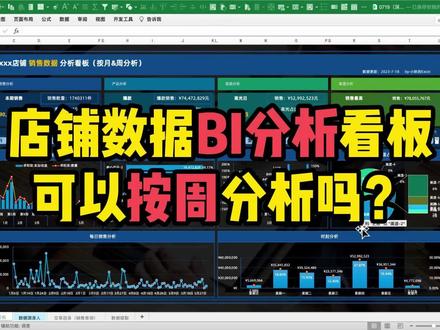 02:40查看AI文稿AI文稿
数据呢,是用来分析的,不是用来头痛的。哈喽大家好,我是小邱老师。呃,上一期呢,给大家介绍了这一份优化升级的关于店铺的销售数据分析。看吧。 后台呢,就有小伙伴反馈好,那他呢是一家食品公司,那他需要分析的内容呢,是不包含具体的时间段的,而且他对应的数据呢,只有当年的数据,并没有跨年的数据。那面对这样场景的话,要怎么样来使用这份模板呢? 其实逻辑是相同的,我们只需要调整对应的数据透视表当中那些数据,就可以进行对应数据的提取。 比方说我们将对应的数据提取呢,改换成为按月按周来分析,就一样可以进行数据的分析。上方的切片器呢,调整成为按月的切片器以及按周的切片器。我们单击切片器的时候呢,就可以分析出不同的月数以及不同星期的数据了。那这些数据呢,也是真 是动态切换的。上方原有的按时刻分析的,我们可以把它转换成为按星期分析。一周呢,有七天,到底哪一天销售是最高的,是可以直接做到动态提取的。我们可以切换不同的月份。比方说我们想要知道五月份卖了多少钱, 我们可以单击五月份。那五月份每一周的销售数据呢,是可以直接做到动态提取的。其中五月份销售最好的呢,是在星期二。 而且呢,我们还可以切换不同的周数。比方说我们切换第二十周的时候,就可以知道五月份第二十周这一周的一个完成情况。 c 周累计销售是四万元,销售是一千二百一十四件,就可以将数据呢直接做到动态提取,方便很多。当然,有的伙伴可能会说哈,我更喜欢那种哈,看上去酷炫一点的模板,可不可以呢?其实一样, 如果是这份模板的话,我们也可以把它生成为黑色底的模板。黑色底的模板呢,看上去质感会更高一些。那他分析的内容呢,也可以包含着对应的销售分析,产品分析,形体分析以及按渠道的分析。 因为有的公司呢,是分品类的,有的公司呢,是不需要分析品类,只需要分析他的销售渠道的。按渠道分析也是可以的,比方说我们现在好单击上方的任意一个月份,我们就可以知道这个月份累计的销售情况到底是多少钱, 以及单机对应月份的一个对应星期,我们就可以知道这一星期到底销售了多少钱。核心产品销售最好的产品是哪一款产品,我们可以直接瞬间切换的。 对应的环比分析呢,也是可以按照星期来进行环比分析,到底哪一周是上升的,哪一周是环比下降的,是可以直接 一目了然的。这样呢,数据查阅就会更清晰了。好了,这期呢,介绍大数据的模板,我是小邱老师,我们下期见喽,拜拜。
103小秋老师的Excel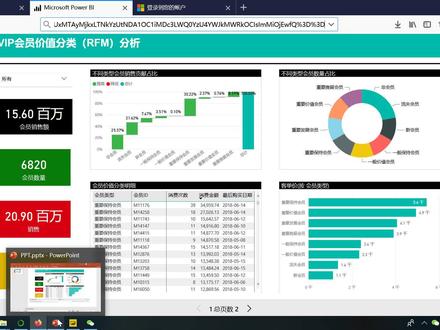 03:31查看AI文稿AI文稿
哎,今天大家给大给大家分享一个如何在我们这个 pobe i 里面去。呃,插入啊,这是在 ppt 里面插入我们 pobe 的这个嗯,数据,然后给他展示出来。那我们现在已经是实现了这个功能啊,我们把它 拉起啊,对齐到我们的皮筋里面去啊,把它拉开,你铺下来这一个呢,在我们的皮皮筋里面呢,这样可以去动态的去展示,非常的方便啊。 好,怎么去做呢?呃,因为这里面涉及到一个功能,就是说要把你这个做好了,抛抛别人的这个文件呢,要上传到,上传到他那个服务上面去,也就说你需要 需要。呃,把你的文件做好了之后呢?嗯,你要把它发布发布啊,这里有个发布发布到 popi, 这就是他的抛标发布那个抛标就是发布到微软那个公有名的上面去啊,把那个处存储啊,这里面需要你用你的一个邮箱,你要去注册一个啊,如果你没有账户的话,你去注册一个,注册完了之后你登录,登录 之后呢,你就把你的报表上传,上传之后呢就是生成一个这样的一个链接啊,这样一个链接, 那我现在是有一个链接,这就是我之前做的一个报表。 ok, 那你就把这个报表呢这个链接复制下来,复制下来之后呢,我们到我们的 ppt 里面来,到我们 ppt 来呢,我们一起看一下啊,这是我之前已经做好了一个啊,我们再插入一个 ppt 啊,插入一个幻灯片, 然后呢?嗯,在我们这个 ppt 里面有一个插入,插入这里面有一个, 呃,我的加载项,我的加载项这里面呢有一个,如果你没有的话,你在应用商店里面去搜一下,叫 wifi pur, 好,收了之后呢,就把它添加就可以了,因为我已经添加了,所以我就不重复添加了,我就不重复添加了啊,然后呢你在这里面点击,他点击无奈比尔点击 添加,然后在那个界面就会出现一个 wifi 这个窗口。好,在这个窗口里面呢,我们把我们刚才复制的 url 这个这个链接靠近过来,后面那个前面那个 hpps 两个 很大啊,我就不需要了啊,这个两个三号线我就不需要了。然后呢点 praby 啊,因为我的这样网速比较慢啊,如果你 网速比较正常的话,就会快速加载出来,像我这样啊就很快的加载出来啊,可以在里面去做动态的展示和分析,这都是没问题的啊。啊,我这里面有点慢,还在加载 这里面呢啊,我就不给大家去展示这个加载过程了啊,这个加载出来就是这样子啊,因为我这边已经加载好了,然后这个过程呢就非常的简单,只需要把你最主要是把你的一个呃分析的结果上传到我们这个微软的这个公共云上面去 这个云服务上面去啊,把你的账户啊,你需要申请一个账号啊,申请账号,然后把你的报表上传上去,然后那个报表申请一个链接,然后呢就到我们的这个 wordury 把我的身把它 wordury 里面把我们哎,好像 是一块生成的啊啊,考虑到这个链接就可以啊,在我们的 ppt 里面展示了,非常简单。
 03:02查看AI文稿AI文稿
你知道吗?只用三分钟就可以用 powerbi 做出这样可以随意切换的可视化爆表了,你真的不想学习吗?我来教你。老师上架了最新的课程,进主页就可以看到啦。 首先呢我们点击一下这个以下工作部,然后呢我们把这个已经准备好的这个以下数据选择好,然后点击打开,点击一下转换数据, ok, 我们处理完这个制造名的问题之后呢,我们回到主页,我们点击一下这个关闭并应用, 这时候呢我们开始做我们的这个报表,点击一下这个切片器,把它添加到这个报表里面去,然后先把这个连度连份,把它加到自断里面,这个连份啊我们要把它变得更美观一点,然后点击这个,把这个切片器的设置改 为水平的,把这个背景颜色和那个混本的颜色都改一下,改成白色,复制一个,直接复制一个,然后把这个原来的字段去掉,把这个季度拉进来,我们把这个 标题啊把它改掉,往下是什么呢?往下是一个业务类型,我们同样也是复制一个,那我们把这个业务类型把它加进来,把标题改一下业务类型, ok, 又改完成了,我们先做一个卡片图,把利润图放进来,这里放利润,同样的这个颜色也是要改成一致的,这里改成白色,然后背景改成蓝色,水平居中。下面是收入总和,那我们直接 直接把它复制过来,要加快这个制作的速度,我们直接把这个收入把它加进来,那么我们把一个环境度加进来,地区,我们把它加进来。第二是这个利润, 然后下面呢是一个柱状图,是一个区面啊,柱状图我们分别把这个地区 成分、层次, 还有利润啊,把它加进来,有那个网上的改成水平的,垂直改成水平的,上面是什么呢?上面是一个跑马灯,我们把跑马灯加进去,下面是什么呢?下面是一个词语, 那么跑马灯我怎么加呢?跑马灯的话,它是每个城市的一个成本和收入的一个对比, 这样子就加,加上去了,是累计用户数放到值这里,然后这里是城市,同样是城市,我们主要是来展示哪些城市他的用户数是最多的。学习 popi, 全程不需要写银行代码就可以做出这样精美的报表了。
1849Powerbi导师欧文


