maya怎么重置工具架
工具架的使用玛雅的工具架是用来存放常用工具的,允许我们自定义。 我现在就要自定一个工具放到工具架上,然后再假如何删除这些工具架都方便于我们使用。现在我们用到的是 partymoojin 芥末工具架。在这里我想添加一个自己需要的工具, 找到菜单,比如我们找到了是麦斯菜单当中的某一工具,比如说这个工具,我想把它放到工具架上,左手按住 ctrl shift 键,右手点击这个工具上去了。不想要的话,右键 第六个键删除掉了。再来一遍,随便找一个其他的工具,点击删除 sift 键加点击他上去了,右键第六个键删除掉了。

粉丝737获赞6925
相关视频
 00:20查看AI文稿AI文稿
玛雅的工作区设置建模工具包不见了怎么办?命令面板不见了怎么办?点击窗口工作区,将玛雅经典重置为出场设置,或者点击右上角工作区,选择玛雅经典模式,点击这把锁,窗口页面就被锁定了,无法再被移动或是关掉。你把鼠标按炸了也没用,老子不想动就不动!
194建模小虾米 01:12查看AI文稿AI文稿
哈喽,大家好,今天我们来看一下如何设置工具架的高度。多含显示,那么我们当前的快捷脚本达到一定量之后,我们需要向下方才能看到其余的脚本,那么 即便我们滚动鼠标就可以快速翻页,但是如果呢全部显示出来,这更符合我们的操作习惯。那么设置工具架的高度很简单,我们通 通过旅行这行代码就可以轻松实现。那么以我的经验,高度数值设置为一百,刚好能够显示两行,如果要显示更多,增加数值就可以了。好了,我们选择脚本执行一下,这样我们的工具架看起来就比较大气直观了。 那么当前的这个高度设置是暂时的,我们重新打开之后可能就会恢复原样。这个时候我们就需要创建一个用户设置,让玛雅在每次启动的时候自动设置工具架。怎么做呢?我们先复制一下脚本备用,接着我们打开我的电脑,然后在左侧打开文档,打开玛雅文件夹,打开对应的软件版本,打开 s 右腿文件夹,接着我们选择查看开启显示文件扩展名,现在我们先剪一个 txt 文档,打开之后我们将刚才复制的脚本粘贴进去,然后我们保存退出。接着我们将起重名名为 uza setup 后证明就改为 mail。 好了,现在我们只要重启玛雅,一切就 ok 了,是不是很简单呢?好了,今天的视频就到这里,我们下期再见。拜拜。
26喵喵动画屋 00:21查看AI文稿AI文稿
自定义工具架在麦亚中,想要将自己常用的功能添加到工具架中,只需要打开操作窗口, 按住 ctrl 加 shift, 再点击想要添加的功能,工具架中就会出现该功能的快捷图标。之后想要使用此功能,只需要点击该图标即可。
106DCGART 06:25查看AI文稿AI文稿
各位同学大家好,这堂课我们继续来学习玛雅,首先我们这节课先讲的是一个玛雅的工具栏,就是这里,嗯,怎么去创建基本体,我相信大家通过前几节课已经了解了, 首先我们先建一个球,这样一边体就创好了,对吧?然后我来挑几个比较常用的秘密工具栏里面我来给大家演示一下。首先我们来讲这个挤出,就是这个三个白的,然后一个黄的图标,这个非常高的,这个 好,我们切换到面的模式,随便点击一个面或者几个面,然后我们点击挤出,这个时候 他就会出现这么一个东西,我们可以通过拖动他的箭头来进行挤出, 然后调整他的位置,同样我们扔一下扔回去,也可以通过这里输入数值来进行调整,比如说我们输入一个二, 他就挤出了这么多,也可以,这里也可以增加他的分段数,比如说我觉得这上面没有线,太干净了,咱们再加一个,比如说输个五,然后他就成功的多了五条线, 这就是我们的挤出,把这个模型删掉,再建一个球。好,我们下面讲讲这个,这个图标叫做桥接,删掉几个面 给大家看一下,然后切换到边的模式,选择两条边,点击这个调节, 他就自动的把这个桥接上了。同样咱们桥接这个是东西,也可以给他加 线段,比如说这个分段,这数个二,他就多了两条,同样下面的这些数值也是可以根据需要来进行调整的。再下面一个是倒角, 我先把这个删除,给大家建一个正方体,看到吗?正方体,很正很正的正方体,选中正方体,然后点击打搅,你看这个正方体就变成了一个 八边形,他就会变成这样一个八边形,比刚才那个要相对圆滑一点。同样我们也可以改分段数,比如改成一, 他就会打脚打的更厉害,那一下我们把它变成零点一,他就会出现这样一个小的打脚,看到了吗? 嗯,好,打搅。说完我们再说下一个工具,嗯,这个多切个工具。我们先把线框打开, 选 q, 选中这个模型,切换到边,然后我们点击多切割这个图标,选择我们想要切割的线,比如说我们像在这和这连一根线 成半,点击这根线,然后把这个鼠标滑动,把这个点拖动到你想要的位置,然后停下,然后到另一根线上面去点中,然后滑动 活动到你想要的位置,然后回撤,这根线就出现了,这就是多切割工具。 嗯,接着我们来讲解一下网格命令下的一些长用工具。首先这个是布尔,布尔差并挤差挤交集, 这个布尔是什么意思呢?我们再建一个球放到这个位置,咱们用这个布尔可以做一些很规则的一些掏洞啊什么的。 首先选中这个,再选中这个,然后网格,布尔,我们先点个并集,这个时候这两个就是一个了,就是一个模型了,再回去 再点击网格下面这有一个叉几,你看这边这个球就被削掉了,刚才那个正方体也不见了,扔回去。还有一种。第三种布尔,就是交集, 只取他们两个模型相交的地方就会出现这样一个模型,这就是布尔。 来,我们把这个球删掉,我们下面看一下这个结合与分离,我们再建一个圆柱体放在这,嗯,我们要 想把这两个模型变成一个模型怎么办?选中横格下面有一个结合,点击结合,他俩就是一体的了,嗯,夫唱妇随,丈夫走到哪,妻子就跟到哪的这种, 然后他俩现在感情不和,想离婚了怎么办?分道扬镳,点击网格,点击分离,这两个模型就分离开了,他们就各不相干了就。嗯,然后是动填充给大家讲解一下。比如我们 选中这个模型上面的这些面,给他掏一个洞出来, 看到没有?这样这模型上面有一个很大的洞,我并没有把它上完。哈,我们选择变双击 这个,双击这个边,然后他就会选中这个边界,然后我们点击网格,点击动填充,这个时候这里就会被填充了一个面,大家看到了吗?就填上了这样一个面。 嗯,大家注意这个网格网格工具,它是对,嗯,相当于是对整个模型来进行的一系列的操作,是对模型这个整体而来进行的一些操作。
 01:34查看AI文稿AI文稿
十一月第一周问题合集麦尔视频讲解预告,每日一更,欢迎点赞关注哦。 我们说一下我们的玛雅问题啊,就是遇见这个操作手柄变得很大,画面上只有三根很长很长这样一个轴线,箭头和小方块都不见, 会怎么办呢?我们只是这样一个小命令操作一下就可以啊,我们输的键盘旁边的加减号就可以啊, 这减号把到我们的这个我们的数字直播间变小加号啊,变大减号,按下我们减号,一直按减号就变小了,这就是我们的那个呃, 操作手柄变得太大之后导致的原因,只能看到这样一个三条线,所以说我们按一下这个箭头就可以啊,就是我们的 加减号就行,一定是在英文输入法里面玩这个加号或减号就可以解决。 ok, 我们说一下马亚冲的这种仕途菜单栏,这里面有一个这个工具架,有的时候是经常不会就莫名其妙就没有了,那我们在哪里打开呢?就是在窗口里面有一个我们的幼儿元素,点击这里有一个工具架,把它点开, 我现在点他就没有了。我们如如果是当你的马眼里面展播的这样一个命令的时候,我们把这里啊有个窗口,有啊有啊元素,然后把这个工具架点开就可以, 就会出现我们的这个工具架啊,包括他这个菜单栏里面这些腿就会有的。 ok。
32西安云造建模师 00:45查看AI文稿AI文稿
在使用玛雅的过程中,如果出现界面混乱,工具出错,或者你认为软件出现问题的情况下,那么我们可以采取以下的措施,首先关掉玛雅, 打开我的电脑,在我的文档里找到玛雅这个文件夹, 删除二零二二这个文件夹,然后重新启动玛雅,此时的玛雅就像重新安装过一样,变成一个崭新的状态了。 通过这种方式可以解决大家因为误操作或者因为软件产生的各种疑难杂症,让软件恢复到初始状态。
943亚明讲动画老号 01:00查看AI文稿AI文稿
ok, 我们说一下哪这个多边形键,我这个工具架不见了,不显示了,怎么解决呢?这样的问题。嗯,偶尔会遇到你包括这样一个状态啊,那么我们这是怎么解决呢?首先我们在这里啊, 底下有个窗口,窗口这底下有一个,在窗口,窗口底下有个幼儿元素,我们点一下这个还原幼儿元素就可以,一定要还原一下就可以,而显示显示这里所有的幼儿元素,如果是没有的话,我们点下这个就可以, 八元以下也可以。 ok, 这样的问题就会减去了, 这样就可以创建了啊, 比较快捷的一些创建人创建我们模型了。 okay。
170西安云造建模师 07:15查看AI文稿AI文稿
好,我们继续来认识玛雅公鸡架零二部分,好,我们点击这个,当然这个你不需要的,先把它这个散充。好,我们先看一下这个公鸡架起降卡, 哎,他可以把上面的这些给隐藏在选择上的话,哎,等等这些他会显示。好,我们再来看一下工具架变机器。好,我们看下这个工具架, 像我们这里的话,选择可以跟上面的这个攻击架是对应的,不要选择动画的时候他会跳到动画,要么这里点击 f k s 下面,哎,他就不会跳了, 所以我们下面的确定上面的,然后我们选择运动图形,上面也会跳到运动图形。好,我们还是选择这个自定义的。 好,这里的话,可以哎,往上往上减增,往下减增,当然还可以添加新建这个工具加码, 这是新建公鸡架的名字点,二六六六六六,哎,都是可以的, 给按回轴确定一下公鸡叫名称,不能以数字开头,哎, 我们可以表哎,六六六六,哎,都是可以,对吧?然后回车测试, 不是回车确定一下,哎,等等他就出来了,当然这个你不想压的话, ik 可以将他这个三重,三重 这里有一个,然后这些所有的哎都在左边,是吧?我也可以选择在右侧,哎,出现在右侧。 好,然后这里也是一样的,然后可以对任何一个重命名,比如这个球体你可以命名,命名个图都是可以的, 大家可以把它重回 a q t, 同样的是可以往下检测,往上检测,还可以点击这个新建项目,新建的话, 哎,等等他会出现在这里的,等出现在这里,哎,可以再把它删除,哎,他又没有了。表妹,现在新建一下表妹,这个保存一下, 我们再点击它,哎,它不会出来任何内容,为什么呢?因为它是我们上节课时候,它没有任何的这个 mini, 然后你现在给他一个求提的命令,他他就可以了,然后 ctrl 加 c, 然后 ctrl 加 b, 粘贴一下,好,我们关闭一下,再 电击档,哎,出来的就是求提档。 好,这里的话是图标预览的,这里的话是就是可以选择自定义的这个图标表面这个球体,哎,他你想对他进行改变的话都是可以的, 但是他是支持这个 pn 值的图片格式,我们点击这个打开,我在桌面上我做了一个等等等,这个是 ps 随便做的,打开,哎,原来是九级的,就变成这样了。 当然我们这里还可以选择玛雅的这个图标,玛雅大脑 它有很很很多很多图标的, 大概就是比方你,你想用比方,打个比方,你想用这这种图标的话,那怎么做呢?哎,其其实也是可以的, 咱们打开一下哎,把他的这个哎给他复制一下, 然后再来到我们这个,然后选择上这里,哎,进去搜索一下, ctrl 加 v, 然后选择,哎,马上就变成了这种图标了, 所以我们这里是吧都可以进行这个搜索的。要你想 重新回到球体的话,我们打开它,哎,我们搜,其实搜这几个都是可以的。看着加 c, 然后这里搜索一下弹车加 v, 然后先回车下,可以诶,开速的定位到他,然后选选择这个选择就行了。诶,他又回到原来的这个图标了, 这里有一个什么自动什么来着呢?标准,哎,他们之间的间隔呢?他们之间的间隔在哪里? 好,然后这个我们的 c 格都是可以选择下的,自定义,这里 建个大的可以吧?一百等等,他原来是三十个的,是吧? 原来是这个自动的空气提示在三格上创建多边形球体,这个的话就是说刚标一道的,哎,他是提示在三格上创建多边形球体的。 等一下,刚喵一大大声上,哎,提示的就是球体两个字的话,那也是一样的,你在这里,哎,当然当然,我们这里先复制一下, 然后把这些删掉,然后保存一下就行了。然后钢标一到达身上,哎,提示的 好, ctrl 加 b, 这两个图标的标签就是在他的身上,哎, 可以出现文字标文输入一下球体,然后发一下就会出来球体两个字了。球体两个字, 好,我们先写到这里。
 07:04查看AI文稿AI文稿
玛雅的位移旋转缩放工具的使用,在左侧的长于工具栏当中,有四个按钮非常的重要, 快捷键对应的是 qwer 选择,选择并移动,选择并旋转,选择并缩放,这个快捷键定义的特别好,很多软件都通用,比如三零麦克斯、玛雅硬气 qwer 是通用的 q, 他有三种选择方式,直接选,套索选择,用画笔选择, 这种通常针对于子对象,比如说一个模型里边的点边面的选择,用它 shift 加选, ctrl 简选,这是一个通时的,在 玛雅软件当中,想加就按住这个加,想减就按住,看住减。 w 键选择并移动,并不是说使用选择工具的时候还要再点击,先把它选中再再移动,并不是直接用这个 w 键选择并移动,这是他后边的基础的给大家总结的详细的知识。点选择并旋转,他已经兼具了选择的功能。选择并缩放好,现在我们到仕途当中去 尝试一下。左侧长按空气栏前三个。第一个 q 选择的时候,点选也可以,框选也可以,把物体选中了,不能对他做任何的移动等等操作,所以通常来选择里面的点边面等等。指对象, 第二个套索,第二个套索 lasso 测试照软件当中有套索功能,按着说左键拖出来, 框选一下,把它给套起来了。第三个是针对于紫对象的,相当于把刷子一样涂刷,比如说我选择了紫对象的面等等的,我可以在上面去进行刷面,这个的位置大家先变不了,先不用练习了解一下就可以了。选择, 这是常用的,选择快捷键是 q, 接下来最重要的是选择并移动,快捷键是 w 键, 现在我点按空格键,把透视图最大化,奥特键加鼠标的右键。我们来分析一下当前的 坐标轴由三种不同的颜色组成,红色的代表的是 x 轴,他有正负方向,箭头所指的是正方向,箭头相对的是副方向。 绿色的是歪轴,蓝色的是 c 轴,这是永远不变的,在所有三个软件以及在应急虚拟行当中都是这样的。 还是轴向右,这一轴对着自己,歪轴向上,这个物体是正面,这个恐龙你看的很清楚,比如说是一个房子的话,你这个就要看清楚了。有的时候歪轴你坐着坐着这个歪轴向下了, 让你起个烟囱,那么你可能是挖了一个地道,这个是注意一下就可以了。屏幕的左下角,这里也有世界坐标,即使我不选择他看屏幕这里奥特加鼠标左肩骨折,滑动的时候,轴侧的时候,环绕的时候, l 轴向右,这轴要对着自己,外轴要对着向上,这个物体是正面的。好,这个是坐标轴,我们可以放大缩小。坐标轴是键盘上的加减号, 也不能给他放的太大了,进来就太大了,有的时候不能放的太小了,太小之后可能找不着了。做标轴了,什么时候去调整做标轴大小呢?有的时候我想选择中间这一根线的时候, 哎,这个轴刚好挡住了我的视线,那我可以把它适度的放大和缩小,这线就出来了,再调整坐标轴,一般情况下其他的时候很少去调整坐标轴大小,能看清楚就可以了。 那现在我想移动这个坐标轴的话,那我移动谁呢?移动这个 s 轴, s 方向,大家注意在屏幕的 右方,这里第一个是这个按钮, chinabox 通道栏,在通道栏前三个是 translate 位移的变化, s 轴, y 轴, z 轴,大家注意看我移动的时候看一下轴的变化, 使用选择的移动工具,使用 x 轴移动,按住什么左肩拖动 x 轴向右侧,大家看一下这个值是不是在变化,他是正值,现在是三点二五四向左侧移动呢。 x 的副方向的箭头所相对的方向呢? 他是负值,这个值如果是零归零,那么他就回到了本地商格的这个中心的位置。现在这个歪方向,大家注意一下这个歪的方向,向上移动是正直,向下移动是负值归零,那么他就回到了 xyz 本地商格的中心十字交叉这一点当中来了。这轴也是这种,如果我选择之后沿着这个这轴进行运动,那么他是前后运动的,你想上下移动,左右移动也移动不了,只是向这方向是正直,向后呢是副直, 大家可以尝试一下去移动。那假如说我想大面积的移动呢?我想把恐龙移动到这里,那我要是不是要移动 x 轴再移动 y 轴呢?不需要,我们点击中心区域 xyz 三轴架中心的位置,按住鼠标左键可以自由的移动。当你看他右边的数值,他不是很精准,如果你想精准的移动,那么就移动这个轴或者输入数值。 如果想大面积移动,那么就可以点击 xyz 手中心的区域,对他进行位置上的移动。 啊。前面这三个特别重要的知识点我讲过了,这两个知识点只是把它盖竖到这里了,大家听一下,后面会详细的讲。 如果不经意间被你按了 b 键了,你在选择对象的时候,对象身上会有这种渐变的颜色,再按一下 b 键,软选择把它关掉就行了。线阶段我们用不到,如果坐标头儿消失的情况下,是因为我们在工具面板当中,你开启了 twittermo 的这个模式了, 这是处理的方法,我把它这个知识点集中在这里了,后边我们会详细的讲。好,那现在我把它都想归零的话,这三个值可以按住数字组建,同时选中零回车,那么就选中了在通道栏当中调整数值的第二。第二种方 是是将前边任意的一个直变成蓝色,高亮显示,高亮显示之后不需要调整数值了。鼠标在空白处按住滚轮不松手,一直按着滚轮不松,左右拖动或上下拖动,这个直在进行变化, 要不你就竖竖直,要不然就通过这种方式对他来进行调整,每个直都可以。前面高亮显示,把它变成蓝色,按着滚轮左右拖动。
5猫向南 01:53查看AI文稿AI文稿
好,我们来认识玛雅攻击下零四部分最后的部分了。 哎,我们这个工具架哪里去了呢?肯定是被我们隐藏了。然后最上面这里的话可以进行切换的,只要将切换到这个绑定的可跳的绑定,请问他动画都是可以的。 我们来到自定义这里,然后这里的话是 往上一个,往上的话是运动图形,然后再往下,可以自定义的。哎,都是可以的,还可以继续往上,往上都是可以的, 还可以进行跳转高度计价,比如直接 d y。 哎,自定义确定还可以跳转, 这里可以新建更计价表,当然他不能乘数字的表,你随便输入数字切顶他是不不行的表,你可以前面随便加个字母带数字就可以了。 好,当然你还可以哪一个攻击架不想要可以删除,比方我们新建的这个,不想要的话还可以快速的把它删除。确定 好还可以到加载这个控制架,要加载一个,然后打开就行了。 哎,等等,这个是我们刚刚加载出来的攻击架。好,还可以 boss, 这个所有的攻击架。好,我们今天就写到这里。
 00:56查看AI文稿AI文稿
妈呀,用到后期可能会因为一些需要安装或者加载了很多插件,我们打开插件管理器可以看到有很多插件我们是没有去加载出来的, 一旦插件加载的多了,麦啊就很容易出 bub。 比如在我们展 uv 的时候,可能会出现展不开,展不平和 uv 调整不受控的一些问题,这就是麦出爸爸的表现。这种时候我们就需要去初始画一下麦。哎,怎么初始画呢?首先我们要关闭麦啊, 然后打开电脑路径文档。妈呀,如果你装了好几个版本的麦啊,你就选择你要初始画那个版本的麦啊,将他的文件夹整个删掉就可以了。删掉之后再重新打开麦啊, 会弹出一个跟刚安装完麦啊时候一样的小窗口,这就是表示你的麦已经初始化设置了。
148DCGART 01:24查看AI文稿AI文稿
哈喽,大家好,今天我们一起来了解一下玛雅的场景管理工具。玛雅的场景管理工具总共有三个,分别是创建场景、打开场景、 保存当前场景。至于后面的这两个分别是撤销上一次操作,重做最后一次撤销操作。下面我们来详细的讲解一下。第一个,创建新场景,它的作用是用于创建新场景,他所对应的是发尔文件菜单下的妞信菜单,命令后面有他对应的快捷线, ctrl 加 n。 第二个打开场景,他的作用是用于打开场景文件,他所对应的是发尔文件菜单下的凹凸性菜单,命令后面有他对应的快捷键,看左下哦。 第三个,保存当前场景,它的作用是用于保存场景文件,他所对应的是发表文件菜单下的 cb 线裁单命令,后面有他对应的快捷键, ctrl 加 s。 最后我们再来重点说一下这两个撤销命令有什么区别。首先我们在当前场景中创建一个多边形球体,我们对其只执行放大操作, 那么这个放大操作就是上一次操作,我们只要点击这个撤销上一次操作,这个多边形球体就会回到小的时候。假如我们现在在执行撤销之后后悔了怎么办?这个时候我们就需要重做最后一次撤销操作命令,我们点击他 这个多边形球体就会回到放大时候的状态。这里我们只要记住撤销上一次操作,我们可以撤销我们已经做过的很多次操作,在玛雅中默认的撤销次数是五十次, 那这个乘坐最后一次撤销操作,说白了就是撤销上一次操作的后悔药只能执行一次,这也就意味着在没有执行撤销上一次操作的前提下,这个乘坐最后一次撤销操作是没有任何作用的。好了,场景管理工具我们就讲到这里,下一小节我们来讲一下玛雅的选择模式工具。
44喵喵动画屋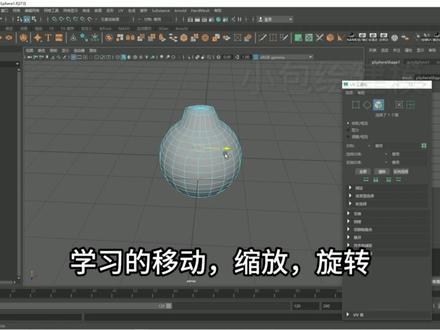 01:13查看AI文稿AI文稿
妈呀,建模基础三,物体点线面选择选择基础模型,鼠标右键长按激活热核工具架,将中间的轴甩到顶点,蓝色图标亮起代表已选择到, 松开右键,物体就会显示点了。 二、选择模型,鼠标右键长按,将中间的轴甩到上方边,松开右键,物体就会显示边的模式了。 三、选择基础模型,鼠标右键长按,用同样方式激活面模式,这样我们就可以选择到物体上的面, 通过熟练的控制点线面,再配合我们上节课学习的移动、缩放、旋转,我们就可以改变物体的造型了。 今天的案例你学会了吗?
38小包绘建模 00:19查看AI文稿AI文稿
今天讲玛雅的选择工具,左边第一个就是选择工具,快捷键是 q, 双击图标可以打开工具设置勾选,基于摄影机选择,就不会误选到背面的点线面了。下面的软选择是大范围选取,快捷键是 b, 长按闭合鼠标中键可以调整选择区域大小。这就结束了啊。
106Alan安澜

