本节视频给大家讲解一下 pdf 软件 dc 二零二六怎么安装?呃,安装非常简单,首先要下载一个 dc 二零二六的安装包,下载这个安装包之后呢,就能安装这个软件,那很多同学不知道安装包去哪里下载,在这里呢,我先提供安装包的下载方式,你去下载,下载好之后呢,我继续教你安装到电脑里面。安 装包的下载地址的话,你可以手机打开微信,微信搜索并关注微信公众号,微信公众号的名字呢叫三岁学堂,关注以后就可以下载。 下载好安装包之后呢,就跟我这个是一样的,那怎么安装呢?它是个压缩文件,我们首先鼠标右键单机给它解压到当前文件加 x, 解压过程呢是从百分之零到百分之百,你等待它解压完成好,解压好以后呢,你在电脑上找到你解压好的文件,这两个是一样的,看到没有, 只是是一个,一个是压缩包,一个是文件夹,你要找到这个文件夹的形式点开,点开之后呢,我们就开始安装,点 set up, 然后找到这个 set up 应用程序的,看到没对应的应用程序,鼠标右键以管理员身份运行,然后正在准备安装好,点击安装。 这个不要勾选啊,记住这个不要勾选,勾选这个就行了,这个不要勾选,点击安装好,安装的话是有安装进度条,等这个安装进度条完成就可以了,你要等待一下安装进度条完成以后呢,你就点击完成就可以了啊,点击完成,点击完成之后呢,返回上一步安装包,返回上一步,把这个 c 开头的文件夹给他解压出来,也是鼠标右键给他解压到当前文件夹好,然后呢,这个阻止联网,鼠标右键以管理员身份运行好,点击四好,显示阻止完成,你点击四好,再把这个 这个文件看到没有?上面这个 k 文件看到没有?鼠标右键给他复制一下好。复制好之后呢,这个桌面上没有 d c, 你 就从开始菜单栏给他拖出来就行了,看到没有给他拖出来就行了。 ok。 然后呢?怎么操作呢?复制好之后呢,把这个鼠标右键打开,文件所在位置放大一点,好给他粘贴到这里面去,空白地方点粘贴 点继续好,粘贴完成之后看到没有出现,最下面看到没有?你找到这个 k 文件,再鼠标右键以管理员身份运行, 点四好,然后点击应用就行。点击应用完以后呢,你从这里你看到没有?这里拉一下,点击应用以后呢?它显示补丁运行完毕,看到没有?这可显示成功,就说明软件已经搞搞定了,然后点擦掉就可以关闭掉。 关闭了之后呢,这也可以,关闭了就安装包就操作完成了,然后再打开 dc 的 话,你就可以使用了,就不需要任何步骤了,就可以永久使用了,再打开就可以用了,看到没就正常使用就可以了。这就是 pdf 文件,编辑 pdf, 你 就可以打开你的 pdf, 看到没有,是不是可以了?好,那软件就安装完成了。那今天这个视频就到这里,感谢收看,再见。

粉丝2481获赞1.4万
相关视频
 01:07
01:07 03:08查看AI文稿AI文稿
大家好,嗯,今天给大家介绍这个软件,就是我桌面,我桌面上这一个软件叫 a double acrobet dc, 这个软件儿它非常好用, 就是说它用它来处理 pdf 文件非常好用。我们打开右边有一个,嗯, pdf 文件,我们看打开它, 我们打开了之后呢,发现这一个 pdf 文件呢,它下边有水印, 我们点击这个地方的编辑,然后再点击这个水印删除,是这样就一下子呢就把这个文件里面所有的水印呢 都去掉了。除了这个功能之外呢,我们还可以编辑这个里面的文字,我们点一下这个地方的编辑, 稍等一下,他现在正正在转换,然后点了编辑之后呢,我们比如说想把这一个标题这个地方给他改一下,或者换成其他的,其他的比如说换成加光加一个,是吧? 嗯,我只是举个例子哈,就是说它可以改变里面的文字, 也可以添加图像或者添加文本,比如说我们在上面添加一个文本,我们在这里输入 二零二三年, 二零二三年,大家看这二零二三年呢,这文本就你添加进来了, 我们还可以给它移动位置,嗯,刚才说的呢就是给给 pdf 文件呢,呃,去掉水印啊,编辑文字,甚至呢我们把能把它导出为 word 文件,我们点击 这个地方有个导出,我们导出,然后我们还可以把它导出为,嗯, word 文件,我们导出一下试试,我们导出桌面上保存,我们打开桌面把桌 正在处理 现在这个文件呢,呃,就是一个 word 文件, 好了,就说到这里就是,呃,还有一个事情,就是这个软件呢啊, double 这个软件呢啊?我们可以用我前几期出的那个搜索网盘的办法呢?搜索下载 速度,下载之后呢?他有的时候是试用版,你需要破解一下,然后才能把它利用他所有的功能。嗯,好,就简单说到这里吧。
491小东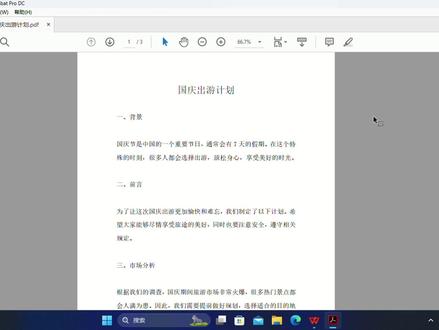 03:45查看AI文稿AI文稿
pdf 怎么编辑水印呢?我们来看一下。你先打开一个 pdf 软件哦, pdf 文件调整至合适的大小,点开查找工具,找到编辑 pdf。 在编辑 pdf 上面有个水印啊,添加啊,这有个文本,我们可以输入您对应的水印文本,比如说仅限预览, 仅限预览。 然后我们可以在下面粘贴在这个上面,我们可以在这里调整他的字体,比如我们选的黑体,这边可以调整字体大小, 然后角度选个四十五度,它会自动旋转,透明度的话调个百分之三十吧。选择页面之上如果选择页面之下的话,这个水印就在字体下面,一般是页面之上,然后如果觉得水印太少,我们可以再添加一个, 我们太少的话,可以添加一个,就空选它,然后复制空格粘贴,然后就两个了。 如果我们需要两行的话,我们可以两可以复制,然后回车下一行,然后再粘贴。 嗯,如果觉得太平行的话,字体大小调大一点,小了六十,调大五十, 差不多。如果觉得是平行的话,你可以在第二行前面空格空格,然后就会错开,然后再回车一会,换行一会,然后他就会有个渐距,有个横渐距, 你觉得还是太少的话,你可以根据你的需要进行调整。我们这里再添加一行, 然后空格加宽一点,看的差不多, 再试一下,看试一下,再再多回车。添加一旁,看看会不会宽。回车,然后再调整大小 再回车。我感觉太宽了,字体改成黑体吧, 八角合适。感觉有点太宽,删掉吧,删掉多余的空格再删好了,感觉现在差不多了。嗯,这透明度再降低一点百分之二十, 然后这些就差不多调整完了。然后回到, 回到这个右上角页面选项就可以查看,要勾选所有页面,然后确认,击确认,然后这水印就打好, 关闭电气工具,这个水印就这样子。
2觅长梦 01:46查看AI文稿AI文稿
前几天有一个粉丝问我这样一个问题,在 ptf 里面他只想激素液按顺序插入页码啊,就是我们现在看到的啊,一三五七九,然后去插入一二三四五六七这样一个页码,问用插件是怎么样进行完成的啊?那我们最简单的方法呢,就是会用到我们的 qy 插件啊,首先我给大家演示一下 啊,我们调出我们的 qy 插件啊啊,我们先创建一个样本吧,我们先创建一个二十页 a 四的一个样本啊,这是我们的样本文件啊,创建好之后呢,我们可以看一下啊,在这个文件里面,我们想要在激素页里面创建我们的页码,那么肯定会用到我们的文本和数字这一个功能啊, 在这个功能里面呢,我们这里会去显示显示一个高级的选项啊,正常的情况就是这样,我们是不能在激素月或者偶数月去插入一个连续的验码的,必须记点击我们的高级,在高级里面呢,我们就去设置 我们的页码啊,在这里我们只需要很简单的去这里输入一个二就可以了。好,我们为了把这个页码设的大一点呢,我们设置五十个点,让它居中显示啊,就在我们文件的中点的位置去进行一个显示啊,这里面呢我们就选择我们的激素液就可以了,那么在我们的激素液正中间就会按顺序给我们插入了我们应用看一下 啊,点击应用之后,我们关闭,我们看一下我们的验码就插入好了,是不是很简单呢?好,如果要在我们的偶数页上面也要去进行一个插入的话,同样我们会调出我们的文本啊,在我们的偶数页里面,只需要我们去点击我们的偶数页,然后再点击一个应用。好,我们看我们的极速页也插入了一二三四五六七啊,偶数页也插入进来了, 在老张的 q y 的教程里面呢啊,这些所有的 q y 的功能,基础的功能都有讲每一个选项是怎样一个用法啊,如果想具体更多的去了解使用好我们的 q y 插件的话啊,也可以点击我们 左下方的这个链接啊,去学习我们的教程啊,如果有对 ky 插件感兴趣的或者想学习的也可以私信我啊,把你的问题提出来。
 00:57
00:57 01:06查看AI文稿AI文稿
大家好,那么今天呢我们来安装一下 mac 版的 pdf 编辑器阿库比特 pro dc 二零二四,这个安装后呢是可以永久免费使用的,如果有需要安装包的朋友找不到的话呢,可以直接在视频这里来进行一个安装包的下载。 首先我们在获取完链接,把它下载到我们的电脑桌面,打开来,这里面呢我们先双击第一个,点击我们的继续安装,先装一下我们的 dc 软件,确认一下 这里,安装完成之后关闭掉。再次双击第二个同样的右下角,点击继续安装。这里呢我们要勾选一下第一个 oppo pad, 那 么点击安装确认一下, 在安装完成之后呢,我们就可以去我们的启动台里面找到我们的 dc, 我 们打开来看一下。好的,我们成功进来了,软件呢是重温版本,到这里我们就结束了,可以尽情的使用 安装包,如果你不再需要的话呢,我们就直接给他删除掉就行,那么这期呢,我们就演示到这里了,下期再见。拜拜。
 01:31
01:31 05:01查看AI文稿AI文稿
大家好,欢迎观看,今天给大家介绍一款 pdf 编辑转换软件啊,也就是 awbiacrobatdc 二零二二,是最新的一款 我倒闭的一款 pdf 编辑软件。嗯,今天给大家介绍一款,这款呢是免激活的,直接安装就能使用,不需要激活操作,永久免费的。嗯,大家点赞关注之后呢,可以私信 pdf, 然后给大家发送一个下载地址,下载的链接。 这款软件呢是一个六十四位的,咱们可以安装在六十四位的操作系统上,温七温十温十一都是可以的,因为平常咱们工作中,嗯,经常会用到一些 pdf 的编辑啊,以及和其他格式像图片握的之类互转的时候。嗯,这个时候好多软 软件也都是收费的,网上那些小软件的功能也不是很强大。好,接下来咱们就看一下这款软件的一个安装过程。首先咱们把这个软件压缩包解压一下, 软件不是很大啊,减压也很快的。呃,解压之后咱们打开这个安装包文件夹,找到这个 sitapla, 点 ex 啊,有的可能看不到这个点 axe, 找到这个 satapp, 双击打开就可以了。 呃,双击打开之后,呃,这有一个自定义,自定义呢就是咱们可以选择他安装在哪个文件件,这可以是可以改的,但是默认呢,他是装在 c 盘的,如果 c 盘空间足够的话,咱们选择默认安装,直接装在 c 盘就可以了。 装载 c 盘有一个好处呢,就是安装哪块打开的相对也快一点, 但是好像也感觉不出来多少啊。这款是六十四位的啊,咱们到时候可以看一下,问七问十问十一,只需要是六十四位的操作系统是都可以安装的,安装的软件大概有六七百兆吧,安装的过程还是很快的,也就两分钟这样吧。 嗯,咱们这里呢?呃,可以快进一下好软件,很快就安装好了,安装好之后咱们点击完成,这样软件就安装结束了。咱们来打开看一下这个软件, 那这就是打开软件打开后的一个界面,咱们全屏看一下。嗯,这就打开打开后的界面就是这个样子的。然后咱们点击一下登录试一试。嗯,现在点登录是没有反应的,因为他是破解之后的,如果是 而没有破解需要激活的话,你点灯呢,是会弹出一个注册的界面的,现在没有弹出来,说明他是破解激活成功的啊,可以永久免费使用的。来,咱们打开一个文件来看一看效果怎么样。 来,咱们随便打开了一个文档,看看能不能编辑,咱们编辑一下试一试 啊。我这个文档是加过密的,所以需要输入一个密码。 来,咱们删除几个字来试试看能不能保存,删除之后呢?点一下保存, 嗯,没问题,是可以保存的。来再看一下其他的功能,来看一下他的转换的功能。 出 pdf, 也就是打开 pdf, 咱们在这个页面呢,可以看到它可以导出成转换成沃的。呃,包括老版本的沃的,还有新版本的沃的格式,电子表格的格式。 嗯, ppt 图像还可以支持多种格式的图像输出,图片输出, htm 网页,还有其他的更多的一个网页。咱们拿一个沃的文档来转换一下试试。 好,转换完成之后,他会自动打开我的文档。嗯,整体来看,这个我的文档的版式还是跟以前比较一致的。嗯,几乎没有什么改变,那个文字也是可以编辑。嗯,转换的这个我的文档还是 非常成功,非常不错的。 好,咱们再来看一下其他的一些主要的功能啊。这里有一个扫描 ocr 组织页面,还有一个组织页面的功能啊,组织页面呢,可以把它每个页都分页展示出来,可以对其中的页面进行一些。嗯,插入页面或者是删除页面。这个功能我用过,还是非常好用的。 好,今天的激活教程就讲到这里。嗯,大家需要下载链接地址的话,可以点赞私信关注一下,私信 pdf 给大家发送一个下载地址。好,谢谢大家的观看,谢谢大家。
3282雕刻uv安装一体化广告公司 03:49查看AI文稿AI文稿
如何用 photoshop 把我们拍的证件照片呢做成打印的这种效果呢?在这里呢给大家分享一个方法。首先呢你点击文件打开,然后选中你对应的这个照片,然后这里我们选择这张照片, 那可以看到拍这个照片其实他是斜着的,那我们现在呢先用这个工具,就在这里有一个剪切工具,你按住左边不松手,可以看到右边会弹出来剪切工具,透视剪切工具,切片以及切片选择,那我们要用到的就是透视剪切, 然后按住 at 键不松手,鼠标滚轮放大。然后呢我们分别选中了四个角, 选中以后呢,这个 w 代表宽,我们给大家写改成十七,为什么十七呢?因为证件的尺寸是八点五厘米乘以五点四厘米, w 代表宽,那我们为了保证这个图片呢质量更高一点呢,我们 直接写十七,就是八点五的二倍,对应高呢就写五点四的二倍,也就十点八厘米,然后点这个对勾,这样呢就由斜的变成正的了,然后在这里有矩形左键,按住不松手,然后右边呢会弹出来这些选项,我们选择圆角矩形工具, 然后从最上角开始按住左键不松手,拖动,这样呢我们就可以生成一个圆角矩形的工具, 这个云角进行工具呢,我们看一下啊,这上面如果你第一次使用这个云角进行工具,可能这个填充呢,他是有颜色的,包括秒变啊等等,你都给他选成无颜色, 然后这个半径呢像素,这他可能涉及到你这个圆角的大小,如果跟图片上不太匹配的话,调整这个尺寸就可以了,把八十秒,该调高调高,该调低调低。 然后这时候我们需要按几个快键, ctrl shift 加回车 enter, 把这个圆角矩形呢变成选区模式,然后呢再按 ctrl shift i 反选, 我们选中这些多余的部分,那这里我们看到呃图层呢,要选择我们的图片这个图层,按住 alt 键,双击两下,刚才的这个锁就消失了,然后我们按 delete, 那这样呢,多余的部分就全部删除了, 让我们直接文件存储为选成 png 格式, 确定, 这样呢,这样一个照片就处理完毕了。那我们在 word 文件当中呢,你比方说现在直接点击插入图片来自此设备, 直接找到刚才这个 p n g 照片,插入,它只要是一个圆形,然后呢我们再调整一下尺寸就可以了,你可以直接插入形状, 插入一个矩形,随便啊,那矩形呢?我们形状填充呢?给它无填充,然后尺寸呢 再写个八点五,八点五,然后呢五点四,哎,宽和刚设反了,哎,转过来,然后呢把这个身份证缩小, 对,大概就是这个尺寸,然后我们把这个形状呢再给它剪切掉,就可以直接 ctrl p 打印了,你学会。
 01:34:23
 09:08查看AI文稿AI文稿
pdf 安装教程,首先通过邮箱或者百度网盘链接下载好 pdf 安装包的钥匙文件,我这已经下载好了在桌面上。那么第二步就是在你的电脑的底盘新建一个文件夹,把安装包 放到我们新建的文件夹里面来, 这个时候解压,在当前的年甲解压这个安装工具包, 解压完之后找到安装的执行文件,点鼠标右键以管理员身份运行 给安装, 这个时候我们需要耐心的等待几分钟。 安装工具大概自动安装, 在安装的过程中呢,我们尽量不要去动手表,它自动会安装, 现在正在复制文件,大家耐心的等几分钟。 按照这个速度取决于我们电脑的运行速度, 因为我的笔记本电脑呃安装的程序比较多,所以他跟显示的会稍微慢一点, 当弹出安装完成,嗯,那我们这个时候点完成,呃,这个安装就已经完成了。这个时候我们看到我们的这个电脑桌面上有一个 pdf 的快捷图标,我们打开 当看到有呃微信通键的工具有编辑创建,嗯,这里面就表示我们已经按照完成了 程序就可以用了。在姑姑栏里面我们可以看到有二十几项,这个是我们是那个工具,他可以进行编辑,组织页面插入添加或者删除,也可以进行导出啊,那么我们这边 选择一个 ktv 文件试一下, 在手机页面里面这里可以插入啊,插入新的页面也可以进行删除 调节。 在编辑来右边这个菜工具的菜单里面可以找到有编辑,那么这里面我们可以在列车框里面进行文字进行编辑, 还可以导出,用 pdf 可以导出为各种形式啊, word 形式,编制表格形式, ppt 形式,图片形式。图片可以导致 gip 及格式,还有 pad 格式,还有更多的一些导出格式 安装教程以及使用就到这里结束。
308村夫董董


猜你喜欢
- 1170建筑学长