扫描件打印如何去除白边

粉丝239获赞1066
相关视频
 02:06查看AI文稿AI文稿
前台小姑娘经常帮别人扫描文件,今天他在扫描这一份带奇封章的文件的时候,遇到了一个我们平时都没有注意到的问题。他说把这样一份文件放到这个扫描仪的输稿器里面扫描,扫描之后,使用人提出一个这样的问题,他怎么设置都搞不定,是什么问题呢? 就是这个奇缝章扫描出来之后缺了一点点,对比一下原件,可以看出这个口子,原件是完整的,扫描之后却少了一点点。 再看另外一页,上面少了这一部分,下面这里也少了一部分。他说平时都是这么扫描的,从来没有人提过这个问题,但是今天这个人他说这份文件很重要,一定要百分之百完整。其实我平时扫描带这种奇方丈的文件,也没有注意到这个问题,这个应该是页面具的问题, 但是我查看了所有的设置,没有查看到页边据的设置,所以我就自己想了一个方法,点击这个扫描尺寸,然后点击自定义,他 这里默认是 a 四纸的尺寸,二九七乘以二幺零,既然是宽度上面少了一点点,所以我们就把宽度加两毫米,然后我就修改自定义尺寸,把这一个宽度改成二幺二加两毫米,原来是二幺零后,高度还是原来的二九七不变,相当于手动设置一个宽两毫米的 a 四纸的尺寸。 设置完成之后,再按扫描重新扫描一次,这样设置过之后,再对比一下原件,发现现在扫描的起风章已经是完整的了,再对比一下另外一页的起风章,也是比较完整,看不出有什么区别了, 奇峰章扫描的问题已经解决了,没过一会使用者又提出一个问题,他说扫描好的文件打印出来边上有空白,而原件是没有空白的,可以合到一起,这样有空白的话,这个奇峰章是合不到一起去的。然后我看了一下扫描后的文件,确实有一毫米的页边距,然后这个问题我是这样解决的,点, 点击这个页面管理,然后全选所有的文件,再点击更多,点击设置页面框,然后勾选删除白面具,再点击确定,再点击打印,点击打印机属性,点击页面设置, 选择无边距打印,这样设置过之后,我们再打印的话就不会出现空白的页边距了。设置完成之后,我们再打印看一下效果,这样设置过之后,打印出来就没有一点点页边距,和原件完全是一模一样的了。
6873彬哥😅 02:40查看AI文稿AI文稿
哎,我们一起来学习一下啊,这是粉丝发给我的一个 pdf 文件,一个扫描键的一个试卷啊,他想处理成这个样子,全部是 a 四的,把内容放到中间 啊,我们首先来看他的原文件啊,原文件扫描的不知什么原因哈,一切大一些小,我们看还有很大的一些大一些小啊,这是第一个,第二个呢,就是他的文件里面他有这种水印的啊, 有一些水印啊,整个文件呢都是一个图片的,全部是一些图片,我们看放大之后啊,他是这样有像素的一个图片。好,我们这种文件啊,扫描键怎么样进行操作呢 啊?首先第一步就是要把我们的这些美业啊,全部给他调整到一个 a 四的幅面上去啊,他需要打成 a 四啊,在我们的页面调整动作里面呢,这里我们就 有一个按纸张等比例进行缩放的一个啊,一个动作,点击运行啊,我们去选择我们的 a 四啊,竖向啊,点击, ok, 好,我们看我们的文件全部都给他统一成了一个 a 四了。 好,第二步呢,就是我们要去去除这个白色的边,他的边呢啊,就是不太一样啊,上下左右都不是一样的一个白边啊,那么我们就需要去用这个智能修剪图像白边的这个动作啊,裁出模式啊,点击运行啊,也点 ok 就可以了。 好,然后我们每一页都将会把我们的白边,你看我们都就会动作,会自动把这些白边给自动切除掉。好,白边切除之后呢,我们就去还回我们的 a 四了啊,他就是一些大大小小没有白边的一个小于 a 四的一个页面啊,然后再用我们第三个动作就是 更改纸张大小啊,然后我们就把它还回到我们的 a 四页面去,这样还回去的话,我们才切好的这个图像就会放到 a 四纸的中间去了, 点击确定。好,我们看现在我们的文件就还回了我们的 a 四了。好,最后呢我们来试一下啊,这种有水印的,看我们是否能够去把它通过去底色能够把它去除掉啊,在我们的色彩调整的动作组里面呢,我们有扫描键文本去底色啊,这样一个动作,点击运行 啊,点击 ok, 用默认的参数一般都会把我们看,就会把这种灰色的底啊,刚好他这个水印就是一个灰色的。好,我们就会把这个灰色的底给它去掉,就达到了一个去水印的效果。我们现在看这个文件哈,这样操作处理下来呢,就比较完美了。 好,大家有如果有什么 pdf, 有什么问题,有什么文件都可以发给我啊,进行一个测试,或者告诉我你有什么遇到了什么一个问题啊,都可以尝试帮你去进行一个解决。
224老张聊图文快印店软件 01:25查看AI文稿AI文稿
大家好,今天我们来学习一下消除复印或者扫描时出现黑边的情况。比如说我们用纸盒举例,放稿台上时,书稿器盖不下来,我们点击单到双面,印个双面的效果, 可以看到纸张两边的四周是很黑的,这个时候容易造成卡纸, 那我们要怎么样来解决?首先我们把书稿器打开,在复印这个界面点击头像,点击编辑,点击周边消除,没有的话往下翻, 点击开确定。然后我们按照正常打印的步骤重新再打印,点击单面到双面,选择 a 四纸盒复印,这样疏稿器不用带了,放好就行, 记得点击作业完成,复印出来四周黑边就没有了, 而且这样子不容易,卡纸也比全黑的更美观。
 01:05
01:05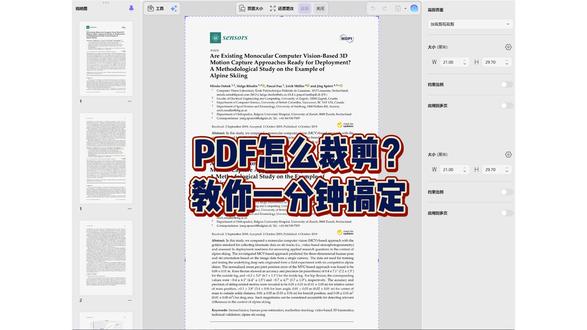 00:44查看AI文稿AI文稿
打开一个四周全是白边的 pdf, 想把中间的内容单独裁出来怎么办?我来教你直接上传需要裁剪的 pdf 文件, 然后找到裁剪功能,页面四周会出现一个可调节的裁剪框,接着你可以直接拖这个框,把不要的白边框在外面就行。如果想裁得更准一点, 也可以手动出具体的数值。选好范围之后,可以决定是只裁当前这一页还是所有页面一起裁,或者挑几页来裁。 全部设置好后就点裁剪,这个操作会自动保存原文件,记得自己另存一份。要是后悔了还能再重新裁剪,看这个功能是不是特别简单,好上手。
13UPDF 01:21查看AI文稿AI文稿
今天讲一下施乐八零系列的机器复印比较模糊或者有线条的时候,可以清洁一下扫描玻璃,首先把输稿器打开,这里两颗螺丝拆掉, 两颗螺丝取完以后把这个盖板拿下来,然后这整个玻璃就可以拿起来了。先把大玻璃放一边,然后拿一个无尘布或者比较柔软的布 把这个架子拉出来,然后把上面的小玻璃全部清洁干净,能看到的这些玻璃都给它擦干净。还有这个小玻璃握住它抽出来,然后手捏住这个白边,这里给它擦干净,擦干净以后再装好, 这里有两个缝,给他卡在这个铁片里面,接着把架子推回去,然后这个大玻璃呢,他的正反面也要给他擦干净,装的时候先把它对齐, 然后再往里面推就装好了,最后把这个小盖板放好,再把螺丝打上就可以了。
 01:09查看AI文稿AI文稿
学校考试报名上传资料,我们如何在家用手机把身份证正反面扫描在同一张纸上呢?操作非常简单,下面我来教你。首先先用相机把身份证正反面拍个照,保存到相册里面, 然后我们再打开微信,任意选择一位家人或者好友,点开他的对话框,给他发送一组数字消息,零点四千点 hk 发送,点击发送的消息,在工具箱页面这里我们找到身份证扫描,然后在这里依次上传我们的人像面还有国徽面 图片上传好了之后,点击这里的开始扫描,然后在这里如果需要扫描在一页纸上,我们勾选一下,需要添加水印的话,在这里添加一下,如果不需要水印,这里就不用添加,比如买房专用, 这样添加好了之后,然后点击这里的确认扫描,然后点击这里的保存文件, 这样我们的身份证正反面就复印在同一张纸上了,并且防盗用水印也加上了。然后我们直接点击这里的图片长按,点击这里的保存到手机,这样我们的图片就会保存在我们的手机相册里面了。
74办公工厂 01:34查看AI文稿AI文稿
每天认识一款软件,今天我们要认识的是发票批量打印工具,无需单张打印票据,多格式通用,本地离线使用,保护隐私,支持自由排版与 多种打印设置,体积小巧,财务办公,日常报销都好用。我们如何获取本工具呢?在我们浏览器中输入下载地址,在我们这个地址以下找到我们的办公软件,找到我们的发票打印工具,点进去点击下载,如果不会下的话, 可以看下我下教程,非常详细,我这里下载完了,并且放在我桌面,找到我们桌面资源之后,直接给他双击解压,解压完成即可 看到我们这个文件,双击即可进行安装,点击 next 安装位置的话,我们可以自定义,也可以默认点击 next, 点击 finish, 这样呢我们就安装成功了,我们可以看到它支持的格式也比较多,支持我们的 pdf 图片、 excel 多种发票格式,我们仅需批量添加发票即可全程离线运行,不用联网,保护票据隐私,无广告,无捆绑使用干净省心。在我的排版里面 还有各种设置,可以自定义我们的纸张的大小,打印方向,编剧与间距,自动去白边,增加边框编号,自带我们的裁切线,还有水印设置,文字设置,可以设置打印分数或者双面打印。颜色模式也有很多种,有我们的彩色、灰度或者黑白。添加码页日期, 既能直接打印,也能保存为 pdf 储存软件呢,也不大,仅九兆大小轻便,不占内存。不管是财务办公还是个人报销,大批量发票一件搞定,省时又省心。如果有相关需求的话,赶紧下载使用吧!那我本次介绍就到这里,感谢各位观看,我们下期再见!
28s7资源 00:26查看AI文稿AI文稿
客户遇到的问题,批量扫描的图纸要把四周白边去除,折痕也需要处理,十万火机 把批量文件添加到快盈通软件,扫描图纸,一键即可去除多余白边纠偏,最后把图纸的底色银化处理一下,我们来看看处理完的效果。白边没了,红章颜色加深了,折痕也处理好了,审人提效就是这么简单。
 00:51查看AI文稿AI文稿
相册里的文件打印出来发黑,有边框,怎么处理?今天教你一个用手机解决的方法,一看就会在这里。首先我们需要把打印的文件照片保存在我们手机的相册里,然后再回到我们的手机页面,打开我们的微信,在微信页面找到我们的一个家人, 去给他发送一个数字链接,二点八千点 vc 发送。点击一下会进入到这样的一个扫描工具箱,办公界面里面有很多的扫描工具箱,我们点击文档扫描这个选项,从相册导入,我们保存好需要打印的文件照片,导入进来 开始扫描,扫描成功,点开这个文件预览一下,这里就把我们相册里的文件制作成了扫描件的格式,退出这个预览,保存这个文件,重新打印出来,我们对比一下打印前和打印后的效果,可以看到非常清晰,没有水印,没有黑底。
 02:42查看AI文稿AI文稿
多个 pdf 扫描件,如何批量去白边?粉丝扫描了一批 pdf 的 一些工程图图纸啊,有很多页,但是它扫描出来呢,是每一页就是一个 pdf 文件 啊,我们随意的去合并合并几个文件,我们打开来看一下啊,右键选择在 pdf 里面进行合并之后呢,每一页都有一些扫描的白边, 像这样的一个扫描件,图纸跟白边都比较分明,那么我们合并之后就可以使用 infos 脚本呃,插件的动作,在老张的 infos 插件动作里面 a 组 啊,这里有一个 a 幺三智能修剪图像白边啊,这些白边都是图像的一些白边,那么通过这个动作按默认值就可以把白边批量的去进行一个去掉啊,批量去除之后呢,又可以给他还原为单独的一个文件 好,动作运行之后,我们所有的白边就自动地去把它去除掉了啊,合并去除最后一步呢,就是把它分拆成原来的这个文件,还要保持原来的文件名。 好,这一步打开我们 pdf 的 基础操作就是用主次页面在这里面去选举拆分 啊,那么拆分的方式呢,我们就按书签的方式,因为所有的 pdf 组合组合之后啊,文件名就是我们的书签名,选择顶层书签,在设置里面去选择,把它拆分到我们的一个文件夹上,我们可以在桌面去新建这个文件夹 啊,叫新建文件加二。拆分之后的文件名呢,就使用原来的文件名选择这一个就可以了,点击确定,然后再选择拆分。好,这十一个文件就已经拆分完毕了,点击确定, 我们可以打开桌面上的新建文件夹二,我们来看一下啊,这就是拆封好的,跟原来的文件名呢,就是一模一样的,这就是已经去掉白边并且原文件进行了一个拆分为啊跟原文件一样名称的啊,这个目录里面啊,这样呢,就达到了我们一个 把原来多个 pdf 文件合并进行一个批量处理之后,再把它拆分为原来的文件名。好,我们可以随意的打开一个拆分之后的文件,我们来看一下 啊,这是拆分之后去掉了白边的每一个 pdf 文件,就是一个一张图片啊,其他的动作功能或者操作技巧可以翻看我前面的视频。
 01:02查看AI文稿AI文稿
嘿嘿,我来更新啦,今天又是组合打印 蓝边黑边,白边蓝边目前还可以散打哦。我还挺喜欢这个颜色的,有 tiffany 蓝的感觉。 不得不说复式蛮会调色的,配边也好看,但是目前没库存了。欣赏下美貌吧 宝宝打印了十张,可以选择精致打包。拜拜,下期见。


