会声会影x9全套教程

粉丝292获赞262
相关视频
 01:16:31
 01:05
01:05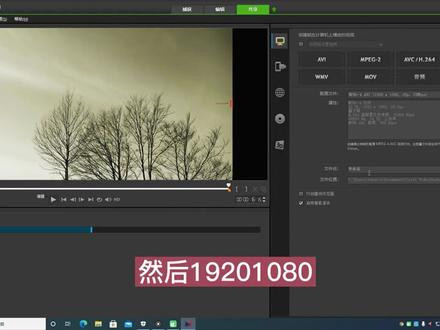 06:29查看AI文稿AI文稿
大家好,这节课呢给大家讲一下视频水印的添加,水印呢分两种,一个呢是静态水印,再一个就是动态水印, 关于静态水印的添加呢,呃,我就补作讲解了,因为这个有好多软件都可以添加的,包括剪映啊,今天主要给大家讲动态水印的添加,因为这个动态水印剪映是添加不了的。 我们用到的辅助软件是什么呢?会声会影,现在我把会声会影软件打开,稍后我操作的时候呢, 大家一定要仔细看关于动态水印添加的步骤,软件打开以后,我导入一张图片 调整到全屏,然后呢我把这个时间线呢把它拉长一些, 然后我们添加水印文本,添加水印文本呢,我们在这个标题鬼这里呢进行双击, 双击以后, 在这个预览框这里我们继续双击,然后呢我们输入一个文案, 我现在用这个一帆风顺 做这个视频的水印,我把这个水印呢这个时间线和图片的时间线呢让它相同, 现在我如果不做任何调整的话,这个水印就是静态水印,大家看一下,我现在点播放, 看到了没有?这个水印是不动的,这个是静态水印,我要让这个水印动起来,怎么做呢?大家仔细看, 我把鼠标放到标题轨这里,然后用鼠标右键这里呢有一个自定义动作,现在我们开始调整 自定义动作,打开以后默认的有两个关键针,第一个关键针确定水印的位置,我把它确定到这个中间这个位置这里, 然后我把这个起点把它也拖到这里,这是起点,然后我们切换到最后一个关键针,最后一个关键针表示这个水印到达的位置, 现在我们点播放这个水印呢,他会按照我们设定的路径进行移动, 当我点确定的时候呢, 我现在从开始播放,我们就可以看到这个水印是从左到右进行直线的移动, 现在呢我要让这个水印做曲线运动,怎么做呢?鼠标右键再打开自定义动作, 然后拖动这个滑块到一定位置,在这个位置创建一个关键键,然后现在呢就三个关键键了, 我在第一个关键针和第二个关键针之间,我用鼠标拖动这个时间线,也就是这个运动轨迹,大家看到了没有?现在已经变成了弧形,现在呢 这个水印就以这个弧形轨迹进行运动,看到了没有? 然后我在第二针和第三针之间,我再用鼠标拖动往下拉或者往上拉,也拖出一条弧线来,然后 他也会按照这个弧线进行运动,大家看一下, 现在呢我点确定,我们浏览一下, 现在这个水印就是按照我们设定的运行轨迹 进行移动的,然后从中间出去,大家看一下。 好了,现在我把这个视频渲染出来,大家看一下这个效果。渲染的话呢是选择 mp 四,然后幺九二零幺零八零,名称呢,我就命水印 添加水印的前提,大家一定要把这个汇声汇赢软件安装好,如果需要安装软件的话呢,可以加我微信,零零幺二五六三六九三二八八, 现在呢已经渲染好了,我们看一下他这个 保存的路径,就是这个文件,然后我用右键打开文件夹,就是这个标有水印的这个视频键,我们双击浏览一下, 所以说呢,我们把视频做好以后,添加动态水印,可以很好的保护我们的视频资源, 真正做到了防火防盗防闺蜜。今天的教程呢,就讲到这里,谢谢大家,再见。
15物择其善 01:39
01:39 02:52
02:52 02:46
02:46 07:00查看AI文稿AI文稿
慧生慧颖二零二一版新增了快速模板功能,集合了多款流行的视频样式,通过替换成自己的素材,可以在几分钟内快速创建视频, 大大的节省了时间与精力,更是让惠生慧影出学者甚至从没接却过惠生慧影的小白也能轻而易举的制作属于自己的短视频。 启动会声会 2021 版, 2021 版的启动速度比先前的老版本要快的多。 进入编辑主界面后,在素材库选项栏中找到模板这个项目,并点击打开。在模板选项栏中有多种类型的模板,其中包括适合在手机上播放的模板,每类模板中都有多款风格的模板可供选择, 这里我们以视频模板为例竞操作演示,在视频模板中共提供了十种不同风格的模板,点击每个模板都可以在预览窗口观看效果, 我们选择其中一款模板来做演示,选中后将模板拖入视频轨中, 这时我们可以在时间线面板中看到模板中的全部素材。让我们先来播放看一下效果 下来我们就可以进行素材替换。 素材替换有两种方法,一种是单图替换,就是一张图一张徒弟替换,这种替换方法可以更好的去按照原素材去匹配替换素材,缺点是花费的时间较多。 二是批量替换,就是将模板中的所有素材全部选中后,整体将素材进替换,这种方法能快速替换素材,缺点是替换的素材与原素材可能会不太 匹配,在这里为了节省时间就采用批量替换的方法。首先我们按住键盘上的 shift 键,将模板中的所有图片素材全部选中。右键点击素材, 在弹出窗口选择替换素材中的照片,然后就可去电脑里选择要替换的素材。这里是我提前准备好要替换的照片素材,同样要把替换的素材全部选中后点击打开,此时正在进行替换。 稍等片刻, 现在所有素材已全部替换成功, 有会生会影操作经验的还可以调整照片显示的大小和位置,以及更改照片运动 滤镜和添加其他滤镜效果。 现在预览窗口播放观看一下效果。 在下面的标题鬼和音乐鬼中可分别修改文字和替换背景音乐。 最后点击共享导出视频,一个短视频很快就制作完成了, 再观看一下效果。
49王明秋(晚秋)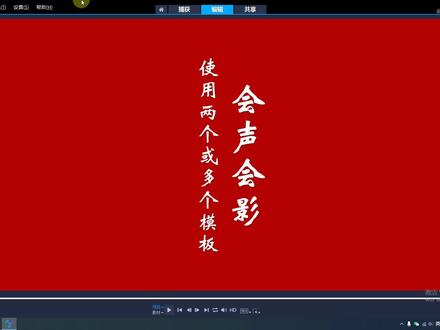 02:13查看AI文稿AI文稿
这节课我们给大家介绍一下绘声绘影如何使用两个或多个模板,接下来我们就来操作一下啊,我事先呢准备了两个模板啊,都在桌面上,接下来我们就使用这两个模板。 好,我们打开徽盛会议,然后呢我按 ctrl 加 n 重新新建一个项目,接着我在这边右击,然后插入媒体文件。好,我们到桌面来看一下,我们把这两个呢都给他插入进来。 好,接着呢我们就把第一个啊给他拖拽到我们这个轨道上面来,我们可以这样直接松手,这样也是可以的,或者呢我按 ctrl 加 z 撤销,或者我们先拖拽过来,然后摁住 shift 键,然后松手,这样呢我们就把这个模板作为一个整体, 然后插入到我们的轨道上面来,对吧?这个呢是我们第一个模板,好,给大家缩小一些, 然后呢我们再来插入第二个模板,其实第二个模板呢,就跟我们的图片或者视频素材是一样的,直接拖断进来也是可以的,同样的道理,我们可以把整个拖带过来,然后松手,对吧?这样呢他每一个素材都会显示出来。好,我们 ctrl 加 z, 或者同样的,我们这边拖到进来,然后按住 shift 键,然后拖在了合适的位置,然后松手,这样呢我们就使用了两个模板,对吧? 对于其他的模板呢,都是同样的一个操作,比如说我们单击这个模板,然后这里边呢有一些这个视频模板,对不对?那同样的道理,我们直接把它拖拽进来,好,然后松手, 对不对?然后我们去给它替换素材就可以了,或者我们还是相同的操作,这边按住 shift 键,先松开鼠标左键,然后再松开 shift 键,或者呢两个同时松开,这样呢我们就可以应用多个模板。 好,以上呢就是三郎老师给大家介绍的这个绘声绘影如何同时使用两个模板或者多个模板的相关知识,三郎老师还录制了一套精品复配课程。好,这节课的内容就说到这里,谢谢您的收看,我们下节课再见。
35三郎的小铺


![[会声会影教程]移动的马赛克效果添加办法 #会声会影教程 #移动的马赛克 #添加马赛克方法 #视频后期](https://p3-pc-sign.douyinpic.com/image-cut-tos-priv/aea35704bcfe6ce16f7e97f8ac3cdeb2~tplv-dy-resize-origshort-autoq-75:330.jpeg?lk3s=138a59ce&x-expires=2086858800&x-signature=XBR4WfJqkD0EzFdkpJ1oN%2FlJlXk%3D&from=327834062&s=PackSourceEnum_AWEME_DETAIL&se=false&sc=cover&biz_tag=pcweb_cover&l=20260219193300A4CE8300667E14248C2F)

猜你喜欢
- 300裕桉