华硕b760显卡插槽怎么拔
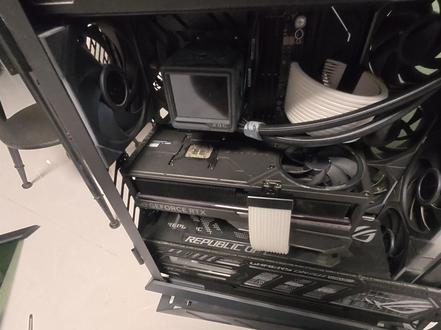
很多小伙伴收到主机之后,他还是不会插显卡,今天教你们如何插显卡,这期视频的话非常的详细,首先我们就拿近期这套活动配置,然后主机的话我们收到是这个样子的啊,这个样子看到没有, 里面是有泡沫的,然后还有一个盒子一样的东西,就是显卡啊,不要丢掉了,里面是有东西的,这个叫显卡。然后我们把这个主机平躺, 我们把主机平躺,只要打开这侧透的这一面就可以了,这个螺丝的话用手就可以拧开啊,因为打的不够紧,如果你手劲很小,实在是拧不开的话,当然也有办法,这时候我们也可以找到这个螺丝刀啊,可以用螺丝刀借助你的手来拧,也是一样的。 好,我们把螺丝拧开之后,把侧盖轻轻的拿开好,这是个巧克力板,也不用担心会碎,我们里面是会塞这种防震泡沫的,这个时候我们要把泡沫取出来才可以使用,不然的话啊你这样直接通电的话,温度是会很高的。 好,取出完泡沫的话就是这个样子, 里面的话是没有电源线的,电源线呢要在你的电源盒子里去找,是可以找到的,然后我们在我们的盒子里找到这个显卡,把它打开,里面是有一张显卡的, 我们取出显卡,取出显卡, 把它拿出来,等下给他装上去, 好,取出显卡进入纸张拉链, 这个时候啊,我们看到这里,我们看到这里,这里是有两颗螺丝,这两个螺丝的话是给你备用这个装显卡用的,这个时候我们得把它拧下来,把这两颗螺丝取下来, 然后把这个打开,哦,这样就可以了。然后我们看到主板上的这个弦 显卡插槽啊,这个显卡插槽对应的这一边,这边两个挡板,这两个挡板是要掰掉的,如果你要装显卡的话,是要给他掰掉, 不会掰挡板的朋友们可以看一下,等下教你们怎么掰挡板,其实这个挡板是很好掰的,你只要轻轻的往里面按一下,按一下,然后来回摇晃,他自然就会掉下来,来回抽搐啊, 好,这样子轻轻松松就掉下来了,这已经掰好两个了,就可以插显卡了。首先把这个卡扣拨下去,好,拨下去,这是壳上,是拨下去, 然后拿起你的这一张显卡啊,这个是风扇,有风扇的一面朝下,对准主板上的插槽,对准 之后轻轻的往里面一推,卡扣就会自动合上,这个时候呢,你找到这一边,然后我们对准这个口味,能对准吗?然后拧上螺丝就可以了,锁上螺丝,你锁一颗,锁两颗都可以。 然后我们看到显卡上面,这里是有一个供电的,这里有个供电,是一个六片的供电,我们找到这个给你备用出来这根线,这是一个八片的,但这里只有六片,只要插这一半就可以了,卡扣对卡扣合上 好,这个时候呢,你的显卡就已经安装完成了,你的独立显卡装上去之后,显示器的线一定要接在显卡上面,不要插到主板上面,如果你插到主板上面的, 你的显卡性能是发挥不出来的,就等于是在用你的和弦,一定要插在显卡上面,切记, 显卡插上去之后怎么拔显卡呢?这也很简单啊,首先把这个卡扣按下去,把它摇下来,好,就摇下来了,然后这一边的螺丝对不对?刚才自己锁上去的,这边螺丝也给他打下来,螺丝打下, 然后这个拧松打开,再一点就是这一边这有个卡扣,看到没有?这边有个卡扣,看到没有? 只要用你的一只手顶住这个卡扣,稍微的按一下,不用按下去,然后这里轻轻的摇两下,好,他这样就出来了。

粉丝6.9万获赞24.7万
相关视频
 06:08查看AI文稿AI文稿
从业十六年的显卡维修师傅是如何手搓显卡,让烧断金手指的显卡重获新生,帮粉丝挽回万元损失,结尾彩蛋现场破案。是谁烧了我的显卡?显卡故障,金手指烧毁,槽子也烧 毁,你说这个是显卡把主板烧毁,槽子也烧毁,你说这个是显卡把主板烧了,还是主板把显卡烧了? 这个维修呢,就要把这个槽子换掉,然后这个做个人工金手指上去, 嗯,你看烧的全瘫痪了,掉渣啊,指甲一扣啊就掉了。 先来修这个主板,这个主板呢修起来比较麻烦,这个槽子呢是贴片的, 不是针插的啊,针插的,这后边有针插过来,针插的直接用那个吸炉放上去,一拔一插就行了。这个呢要上壁接,把它取下来,然后再用烙铁给它焊回去,这个烙铁你看一下,这里进不去, 这里也进不去,要把这个和这个都取掉,然后才能操作。槽子拆下来,看这下边烧成啥了,看这槽子上 下面就把这个焊盘处理处理,补一补,种一个新的 主板呢已经修好了,这里呢补了焊盘,打了黑胶,接下来呢就修这个,修好以后就可以测试了, 咱们找了一个四零七零肽的一个料板,从这上面截取几个角,这个截取四针,然后割下来, 换好印,这一片割下来给他补到这,补上去以后想办法固定分线 取下来了,然后给他补到这,这得慢慢打磨, 打磨合适。然后补到这, 这一小块呢已经打磨好了,这里接口呢也打磨好了。这个一定要封边,不然的话怕短路,一定要把这个边封上,放这看一下 啊,就这么个意思, 装好该固定固定,该分线分线就可以用了。 看一下这个呢已经补完,也用胶给他封起来了, 现在呢就试一下看行不行。 先看已经架好开机 边好整个显示,哎,可以可以,可以,一步上岸看一下这个修的效果啊, 这个中间是一个空支啊,这个没用, 现在呢就是用客户的主板来测客户的显卡看一下啊,一套都是客户的主板也修好了,显卡也修好了。 五零六零 t 六零 m plus 全面测试啊, 甜甜圈三 d mark, 卢大师,正常啊,这里烧 百分之百都是人为的,就是进水了,看到吗?这水渍,这个看的可能不太清楚,这里看到吧,从这里流下来流到这个位置滴,正好滴到这 在机箱里面,他是这样装着,然后这这边是在上边,这机箱盖上边呢肯定是放了一瓶饮料啥的,看一下黏黏的 从这上边流下去啊,从这里一下滴到这里就熟了, 所以这个机芯上面啊,不要放饮料,还有不要让你家的宠物卧到上面啊,他要是撒泡尿比这更严重啊。
 02:00查看AI文稿AI文稿
叉八七零,这个主板怎么把这个显卡拆下来?首先呢如果说你先拔一下你的电源,把螺丝拆下来之后呢,如果你有支架,把支架往边上移一下,然后最重要的这个过程啊, 他有显卡两两个手拿,两个手拿的话呢,你不要一头也不要这个两个手拿,然后呢你不要一头去拿这个显卡,直接应该两头,左面 来一下,右面来一下,这样,对 对, ok, 这样是应该是不伤手指的,你你右边的显卡拔出来一点,左面再拔出来一点,最后一起再拿下来,那如果说你从这一端使劲往下拔的话,容易伤这个金手指, 那咱们为什么要拆这个显卡呢?因为咱们在测这个机器的时候呢,显卡跑分正常,但是他那个 p 三一通道显示是十六杠八,咱们再上这个机器上测一下, 现在是十六杠二点一,感觉这个金手指有问题,手指都没问题,鱼变吧, 哎,看见了吗?刚才是十六杠二,咱们擦了一下金手指就十六杠十六了, 有可能就是金手指在跟这个主板接触的时候呢,插的不是特别紧,也有各种问题啊, 反正最后就是十六杠十六,那咱们在这个给他再拍一个就 ok 了。
61河东万达电脑 04:31查看AI文稿AI文稿
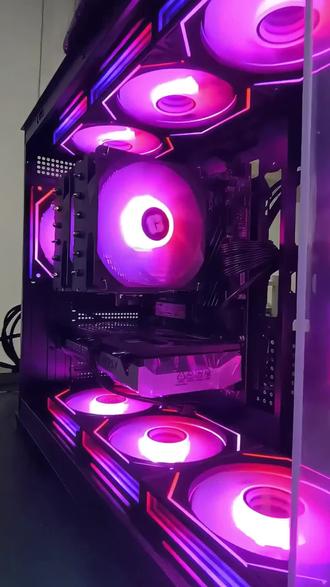
喜欢小机箱的用户啊,这个视频一定不要错过,今天我们就把这个一万五的配置直接塞进乔思伯的 z 二零这个机箱里面,这款机箱啊个头虽然说不是特别大啊,但是分量还是挺重的,而且这款机箱还相当能装,顶部的话可以支持二四零的水冷显卡,猛禽的可以塞进去电源, 你还不需要用 s f x 的 小电源。我们看一下机主啊,今天它具体用的是什么配置,处理器用的是英特尔的二五零 k plus 啊,这款处理器也是英特尔新出的一款处理器,价格一千五百多元, 性价比还是非常高的,十八毫十八,现成显卡的话用的是三风扇的显卡,华硕的五零七两。我们机主整体做的是一个纯黑无光的一个搭配方案,它的要求就是一定要跟它整整洁一点, 整巴适一点啊,而且我们记住也自己啊加的定制线,接下来我们就边装边看一下它具体是一个什么样的配置搭配。乔思伯 z 二零这款机箱大家一定要注意,主板一定要用 m a d 叉的主板,我们基础搭配的是华硕的 t f b 八六零啊, m 杠 plus 重炮车的一款主板。这款主板啊 供电也是非常强悍,采用的是十二项八十安的一个供电全覆盖的一个金属的黑色散热马甲,三个 m 点二接口啊,第一个还是支持 p 三五点零 内存我们记住还是非常讲究啊,选择的是红旗的冰刃十六 g 六千八 c 三二的一个频率啊。 硬盘我们记住也是选择的 pc 五点零啊,来自三星的九幺零零 pro 啊,它的读数可以高达一万四千五百兆。 散热器这一块我们记住选择的是一个风冷啊,对于二五零 k 这个处理器啊,随便一个六铜管的风扇都可以拿下,我们记住啊,对风扇还是选择的非常优秀。来自酷冷至尊的六幺二 a pax pro, 这款风扇也是采用的六铜管装风扇的一个设计啊, 它的兼容性非常优秀,一百五十九的一个高度啊,无论是内层条还是机箱整体啊,它都能够完美兼容这风扇的一个本体啊, 这个风扇的话本体的一个设计的话,还是非常干净整洁啊。这款风扇我们平时装的少,给大家看一下,目前它的价格在四百元左右,顶部的话好像是一个 仔细的一个设计啊,非常方便。风扇的话是酷冷至尊的两个莫比乌斯的一个风扇,这个风扇的话转速可以高达两千转,当风扇的话都在八十元左右。底部采用的是一个军热版的一个设计啊,更有利于散热。在安装风扇前啊,一定记得把这两个风扇给他取下来,他直接往上一抽, 这个设计的还是挺人性化的,如果说你们喜欢低调喜欢黑的话,还是非常不错的, 为了整体的散热,我们技术也加了啊,五把超频三的 f 五 r 幺二零的一个风扇,这也是一个纯黑的一个风扇啊,它的转水可以高达两千转,接下来把主板给它安装上去, 电源是来自海运的 fox 系列啊, g x 八五零 v 四这款电源的话也是一个金牌,八零 plus 认证的十年质保 显卡是来自华硕的五零七零大师啊,这款显卡也是一个扇风扇黑色的显卡,我们因为要走线,所以我们把显卡也跟技术拆下来啊, 非常具有质感的一个黑色显卡,这显卡装进去的话那就是严丝合缝,漂亮。好,接下来我们走线,走完线看一下这个大家伙到底是个什么样子。
 00:59查看AI文稿AI文稿
预算四五千装台主机,显卡这块怎么选,我今天就给你说清楚。目前显卡整体都在上涨, amd 的 rx 七六五零 g r e 在 两千这个价位就显得很有性价比,实测数据摆在这里,幺零八零 p 和二 k 分 辨率下,七六五零 g r e 比同价位竞品 平均强了将近百分之十二,但价格还便宜了大概百分之十,这一来一回,实际性价比的差距直接拉开了将近百分 二十。百分之二十是什么概念?同样的钱,你多出来的那部分够再买好几个游戏了。再说说华硕这次的做工,锯齿砂、三风扇、双滚珠轴承,寿命上有保证,背板是全覆盖金属的,整体拿在手里分量感很足。说到底,这张卡的受众很明, 预算有限,但不想将就,想玩黑神话玩三一大作,但不想为了光追这个功能多花五六百块钱去交易价。如果你正好就是这种情况,这卡真的不用纠结,点入就行。买完剩下的预算去升级个好点的内存,或者多囤几个游戏,比什么都强。
 02:30查看AI文稿AI文稿
最近啊,好多主播都在录天选备至二点零配置方案,有粉丝问肉姐有没有,嗯,其实了解我的人啊,都知道我呢,最讨厌这种跟风了,电脑这个东西啊,求新求变,别人做什么你就做什么,垃圾 啊,我不是干放,我就帮大家测试一下,万一他们说的哪有不对的地。华硕的 b 七六零天选贝智主板啊,延续了 btf 一点零的设计理念,正面啊,没有一根线将电源接口、 cpu 供电接口、 插卡接口、前置 usb 接口、风扇接口、 aijb 灯效接口等大量需要连接线材的接口啊,通通移至了主板背后,还备至显卡供电插槽,搭配对应显卡的隐藏供电金手指就可以被显卡供电了,不需要连接任何的线材,这样组起来呢,就更加方便了,视觉效果呢,也 会更加的美观干净。哎,对于走线强迫症患者和小白来讲,绝对是福音啊。说个价格让我死心, b 七六零天选备至啊,作为一个 atx 的大板,狗东的首发价格呢是一六九九, 嗯,咱 diy 应该是一千五百多吧,跟七六零中炮手大把价格差不多呀,准确的说跟大踏虎一个家。万万没想到啊,华硕在白色颜值和杯叉技术上 另一家,果然呢,咱们的华硕只坑有钱人。对于中端系列还是非常亲民的,供电方面啊,是十二家一项, 像幺三六百 kf、 幺三七百 kf, 甚至未来的幺四六百 kf 都可以满载运行,不降频。外形呢是全覆盖白色装甲,点缀了天选特有的冰清配色,内存频率 ddr 五可以达到 七千二,呃,不过未保稳定,还是建议大家不要超过七千三个 pcie 四点零的 m 点二接口,还配备了二点五 g 的有线网卡和 wifi 六无线网卡 bios 的界面和配套软件,还有填选机的 新造型身影。而天选的四零七零备至显卡多出来的那么一小丢丢的金手指,就是用来隐藏供电的, 内置隐藏接口可供六百瓦以上工号。而四零七零天选贝叉和普通版仅差一百块。最后机箱搭配华硕的踏福五零二贝叉版白色海景房与普通版的五零二呢,仅差了五 五十块钱。这样一套前面一根线都没有的全新 beautiful 大漂亮二点零倍值方案,只需要追加一百五十块钱的预算,你觉得值得吗?
2201银河龙诚电脑装机班(肉肉姐) 01:10查看AI文稿AI文稿
我是小雨,今天到铁路北街帮一个帅哥更换主板,顺便机箱加风扇。帅哥的配置是 i 五的一二四零零 f, 还有一个两热管的散热器。先开始拆机,内存条是金百达的三十二 g, 显卡是七彩虹战斧四零六零, 新的主板是明轩的 h 六幺零,有一个内存条,插槽是坏的, 散热器是一个雅俊的两热管,散热器擦掉 cpu 上的硅脂,固态硬盘是泛响的。 cpu 装到新的主板上面,新的散热器是立明的 x, 一 百二十双风扇版本涂上新硅脂,装上背板, 装上扣具。杂牌海景房机箱。帅哥听劝买的积木风扇装上散热器,风扇装上显卡,一次点亮。
 00:58查看AI文稿AI文稿
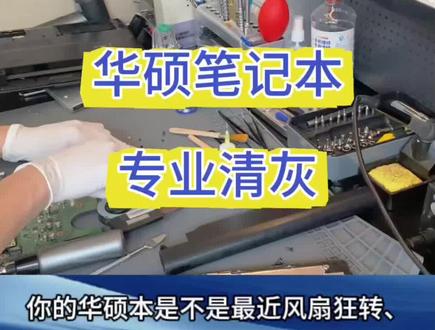
你的华硕本是不是最近风扇狂转,机身发烫,甚至玩游戏时卡的像换灯片?这说明他该洗澡了。其实清灰没那么可怕,不需要拆成零件状态,重点搞定进风口、 出风口和风扇叶片这三个地方就行。准备一把小十字螺丝刀、软毛刷、一罐压缩空气,或者吹风机开冷风,低档,再找张旧报纸铺好, 关机拔电源拆电池,先保命。拧下后盖螺丝记得按位置排好,别最后多出几颗。找到风扇和散热器片,那些积在上面的毛絮,用软毛刷轻轻扫掉,再用压缩空气从出风口反向吹一吹。千万别用嘴吹,湿度会让灰尘结块,堵得更死。 清完原样装回开机,听听是不是像新的一样安静,运行速度都流畅不少。每个季度清一次,你的华硕又能多站三年。你也可以来华硕维修中心专业清灰,帮助你的设备回归流畅状态。
 00:36查看AI文稿AI文稿
如何给华硕笔记本清灰换硅脂?一、先拔电池再拔电池。二、记得插电开机。三、提防隐藏螺丝操作全流程,一、备齐工具。二、拆机断电,三、 清灰,四、换硅脂。五、复原测试。你也可以前往专业维修点寻求帮助。兰州华硕维修中心专业拆机清灰加更换导热硅脂,价格透明无隐形消费, 不坑不套路,当面清灰利等可取。笔记本电脑发热卡顿,噪音大的宝子直接冲。
 00:34查看AI文稿AI文稿
谁懂啊,这次装机的经历直接颠覆了我之前觉得装机是技术活的想法,之前问身边懂行的朋友要配置,人家给的方案根本不贴合我的预算,自己改又怕改出问题,非得问又怕麻烦人。这次能装的这么顺利,全靠造物者 ai 这个工具, 不管你是纯新手还是想省时间的懒人,只要输入你的需求,就能拿到适配的完整配置。他给的方案真的特别实在,每一个配件的型号、实时价格都标得清清楚楚,没有溢价套路,连装完之后的游戏帧率、整机性能都提前测算了,彻底解决了我所有的装机顾虑。赶紧码住这条内容,以后装机再也不用到处找攻略求人写配置了。
 06:01查看AI文稿AI文稿
hello, 大家好呀,我是爱折腾的杜公子,今天给大家带来一期超实用的教程, intel 十三十四代 cpu 配合华硕 b 七六零或 z 七九零主板的降压指南本视频演示所用到的机器配置。 cpu 我 们采用 i 五幺四六零零 kf 盒装 主板采用华硕 tiff gaiming b 七六零 plus wifi 第四重炮手 bios 版本的话呢是幺八二零,其他同系列主板的操作逻辑基本一致,大家可以放心跟学。 为什么要做降压呢?一些小伙伴担心降压会导致性能损失,其实简单来说就是在保证稳定的前提下, 通过降低电压来降低功耗和温度,这样可以让 cpu 满血输出更持久,最大化挖掘它的性能潜力,还可以有效的降低多缸风险。好,接下来我们开始我们今天的视频教程。 bs 前期准备开机,连续按 dl 键或 f 二键进入 bios, 如果你之前折腾过 bios, 建议先按 f 五加载默认设置,选 yes 确认,避免就参数干扰。 二、切换语言,将界面从英语切换为简体中文,方便后续查找。选项 三,开启叉 n p, 找到叉 n p 选项并开启,这一步能让内存跑满内存厂商预设的频率,降低延迟,避免内存成为性能瓶颈。 按 f 七键进入高级模式,点击顶部的 ai tweak 选项,开始我们的降压设置,找到性能偏好,将英特尔默认设置改为华硕高级超频配置,点击 ok 防掉压设置,找到 d i g i 加 v i m 回车进入, 将 cpu 载校准设置为 level 五,这样能够防止高载下电压大幅跳水。接下来我们要拉满功耗墙限制,按 esc 键返回上一级,进入 cpu 内部电源管理, 找到 cpu 核心与缓存电流上限,输入九九九九,回车后会自动变成五幺幺点七五, 找到长时封装工号限制,输入九九九九,回车后自动变成四零九五,找到封装功率时间窗口,选择最大值四四八, 找到短时封装功率限制,输入九九九九,回车后自动变成四零九五。这样设置后功耗墙彻底放开,性能释放就没有瓶颈了。 接下来我们要关闭 c e p, 继续往下找到 i a c e p, 设置为 disable 关闭这七九零用户建议把下方的 s a c e p 也关闭,可以让内存控制器通过更大的电流让内存稳定运行在更高频率下。 b 七六零用户的话, s a、 c p 选项不可选,直接跳过即可,这一步能够显著降低 cpu 功耗,从而降低 cpu 温度,是必做的选项。设置完后,按 esc 键返回,接下来我们就要给 cpu 电压进行设置, 找到实际供电电压,修改为手动模式, 找到 cpu 核心电压手动调节。先输入一点三零零零零,即一点三伏。 划重点,每颗 cpu 的 体质都有差异,这只是一个起步设置值。 i 五幺四六零零 k f, 我 们建议从一点三伏起步,稳定后可尝试下调到一点二八伏,一点二五伏。 i 七幺四七零零 k f, 建议从一点三五伏起步。 i 九幺四九零零 k f, 建议从一点四伏起步。 原则是每次下调电压后都必须进行稳定性测试,如果出现不稳定的现象,可将电压适当回调零点零一伏到零点零二伏重试。 ok, 所有参数设置完毕,按 f 十保存,退出 bios, 等待系统重启。 稳定性测试,进入系统后运行 cnybench 二二三进行多线程测试,时常建议三十分钟以上同时打开 hw info 监控,选择仅显示传感器模式, 观察 cpu 频率是否跑满,观察满载电压和 cpu 温度,观察是否有蓝屏报错或者分数大幅波动。如果出现不稳定现象,将电压适当上调零点零一伏到零点零二伏重试。 如果你想确保在极限场景下也稳如泰山,可以运行 mate。 九五,选择 smfts 模式,烤鸡一到两个小时。 最后总结, c p u 降压的核心奥义就是遵循循序渐进,稳定为先,不要盲目追求极限参数,找到适合你这颗 c p u 体质的甜点。炼压才是发挥最大性能的关键。 虽然测试过程有点枯燥,但当你看到 cpu 温度压下去了,性能反而更强了,那这种成就感绝对是折腾电脑的最大乐趣。预祝各位大佬都能摸到体质出色的大雕呦,我们下期见,拜拜!
690眼镜哥哥


