eplan2.7如何升级2.9
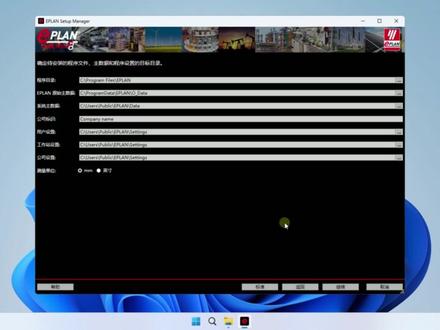
今天给大家带来 applet 二点九最新版,这是一款专业的电气工程设计工具,首先获取压缩包,打开浏览器,输入下载地址,打开以后搜索 applet, 点击二点九版本的进入,我这里已经下载过了,就不重复操作了。解压安装包, 右键 set up 安装程序,以管理员身份运行,点击继续点我接受,然后继续更改程序目录,还有原始主数据和系统主数据到 d 盘, 然后点击继续安装,安装完成,点击完成,接着解压 crack 文件, 复制 verntime 一 百四十文件,右键桌面图标,打开文件所在位置,在空白处右键粘贴 右键 ipad client, 以管理员身份运行,点击 tpl load, 选择 ipad ultimate, 然后点击 create, 直接点击保存, 然后右键 aplan command, 以管理员身份运行, 最后双击 aplan electric p 八二点九 sp 一 桌面图标,这样电气工程设计工具 aplan 二点九就安装完成了,大家学会了别忘了点赞和关注哦!

粉丝3.5万获赞13.5万
相关视频
 02:20查看AI文稿AI文稿
还在被 apple 二点九激活失败,劝退保姆级教程加安装包已备好,永久激活不弹窗,跟着点就会。首先我们先获取安装包,打开浏览器搜索,打开,在这里搜索对应软件,即可免费下载安装包,这是刚下载好的安装包,右键解压, 打开安装文件,加右键以管理员身份运行塞塔搬装程序,这里点击继续, 这里点击我接受,然后点击继续,这里我们把安装位置改成 d 盘, 接着点击继续,点击安装即可。 点击完成,接着打开安装包文件夹,返回上一集文件夹,打开 quick 文件夹,右键复制,不然才一百四十文件。接着右键桌面图标,打开文件夹所在位置, 点击空白处,右键粘贴即可。接着关闭窗口,打开安装包文件夹,右键以管理员身份运行 ep 任程序, 这里点击 topload, 点击 iphone, 打开即可。 接着点击 quick, 点击保存,接着关闭窗口,返回安装包文件夹,右键复制 iphone command 这两个文件, 双击打开此电脑,接着打开 c 盘,点击上面查看,可以打开隐藏文件夹,我这里已经打开了,给大家演示一下。 打开 program data 文件夹,找到 iphone 文件夹,接着打开 com 文件夹,鼠标点击空白处,右键粘贴,点击替换目标中的文件,到这里就安装成功了。双击打开桌面图标, 可以看到软件可以正常打开使用了。感谢大家的观看,收藏加关注,安装不迷路!
1778吾爱分享 01:24查看AI文稿AI文稿
今天教大家如何免费下载和安装 apple 二点九最新版。首先获取安装包,打开浏览器并输入下载地址,在页面中搜索三四三九, 点击二点九版进入下载页面。下载完成后右键解压安装包到当前位置,打开解压后的文件夹,右键点击 set up 安装程序,选择以管理员身份运行, 点击继续将我同意打勾,然后点击继续将前三个前面的 c 盘更改成 d 盘,点击下一步继续安装。安装完成,点击完成解压 crack 激活文件, 首先复制 wintime 文件,右键桌面 aplan 图标,打开文件位置, 右键粘贴,接着右键以管理员身份运行 eclipse, 点 tpl load, 打开 eclipse ultimate, 点 create 保存。 最后右键以管理员身份运行 eclipse 启动软件,这样您就成功安装了 eclipse 九最新版,感谢大家的观看。
69听海 01:21查看AI文稿AI文稿
每天推荐一款强大的工具。第七十七,这是一款专业电气工程设计的工具。首先进行软件安装,在浏览器地址栏输入下载网址,搜索 e p l a n, 点击二点九版本的下载,下载完成后使用解压软件解压, 右键 setip 管理员身份运行,点击继续勾选我接受并点击下一步更改程序目录到非中文路径及不含特殊字体的目录,原始主数据和系统主数据都更改到地盘,然后点击下一步继续安装。 安装完成,点击完成接着解压 crack, 右键复制 vcruntime 幺四零文件,右键桌面图标,打开文件位置,将刚刚复制的文件右键粘贴, 右键以管理员身份运行 applan, 点击 tpl load, 打开 epla n ultimate, 点击 create, 点击保存, 然后右键以管理员身份运行 applan common, 最后双击图标,打开软件,这样电气工程设计工具以 p l a n 二点九就安装完成了。
52十一 01:57查看AI文稿AI文稿
今天分享给大家 applan electric p 八二点九 sp 一, 主要用于电器项目的自动化规划设计以及控制系统的工程开发。首先获取安装包浏览器,打开这个地址搜索框,搜索 applan, 找到后点击进入两种下载方式,大家自行下载。接下来准备安装解压安装包, 打开这个解压后的文件夹,首先右键 c 大, 以管理员身份运行, 点击继续,我同意继续安装位置,这里更改前三个位置即可,建议更改为低盘,点击继续开始安装。安装需要几分钟,耐心等待 完成后关闭窗口。接下来解压 quick 到当前文件夹, 打开解压文件一,复制 friend time 幺四零扩展程序,右键桌面图标,打开文件位置,将复制的程序粘贴进来,关闭此窗口。二,右键 airplane command 程序,以管理员运行, 点击 tpi 六六,选择 appen ultimate 文件,打开完成。点击 create 保存,关闭窗口三。最后以管理员身份运行 empanam 程序, 完成后关闭窗口,双击桌面图标就可以打开使用软件了。好啦,今天的电气设计工具 apple electric p 八二点九就分享到这里了,帮助到你,点赞支持。
403帅小窑(主页) 01:55查看AI文稿AI文稿
eplan electric p 八二点九这是一款专业的电气工程设计软件,主要用于电气项目的自动化规划设计以及控制系统的工程开发。那么安装包怎么获取呢?在浏览器中输入下面的地址,搜索框中搜 eplan, 找到后进入下载,两种方式大家自行选择。接下来安装和激活找到安装包,右键解压到当前文件夹, 点击进入。首先右键 set, 以管理员身份运行,点击继续,我同意继续安装,位置更改,在 d 盘更改前三个就可以 开始安装,安装需要几分钟,稍微等待完成后,先不要打开软件,关闭窗口。接下来将 crack 压缩文件解压到当前文件夹, 打开解压文件。首先复制 vcruntime 幺四零扩展程序,右键桌面图标,打开文件位置空白处粘贴进来, 关闭当前窗口。接着右键以管理员身份运行 eplunk keegan 程序,点击 t o l load, 选 eplunk ultimate, 打开,然后点击 create, 然后保存完成关闭窗口,最后以管理员身份运行 aplunkman 程序 操作完成,关闭所有窗口。现在双击桌面图标即可打开软件使用了。好了,今天的 apple electric p 八二点九的安装分享就到这里了,感谢支持,我们下期再见。
32煲仔饭 01:53查看AI文稿AI文稿
很多人用 excel 第一步就卡在了部件库,什么是部件库,以及作用是什么?上期讲过了,今天讲怎么导入部件,怎么创建部件。首先打开工具,然后有一个部件管理, 这里可以打开,然后呢左上角这个图标呢,也可以直接打开,然后点击附加,点击导入,文件类型呢就是 edz, 然后文件名就是需要导入的文件,点击选择,这个文件夹里呢是我在官网下载的一些部件 啊,随便点击一个全选也是可以的。先选择一个,然后点击打开,点击确定现在正在导入,这个提示呢是因为我之前导入过啊,全部为是这个呢就是新导入的部件,然后点击关闭,点击更新, 这样的一个部件就导入成功了。假设我们在官网找不到,我们这个时候就要去新建一个,我们以 s r 六零为例,在部件管理中心新建零部件,然后常规选项下 一类产品组,电气工程子产品, p r c 子产品常规。然后部件编号呢就是 s 二六零的订货号,然后类型编号呢是一样的名称呢, s 二六零制造商席文字手写,订货编号呢是一样的。这上面呢有很多选项卡,只要填几个重要的就可以,常规是必填的, 然后安装数据宽度,高度,深度,这个是必填的,宽度呢是一百七十五,然后高度呢是一百啊,深度呢是八十一。图形红和图片没有的话可以不用填下一个选项卡,选择技术数据,这个技术参数呢可以填一下, 三十六点输入,二十四点输出啊,其他的可以不填,填到这里呢基本上就够用了,然后点击应用,点击关闭,现在呢已经创建完成了,我们实验操作一下,首先插入一个 plc 盒子,然后设备标识符呢 k p l c 幺幺,然后呢关联一个部件,点击部件,部件编号呢,就是刚才咱们新创建的 s 二六零啊,这个就是刚才新创建的,然后点击确定,然后我们去到部件列表中, 部件列表中是没有啊 k p l c 幺幺的,然后我们点击更新,会发现这里多了一个 k p l c 幺幺,型号是 s 二六零。下期我们更新这个部件列表是如何定义去制作的?
671褚工 26:26查看AI文稿AI文稿
you need to learn to cook line learn fine thank you it was great i do not have money you what play american foot i can't speak korean kent do you want to go to england with me she is eating the cake now she is eating the cake the meeting eating reading a newspake now he is washing his face。
15灯塔king 04:07查看AI文稿AI文稿
哈喽,大家好啊,欢迎来到自动化这家学习课堂,我姓胡啊,你们可以叫胡公,这节课呢,我们主要看一下 eplon 二点九怎么安装啊?首先打开我们的下载的下载好的安装文件啊, 然后我们直接双击安装就行了啊,这个装之前要把三六零跟防火墙关掉啊,三六零防火墙我已经关掉了,你们装之前一定要关掉啊,要不然有的时候会装不成功呢, 继续啊,这个时候我们就需要等待一下,等待个几分钟啊, 这个是我们装好以后我们桌面上会有个图标的啊,这个图标虽然有了,但是目前还不能用啊,我们还要进行下一步的操作。 好,我们点赞完成啊, 让我们还是回到我们的安装文件里面 替换啊,把这个文件给他替换掉,复制一下, 复制到 c 盘啊,系统一不烂 粘贴,你要再回来 选择蜜养生成啊,我们运行以管理员身份去运行, 点击这一个打开再点一下 保存。是啊,如果说你有的第一次装的,他会没有,你里面默认的是没有的,是空的啊,他们不会选择说替换这个选项直接确定就行啊,关了 复制 身材还好, 粘贴啊, 好,下面我们打开一波浪看一下啊,这个时候就已经安装完成了,我们就可以正常使用了啊, 这个是我们的伊普兰界面啊,设置一下。 好的 好了,这么就可以了啊,打开一下我们的项目,打开一个项目看一下啊, 因为我这个项目是二点七版本的啊,他要比较一下。 可以了啊,可以用了。好,今天就到这里啊,谢谢大家。
61小电工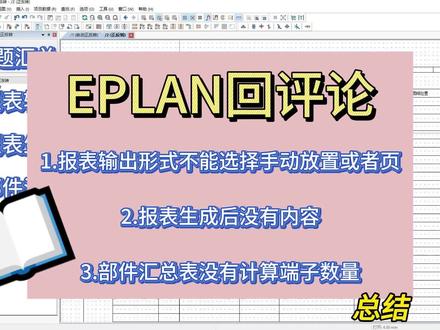 01:51查看AI文稿AI文稿
今天说几个问的比较多的问题,第一个点击工具报表生成的时候,这里的输出形式不能选择为灰色的,这个问题我们要查看所在页,我们所在页的属性是自动式, 就是这个页是自动生成的,不能在这个页面进行操作,我们要把它切换到其他页面,像这一个为交互式,是我们手动创建的,可以切换到这个页面进行爆表生成,现在生成就可以自由选择, 点击手动放置,然后点击确定,如果这个时候直接确定,会发现也没有成功生成这个地方漏掉了一步, 看这个点,点击生成的时候,在筛选其这里标识数标识字母,根据标识字母判断为没有内容,修改后我们再点选择, 可以看到现在就正常了。然后下一个看这个部件汇总表,这部件汇总表里边是没有计算段子的,怎么增加计算段子?点击选项设置,找到我们刚刚才打开的项目,正反转, 点击项目,在这里找到报表,找到部件,在部件里边有一个端子部件,把这个勾选上,如果有其他需求可以进行勾选或者取消,这时候点击确定 选择这一页,点击工具报表更新,更新之后这个端子部件就显示了主页有更多内容。
65忘忧岛的海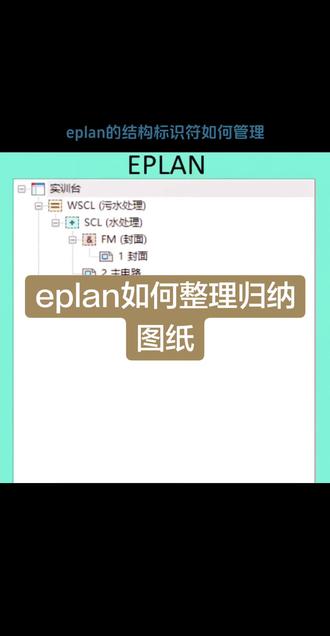 02:08查看AI文稿AI文稿
applet 如何将图纸规范整理?第一步,在 applet 左上角创建一个新项目,分别输入项目名称保存地址模板,这里需要选择 这三个模板中零零三是经常使用的,选择零零三后,后面都点击确认即可。 建立好新项目后,在上方项目数据找到结构标识符。这里分为三种不同的类型,高层代号可以想象成某个车间的图纸,比如一号、二号车间 位置代号可以想象成一号车间,一号流水线这样。文档类型则存储封面报表等。 选中高层代号,在右侧点击星号。新建完整结构标识符不能用中文结构描述,可以建立好后,点击左侧位置代号,出现提示,点击式即可 同高层代号一样建立所需要的分支。再次点击文档,文档中有很多数据,除了空的,其余删除。 新建立两个,分别为报表和封面。都结束后点击确定。在项目右键建立图纸,再完成页名旁点击三个点, 在此可以将创建的图纸分配到不同的分支中,添加好后,在名字前面会出现分支信息,不要删除,这样创建出的图纸方便查找修改。 以相同的方法创建多个图纸,比如一号车间装配的图纸或者检查的图纸 也可建立二号车间的图纸。这种方法你学会了吗?
54空老表 04:59查看AI文稿AI文稿
这节课的话我们来继续学习我们的第二章啊, epline 项目的新建啊,这一章的话主要是两个部分,第一个部分是新建,还有一些基础的设置啊,第二部分的话是基础的操作技巧, 这节课我们主要来讲解第一个部分新建项目啊,还有我们的保存啊,包括我们的删除一些功能啊,如果说需要资料的小伙伴可以在后台私信或者说在评论区打出,需要主播可以分享给大家啊,我们先看啊如何新建一个项目啊,首先的话 我们在桌面啊,桌面的话我们可以取个名字叫临沂练习 啊,这个时候我们在双击我们的 eplay 软件啊,这个加载的话可能是需要一个时间,它取决于我们电脑的一个性能,还有我们电脑的一个配置啊,这里大家稍微等一下 啊,我们在桌面新建了这个灵异之后,我们待会可以把我们整个项目啊,所有的东西都可以放在我们这个灵异练习里面啊,首先的话啊,我们要新建我们的项目,项目下面有一个新建新项目,我们点击啊取一个名字啊,练习 啊,位置的话可以放到我们的桌面啊,我们好好心心的练习啊,点击确定模板的话,我们就采用我们的国标啊,国标的模板啊,这里的话也可以设置我们创作者的一个名称啊,这里默认的话就是我们电脑的一个名称 啊,点击确定 好开始导入模板啊,这里的话有很多的属性啊,我们这里都可以改啊,改完了之后它在我们的图框里面啊,都可以显示出来啊,就像我们 cad s 三 s 的 图框下面那些内容啊,都是在这里面进行改的, 比如说我们看啊,公司的地址双击进去啊,都可以改,一二三啊,都是可以改动啊。这里的话我们先用默认的点击确定 好这个项目,新建好了以后,我们继续往下面新建新建页啊,第一个页的名称啊,我们可以称之为封面啊,点击确定啊,这样的话我们就有了封面,然后我们可以继续新建啊,第二页的话,我们可以称之为电源 电源啊。第三个我们可以继续新建啊,叫主电路, 点击确定好,大家看到没有,这个主电路啊,就是刚刚新建的不对啊, 这里的话你直接选三啊,点击确定啊,这样的话就可以生成我们的一个主电路,大家看无论是在我们的主电路还是在我们电源里面,他都是带了这样一个边框,就是从我们的模板导入进来的啊,包括下面的一些参数,大家可以看到, 对,我们刚刚呃没有改的一些参数,它在下面全部都可以体现出来啊,那我们看我们的页可以删除吗?啊,点击上来 delete 啊,就是删除啊,那我们的 apply 有 一个优点是什么? 我不需要实时的去 ctrl 加 s 啊,不需要去保存,它和我们的 cad 不 一样,它可以自动的去保存在我们的文件夹里面啊,它可以自动的去做一个保存。 我们再看第二点,因为很多小伙伴在操作软件的时候可能不是很熟悉,可能会把这些全部点掉啊,点掉之后,对,我们就通过矢图 试图里面有个工作区域啊,工作区域的话有个默认,我们点击确定啊,这个时候他可以恢复到我们最初时的一个状态啊,他在恢复啊, 啊,像这些我们刚刚擦掉的东西,他全部都可以重新的展示出来啊,看到没有?全部都可以重新的展示出来啊?那有的小伙伴们,我们刚刚删除了指示页,那我们能不能去把我们的整个项目去做一个删除呢?啊?有两种方法,第一个 啊,我们就到我们桌面上把我们的这个编辑夹直接删掉,那项目就没有了。第二个方法的话就是在我们的项目这边啊,他有一个删除,点击确定,这样的话就可以把我们整个项目全部删除掉。 好,这节课的话我们就把这一章的内容介绍完毕啊,下一个章节的话,我们给大家介绍我们软件的一些基础的操作啊,七点啊,放大缩小 pe 这些。
20圆圈工控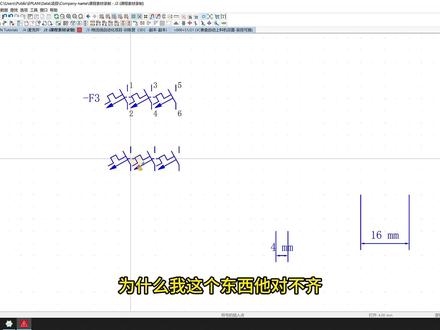 05:06查看AI文稿AI文稿
为什么我这个东西它对不齐?朋友们,你看到没有?为什么我对不起,是因为当前我这个空开在这个格子里面。好,同学们,好,今天来我们来讲一下为什么我们这三格它对不齐,它没法连接线,自动连线。 嗯,我先来讲一下这三格对齐,这主要是一个小白遇到的最多的问题之一。第一个现在朋友们可以看我这个整个画面,他有这种黑色的格子,看到没有?就是这个格子,你们可以在这个位置可以给他打开这个。呃,三格显示,显示三格 在跟着老师同步之前,你一定要做的第一件事情就是把你的这个整个项目这些结构啊,这些显示恢复成跟吴老师的一样。所以说你需要在这个仕图工作区这个地方给他恢复一下,然后选确定就好了。如果你跟我的不一样,你看吴老师这个, 这边是我们的页,咱们看这边是页,对不对?页,这边是我们的竖结构,这边是我们的显示,上面是我们任务栏,右边是我们的工具栏。那么你你的如果跟我的不一样,那就肯定是哪里不对劲。你就选择仕图,选上方这个仕图啊, 然后选仕图之后呢?选工作区域,选择确定工作区恢复默认,你就确认一下,然后给他恢复一下啊,就这么恢复,对,这样的话,你,你的整个界面就跟我的一样了, 变成一样之后,你再跟着我的操作一步一步的来,对吧?我们先来看第一个东西,就是我们的三格,先把三格讲清楚,你后面你画图你才知道他到底是什么东西,你就很就是我发现这个在网,在网上也没有细讲这个东西。你看我,当我说把整个图纸 缩小到很小的时候,我整个界面有很多这种网状,对不对?那下方他有个显示,在这个地方下方他会显示一个四号三格四四号三格是什么意思呢?是指的是我们现在这个格子的距离 是四个,就每个格子的距离是多少呢?是四个。你看我现在无法捕捉我们设计三要素,是三格要打开,然后捕捉三格,设计 三格不显不显示也可以,但是我们现在在做做的就是三格,什么意思?所以我给他显示出来三设计三要素啊,你们必须要开,然后我第一个三格,第二个三格在这里我们显示一下,看一下看到没有?他是四个毫米,也就说当前我用的 c 号三格,他就是四个毫米,你可以自己去我们的属性里面去设置啊。当然你选 d 号三格,他就八个毫米, 选一啊,他就是十六个毫米,能理解?没有?这就是三格的作用。三格的作用就是相当于现在我鼠标动的时候,你看他每次一个格子呢?每次一个格子他是十六,理解,没有。正常情况下用四啊,用四,用 c 号三格。 那么我们讲清楚这三格之后,我们接下来随便放入一个我们的一个空开来,我们来看一下。对啊,接下来就重点来了,为什么我这个东西他对不齐?朋友们,你看到没有?为什么?我对不起,是因为当前我这个空开在这个格子里面 啊。别,我这个 f 四这个空开就是 f 四这空开,你看没?这条有一条黑色的线,看到没有?他这三,他这三个接点,一三五,这三个接点在黑色格子里面,因为这个呢?空开为什么不在格子里面?是因为我没有在开启这一个什么呢? 就是开关捕捉三格,就相当于我,我在我在没有开启这个功能的时候,我就把空开往这里面放了,什么意思啊?我现在把它关闭, 把它关闭之后来我把这空开,你看我可以放到这个任意一个地方,你看到没有?我可以放到任意一个地方,也就是说他不在这个格子里面,你朋友们看他这个线跟这个这跟跟这个格子,这个线是歪的,看到没有?看到没有,所以说我,那么接下来老师我既然已经放上来了,我怎么办?让他自动连线呢?很简单, 先第一件事情,把三这个开关捕捉到三格打开就在这个地方啊,设计三要素,设计三要素在这个地方啊,然后把它打开之后,选择它全部选择给它对齐到三格啊,对上去, 那么对上去之后我就可以拽的动了,我就可以全部连到一起了。这个就是我们小白遇到最多的一个问题,就是老师我的线怎么的都不会连 啊?同时我这个界面给你的也不一样,这就是一个细节啊,一个小小白遇到的最多的问题就线为什么不会自动连接,对不对?就这个问题,好吧。同时呢还有第二个问题,就是你,你你如果这样的话,老师我跟你一样对齐了,还是没法自动连线,你检查一下你这个线 是不是多线原理图好不好?你检查一下他是不是多线原理图,你有可能是创建了其他的其他的形式,你比如说我改成了安装版布局图,他也不会自动连线,看到没有?他线是不不可能会自动连线的,我撤回一下。好吧,就这么个一些细节,然后再讲下其他的功能。 开关对象捕捉是什么意思呢?就说当我们复制某个东西的时候,他会,他会有这个红点点,他们看到没?他会有这个红点点啊?你看这个红点点,我放小啊,看见没?他在这个地方会有个红点点,他捕捉这个对象啊?就这么个意思,你看捕捉这个对象,看到没有啊?他要捕捉这个对象,这个就是开关对象捕捉啊。 然后呢?这里呢?就是三格捕捉。三格,你正常情况下你最少最少要把三格打开,把 c 号三格选上,对吧?然后再把我们设计三个数,最后一个的就是对象捕捉打开。这也啊?这节课就到这里,这也是一个呃,小小的一个分享。好吧,感谢他们,拜拜。
215吴技可施 03:11查看AI文稿AI文稿
大家好啊,然后今天呢,我给大家演示一下,就是我们这个部件库下载下来了之后,如何导到我们这个 eplay 里面去。那其实导入的话很简单哈,因为我们这个工具里面的话是有这个部件的,然后我们这边部件点击管理, 然后进来了之后呢,我们这边右下角的话是有一个附加,然后这边有一个导入, 然后找到我们就是,呃,下载的这个懂文件啊,然后点击确定就行了啊。如果要说你之前的时候没有安装过 excel 的 这个库的话,然后你就 添加第一项,就按第一项就行。如果要说你之前添加过了,然后你又添加新的也可以,只用第二项也可以,然后这边点击确定就 ok 了, 因为我已经添加过了,然后这里我就不演示了。这边添加完成之后呢,然后那个实际他进来了之后并不是这个样子的哈, 并不是我们现在看到的这个样子,他可能就是一个部件,然后是一个总的一个部件,嗯,因为他这个文件相当相对来说比较大哈,所以说大家可能要耐心的等一会。 嗯,等完之后呢,然后那个他出来了之后呢?他其实并不是现在这种展示形式啊,这个是需要调一下的。那怎么调呢?我们点击还是附件,然后这边有一个设置, 设置的话,然后,呃,这边有一个是竖结构配置,叫 epl 默认设置,我们也不用改啊,直接点击这个后三键,然后点击后面的这个三个点, 然后我们只需要保留这三项就行了,第一项就是制造商,第二项是成品组,第三项是组成品组,这样的话就可以这个完成啊,我们现在目前的这个设置了,完成之后呢啊,他更新过来了之后呢,他就是这样的 啊,就是这个样子的啊,这样的话就大家就可以按照就是说呃厂商的名称,然后去查找我们想要的东西就行了 啊,然后呃具体的话就这些东西。嗯,这个这现在用的这一套图呢,是我打算要做这个泵站改造的,这个正在画着,还没画完啊, 呃,可以给大家展示一下一些电源分配啊,然后 p r c 的 电源分配啊,啊,输信号啊,输出信号啊, 然后一些运行指示呀,还有一些网络分配。网络分配的话我刚把红建完,然后可以给大家插入一下,看看插入设备,然后我用的是 t p link, 然后点击确定,然后这边就拖出来了 啊,这这个红的话是我自己建的,那大家也可以自己建,建了之后比较好看的,然后就更新到这个库里就行了。 好,今天就给大家分享这些,谢谢大家。如果要说大家有不明白的地方可以在群里随时问问一下,就是说群里的朋友们。
59战歌书写青春 04:43查看AI文稿AI文稿
改图,改这套图,发现这张图纸有比较多的错误,下面我们进行修改。首先添加定位,看看定位传递,一向点位修改为黄色, b 项电位修改为绿色, c 项电位修改为红色,保持默认 零线使用蓝色,底线不改了。更改之后点击项目数据连接更新, 在这里发现出现了短路的情况,像这种如果在不该出现相同颜色的地方出现了相同的颜色,就要考虑是否发生了电位传 错误,引起短路。一般接触器出现这种情况比较多,我们点击看一下,然后发现这个符号使用的是一个主触点,我们把这个换一下,换成三个一组的主触点,插入符号, 点击触点,选择主触点,三倍点击 先取消,然后在上边把直接编辑勾选上,选择直接粘贴一个对一个。修改之后把这旧的删除, 把两个放在中间,然后修改第二组, 直接复制这一个,选择不更改。第二步,对标识符进行逐一修改, 修改之后把之前错误的删除,将正确的对齐,看第二页,第二页的话要把这个修改掉,同样复制粘贴 回到第一页,再次刷新,点击项目名,然后点击项目数据连接更新, 更新之后发现还是有这个情况,我们修改第二个的电位传递规则,保持第一个 取消,直接编辑,双击符号,点击符号数据,点击逻辑,然后把定位传递这里直接删除,点击确定,确定第二个也同样删除, 下面依次删除,直接右键按着 control 键点击两个,点击项目属性,点击删除,直接删除两个。再次更新, 现在的话颜色就对了,但这里出现了不该出现的颜色,尝试把这个分支符修改看一下, 点击更新, 确定问题出现在这一个符号。修改剩下的几个是连接,由接触器触点到接触器触点,分支点也可以复制。修改完成刷新颜色, 现在颜色的话就正常了。然后下一步插入端子,现在导线石油热挤出来之后直接接到电动机,这不符合一般使用情况,一般来说都需要经端子接到外部,这里插入符号, 选择段子, 直接插入拖拽 端子,这里端子编好了的话先不改,最后统一做修改, 打开外部目标,看一下端子外部指向电击没有问题。下面把这个分支改成一点的形式,选择一个,然后右键点击相同类型的对象属性勾选作为点描绘,点击确定 再次更新。今天先修改这一页,下期接着修改,有漏的地方大家可以评论区做补充,主页有更多内容。
1826忘忧岛的海


