
粉丝3022获赞1.2万
相关视频
 07:54查看AI文稿AI文稿
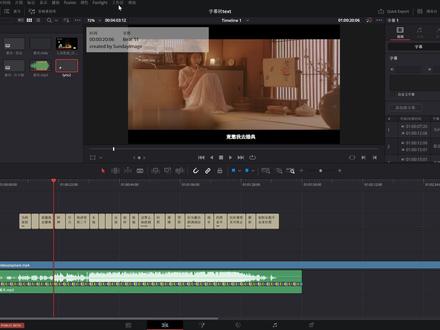
哈喽,大家好,我们先来看一下这个字幕转 filshin 标题插件,它的运行的效果 非常的迅速,我们来看一下它的作用,就是把样式非常少的 s、 r、 t 字母转成我们的一个 fusion 标题,任何的 fusion 标题都是可以的,我这个是我自己做的一个 fusion 标题。 回到我们的插件,如果你要直接转一个 srt 文件的话,那么你可以点这里, 它的优先级是高于字幕轨道的,但是一般来说我们都会把一个 srt 字母拖进来,然后在剪辑界面做一下处理, 比方说我的话,我对这个字母做的处理就是踩一下点,让他们和这个声音的转换对齐。像这里 这里,也就是说让每个字幕和他的声音的那一句的开头对齐, 用的是我的踩点插件,我的踩点插件的使用方法大家可以看我之前的视频,那么我们现在就来说一下 feel 省标题。你在剪辑界面做自己的标题的话,你用到的基本上就是 tex 加,那么我自己做了一个 tex 加, 大家拖过来看一下,它的功能和达芬奇自带的 text 加是完全一样的,差别就在于我给他贴了一个 功能,就叫做预设,那么你现在站在这里,比方说打一些文字, 然后做一些设置,比方说在着色里面可以改成渐变色,或者我改成一个图像,给他一个底纹图像的话,我选择一个笔刷选这个, 然后改变一下映射大小,就是给他一个嗯,马赛克的效果吧。这样我做了这些设置外,可以加一个阴影, 在这里在变换他的字体。 我们原声的 text 加是没有保存 预设的功能的,而我的这个 test 加它的特点就是能保存预设,在这里 style test 就是这个文本,呃,过滤就是不保存这一项,也就是说你的自己的设置他就不保存了。如果你这里有这一项,如果你要保存他,你就删掉这个,然后保存预设 二人的地盘,这里可以给他命名,就默认名字。然后我们现在拖过来一个普通的 text 加, 大家看到他是没有东西的,那么我把这个过滤项同样删除掉。因为我要加载他的文本,所以加载进来, 大家可以看到你对 tex 家所做的设置都被保 保存了下来,那这个 text 加会和我这个插件打包到一起。所以如果你买我这个字幕转 feels 标题的插件的话,你也会得到这个有保存预设功能的文本工具。 那么现在我们来看一下如何来具体使用我这个字母转非有神标题的插件,我们把这些全删掉。我用举例的话,我不会用一个 text 加 text 加,即便你现在可以保存效果了,但他在剪辑界面能做的效果依然是非常有限的,所以我会用我用 fusion 做的一个标题来举例,就是这个。 在讲这个标题预设之前,我们先来说一下卸载预设的问题。由于我的两个安装包都有这个 tiger 加,所以现在有两个相同的预设。那么我们去到 fusion, 来到 template, 也就是模板找到剪辑,同样找到标题,找到这个,然后你右击它 so folder, 你就会看到这个预设的安装位置, 那么你找到这个预设,把它删除掉,就相当于卸载了这个预设,当然你需要把达芬奇关掉才能删除这里的文件。好的,我们接着来讲这个标题,你把它 调整一下,这是他的一个默认的文字,没有关系,就用这个字体吧,调整一下大小 动画针,针数的话给到十五针吧, 然后把它的方向改成垂直的,把它的位置调到这边, 然后你要如果要用它的话,你记得要把这个就是我之前在媒体池里放了我刚才呢的那个 filshin 标题。预设,那么我把它删掉, 然后我把这个放进来,这个就是我们要生成的。预设,你的媒体池里一定要有这个你要生成的 fusion 胎头,然后这个你就可以删掉了,那么我们去打开我们的这个插件 字母转 feel 选标题。然后比方说这次我选了一个三轨,如果我选一个不存在的轨道,他会提示我选择的轨道为你创建,同时你点生成的话,他也不会生成成功,那么我们就用四轨 读取的话,依然是衣柜。 这个视频素材的话,我没有做踩点,但是这个字幕我是重新调整了的,让他踩到点上了的。 这个字母我已经添加到了一个我的文本预设的合集里,他是一个免费的更新,如果你购买过的话,那么你可以重新找到那个链接下载下来,或者如果你找不到了,你可以找我要,包括我的 tax 加也放到了那个合集里, 如果你不满意的话,你就删掉再生成一遍,他的速度是非常快的,所以你不用 担心这个。呃,像这里还有一个提示,就是大家经常问到的,就是我踩了的点如何全部删除,那么就是这里全部就清除了。 ok, 我们现在来说一下你如何下载歌词文件的问题,这个就是 tex 家的安装包,你双击就能安装,然后这个是要双击这个来安装的。如果你是 v 系统的话,你是 mac 的话,你就要一步一步复制, 那我们打开这个软件,这个就是下载歌词文件的软件,他并不是我写的,但是我可以附赠给你啊。这里是复制网址的地方,你找到你的歌曲的网址,把它们复制下来, 然后复制到这里,精确搜索就会找到这个歌词,然后你就可以下载 s r t 格式 歌词文件,点保存就可以了。如果你这里有多个 feels 标题的话,他只会生成你他读取到的第一个 feels 标题,你其他的他是不会理的。所以大家要注意这里你要放的 feels 标题到底是哪一个, 只要把它放过来就行。另外就是这个插件它是同时支持麦克和 windows 的啊,那么我们下期再见。
41sunday映像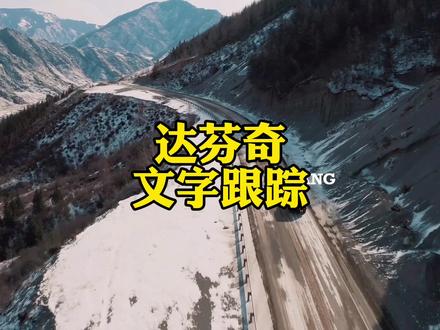 02:09查看AI文稿AI文稿
这种蚊子跟着跑的效果用达芬奇怎么做?今天我们用飞行来实现一下,也熟悉一下平面更重的方法。 首先我们分析一下这个视频,要做的就是添加一下文字,然后跟踪背景里面的小车。好,首先我们选中素材,点击福尔省界面,调整一下界面关,便于观察。先添加好文字, 随便输入几个字,然后文字的大小该小一点,字体变化一下,这样显得更高级一些。 但是看看效果,发现现在还不能跟着小车跑,所以我们需要手动添加一个跟踪。 在特效库里面,兔子里面有一个揣啃,里面的小分类叫砖揣啃, 平面跟踪的意思,因为小车是在背景里面,所以我们把这个平面跟踪拖到背景这个地方, 然后筛选一下小车, 确选完以后,点击一下开始时间, 最终发现弹出的错误,看了一下是提示我们画的圈有问题,于是我们重新画了一个大一点的范围闭环的,如果圈选的范围对,这个图标会变成上面这个样子。 好,重新选定一下运动类型, 这里我们选择平移和旋转就行。缩放现在不用点击一下跟踪好小车,车看起来更 没什么大的问题。现在就是要文字跟这个跟踪关联上, 点击下面的创建屏,平面移动,把它放到文字下面, 这样就观念起来,看看效果是不是完成了。其实不仅仅是文字跟踪,还可以替换天空,以后跟踪这个画面收藏起来慢慢操作就知道了。
1022飘云📷 02:27查看AI文稿AI文稿
今天给大家分享一七版达芬奇 feel 水去杂物的功能,这个功能可不比 ae 的仿制图章差哦,而且非常的细致。先看效果, 英文虽然有点多,但是操作一点都不复杂,赶紧去看看吧。 第一步,我们将素材导入,打分齐后,在剪辑工作区内我们右键素材选择新建 fusion 片段。第二步,接着我们进入 fusion 工作区内,我们在下方工作栏窗口找到第四个像画笔一样的按钮,配 单机后就会在下方节点处创建配置节点。第三步,我们在上方的工具栏窗口内同样找到第四个像画笔一样的工具。单机选择后, 在右边的选择窗口中,在 apply controls 应用管理栏目内展开到 lie mode 应用模式栏选择第二个像画笔一样的工具。接着在上方 brush shape 笔刷形状栏展开后,在 tablet settings 栏中找到 size, 调整画笔大小。 第四步,我们将画笔大小调整到合适大小后,按住 ot 键选择我们要复制的区域,我们就会看到原本绿色的画笔会变成红色。第五步,固定好画笔复制区域后,我们就可以开始涂抹想要去除的区域。 第六步,在涂抹完后,我们找到上方工具栏内第一个向鼠标箭头的选择工具,将我们涂抹过的区域进行框选,就会看到相应的 坐标路径。第七步,框选完毕后,我们在右边检查器窗口找到最下方的 stoke controls 蓝。 展开后,鼠标找到 center 的位置,右键找到 modify with, 然后选择 check in position, 然后我们回到最上方的位置 modifiers 蓝。第八步,我们将节点 media 拖入在 modifiers 见面中的 check source 右边区域内,然后选择下方,最后有个按钮向右跟踪,待跟踪完毕后,会自动弹出跟踪完成窗口,点击 ok 就可以了。好了,本期如何用 fusion 进行去杂物,大概就介绍到这里啦,如果没有学会的话,记得点赞关注多看几遍哦!
3325女摄小白 07:46查看AI文稿AI文稿
哔哔哔哔 哈喽小伙伴们大家好,我是林哥,那么这个是非优胜的第一堂课,而在这一堂课里面,我将为大家讲述非优胜的创建方法以及节点的基础认知和 和非优胜的逻辑思维。那么有关于非优胜界面的布局等其他的技术知识,我们会在之后的课程里一点一点的为大家带入进来。那么之后的非优胜课程我们将会以案例为主来为大家讲解非优胜的使用。 那么话不多说,让我们进入到今天的教程内容里吧。 首先是创建 优胜片段,在媒体池中右键有新建优胜合成,点击之后我们可以设置起始时间码片段、时长片段名称、增速率。 创建好后,会在媒体池中生成一个非常片段,我们可以通过双击它直接进入到非常界面进行制作, 也可以将它插入到时间线上,再将播放头放在此片段位置上,点击修身洁面按钮进入到 fuse 界面进行制作。那么在这里有一个需要注意的问题, 即便是我们将这个媒体池中的浮生片段插入到时间线上进行使用,但是时间线上的浮生片段和媒体池中的浮生片段仍旧会被分为 两个独立的优胜片段。我们通过双击媒体池中的非优胜片段进入非优胜中进行修改和操作, 不会影响到时间线上的浮沉片段。同样通过时间线上的浮沉片段进入到浮沉界面进行操作,也不会影响到媒体持重的浮沉片段。 那么除了上边说的创建非优胜合成之外呢?我们还可以通过特效库工具箱特效中的非优胜合成来创建非优胜合成, 只需要将它拖拽到时间线上就可以了,我们可以通过剪辑中的修剪功能来修改这个非常片段的市场。另外我们对现有的一些 素材做一些修身效果时,我建议不要直接的将播放头放在片段位置,点击修身进入到修身界面来进行制作,因为这种方式不会将我们在时间线上对片段的修改传递的给 我们,要通过右键新界优胜片段的方式来建立非优胜合成,那么这样就会以当前片段作为一个输入节点,建立一个全新的非优胜合成。 讲解完非常合成的创建方法,现在开始讲节点的基础认知,那么节点是由输入端、输出端、节点名称和标签颜色构成,这个节点有着不同的输入端数量,输入端在节点上 以三角形表示,每一个三角形都是一个输入点,而这其中黄色代表了背景输入,绿色代表了前景输入,蓝色则是遮罩输入。 基本上这三个输入端的颜色代表的内容是固定的,其他的呢则是根据节点不同而不同。 每一个节点的输入端都只能连接一个输入,这是节点的输入端, 那么节点的输出端则是灰色的方形输出端,可以向外连接多条的输出线路。那我们接下来再说接点名称,那默认的节点名称是节点名后方加数 字,我们创建多个相同节点之时,会按照创建的先后顺序用数字来进行编号。我们可以通过快捷键 f 二键来重命名节点, 我们可以将节点命名为中文,也可以命名为英文。但是需要注意的是,节点命名不能以数字为开头,节点命名中的符号也仅可以使用下划线。 接下来我们来说节点的标签颜色,不同类型的节点有默认不同的标签颜色, 通过右键塞得卡乐可以修改当前节点的标签颜色。在节点的左下方还有两个黑色的圆点,它代表当前节点是否在监视画面 电中进行显示。在 fuse 中也是默认有两个监视画面的,分别为监视起一和监视器二。我们可以通过拖拽节点到对应的监视器上,或者选中节点,通过数字一或二将它显示到对应的监视器上。 那初步了解了节点的一些知识之后呢,我们来学习一下优胜的逻辑思维,这是本期最重要的,可以说你理解了非优胜的思维,就学会了使用非优胜。我将用一个简单的比喻来教大家理解优胜的逻辑思维。 这是一个狗头,想要让狗头变帅一些,都需要怎么去做? what? 那么通常我是从发型 开始,因为发型很重要。那么在 ae 的思维中呢,我们可以去找一下效果机中有没有关于发型整理的一个效果,将它添加到我们的狗头这个素材上。那么这个 思维呢,是将一个理发师请到家里来喂狗头,整理头发。而在非物顺中则不同,在非物顺中,狗头要走出家门去。来到理发店这个节点, 我们通过理发店这个调整节点对头发进行一个调整,那么这个就是自由身和 a e 最大的不同,在风顺中,每一个节点都是一个加工厂,原素材通过输入端进入到其 中进行加工,加工好的内容通过输出端交给下一个加工厂进行加工,最后的结果交给 midi out, 通过他来反馈给我们的剪辑以及调色。 而 max 个遮罩则是告诉这个加工厂你只需要加工哪个部分,为我们的加工区域做一个限制, 那么这个就是自由身的基本逻辑。怎么样?小伙伴们, 通过今天这一堂课,大家已经基本的了解到非优胜了吧,那么之后的课程呢,我将会用制作一些模板和效果为主,用这一个个的案例来为大家讲解非优胜的一些使用,那么教程中所用到的所有素材,我也都会在 在教程里边把这些内容分享给大家,让我们一点一点的去领略 fause 的魅力。那么今天的这期内容就到这里了,我是林哥,一个没有文化的小阿博主,让我们下一期再见。
963狗头-泠歌 10:39查看AI文稿AI文稿
hello, 大家好,我是林哥,今天教大家用达芬奇来制作文字的粒子飞散效果。首先打开我们达芬奇,在媒体池里边右键选择新建 future 合成, 我们用默认的 fusion 合成属性就可以选择创建。我们将这个新建的 fusion 片段拖动到我们的时间线上,下面我们选择 fusion 界面。 进入到 fusion 界面后,因为我们只有一个空白的 fusion 合成,所以它只有 mid alt 一个输出节点,并没有其他的输入节点,没有 midi 这类的视频输入节点。因为例子是一个三 d 的内容,所以我们先要添加一个三 d 的文本节点。 那么在我们的工具栏中选择这个三 d 文字,将三 d 文字拖动到第一个显示器上,让他在显示器中显示内容。在文字工具中,我们输入我们的文字, 我们先将文字挤出一定的厚度,选择这里点开,在这里挤出, 我们不需要挤出太厚,就零点零五吧。 好,我们的三 d 文字已经出来了,那么现在我们需要添加一个粒子的发声器和粒子的一个渲染器。 在工具栏中的这个就是我们的例子。发声器我们登机一下, 粒子发生器就已经出来了。粒子发生器是无法单独进行查看的,因为他并没有任何内容,他只是可以生成粒子,呃,并且无法显示。我们需要用一个粒子渲染器将他生成的粒子渲染到我们的检视器上, 那么点击这个就是我们的粒子渲染器,这时我们可以将粒子渲染器拖动到显示器二上, 这时大家会发现中间有一个小球体,这里就是我们的粒子,粒子是一个三维的工作环境,但是我们这次只想使用二维, 所以我们可以通过粒子的渲染器,从 output mode, 也就是说我们的输出结果里边儿,我们可以给它改成二 d。 那么像 现在我们粒子的一个渲染器,渲染的结果就是这样子的,如何将我们的文字添加到我们的粒子生成器上呢?那么这时我们首先选择我们的粒子生成器,点击这里 将这里修改为 match。 这个时候你会发现在这个粒子生成器的这个节点上,前边多了一个黄色的输入端, 那我们这时就可以把我们的文字直接连接到这个黄色的输入端上了。好,我们再点击回到我们的例子发声器上, 我们回到第一个控制这一栏,我们可以调整一下粒子的生成数量,让粒子数量更多一些。在这里我直 直接输入一千,大家已经看到了,现在已经有一部分文字在这里了,那我们现在可以调整一下文字的大小以及文字的位置,来让他全部显示在屏幕上。 文字的例子生成现在已经做完了,但是这样的例子是死的,是固定的,他只在这个文字的,他只是将文字由原来的 实体结构变成了由一个一个粒子组合的一个结构,那么怎么能够让他动起来呢?那我们需要在粒子的生成器后边添加另外一个节点,也就是我们的气流,按 shift 键加空格键可以呼出我们的节点搜索框,在这里我们输入 p t, 那下边的这个就是我们的粒子流动的一个气流, 好,我们添加完气流了,目前大家可以看到粒子有一定的飞散变化,我们再播放一下, 看到了吧?粒子是向四周进行飞散的, 那我们这个时候并不需要让他从开始就 向外飞散,他是从一开始粒子就开始变得不稳定,开始受到气流影响进行飞散了。但是我们之前是需要让粒子先稳定下来,先生成出这个文字的,所以我们需要打一个关键针来控制他的粒子飞散的运动。 我们在第二十四针的位置打一个关键针, 将所有的运动变成零, 那么在第三十六针的位置打另外一个关键针, 可以将运动变得更大一些。 我们再播放一下,看一下由生成吹散,看到了吧? 那么现在的一个吹散是没有方向性的,那我们需要添加另外一个节点,让我们所有的运动方向向一个方向进行运动, 那么现在还是通过 shift 加空格键来换出我们的节点搜索框,在这里我们输入 pd, 那么这个节点就是控制我们的粒子运动方向的,我们现在要添加这个节点, 选择添加,那我们看一下这个节点的属性,看这里他默认的是一个负九十度的运动方向,也就是一个向下。负九十度是一个 向下的,那么我们需要将它改成零,也就是一个向右的一个运动方向,这个是运动的一个强度, 变成零的时候是不动负数的时候进行,向左,变成正数的时候向右, 那我们默认是零点一,那这个时候我们播放会看到从一开始这个例子就会向后吸引,那我们并不是想要他一开始就这样,所以我们还是要通过关键针动画的形式来控制他的运动。 我们还是在这个位置打入一个关键针,将它更改为零, 那么在这个位置将它输入为零点一 好,那么这个时候动画就会变成这个样子。 那最后一步,我们如做文字的一个动画效果,一个文字由有到没的一个动画效果,那选择我们的文字节点,在我们的 大概这个位置打入一个关键针,那么这里是我们 文字有的位置,开始文字逐渐被吹走, 大概在这个位置的时候,文字基本上就已经应该是前边的文字都已经都被吹散了,我们将文字调整, 将 wet on 调整改成零,那么这样我们整个的动画效果就是变成这个样子了,文字生成被吹走, 我们发现这个文字好像是成成片的被吹走的, 那我们怎么做呢?我们可以通过调整粒子发生器里边的粒子寿命和数量变化来控制,我们适当的将每个粒子的将粒子的寿命降低一些, 哎,寿命变成二十四,这时你会发现粒子变成纯正的,并看不出来是什么文字的一个粒子了, 我们可以调整一下数量的一个变值,增加另外的一些不确定性。那我们再播放一下效果, 最后将我们的生成器粒子生成器这个节点输出端连接到我们的 mediot, 粒子的文字飞散就已经做完了。回到我们的剪辑页面,大家就可以看到在剪辑页面上文字由粒子生成再到吹散的一个效果了。 好,我们本期的教程到此结束,下一期教程我带大家用粒子生成器和粒子的渲染器来制作一个火苗的效果。
292狗头-泠歌 14:33查看AI文稿AI文稿
哈喽,大家好呀,今天教大家使用达芬奇菲尔斯来制作这种下雨的这种效果, 我们来看到了啊,为了使这种效果更加的逼真呢,我们需要,嗯,场景呢,需要一个 啊,阴雨天气啊这种场景,因为我们这种阴雨天气场景呢,才会使我们做的这种下雨的效果才会更加的逼真。首先呢我们来看一下这个画面, 哎,我们来发现是看不到他的,呃,雨滴的,对吧?看不到这种雨滴效果,然后呢这后面呢是我做的效果啊, 我们来看一下,看大家可以看到吗? 这个是我做的效果啊,看到这个雨滴呢是非常的明显,对吗?然后我们来看一下这个效果的话,也同样的这样的场景啊, 啊,这个是看不到的,对吗?然后这个是我们做了以后呢,这样子呢,看上去比较的真实,对不对?所以说呢,做这个雨滴的效果的话,你 最好是选择这样的场景,要不然的话会比较的假。好,我们废话不多说,呃,直接呢,我们选中这个素材,选中这点素材呢,我们进入到菲尔斯见面, ok, 我们先把它断开。嗯,制作这个雨滴的效果呢,我们要用到栗子,对吧?栗子插件好,我们新建一个 粒子生成器啊,大家都知道啊,我们选择了这个粒子生成器,必须,呃,粒子生成器呢,必须要一个粒子的渲染器他才能够显示,对吧?好 好,这个时候呢,我们就看到了,在我们的画面当中呢,就看到这个粒子了,嗯,我们呢,嗯,下雨的话我们要使他一片啊,不是这种圆形,圆形的不像,我们要选择第四项, 把它呢改为长方形,对吧?改为长方形,哎,这个样子呢,我们就呃出现了这样的一块空间,然后呢这个粒子呢,它是往一个方向来来那个 去运动,对吗?现在我们没有运动,对吗?我们要给这个力子的一个方向的这样的一个力,要添加一个方向的力子,方向的力啊。 嗯。 哎这样呢,他就往下走了,对吗?这样呢?他就往下走了, 哎,我们的例子就往下走。 ok, 这个我们先不显示他哈,我们先显示一下 的例子,然后他就往下了,但是呢我们不需这个一小段,对吗?我们要改变一下这个例子的一个,呃这个正方形的这样的一个方向,对吗?对哦, 你要选择这个九十度,对吧? 哎我们在这个第二个视图呢也发现了这个是九十度,然后呢我们设置一下他的大小, 把我们的例子大写, 嗯,好,然后呢我们让他往上,哎, sorry 往上移, 顺着弯轴呢往上移,然后这个雨,这个雨滴呢是从天空往下降,对吧?所以说我们把它移上去,哎这个时候呢我们就会发现这个 例子呢他就会往下降,对吧?哎这种效果 就出来了,对吧?然后我们还可以在我们这个拉到底了以后呢我们是在这个框框中呢,我们可以添加数字的, 可以添加数字,这个也是一样的啊,有就一二三啊, 这样一整块立即了,他就会这样形成下,有那种感觉了,对吗? 一直往下降的这种感觉,嗯。多少?然后调整一下,那么稍微呢?嗯,多一点吧, 还是调一点? 呃我们的雨滴呢?它是一个不是这种点,对吗?不是这种小白点啊,它是一种长条形的,对吧?那我们呢例子这个地方呢还要再改变一下,嗯,把它变为,然后呢我们再选择 里面呢选择另两个, ok, 好,我们选择了这一个呢,太大了,对吧?我们要调整一下他的大小 小一点, 调整到呢他的大小以后呢相当 用于我们的这种跟我们的雨滴差不多大小就可以了。啊,这个大小啊,再调小一点。 啊,啊,我感觉现在呢这个样子呢就差不多了,对吧?好,差不多了。 这个时候呢我们要添加一个那个摄像机,三维摄像机呢?我们要, 呃,你要跟三维摄像机要结合在一起的话呢,我们不能添加这个普通的这个墨迹啊, 因为他是连接不上,要添加一个什么三维的那个 boss 啊,我们先 我们先添加一个摄像机,然后呢再添加一个呢 让他们呢连在连接,连接在一起, 好,我们要调整相机的位置, 对吧?调整一下他的位置,好,我们往后稍微移一点,好,这个时候呢我们要听 一个三 d 的一个刷染器,连接上以后看一下。好, ok, 我们把它移到一个左视图,我们来看一下啊,添加一个 cd 的一个渲染器以后呢我们会发现呢这个雨滴就出来了,然后呢我们在这个 摄像机里面呢,我们要调整一下他的一个焦点, 我们要把这个焦点呢给他打上勾,这样子呢我们就看到了这个焦点的位置大概在哪里?这个绿色的地方, 我们往后呢拉一下摄像机的位置, 三 d 双氧气呢,我们在这个地方呢?嗯,呃,我们要选择一下,选择一下第一下啊和平架,然后双氧气,然后选择上这一个,以后呢我们在这个特效这个地方呢把这个要打上勾 哎。嗯这个时候呢我给你看一下啊,哎打上钩以后呢这个呢他就会 这个这个雨雨的这种感觉呢就出来了,然后呢我们再调一下这个 调小一点点, 调小一点点 对面零零一了,嗯 这种感觉啊看得出来吗?大一点点, 嗯开了这个例子呢稍微有点跟有点卡,嗯 再增加一点点,哎。我们把下面有个墨镜这么把这个墨镜添加进来,然后给他添加一个背景,这样呢我们看的是比较清楚 切换一下他们的前后背景层啊,这样子呢我们就会看的比较清晰一点,便于我们好调,对吧? 小一点点。哎这样呢我们又得到一个那个这种雨的效果 很低的,这种感觉稍微的小一点,太大了, 有一点点就够了。 添加了栗子以后电脑是特别的比较快, 你在输出的时候一定要记得把这个背景的这个阿尔法打开,他就是这样的一个空白的。 你这里主要是为了好看一点啊。然后呢我们在输出的时候呢,嗯最后呢把他的猫生 plow 啊给他打开模糊给他打开啊,我在这里就不打了啊,因为太卡,你看他这个 算了的话要给个例子算暖气了,要算了,要一要一会。 呃记得啊他这个地方呢有一个陌生 pro, 这个地方呢三 d 渲染器呢,呃也把他的那个陌生 pro 打开啊,打开后的效果跟不打开的效果呢区别是蛮大的,看看到没有啊?渲染的话,我电脑渲染的话比较慢。 我先去掉他啊,因为太卡了。 你这个地方呢,也可以调一下啊, 对手小点一下下,看你喜欢哪种,对吧?大一点,大一点,小一点,小一点。 然后最后呢,我们可以再添加一个亮度对比和这样的一个节点。啊, 亮度对比的这个节点呢,我们可以稍微调整一下,看一下他的。嗯,给他加一点点亮度,比这个雨滴呢稍微的再明显一点点,稍微调一下, 看你喜欢吗?看你喜欢来调一下可以。 嗯, 呃,这个例子呢,你可以随 你来调整,你想让他雨大一点,那就稍微调的高一点,小一点,然后调的少一点, 这样子呢,我们就完成了这个雨滴的这样的一个制作。
47镜头后的良哥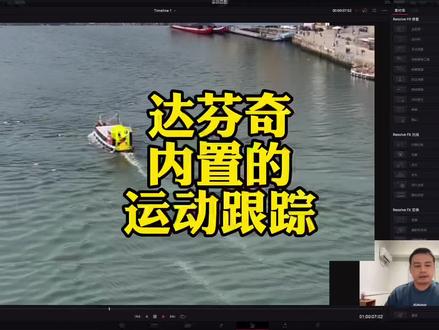 04:18查看AI文稿AI文稿
怎么样不用飞行来实现这种跟踪的效果呢?今天我们用达芬奇内置的插件来演示一下。 首先我们准备好我们要贴上去的 logo, 这个 logo 可以是图片或者是视频都是可以的,比如说我想更换天空,那么你就换成这个天空的蔬菜,但是有一点一定要注意,就是这个图片一定要是带有阿尔法通道的,至于怎么把图片导生带阿尔法通道的,这个网上有,这里就不讲了。 首先我们要分析一下思路,我们首先肯定是要把这个船的运动轨迹找到,然后把这个 logo 贴到这个运动轨迹上面来,这样就行了, 我们这里就要用到达芬奇的内置插件,在效果素材库里面有一个叫运动匹配的,你可以直接拉到这里面来,注意这里如果出现加号的时候,那么他就会自动在这个连线上面形成 一个输入输出单,这里我们就要对这个运动匹配进行一下跟踪, 鼠标点击一下这个船,注意只点击一下,如果你点击多个,那就有多个跟踪窗口,这个跟踪界面是可以拖动大小的,比如说这里我把这个这个窗口也会影响到跟踪效果。 好圈选后以后我都要对这个船跟踪,至于说这个进度是在前面还在后面都是可以的,你也可以从头开始跟踪,那么点击一下这个向后跟踪,看这个跟踪效果,这个线是运动轨迹,向后跟踪没什么问题,好向前这个也牢牢的跟踪的, 目前来看这个跟踪还是比较完美的,但是到最后面出了一点问题,你可以重新对他一下跟踪, 这个框还是有点技巧的,比如说这里我就只只框住这个船上面的这个黑色不同, 这次的跟踪还是比较完美的,是吧?接下来我们就要把这个 logo 放到这个船上面去,这个 logo 之前也说过带阿福通道,我可以直接拖进来, 拖进来以后把这个绿色的小标就是输出到这个运动匹配的这个绿色下面的这个绿色标里面, 最上面的连到这个运动匹配的最下面这个蓝色标里面就是通道。 现在发现连上以后没什么用,因为这里的运动匹配显示控制是跟踪, 我们把它改成合成好了,现在虽然合成上去了,但是这个图标比较大, 这里我就需要对这个图标进行一下修改,把它大小缩小一点,在这个调色界面下大小调整跟这个剪辑界面调整是不一样的,我们可以对节点进行一个缩小和平移。那么怎么样在节点呢?我们新增一个节点, 这里注意他会自动输出到这个节点里面,再输出到这里,但是这个二号通道还是在这里的,注意我们需要需要把这个 通道也输到这里来,这里的阿发通道我就连接到这上面来,大家看看一下这个输出输入和输出,现在我就需要对他进行一个调整大小, 我们在这个图标下,他默认的是在这里就是调整编辑大小,但是我们不是在这里,我们是选切换为调节节点的大小,好,切换到这里以后进行一个缩放, 缩放到这个船的大小缩放把它挪过来,如果你想对这个船添加文字等等,比如说输出到这里添加一个文字也是可以的,你无非就是把这个素材换一下啊,往上拖一下。好,这个 logo 就在船后面, 我们看一下这个效果 是不是牢牢的盯在这个船在上面。这个工具一般也会用于这个,比如说替换天空以后,让天空跟这个地面他的运动匹配自然也会用到这个运动匹配。还有一些这个跟踪文字啊、跟踪特效等等也会也可以用这个内容。
755飘云📷


