AE圆角数据怎么调整
大家好,今天来回答网友们提出的一些 a 操作上的小问题。第一个如何做循环滚动字幕,这里有一行文字,我们首先 ctrl d 复制一层文字,展开位置属性,将它移到这行文字的末端, 中间相隔多远由你自己来决定。然后展开下面这个图层的位置属性,复制这个位置,并将这个图层复制到上面这个图层。在时间起始处,给上面这个图层的位置打上关键针,然后一到三秒, ctrl v 粘贴上一层的文字位置。 我们预览这一段,可以看到文字已经可以循环,如果要让它不停地循环,可以按住 alt 键,点击位置属性码表,添加表达是 look out, 我们整体预览看一下,现在它就可以抑制循环。 第二个问题,如何调整单个圆角?我们创建一个圆角矩形, 展开句型路径,通过调整圆度可以调整句型的所有圆角,但如果要单独调一个圆角,该怎么操作?现在句型路径上,点右键选择转换为贝塞尔曲线路径,选中路径, 使用选取工具选取一个圆角的两个点,按 ctrl 加 t 拖拽这个变形框,就可以单独调节这个圆角。 第三个问题是关于 c c bandit 这个弯曲效果,我们给这个形状图层添加 c c bandit, 调节弯曲数值,可以看到这个图形可以弯曲,但是如果移动这个图层, 会发现这个弯曲效果会变化,因为这个效果的坐标是使用的图层坐标,我们要把它转为合成坐标,所以给开始位置 添加表达式 to come y 六,然后复制这个表达式,粘贴到重点位置属性,把它们转为合成坐标, 然后重新调一下终点和起点的位置,现在移动图层效果就不会变化, 删掉形状图层,我们再来看看纯色图层,也添加 c c band 的效果。调整好起点和终点,调节弯曲数值的时候,会发现图层会被切断,无法完整显示。我们打开这个图层的折叠变换开关,现在就可以完成显示。 同样把刚才的表达式粘贴到起点和终点位置属性,这样就可以自由移动了。我们再来看看图片怎么解决弯曲, 这时图片也无法完成显示,我们先删掉效果,将这个图片愈合成选择第二项,这次再添加 c c band 的效果就没有问题了。 第四个问题,关于空间差值,我们给这个飞机做一个移动的动画,打上三个关键针,可以看到路径是曲线,如果想改为直线,选中关键针点右键选择关键针差值,空间差值改为线性, 这样就可以了。如果我想让他默认就是线性,该如何操作?点击编辑首选项常规, 这里有一个默认的空间差值为线性,把它勾选,我们新建议合成,我们使用这个飞机再次做移动动画,可以看到他就是线性的了。另外补充一点,我们先把空间差值恢复为贝塞尔曲线, 按 f 九改为环动模式。打开图表编辑器,调整速度曲线,如果改变中间这个点的速度,你会发现左右是断开的,中间这个点不能连在一起移动,我们可以选中这个关键针点右键选择关键针速度, 勾选这里的连续,确定现在中间这个点就可以整体调节速度了。

粉丝10.7万获赞54.1万
相关视频
 00:49查看AI文稿AI文稿
每日一个 ae 小技巧,在绘制圆角矩形时,想要圆角大一点,可以在绘制矩形时不松手。按一下键盘的右键,圆角变到最大角度,按一下左键并直角 一直按住上键,圆角角度逐渐变大,一直按住下键,圆角角度逐渐变小。如果只想要改变单个角度的变化,先将图形转化成贝塞尔曲线路径 框,选想要调整的圆角,在图层中找到蒙版形状,路径自由变换点。快捷键是 ctrl 加 t, 用鼠标调节大小就好了。 今日份的小技巧,你学会了吗?
778AE草莓星 00:42查看AI文稿AI文稿
ae 百科两种方式编辑形状圆角?哈喽,欢迎来到雪碧动销社。 ae 中的形状圆角有两种形式可以调节,第一种,默认同意编辑常规状态,我们打开形状图层当中的形状路径,这里有一个圆度数值,可以精准调节四个角的圆度 矩形到圆角矩形或者是圆形的一个转变动画都是可以的。第二种,单独调节某个圆角大小如果我们想要单独调节某一个圆角的尺寸,这里可以选中形状路径,鼠标右键转换为贝塞尔曲线路径之后 选择工具框,选要修改的锚点, ctrl 加 t 调出变形框,按住 shift 可以等比缩放圆角的弧度大小。这两种方式你学会了吗?快去试试吧!
304Shirley雪莉雪 00:41查看AI文稿AI文稿
ae 如何做圆角三角形?我们在做圆角矩形的时候,可以直接画一个矩形,在矩形路径下方的圆度选项调整圆度数值。 那么圆角三角形如何做呢?选择多边形,鼠标拖拽不松手,按小键盘上的向下箭头会得到一个三角形。用同样的方法调整外圆度数值,这个效果不是一点点进行的。到圆角 重置参数,在添加选项中选择圆角,增大圆角半径,就得到了以顶点为中心的到圆角。
204火星时代剪辑教程 00:30查看AI文稿AI文稿
小技巧,在绘制圆角矩形时,想要圆角大一点,可以在绘制矩形时不松手。按一下键盘的右键,圆角变到最大角度,按一下左键,变直角,一直按住上键,圆角角度逐渐变大, 一直按住下键,圆角角度逐渐变小。如果只想要改变单个角度的变化,先将图形转化成贝塞尔曲线路径框,选想要调整的圆角,在图层中找到蒙版形状,路径自由变换点。快捷键是 ctrl 加 t, 用鼠标调节大小就好了。今日份的小技巧,你学会了吗?
 01:07
01:07 13:36查看AI文稿AI文稿
哎,细一些,圆一些,好, 这个时候呢,我需要把他的毛点移到正中间。毛点移到正中间的时候是因为防止我在做中介期的时候位置能够完全重叠啊。好,在这里的时候呢, 在矩形选中这个矩形以后添加中机器,好对其中机器的副本进行叠加。好, 这个时候选中底下有一个,就是中机器底下有一个变换啊,把这个位置呢变成零零,变成零零以后我只需要旋转, 看到没?好,那我为了想让他好看一点呢,我在举行路径这个位置呢,给他来个圆角,哎,让他每一个圆角都看着还不错。嗯, 我大概在这样的一个副本里就 ok, 那这个时候最关键的点来了,他就是由小到大烟花绽放的时候是最小的一个点出来,对不对?然后再放大, 然后最后消失,对不对?他是这样消失就散开了以后再消失。好,所以我只需要在打做完中机器帮他复制完,然后形成一个圆的 烟花撞了以后,那我这个时候呢,在路矩形的路径的大小和位置进行 k 针就 a, ok, 好,最先开始是这样。好,我假设等到四秒的时候呢,我需要位置有变化啊。 哦,当你位置有变化的时候你会发现啊,他可能不够大啊, 可能复制的不够多啊,这个时候可以把副本调整一下, 你可以看一下,等你散开,是不是这样,对不对啊? 好,这个时候其实大家可以嗯,算一下,比如说因为我们一圈是三百六十度,然后如果我散开的话有多少个,嗯,角度的话是会不一样啊, 好,在整体上我需要先放大啊, 我可能需要先放大,然后这个位置的 部分呢?我也需要他啊,更远 大的有点过头了啊, 在这个时候呢,位置啊,根据大小把位置也调整一下, 到这里以后我觉得烟花就已经最旺盛的时候,是吧? 好,绽放完了以后,在这个时候我再调整一下大小 再变小, 这个时候大家再看一下啊, 他可能这个地方速度有点慢,对不对?然后这个位置不分,需要再放大一点。 好,那我需要把这个时间往前移一点, 烟花放开的位置就是先变大,然后等他的位置变化已经不动的时候,再把大小调整变小, ok, 他就结束,最后他是就完全没有了,对吧?啊?星星点点的时候,好,到这的时候你们可以把这个大 大小呢?就是这个小可能可以调整到。没有啊,你看好烟花最后的效果就是没有了, 但是你要给他给个时间,就让他感觉最后那个星星儿没有这样的一个状态。好, 最先开始呢,我想让这个 烟花绽放的更像一个烟花,对吧?好,那在这个时候呢,其实我是需要把这些都往后移一下啊,好,对,中机器做一个。 嗯,那我在副本上需要做一个变化啊,比如说最先开始的时候可能只有那一个点,对不对?好, 最先开始的点, 但发现可能最先开始这个 这个花的症状是从一啊,就是从第一个副本那开始,先用一个副本,然后变大,然后再变小,而且最新开始这个副本这个地方的时候,他只有一个副本的时候, 其实是会有一个过程,就是怎么说呢?就是位置从底移到上面,对不对啊?嗯,好,这个时候, 嗯,大家这个时候再看一下, 好,这个地方有一个问题啊,就是我的中机器呢,在这个位置的时候他是逐步出现的,对吧?你看我一上去就不像烟花了,所以在这个地方开针的时候可以再往前一点啊,啊,我不需要,他 这个时候还是一, ok, 还是一的话,你看就像鞭炮先上去,然后再炸开 再消失 啊,然后为了让他逼真的时候啊,在这两个之间啊, 可以把它调大一些,然后时间更短一些。 好,这个复 稳中间, ok, 需要移的更短一点的距离, 就时间更短上就让他看不出来,哦, ok, 他在数字上那个变化, 对吧?这是慢动作,大家在时间肘上稍微放短一些,这个就出来了。嗯,好,给大家总结一下,就是在这个做樱花的过程中,我们需要注意的一个点,就是先开始选择这个 添加中继器。添加在哪里很重要啊?比如说先开始,因为我们最终是要对这个路径啊,举行路径做变化,所以我们需要在这个矩形里面去 添加啊这个中机器,所以大家在选择的时候不要直接选择。 如果大家直接选择这个图啊, 添加中机器啊,你会发现这个中机器呢,基本和我的这个矩形是成同一个这样的一个中机器,嗯,你会发现看到没, 看到了没有,这个时候呢,他是把第一个矩形进行,就是整个矩形进行了一个变化,但是其实我是想对这个矩形从一变成多个,然后 这个矩形的大小和位置进行变化,所以先开始的中计期需要坐在这个矩形里,然后其次的这个中计期,假设我想确 是需要多个烟花这样呈现的时候。啊,那我在副本里面变化的时候这个位置呢?嗯,我可以移一下吗? 但有一些位置有个变化,对吧?有一些小一些啊,那我可能在不同的地方,那你放烟花的位置啊,好,对吧? 是不是?那我需要在位置上和某顶上进行一个变化,比如说他伸出来,这样的话看着是不同大小和圆的。好,有的时候我们为了让他看着,嗯, 更合适一些的时候,尤其是到这么大的时候。啊,那我需要在预设和效果里有 模糊啊,大家去看一下,我们可能会有定向模糊,那定向模糊其实我们是需要堵在这样一个位置上哈,定向模糊的话,我需要在 我们做的时候一样啊,比如说我已经我是在这个位置开始打磨点啊, 可以对模糊的边角看他有变化。方向上, 那我最先开始的这个人在这, ok, 可能最新开始都是这样,然后在这个位置 你会发现他最先开始是清晰的,到最后才变蘑菇,对不对?好,那我其实也是需要先根据打磨点的时候,这个时候啊,在预售和效果里打磨 好点。是这样子的,你最先开始的这个点啊,你可以跟着这个时间时间轴在这个位置,然后在这个地方先做 好,一到这个位置好像比较大, ok, 在这个位置那我还是需要他是一个呃,零的状态。好,可能需要这么一点, 但是在这的时候我需要比较模糊 哦, 你会发现他前面都是清晰的,到你的这个时间点的时候你看他才变得模糊啊。然后这个时候呢?我可能还需要他变得又清晰再消失, 看到没有?因为中间炸开的时候可能是糊的,然后到后面, ok, 轻轻点又能 看见。好,那大家试一下我们在 屏幕内做这样的动画的烟花效果啊。
165梅梅 09:37查看AI文稿AI文稿
啊,首先我们需要有一个合成,然后在视图这里面显示标尺,那这里的话去最底下这边拉一个标尺进来。好,然后这里的话,首先我们先去给他一个原价矩形工具啊, 画一个正的一个正方形出来, ctrl alt 加 home 键,居中一下它的这个锚点,然后在 ctrl 加 home 键居中一下到画布的中心,按住 shift 键把它往上移啊, p 键显示它的这个位置,打个关键针,然后过一个时针左右啊,我们让它往下放,按住 shift 键啊,给它往下放 平到这个位置,然后再过一个时针左右啊,把他前面这关键针给他 ctrl c, ctrl v 粘贴啊,往后再过个时针,把中间的这个关键针再 ctrl c, ctrl v 粘贴进来啊,一共有四个关键针啊,选中他们右键,然后关键针辅助缓动打开,然后这里的话有在这里一个 速度曲线啊,这里的话把它最大化显示。注意啊,速度化曲线的话是在这个位置啊,要勾选它啊,把其他的关掉就行了啊,对吧?就是这样子的一个效果,然后这里的话去把它往后拉, 然后这个的话也是一样啊,往后拉啊,然后这边的这个要往后拉,拉成这样就可以了啊,然后在其实的位置啊,那这里的话再去画一个椭圆啊,画一下,然后按住 shift 键加 ctrl 键啊,可以在这里面画出这样子的一个啊,在这个正圆啊,然后这个正圆 画好了以后啊,给它 ctrl alt 加 home 键,给它居中一下锚点啊,然后位置属性 ctrl c 复制一下,然后复制到这个给这个圆形哈,就选中它就行了, ctrl v 粘贴啊,这个时候我们来去啊读显一下它,我们要去预览一下 在这个最低点的这个位置,看一下他是否是齐平到这里啊。啊?这里的话没有问题,然后最末尾这里也是一样啊,到了这里那就没有 问题啊,然后这里的话去给他改个颜色啊,那这里的话我们就随意去改动一下吧,我们给他改成一个啊青色就行了。好啊,这个是一个圆形啊 啊给他一个圆啊,然后这里的话再去画一个啊三角形啊,使用这个多边形工具啊,不要选择任何图层的情况下啊。我们这里的话去给他啊画一下啊,画出来了以后去给他改一个颜色,那这里的话改成一个呃粉色吧, 嗯,就改成一个粉色吧,好吧。啊?这个不是粉色啊,嗯,改成个这样子的颜色,好,然后给他居中一下啊啊这里的话把这个多边形给他打开多边形星星打开,然后再打开这里的话有个点啊,把它改成一个三个啊,这个时候他就是一个三角形,对吧?然后外圆度给他 扩一下,这样子的话看着看起来好像比较可爱一点,是吧?然后再次居中一下他的这个锚点啊,然后,呃这里的话去给他啊稍微的给他对一下位置吧。好,然后选中这个矩形工具啊,同样也是一样,在最起始针的这个位置啊,复制 位置啊,添加 c, 然后他的这个形状最顶上这个三角形,这里添加 v 粘贴啊,然后再去播放一下, 对吧?这个时候你可以看到他们都是起呃同时的往下掉的,对不对?然后把这个圆的读显给他先关掉,我们来去检查一下他的这个三角形,这里面有是否有到位啊?没有到位的话我们这里的话要去给他往下放一点点啊,同时啊,最末尾这个这一针也是一样的往下放一点啊,啊,大概就是这样 啊,这里的话再去拖动去预览一下。好,那没有问题。呃,修改名字 啊,三角形这个啊,然后这里的话有一个就是这个矩形呐,矩形的话我们希望让他就是有一个旋转啊,按一下 r 键,按住 shift 键加 r 键啊,同时调开他的这个旋转属性,打个关键针,然后掉下来的这个位置的时候呢,去给他一个啊,九十。 好,然后再到这里的话去给他一个一百八十啊,然后再到这里的话就是一百八十加九十啊,那我们来再去选择他们四个关键针,右键一下,关键针辅助缓动,然后图标变音器,同样的道理,把前面的给他 往后拉,然后后面这个倒数第三个啊,倒数第二个啊,往左边拉啊,让他有两个双峰一样的啊,然后倒数第二个这里面往右边拉,拉成这样子就 ok 了。好,来再去播放 看一下,对吧?这样子的话这就有了这样子的一个旋转啊,然后三角形也是一样的道理啊,这里的话我们就快进啊, 旋转打上这个旋转,打上关键针,然后在第二个关键针这里面啊,我们这里的话需要去给它旋转一下,那这里的旋转我们手动的去给它修正一下啊,那么这里的话应该是一百二十度左右啊。好,然后这里的话去给它往下放啊, 纠正一下他的这个位置啊,然后再到这里的话去给他,呃,给他加一个一百二十吧啊,加一个一百二十就是二百四十啊, 好,然后再到末尾这里面,那这个的话是二百四十,后面再加一个一百二十啊,大概就是这样,然后这里的话上去,然后再转下来,再掉下来啊,大概就是这样子。好,然后一样的去选中他们右键一下关键针 辅助缓动,然后这里的话去把前面的这个啊往右边拉,然后倒数第二个往左边,然后倒数第二个,这里的话再去往右边拉一次啊,就可以了,然后再去预览一下, 对吧?好,一共是有三个图形啊,然后选中这所有的这个图形,按一下这个优键,我们打开他的这个关键字啊,这样子的话方便我们等下对位置。那首先第一个就是我们把这个上前面两个先关掉, 这个矩形到了这里以后,那么它要弹起来的时候,它会变成一个三角形,对不对啊?变成个圆吧,先给它变成个圆啊,然后把这圆打开,然后圆一开始的时候它前面是没有的,所以呢把前面给它裁掉,按住 alt 键加中括号键 的这个左右啊,就可以去裁他前面或者是后边啊,然后他的这个矩形到了这里面变成圆以后,他 他是后面是不见的啊,所以呢把他的这个后面给他裁掉,然后这里面再往前推一针啊,对吧?这个时候我们来去播放一下,看见没?他就变成了一个球体,对不对啊?然后球体 到了最顶上,然后再掉下来的时候,他会变成一个三角形,对不对?那这个时候把这个矩形先关掉啊,然后把这三角形给他打开,那么三角形他需要往上再走一下,是不是?所以呢这个三角形这里的话,我们需要在这个位置啊, 给他对一下啊,然后同样也是一样,三角形前面他是不见的啊,然后球体变成三角形以后,他后面是也是不见的,所以呢这里的话要去把它裁一下 啊,给他裁一下,然后这个时候来播放一下,对吧?他又变成了一个三角形,然后三角形啊上去了以后他会再掉下来,是不是掉下来?我希望就是让他做一个循环,所以呢把这个矩形给他先打开,然后把它复制一下,然后放到最顶上啊,然后这里的话再去往后拖,按一下 线啊,把后面的给他补齐啊,把后面的补齐,因为原先我们是被裁掉了,是吧?好,然后我们来看一下,他是从这个位置往往上走的,所以呢前面这里话我们一起把它给他裁掉。好,然后这里呢同时三角形他后面是没有的,所以在这里的话再去把它裁掉啊, 对吧?啊?然后这样子下来再上去上去,到这里的话啊,到这里,呃,把后面的给他裁掉,嗯,然后这里的话还可以再往前推一针啊,按下 n 键,然后这里的话再往前推一针,对吧?到这里齐平,然后这个时候我们呢就可以去预览一下了, 对吧?啊?这个时候我们就有了这样子的一个循环的,这样子的一个效果好,然后背景的这个变色的话也是非常的非常的简单啊,这里的话给它纯色层啊啊,这里的话给它一个填充啊啊,方便我们改颜色啊, 填充啊,给他加载进来,然后给他一个啊,随便改个什么颜色吧,我们这里的话改成一个白色啊,然后不要纯白吧。好吧,给他稍微带一点点灰灰的啊,不会这么亮眼,对吧?好,然后这个的话就非常简单了啊,我们这里跟他这个齐平就行了 啊,然后复制一个到这里面啊,到这里给他上去然后这里也是一样啊,给他放到这里啊,然后最底下这个肯加迪复制一下,然后给他拖到这里来 啊,对吧?大概就是这样子,然后就等于说一个图形,一个背景是不是?然后这里的话你随便你想改什么颜色都行啊,我这里的话直接就把它改成一个黑色啊啊,然后你看一下变成黑色,然后下来这里又会变成一个啊,这里的话黑色这里变成白色,这里应该 是黑色。好,那就是我们看一下改成一个黑色吧。白色,哎,黑色。我们看一下他能不能循环的回来啊?因为他只有四组啊,播放下,播放下播放下啊,这里的话就没办法这个循环。那这里的话就还是一样让他改成一个白色吧。那就是这个给他复制一下 啊,因为我一开始做了那个他不是黑白的变换啊,所以呢,这里的话可能不是特别好变好,然后这里的话我们要不我们就改个别的颜色好了啊?拍配一个这个蓝色吧。 嗯,配个这个蓝色好了。好,不要太亮啊,这样子好,然后到这里的话就就改成一个。嗯, 这个颜色这个不好看啊。嗯,改成个这个颜色也可以 改成个紫色啊。嗯,暂时啊。好,然后我来去播放一下啊, 对吧?这样子的话我们就可以循环的起来。好吧,那这个效果的话就到这里。
975ruyi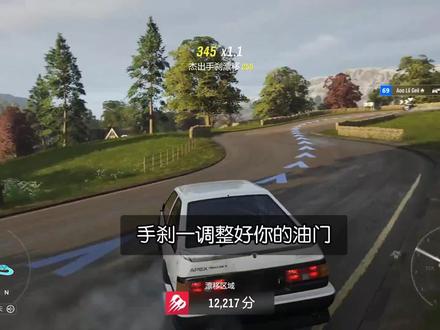 01:29查看AI文稿AI文稿
调教的话首先是看这个啊,大家找到这个五百六十 k, 然后这个漂移的调教就行了。 好的是 s 二九八零等级的这个调转方法我觉得是比较好用的。我们漂移字型首先要设置一下 操作相关的东西,很多人飘不好就是设置的问题,首先要 abs 默认他一般是开启的,然后我们把它关闭掉就可以了。然后后面还有一项就是 自动,不要自动换挡,我们要手动换挡,然后确定啊,一定要确定之后, 然后我们一开始是一档,然后我们要切换到三档去飘,然后用三档直接去飘就行了,三档起步啊,从这里冲过去,然后到转弯路口这里开始按手刹, 手刹一扶,调整好你的油门后调不行,不断是最好的,不间断的情况下是最好的,调到尾的话基本上就是四万以上,五万就一次完成。
352欧阳峰nba2k


