声卡虚拟跳线什么意思

粉丝12.9万获赞21.4万
相关视频
 00:38查看AI文稿AI文稿
昨天呢,发了一个视频说福克斯特最好呢不要用来直播,今天呢给大家说一下,顺便看一下他的跳线。首先呢咱们看一下电脑的面板,装好驱动呢,可以看见 克斯特自带的他只有一组通道,只有硬件的,如果说你要直播的话,必须去安装一个虚拟跳线才能有这种软件通道。 咱们看一下跳线,通过这个东西呢,咱们可以实现把人声和音乐传到死丢丢万六机架里边,但是呢我可以很负责任的告诉你,这种的话并不是特别稳定,如果说你平时主要还是录音不直播,或者说偶尔直播这种声卡的话,确实他也是可以,纯直播的话最好还是别选。
392阿贤音频设备(声卡调试) 01:08查看AI文稿AI文稿
内陆工具之虚拟跳线软件,很多网友后台询问如何录制电脑音频,说是用音响播放后在录制,音质非常差。新手或刚入门的朋友对内陆这一词可能比较陌生, 通过虚拟音频跳线可以将系统音频直接发送到录制软件。这里分享一款比较容易上手使用的虚拟跳线软件。首先利用 b 应搜索 voicemeter, 点击进入官方网址,切换到 virtual audio cable 选项, 点击 windows 版的链接,开始下载解压。下载的安装包演示的电脑是六十四位 windows 时,因此安装六十四位的程序 注意要以管理员身份运行,否则安装会失败报错。点击 install driver 按钮开始安装。安装完成,需要重启电脑, 电脑重启完成,打开声音设置, 可以看到声音设备多出了虚拟输入和虚拟输出,此时就可以利用二者进行内录了。如果您不知道如何操作,请滑动观看下一个视频教程。
284赵度度 01:46查看AI文稿AI文稿
这是一个百分之九十九的调音师不会去公开的视频,因为你如果其他调音师刚好刷到这个视频,希望你能给你身边的客户免费安装。昨天有位粉丝私信我,他说在电脑版抖音唱歌龙脉时,不小心点了抖音闭麦,被工会罚了一百块。 如果你是在某抖音工会唱歌的你请将这个视频分享给你身边每天辛苦搬砖唱歌的小伙伴,希望这个视频能够帮助到你。接下来三十秒教你搞定抖音,一键关闭声音或者开启声音,且抖音不会显示你的头像正在闭麦。 你还可以在其他的平台或微信正常使用声卡机架唱歌聊天,完美规避工会的罚款。关注杰林工作室,点赞评论、转发收藏开始。第一步,默认路径,安装虚拟跳线插件。 第二步,设置系统应援,选择虚拟跳线的输入输出。 第三步,重启你的数据机架,在总线的推着后,最后添加虚拟跳线插件,并且更换名称。 第四步,打开电脑版抖音, 点击上麦,选择抖音直播通道。这个时候我们打开数字机架,打开抖音开关,喂,哈喽,一二三四, 关闭通道。喂喂喂,这边抖音是没有声音的啊,同时他也不会闭麦! ok, 分享到这里。
1510杰磊音频工作室 01:42查看AI文稿AI文稿
什么是跳线原理?在我们音频方面最早的跳线呢,是从硬件上研究出来的,由于那些录音师,混音师,母代师拥有非常多的话筒模拟以及数字的硬件效果器, 哎,那总不能每次硬件的调用都要来回的插拔这后面的音频线材吧,所以有了硬件的跳线盘,我们将所有的硬件设备的输入和输出都接在了跳线盘上, 同时呢,我们把声卡的所有输入输出也都结在了跳线盘上,这样我们只需要按照我们的想法去接跳线,就能自由的调用我们的硬件设备或者硬件设备的组合链条了。后面呢,我们会单独的出一期视频来讲解一下跳线。那有了硬件的跳线, 随着时代的发展呢,同样很多的声卡厂商在制造声卡的时候呢,有了新的研究虚拟条件,我们以普尔托斯举例,首先呢,我们将一条轨道的输出呢,输出为我们的坝子十,虚拟通道,把另一条轨道的输入也改成我们的坝子十。 这个时候只要启动普洱吐司的录制功能呢,也就可以将上面的音频轨道通过我们的效果器处理完之后的声音通过虚拟通道进入到我们的另一条轨道上。 我们在以艾肯的声卡虚拟跳线 vc out 举例,我们将总输出改为虚拟通道的 vc out 一二,这样呢,我就可以在任何一个需要我处理过声音的输入员, 只需要把输入改为 vc 印一二即可,这个呢就是虚拟跳线的原理了,按照这个道理呢,我们现在直播的声音就是我们经过效果器处理的声音了。
 01:13查看AI文稿AI文稿
如何利用虚拟跳线进行内录?如果您的电脑没有音频输入设备,又需要录制电脑音频,或者需要绕过麦克风直接录制系统声音, 就需要用到虚拟跳线软件。上一期视频给大家演示下载安装了一款虚拟跳线,接下来给大家演示如何录制电脑系统音频。首先打开声音设置,将输入和输出都切换到虚拟跳线, 然后打开 windows 录音机应用,点击录制按钮,开始播放要录制的音频。 回到声音面板,发现输入和输出设备有信号跳动,说明系统音频已经通过虚拟跳线给到了录音应用。录制完成,关闭音频并停止录制,将声音输出 切换到电脑扬声器,播放刚刚录制的音频,试试效果,可以听到刚刚的音频,这里就不播放了。视频演示只是最最基础的用法,实际应用要更加复杂, 如遇到回声、无声、杂音等混响问题,可以评论区交流,共同学习进步。
98赵度度 01:19查看AI文稿AI文稿
市面上每一款声卡,每个平台跳线设置都是不一样的,今天有个小哥哥要听听出声,以雅马 xio 十二声卡听听出声为例。第一步,下载虚拟跳线插件 wst, 桌面上有个安装包,安装直接点下一步即可。 第二步,打开宿主软件。第三步,右键设置,检查设备对不对。 第四步,添加刚刚下载的虚拟跳线插件,打完 vsd。 第五步,声音设置,把虚拟跳线选择为默认通道。 第六步,打开钉钉,进入 钉钉对话界面。第七步,设置钉钉为虚拟跳线出生,选择 vsd。 第八步,打开机架,虚拟跳线出现绿色, 表明心理跳线通道已经设置好了,这样定定就可以听到支架的声音了,我们下集见。
609蜜蜂调音丨声卡调试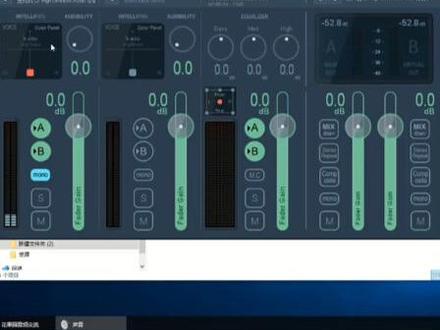 06:34查看AI文稿AI文稿
好,现在给大家讲一下这个 wills meet 这个挑选软件,这个是一个很好用的挑选软件, 它可以实现的,你不需要计价就可以实现这个任何声卡直播和加伴奏的功能, 它比较方便,但设置相对麻烦一点,安装也是很简单,下一步,下一步就可以了。然后安装好之后呢,打开这个 vs meter, 它有一个这样的界面, 我们先从第一个讲起,第一个通道,第一个是话筒,话筒输入啊,这里你就选你的话筒,最好是选 w d m 开头的你的话筒, 这样延迟会小一点。然后呢,这一个呢是门线降噪, 这个你可以可以用,也可以不用,这是门线降噪,这个呢是调你的这个,嗯,话筒的效果,高低音啊,嗯,音响效果。然后呢,这个 a 点亮就是自己听,这个 a 就是控制自己听的,简单的来说, b 就是控制别人听的。然后这个 m o, n o 呢,就是这个单声道,立体立体声,比如说我的话筒是单声道的,我就按一下这个,他才能变成立体声的,两边都有声, 声音,不然就只有一边有声音。然后这个 s s 就简单,它是独享,就只有这个通道有声音,其他通道就没声音了, m 就是静音,这就不用说了。然后第二条通道它是一样的,跟第一条它是,它是第二个话筒, 如果你没有第二个话筒呢,是不用管的。好,现在讲第三个,第三个是伴奏输入,我们用的基本上是用来做伴奏输入的,它对应的, 它对应的,记住是这一个,你看哈它的英文是一样的, v, b 啊, rosemeter 啊,他都是一样的,然后你可以,我们可以在这边,然后我们可以测 试一下啊,看他声音就进来了,他是通过这个通过这里进来的,然后你的酷狗啊,什么你只要选择这个通道,他就可以进来, 他就可以进到这个,进到这个软件里面来。然后呢这里也是一样的 啊,先从这里讲起嘛,这个是低音,这是一个它的均衡器,低音、中音、高音这三段均衡嘛。然后这里是一个生产控制, 这些都不用管它高低音可以自己调一下,那 a p 也是一样的, a 自己听, b 别人听啊,下面这些都不用管它。 然后呢就讲这边,这边输出呢就是选你的输出输出设备,输出监听设备也是尽量选 wdm, 这样延迟小一点, 然后还可以选第二个输出输出设备,比如你的音响啊,也可以。然后这里我们没有选,然后我们就只有 a 和 b, b 对应的是哪里呢?这个 a 就是这个输出到这个,现在是 a 是输出到我们这个扬声器的监听的, b 呢,就是输出到这个 这个通道的他软件的这个通道,这个是一个内路通道啊,如果你直播的时候设这个通道,他就可以播出去了,他就可以把这个软件的话筒还有伴奏的声音通过这条通道播出去 啊,基本上设置是这样,然后我们看一下这个,这里有个很重要的设置, 很多人用这个 vs meter 都说这个颜值很高,问题在哪里?问题就在这里了, 我们要把这里的设置所有的缓冲设置全部设到最低,你看这个这些都要选, 你能选多低选多低,然后这个就根据你的声卡来设置,四十四还是四十八,跟着你的声卡设置 啊,这基本上这个这样就可以了。这个就是好处,就是他不用计价,他也可以直播, 他有还是有基本的这个降噪啊?嗯,均衡啊。 啊,基本的功能还是有的,如果你用复杂,他这个还有一个高级版本,还可以加一下压缩啊。 嗯,这些功能都可以的,所以这个软件还是直播,用于普通的直播,就是要对音质要求不高,还是很好用的, 主要是方便,设置也很方便。如果你电脑配置不高用这个那很好用,因为它占用率比较低嘛,也不用开机架嘛。所以这个是 大部分用这个用,用来大部分人用这个,用来做那些什么 聊天的啊,都可以。唱歌用这个就不行啊,这个因为他始终是没有什么效果,也没有什么插件,聊天还是可以的。好,就讲到这。
194花果园音频工作室 02:24查看AI文稿AI文稿
哈喽大家好,欢迎收看本期视频。我是林哥,如果说我的声卡是没有虚拟通道的,我就只有一组输入的,比如说左声道和右声道就能插一个麦克风,一个乐器,然后输出呢就只有监听或者是耳机这样的接口, 没有这种东西怎么办?那么这种情况下有一些第三方的软件可以辅助你来进行完成。首先第一个呢就是一组插件,这个是目前最最简单的一套调线的工具,打开这个机架你会看到 它还是这个样子,那么如果你是一个没有虚拟通道的,那么这个 virtual in 它就已经消失不见了,我们假设它就是你原本的这个 and log, 我们可以把这个后面的直接忽略掉,那么在输入这里呢, 同样选择最开始的 and log in 一二,然后点击应用和确定一会,你会发现他没有声音能够进来,因为他只有你在插上麦 风去讲话的时候才有声音进来。那么这个时候呢,我们找到这个插件类型里面,它的名字叫做 odes audio。 打开以后呢,找到这个 wdm twost, 然后呢放在猪肉的这个通道上, 现在你看到的就是有这么一个小窗口。接下来我们同样选择这个音乐播放软件,然后呢这次就不是找 virtual alt 五六了,而是选择 speaker, 并且呢要注意 speaker 后面的这个括号里面写着是 w, d, m, two s, t。 选择这个,当我们选择这个的时候,你会发现,哎,我们的音乐重新又进到机架里面了, 这个就是当你的声卡是没有虚拟通道的时候,通过这个软件可以为你虚构出来一组输入和一组输出两个虚拟通道,能够帮助你实现虚拟跳线的一个方式。接下来你会看到这边还有另外一个啊, vst 出 wdm 这个插件,这个插件呢需要你放在右边的输出这里,放在监听上面,打开之后,这样的情况下你的声音就可以顺利的输出到一个叫 mix 的东西上面,通过这样的形式就可以很快速的去组建出来一一组虚拟通道,然后呢实现直播的功能。 好了,以上就是本期视频的全部内容,感谢大家的收看。如果你是音频领域的萌新,需要去购买声卡、麦克风、监听耳机等相关的音频设备, 欢迎大家加我好友咨询相关的产品,我会给你公众的价格以及优质的售后服务。如果你喜欢本期视频,请一键三连,非常感谢你的支持,我是林哥,希望我们在下期视频当中依然能够不见不散,拜拜!
31聆歌|直播版 01:58查看AI文稿AI文稿
今天展示一下美极调音台如何在电脑上面实现直播录音 k 歌啊,通过这个机架宿主软件啊, 我们看一下这是他的驱动,然后机架上面已经选定了每期调音台的设备, 但是用过每期跳阳台的朋友都知道啊,他的这个跳线里面呢, 只有一组啊,少了一组这个伴奏的一个跳线输入, 那么我们怎么来实现它呢?啊?没有安装一个 speaker 一个插件啊,就是虚拟跳线,把它加载到这个伴奏音轨力,然后我们打开酷狗啊, 默认是扬声器啊,我们给他改到这个 speaker wdmrvst 之后我们放伴奏 啊,可以看到伴奏已经输入进去了啊,他和这个人生音轨是不冲突的, 看一下这个设置啊,伴奏和麦克风是同一个输入 冰柜,但是啊立体声的这组呢,加进去了一个虚拟的一个跳线,所以他们俩是不冲突的, 如果不加的话,你的人生和这个伴奏音轨就是同一轨。
378大胖胖


