金昌ex9000描图基础工具教学
像这样渐变的你点是怎么做的呢?点赞、关注和转发请接着往下看。打开原稿,新建一个多色城,激活图层,画一个模子,再新建一个单色城记拉语文工具, ctrl 加 b, 把拇指设为非保护色。隐藏图层,甩开大膀子也不会把点子画到外面,连续按计可以切换各种形状。 f 二,显示和隐藏属性条板, 这里的数字表示你点大小,数字越大点子就越大。还想看什么内容,可以在评论区告诉我。
粉丝1.0万获赞3.6万
相关视频
 04:12查看AI文稿AI文稿
单色稿能描图吗? 可以描,但是喷枪工具不能喷渐变网点,只能画色块。下面演示各种工具画图几何工具,右键单击可变形状,点住右键移动,鼠标可变大小, 按下。二、可以调角度。 色块工具, 左键、中键右键的配合加不断移动以前景色描画出各种形状的色块。 拷贝工具,可复制选取对象。二、可调角度, ctrl 加 t 可调形状大小。铁丝工具, 这里条线条粗细 鼠标左键、中键右键的配合加不断移动以前景色描画粗细不等的线条,两头尖和一头尖的柳叶形。 摇劲工具, 鼠标左键、中键右键的配合加不断移动以前景色描画粗细相等的细径线条。 漏弧工具, 以前景色填充选中区域 选区,配合路虎使用,你点大小不同的无规则小点子,画出渐变效果。 盆腔 喷枪本来可以喷网点,但现在只能是画色快。
61蓝光菲林 03:04查看AI文稿AI文稿
渐变的字母怎么做?先做好字母拇指, 点击目标成 ctrl 加 i, 复篇 cfts 保存活动成取名 mm 奥特加 i, 打开图像菜单, g 加 h, 点确定转为灰度模式,按住 ctrl 键同时选中所有图层。奥特曼 哎哎图像圆整精度改成四十点确定缩小图像,按住 ctrl 键点击目标成, 选中目标成奥特加 l, 打开滤镜菜单, m 加 g, 高度模糊。 再一次奥特加 l, 打开滤镜菜单, m 加 q 轻度模糊, 按住 ctrl 键点击选中所有成奥特加 i i 图像原整 精度改成三百点确定还原图像, 按住 ctrl 键点击选中目标成 奥特加 l, 打开滤镜菜单, m 加 z, 中度模糊, cft 加 s 保存活动程, 取名 mm 一康丘加欧,打开文件 m m 一打开, ctrl 加修复的加臂文件合并 打开文件,点击选择 mm, 点确定。渐变的字母就做好了, 我们可以放大预示网点效果。
273蓝光菲林 02:30查看AI文稿AI文稿
三个工具的操作方法, y, 选取三个工具 f 四、打开属性调板,调整三格,打勾,左键画竖线,右键画横线, 这个数字是第一条线的距离, 这个数字是两条线之间的距离, 这个数字是最后一条线的距离。 ctrl 加左键,移动三个线, 商丘加右键,删除三个线, 直接修改数字,精确调整 调整的勾,去掉,点左键以前景色,填充色块, 切换背景色,点右键,以背景色填充斜线, 点击斜线,可修改斜线设置, 也可以全选清楚三个线, 打开回头线,预示联赛效果, 上下左右可无限滚动, 想怎么调就怎么调,是不是很方便呢? 三个工具就演示到这里,喜欢的话可以点赞收藏,反复观看。
268蓝光菲林 01:24查看AI文稿AI文稿
什么是云纹灰度稿? ctrl 加 f 九,调色板在显示状态,标题栏显示一位,现在是单色稿, out 加 i, 打开图像菜单, 均已加 h, 点确定转换灰度模式, 注意调色板的变化, 从单色变成了二五六的渐变色。标题栏显示八位 灰度稿,可以使用喷枪工具画渐变网点效果, 点击可以预示网点,点击可以调色, 这个就是云纹灰度稿。
1088蓝光菲林 01:12查看AI文稿AI文稿
描金工具画线条 a, 选择描金工具,点击调整细径的粗细十八 f 五,打开限行参数,设置平头圆角, 按图描绘, 按住修复的键,可描直线和四十五度斜线。快速双击右键可以撤销 out 键,点击鼠标左键自动连接。 描完线条后按吸附的加 s 保存活动层, 取名蓝光菲林一线条就画好了。
136蓝光菲林 00:43查看AI文稿AI文稿
像这样歪斜扭曲的花型应该怎样较正呢?点赞、关注和转发请接着往下看。 艾奥特康秋希福特加 a 自适应广角,沿新型中轴线画一条曲线,弯曲的图像,随中轴线被自动拉直,回车确定。康秋加 z 恢复对比下前后效果,连续按西福特加 c, 找到透视裁剪工具, 点住左键加拖动鼠标框显目标图像,左键拖动调整角度,回车确定。 如果比例上还有不合适,可以进行适当的缩放和调整。还想看什么内容,可以在评论区告诉我。
249蓝光菲林 00:38查看AI文稿AI文稿
使用提取拷贝工具进行修改。 f 三,打开层管理新建成从文件读取 激活目标层,点击 g, 选用色块工具勾画提取目标对象进行拷贝修改。点击可以隐藏图层方向键,可以微调对象,左键确定,右键清楚提取对象。
30蓝光菲林 06:40查看AI文稿AI文稿
看这个原稿啊,然后我们只要是 ctrl 加 m, 这个你知道吧,曲线调整。知道知道,这个我知道。那你这个会调吗?我调过一点点那个那个变成十色的那种效果,你调一下我看看你怎么调的。 啊。这样这样啊,你是不是说把它弄深一点是吧?对啊对, 好了可以了,你就是觉得这样的题就可以了,对吧?嗯对啊,然后你怎么提? 太卡了,你的电脑太卡了啊,我电脑太卡了,是不是 下次我换个。是啊,怎么没反应哦,下次我得再升级一下电脑啊,没反应,现在啊,你那边没反应吗?是啊,我这里点了之后就没反应了。你点了什么? 我点了图像格式分色,没反应了,都没有弹出什么。等一下等一下,我来看啊。图像然后呢然后呢? 图像格式格式粉色粉色,你怎么是这个? 那这个是粉色。那现在既然讲到了这个粉色啊,那你认为这个粉色是干什么用的?这个粉色就是把 那个颜色虚一下,就跟 ps 里面一样的把它选出来。啊,不对不对,你搞错了你搞错,这个一分色他不是写的是一分色吗?一分色是我们描稿描好以后的那个分单色的时候用的呀。 啊那那那个风扇是在哪里?哦对对对对,你选择菜单在选择菜单里面 啊。对啊,是这个,是点这个,哎,对,点这个,对了,这不是电脑太慢了,是你这个操作错了啊这这这, 哎呦,搞不好这个什么,反正这个我不会用。 不会用是吧,控制不好。对啊,这个电太卡了,感觉这电脑都控制不住。好,应该这个差不多嗯,这个差不多啊, 电脑太卡了是吧?嗯啊,我下次再换一个电脑再试试看。是啊,这太卡了,我怎么操作。这个可以啊,就是这样啊,这个可以,然后再再提。 对,那再听也是选择,就是你感觉操作起来很卡是不是? 是啊,我下次再换一个电脑看我的电脑不好。你选错了你成选错了,我都看不到了成选错了。这不这不是电脑问题啊,这是成选错了成选错了。关掉 删除。 哦成选中了,是在这。哦,这在这一层嗯,是吧。对, 控制不了了。怎么这么慢,我来控制好了。你就是调那个容插药是吧?对啊,你想调那我来控制。你来说好了 啊,就这样子要是吧,再减小一点还要还要再减小。对,小一点。对,小,是你在控制还是我在控制?那我, 我没动我没动,你没动是吧?啊,对,这样是吧。还不够,再小再小还是再大。小小数字好了。二十五 怎么还有点杂色呢?那肯定有杂色的,你不能调到杂色,没有的你得调。如果那可以就这样子如果这样子调调能调到茶色,没有的话。我们秒稿都不用秒了,只要这样调下去,这样子分就分个大概,我们就学个方法呀,对不对 啊。对啊,就是这样子,就这样子可以了。嗯,然后再分另外一个颜色是吧? 嗯,分了个底色了。 这个是吧是这个是吧,反正也是调一下。对,嗯,农产还要小一点。 好了可可以了吧好了,可以了,是吧,反正就是这个方法。差不多就是这样子啊。嗯, 你之前那个不是用这个方法分出来的对吧?这个我不是用这个方法,我都不会用这个方法,但是我知道警察里面可以可以点。这个方法我没用过。没用过是吧?反正跟 ps 里面的魔棒差不多吧。哎,那,那也也不是差不多, 跟魔棒又不一样的, ps 里面也是有这个方法的,这个方法也是有的,一模一样。嗯嗯, 那那那那,那,这个你,你这样选的就好多扎点了。好多扎点?你本来就有扎点呀,对不对?是啊。然后假设啊,我就给你演示这一层,假设这一层咱们已经好了,对吧? 嗯,然后给他要调一下,是不是我们先把语言搞一调出来,再好看一点,然后不是调那个层次吗?灰度调整,这个就跟那个 ps。 你不是会的呀。 这个你说这个功能是等同于 ps 里面哪一个功能呢?跟这个曲线差不多。这个吧,不是 ps 里面的射击。 ps 里面其实也有一个曲线,也有一个射击,这个回度调整就等同于 ps 里面的射击呀,对吧?嗯嗯。
194蓝光菲林 01:12查看AI文稿AI文稿
又有一个问题,俗称千鸟格的花型应该怎么做? 打开原稿。 q 提取工具,右键打开选色条板,生成新窗口,打勾截取正方形小灰头,新建多色城 借色款工具,从对角线画出三角形,换一种颜色。 w 几何工具,画出四分之一大小的正方形。 a 描金工具,按住西服的键,画四十五度斜线。 k 落户工具,填上颜色,再换一种颜色,填上颜色。 m 移动工具,提取后西福特加 w 镜像二旋转移动到下方位置,左键确定填上颜色。 如果这样还看不出效果,联赛看一下还有吗?
147蓝光菲林 00:43查看AI文稿AI文稿
用一个单独纹样上下左右相互连续的排列,叫做四方连续连扇。 印花布设计大都采用四方连续的组织方法,及用一个或几个单独纹样,再根据花型尺寸划分的骨骼里进行适当有序的排列,然后根据这个单位再向四周反复连续 形成四方连续的印花布图案。这四方连续纹样可采用比较简单的手法,在较大的面积上进行装饰,能得到统一美观的效果。
260蓝光菲林 01:04查看AI文稿AI文稿
所有的白色这种感觉才行,好吧。啊,那我们这一个黄色比较亮的黄,比较亮的黄我们在前面有用到过,在这个乌龟的这上面有一个啊,一个我们就选它比较亮的黄,比较亮的黄,首先我们也是用这个来。 嗯,那这一个手一手一个在前,一个在后啊,我们一般情况下我们先画前面的啊,先画前面的,一般情况下咱们先画前面啊,这个前在前面,我们先画啊,先把它画了看看看一下。 哎,啊,画完之后我们再用我们刚才说这个亮的颜色,咱们这画这个。呃,画这个大的这个身子啊, 咱们先把身子给他画了,等一下我们再去看那个他这个羽毛啊,他简单的表达羽毛卡通的东西,他表达的非常简单。啊。啊?羽毛,你看就是。
 01:04查看AI文稿AI文稿
关于提花网格的制作方法,使用斜线工具来制作网格 工艺菜单斜线,然后这个地方是角度,这边线宽和空白自己调整确定,那竖线就画出来了, 再工艺菜单斜线,然后我们这里可以改一下角度,零度再确定 好了,然后乐湖工具 就直接就可以露了呢。
96蓝光菲林 04:50查看AI文稿AI文稿
今天我们来讲解一下京昌夜市酒钱的系统配置,单击文件菜单,在里面找到系统配置,也可以按下快捷键 ctrl 加 k, 出现了系统一般配置对话框。在这里我详细的讲解一下里面的每一个配置显示单位,这里分别有毫米、英寸、丝米跟点数, 他指的是我们在右上角这里,他所显示的单位是由某一个单位来显示的,我们只需要在前面把它选上就行了, 需要警告指的是我当我们把它勾选上的时候,我们进行每一步操作,他会都会有一个声音来提醒我们完成的这步操作一般用于发牌式的我们, 我们正常描稿一般都不需要把它勾选上文件浏览,当我们把这前面的不选框勾选掉的时候,大家单击确定,再打开文件,可以看得到这些文件不再以预试的方式而来显示了。 我们把前面的勾不选框勾选上,下面的走反样跟余额外宽指的是余额网点所产生的一点效果。 后悔次数大家可以看一下,一般我们在描稿中,当我们进行多次的描绘, 此时如果我们 有一些操作的错误,我们需要把它恢复,或者是说恢复次数过于快或者过于多的时候,我们需要把它反恢复过来,这时候就产生了次数,也就是说我们恢复跟反恢复的次数, 也就是说我们这里后尾次数就是限制了他恢复跟反恢复的数字, 系统默证一般为三十二,当然我们也可以把它设置大一点,来达到恢复跟反恢复的后悔次数。但是有一点大家也要注意的,当我们设置数字越大的时候,他所需要占用的内存也就越大, 这里的光滑特性指的是当我们锯齿之间他自然的光滑的特性。三格 及对齐线,在这里我们可以调整对齐线跟三格的颜色,只需要在颜色这里单击一下就可以任意设置他们的颜色 类型,指的是到时候我们这个三格跟对齐线,他是以线虚线还是点的形式来表示的。当我们设置完之后单击 ok 就好了, 将控制面板设为默认位置,也就是说把当我们更改了一些设置之后,我们先把它还原到系统默认的位置,只需要在这里单击一下就行了。 用户当我们单击这里的时候,可以对这个软件进行一定的加密, 我们可以在口令这里输入我们所需要的密码,单据确定后人家打开这个软件,如果没有这个密码就不能打开。 联通模式,这里分别有四联通、八联通和六联通,这是我们一般在用漏弧工具所需要用到的数值。这个当我们以后讲工具介绍的时候,再跟大家详细的讲解一下 文件命名规则。当我们把后前面的复选框选上的时候,这里的 z ar 经常格式 大家可以看一下。我们的文件 他的后错名一般都是以 zc 八或者 zc 一或者 zc 什么来表示的, 他是每一种文件类型不同,类型不同的后错名来表示的,但是当我们刚才把那里复选框选上的时候,他就统一的都是以点 zr 来表示的, 也就是说当我们把那里勾选上之后,他不再以 zc 一跟 zc 八等等来表示,都是统一 z a 二来表示的。 发牌牛眼指的是我们发牌机动一个参数。好,这就是我们京昌一直九千中系统的一般配置。
161欧锦教育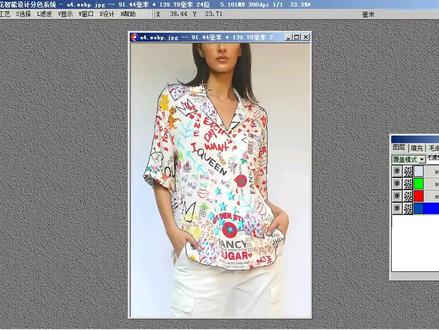 02:36查看AI文稿AI文稿
经常描稿中没有绘画和电脑的基础,只要一个工具单手就可以描出各种图案的形状和底色。那么这是一个什么样的工具呢? 借色块工具,点住鼠标左键会出现下拉框,上面排列了不同的色块。工具也可以在 fr 工具面板下拉列表中选择分别排列这七种画色块的方式。选择勾画工具, 在图案区域中单击左键,移动鼠标后,再单击左键出现一条路径,可以对这条路径进行两次调整。移动鼠标路径向鼠标方向偏移, 单击左键完成第一次调整,然后在路径的附近按住鼠标左键,不放移动鼠标,放开鼠标完成第二次调整。如果不需要调整,可以按鼠标中键确定 画色块时,鼠标中间表示确定,取消上一次操作,用鼠标右键表示撤销。 当鼠标回到起点时,光标变成十字圈,确定后以前景色。填充水笔工具,点击按住鼠标左键不放移动鼠标画路径,双击鼠标左键确定填充 三点随笔和四点随笔。随意画入金系统会根据点的位置生成 路径并填射。控制面板中有封闭和圆滑。之前、之后、之前、之后、 之前、之后。多点水笔与三点、四点水笔差不多,区别是可以修改点距,点距越小越接近鼠标轨迹。输入点距为二十,画色快, 再输入点距一百画射块,点距为二十的射块更接近鼠标轨迹。鼠标右键点住十字线并移动,可调整 主点礼盒工具,点数为零食主点礼盒可以点击无数次。鼠标中间或右键填充前景色圆弧就是三点确定一个弧度,也可以点击两点后单击鼠标中间确定天色。
110蓝光菲林 01:57查看AI文稿AI文稿
绘画也可以打开一个或者是多个图像进行调色,重新绘制、图像处理等等一事业的操作。下面大家就跟我学习一下怎样在金山夜市酒店中新建一张空白的画布。 单击这里的文件菜单,单击新文件,出现新建文件对话框,我们可以在图形宽跟图形高这里设置我们新画布的尺寸,我们可以在这里输入任意数值。 在后面的下拉图标中有各式各样的尺寸单位,分别为毫米、英寸、丝米。点数 指的是在单位面积中存在的像素的多少,轻度越大,我们的图像就越精细,他是以每一寸的点数表示的回头方式,指的是我们这张新电话部的花纹。接管 模式,指的是我们这样新发布的颜色格式,分别有单色、灰度、八位缩影、真彩色、 cnyk 等五种模式。其中八位缩影他可以试听颜色的数量。 在颜色数对话框这里,我们可以制定于这张新画布的颜色数,我们可以在这里输入任意数值,单击确定。就这样我们新建了一个 文件,名为新新文件八的文件。我们也可以在工具栏上面单击快捷方式来新建一张空白的画布, 大家可以比较一下。
43懒洋洋甘菊

