自然人电子税务局扣缴端怎么迁移数据
每周一、周三早上八点半锁定幺二三六六现场播报。 如果需要更换电脑,自然人电子税务局扣脚端要怎么找回历史人员信息及申报明细信息呢?这个问题需要区分以下两种情况,第一种情况是原电脑可以获取历史数据的,先在原电脑上进行数据备份。 首先登录自然人电子税务局扣脚端,依次点击系统设置、系统管理、备份、恢复备份设置。设置好备份路径后,点击备份按钮,这样数据就保存下来了。 再将备份文件拷贝到新电脑后,新电脑登录自然人电子税务局扣脚端,按照上述路径进入系统备份 恢复。选择恢复设置模块,找到备份的文件,点击恢复数据就可以恢复了。第二种情况,如果原电脑无法打开或数据丢失了,可以有企业的法人、财务负责人或者有权限的办税人员 前往办税服务厅申请开通扣缴端数据下载功能来获取历史数据。当然,如果不方便去现场,我们也提供线上办理渠道。 首先通过微信搜索并关注深圳税务官方微信公众号,进入公众号后,在左下方菜单栏中找到并点击我要办。 选择远程办公能后进行实名登录。在远程办平台首页,您会看到实名登录的模块,点击该模块后操作登录。登录成功后点 点击企业业务,进入业务列表界面,在业务列表中找到扣缴客户端数据下载权限,设置这个模块进行办理。这里要注意了,在办税服务厅或通过远程办开通这个权限后, 需要在七十二小时内实名登录自然人电子税务局扣脚端,进入人员信息采集和单位申报记录查询这两个模块,去下载人员信息和历史申报数据哦!学税费知识,上纳税人学堂!

粉丝16.1万获赞6.9万
相关视频
 00:52742泥鳅学会计
 02:20查看AI文稿AI文稿
自然人电子税务局扣缴端的数据如何从旧电脑上签到新的电脑上呢?最近我换了一台电脑,我平时申报工资用的是自然人电子税务局扣缴端,它有一个弊端,就是如果换了电脑,我们用新的电脑登录的话,查不到以前申报的数据明细,它只显示一个总金额。 怎么才能看到以前的申报明细呢?那就需要把旧电脑上的数据迁移到新的电脑上。今天给大家分享两种方式,一定要点赞收藏好。 我们先打开旧电脑上的自然人电子数据扣角端登录点,系统设置备份恢复备份。设置备份到选择路径选择,把数据备份到 u 盘上,点击这里的备份, 备份完它就会显示数据备份成功。请勿随意修改备份文件,关掉系统,弄好后拔出 u 盘。我们需要把备份的数据导到新的电脑上去进行数据恢复。打开新的电脑上的电子数据扣角端登录进去, 点击系统设置备份和恢复。我们刚才用的是备份设置,现在我们要用到的是恢复设置,点选择找到我们刚刚拷贝到 u 盘上的数据,在这里点恢复 会出来提醒信息说,为确保恢复数据的正确性,请勿关闭软件,重新登录系统将在本软件关闭后自行进行数据恢复, 我们点确定,然后关掉,退出系统,几秒钟后它就会显示数据还原成功,那就完成了。这里需要注意,如果你有多家公司,不管你进的是哪一家公司的系统,按这个步骤操作一次,所有公司的数据都能带出来, 不用一家一家重复备份恢复操作,接着我们来看第二种方式,首先去旧电脑上找到这个 e p p o r t a l 这个文件夹,可以搜索一下,找到后直接把这个文件夹复制到 u 盘里,然后打开新的电脑,找到 u 盘里的这个文件夹,复制到电脑上, 然后打开往下翻,找到一个 e p e v 的 这个应用程序,双击它,然后呢它就会进入到初步系统了,跟我们点桌面图标是一样的, 这个就是在新的电脑上,我们所有公司的数据全部都给带出来了,不需要我们去进行数据恢复和备份,然后点击登录就可以正常使用了。最后我们点击右键有一个发送到桌面快捷方式, 他就到桌面上去了,这个步骤呢,就比第一个步骤少了拷贝恢复,还有在电脑上安装客户端的步骤。好了,这就是换电脑迁移个税数据的两种常用方法。我的主页还分享了更多会计实操干货,带你告别纸上谈兵,掌握真实技能,成为实操高手。
177风行体育-酷酷 00:20查看AI文稿AI文稿
会计换了新电脑,自然人扣缴客户端数据如何备份或迁移呢?教你一招搞定!整理了一份处理技巧,电脑正常时的数据迁移和损坏后的数据恢复 两种情况的操作方法,图文搭配,简单易懂,直接照着来就好,二三幺抱走!
1048是球球呀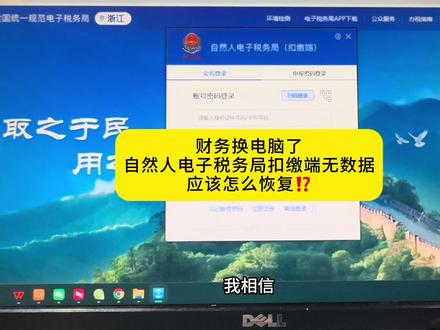 02:07查看AI文稿AI文稿
我相信很多小伙伴在去申报工资的时候,用的是自然人电子数据扣角端,但是他有个弊端,就是换了电脑之后就没有之前的数据了, 这个让很多小伙伴很头痛,因为里面有很多人员呀,或者是有申报记录啊,通通都打不开了。今天我教大家一招数据的迁移,就是把数据去迁移到我们新的电脑上来,再导入进来,具体是怎么操作呢?首先我们把它登录一加进去,进来之后这个就是首页,我们 从这下面往下拉,这里有个系统设置,那点击这里的备份恢复,这里选择好我们备份的路径,如果你看我们选择指定的路径,我们就去把它进行一个备份,点击确定,接着我们点击这里的备份,那现在就告诉你正在备份,请不要关机, 那这个时候就提示我们备份数据成功了,我们把它拷贝到我们新的电脑,或者是发到新的电脑之后,我们依然去登录这个电子数据,登录进来之后我们找到这个系统设置,你看这里备份,这里面 实际它还有恢复,对不对?我们可以点击这里的恢复,这个时候我们选择去导入我们导过来的这个文件,我们选好了之后呢,这里有个恢复的两个字,我们直接点击这个恢复,将本次软件关闭后,自动进行数据恢复的操作, 那这个时候我们就点击确定,我们在登录这个系统的时候,他就已经有数据了,那很多小伙伴不知道怎么去用,我们电子税务局扣缴端的都可以看实操书,这个扣缴端应该去哪里下载,怎么去申报员工的工资,包括怎么做人员信息采集,增员和减员,以及我们申报的详细流程,都是以这种图文教程全部整合在这个实操书里面。我们十二月一定要按时的去申报, 当我们这个月过完之后呢,我们一般纳税小规模个体户统统都要报税,增值税申报流程,个人所得税,还有我们个体户的经营所得, 我们的房产税和土地使用税等等税种全部都包含包含。我们二六年就要做汇算清缴了,这个是非常重要的,也有相应的图文教程,非常的详细。还有 我们六月三十号之前要做的工商年报,通通都在这个书上,大家可以看到这个书上的截图都是我们真实操作,一步步截图,全国统一的流程,统一使用的电子税务局和政策,所以他没有地域性的一个差异,大家拿到之后可以直接对照上面去操作就可以了。这里就是竖店票操作的全内容,我们就翻到这个页面, 前面就是我们各行各业的账务处理,怎么去做账,工业、商业、电商行业、物流行业、广告行业等等行业的详细处理流程。整个书非常适合新手小伙伴能快速上岗。那除了书籍,我们还有视频课,还有老会计的答疑指导,协助大家一起去完成,大家拿到书的就哪里不会去翻哪里。
199诚全会计晓慧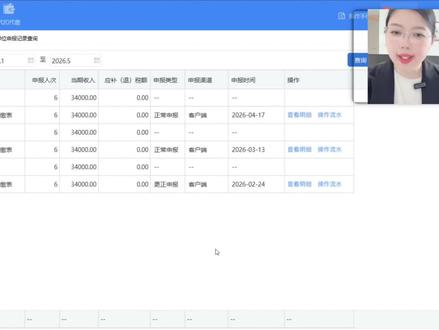 01:03查看AI文稿AI文稿
今天五月十二号来分享一下,那财务换了电脑,如何把自然电的数据扣脚端的数据,然后迁移到另一台新的电脑呢?那先来看一下哈,我们进入平台,点系统设置, 那备份恢复,然后我们每次都备份的,然后一盘里面哈这个文件夹里点一下备份,我每次关机都是备份的哈,然后我们现在去找到一盘,那一盘里面我选择一定要选择,然后最新日期哈,这一个我点复制, 那我通过,然后微信传到另一台电脑上哈,我现在来到另一台新的电脑,还是点,然后备份恢复那点恢复设置,然后选择文件名,我把我把它放在桌面上, 那我点一下它,然后刚才那文件放在桌面上了,然后点一下它,点恢复确定 确定,然后重启,然后系统,那我这个然后信息就全部都已经过来了哈,可以看一下哈,我重启系统,你看我数据还原成功了哈,点一下确定,这样我的然后数据,然后就全都过来了哈,我们下期见。
759财润姐姐会计实操 02:28查看AI文稿AI文稿
作为会计人员,当我们换电脑之后,在新电脑上登录自然电子税务局扣缴端,是没有公司之前申报个税人员的信息的,也没有申报的明细,所以当我们换电脑之前,一定要先把这个数据备份出来,在新电脑上导入到个税系统里面去,那这个操作流程是怎样的? 我来给大家详细的讲解一下。首先我们在自然电子税务局扣缴端左边菜单栏这里找到这个系统设置, 在系统管理下面找到这个备份恢复分设置,这里选择备份到选择路径,选择好之后点击备份,备份好之后,系统会有一个提示信息,显示数据备份成功。备份完成之后,我们把这个备份文件拷贝到新电脑上,放在新电脑上重新登录自然人电子数据扣脚团, 接着点击系统设置,同样的点击备份恢复,选择这里的恢复设置,点击选择找到我们刚刚拷贝过来的文件,点击打开,接着点击这里的恢复,恢复完成之后, 我们再来看一下这里的人员信息采集,那这里就会显示我们的人员信息。同样的我们点击左边菜单栏的查询统计,看一下单位申报记录,选择好税款所属期之后,点击这里的查询。 比如说我选择二零二六年三月,点击这个查看明细,这里我们就能看到三月份我们申报的个税数据,那个税是我们每个月都需要申报的,不会操作的小伙伴可以看一下这个实操书, 每个步骤书上都是我们在实际工作当中,从真实的税务系统一步步截图下来的一步,该点哪里,数据该怎么填写,书上都有红色的方框以及箭头文字给大家加以标注说明,非常的通俗易懂。作为全盘会计,我们需要做账报税的所有的做账报税的流程, 不管是日常的社保小规模,那属于一般,那属于增值税的申报季度企业所的税的申报,印花税、城镇土地使用税、建筑行业跨区授税事项报告,以及异地缴到年度的企业所的税会算清缴、工商年报、 公司的注册、税务注销等等操作流程书上也是有的,那这本实抄书上也有个体户的税费申报的流程,不管是查账征收还是核定征收,定期定额,需要申报的增值税季度经营所得 a 表、年度经营所得 b 表、 c 表。书上也给大家整理出来了, 这些操作流程都是这种图文并面的方式给大家进行讲解的。那前面这里还有我们经典财务软件的使用流程,这里是各个行业的常用会计分录,即 做完账怎么去看账、查账、调账,进行财务报表分析。书上也给大家整理出来了,所以这本实操书内容是非常全面的,也是非常适合会计新手会计小牌那在工作时间也有专业的老师给大家提供答疑服务。
81诚全会计文 03:51查看AI文稿AI文稿
当我们换了一台电脑,重新安装自然人电子税务局扣缴端进来之后,那么我们新电脑安装的扣缴端呐,他是没有人员信息采集,也没有我们申报个税的以往的历史的那些信息,那么就需要我们在旧电脑上把我们自然人电子税务局扣缴端以前申报的信息全部的进行拷贝出来, 份完成之后再导入到我们新安装的,也就是新电脑上的自然人电子税务局扣缴端里面。那么怎样去完成呢?我今天就把备份和导入全部的流程告诉大家。首先我们先找到我们在旧电脑上当时申报自然人电子税务局扣缴端,我们把它打开,打开之后大家看这里有一个系统设置,我们点它点进来之后 系统管理找到这个备份恢复,我们点它,点完之后大家看一下这里有一个备份这个路径,大家看到没有,这个路径建议大家把它记下来,因为到时候我们好用到它,然后我们再来点击这里的备份, 点击备份之后,大家看千万不要动电脑,因为这里显示的是正在进行备份的数据,请勿关机,那我们这时等他一下,直到我们看到信息提示,他就告诉我们数据备份成功了,然后呢不要我们随意改变这个文件,才记得当时我要大家把它路径记下来了吗?这到时候我们就去找到他,我们也可以通过这些功能把它进行导入。 我给大家看一下这个就是我们当时刚才备份的文件这个文件格式,那我们找到它之后,在新的一台电脑上,当时不是重新安装了自然人电子税务局扣缴端了吗?那我们把它登录进来,把这个文件导入进去,那怎么导入呢?我来告诉大家,我们来到新的电脑上安装的自然人电子税务局扣缴端之后,同样点击系统设置, 再来点击备份恢复进来后,我们点击这个恢复设置,我们点它之后,大家看我们要选点击这里的选择,这时我们就要把我们在旧电脑上拷贝回来的自然人电子税务局扣角端那个备份资料啊,就把它文件夹把它导入进去,点击打开。如果要是说你在外 面接回来一家公司接回来之后,建议大家也像我这样,在交接的过程当中,也让对方在自然人电子税务局扣脚端把你公司的个税信息全部的像我这样把它考出来,考出来之后,然后我们把这个文件夹再下载安装到我们新电脑的文件夹当中,我们选好之后,然后再来点击这里的恢复, 这样我们在旧电脑上考回来的个税的信息啊,全部在新电脑上,我们已经把它背负完成了,这就是一个完整的过程,那我们把它关掉,然后再来点击查询统计,点击单位申报记录查询, 再来点击查询,点击查询之后,大家看我们之前申报的个税信息啊,一二三四全部都在这里体现了出来,也就是说我们已经拷贝成功了,不然这里不会有数据的。然后我们再来点击返回首页,点击人员信息采集, 大家看在人员信息采集,我们新电脑安装的个税呀,他的信息全部的也有了,个人所得税的申报是每个月都要在报税期之内把它完成的,那个人所得税自然人电子税务局的下载,还有安装是怎样完成的,还有他的申报可以看一下我这里边的内容,我这里面把全部都采用最新版电子税务局的操作界面,我一步一步的给大家截图出来了, 所以我这里面的图片是真实的反映于我们平时日常的报税情况。不光是个人所得税,我这里还有小规模还有个体工商户,一般纳税人所有的税费之申报,我都是图文并茂的形式,一步步给大家截图出来。我这样做的目的就是为了让小伙伴们拿到手之后,你不管申报哪个税种, 就按照我这里面的图文教程一步步进行操作,哪怕你是第一次报税,自己也能独立的胜任完成,而且也不会报错, 按照我这上面的图文教程,你学习起来也非常的轻松,自己上手特别的快。不管你是增值税还是印花税还是企业所得税,哪怕是每年的工商年报,企业所得税会算清缴,通通都在这里面的,都是图文并茂,通俗易懂的形式。 前面还有给大家介绍了各行各业的会计分录账务处理,不管是哪个行业的,我都是按照一整个月完整的会计科目流程详细的给大家列了出来,所以我这里面的内容非常的全面, 还有社保的各种操作流程,这里边的内容太多了,我没有在这里全部的介绍出来给大家,而且这是一本能实实在在帮助到你能胜任完成现在的会计工作,能给你的工作带来很大的帮助。你拿到它之后,如果在学习或者工作当中还是遇到不明白不懂的地方,还可以来联系我,我还可以指导你,协助你。
 02:13查看AI文稿AI文稿
宜川的各位会计老板们注意了,是不是一换电脑,个税考卷短数据直接清空,报税头都大了? 今天教大家自然人电子数据网页版申报,不用下载软件,换电脑数据也不丢失,照着步骤直接做,超简单!第一步,打开自然人电子数据网页,让法人打开个人所得税 a p p, 扫码直接登录 选择单位办税。第二步,人员信息采集点击扣缴申报人员信息采集新公司添加员工选择境内人员填写姓名、身份证号、性别会自动带出来,带星号的都是必填 项。正式员工选雇工,临时工咱可以选其他,填好入职日期,手机号保存网页版,不用手动包送,填完自动审核通过。第三步,转向附加扣除信息采集。 如果员工工资不超过五千,咱也可以不填写,需要扣除的点击专项附加扣除信息采集,选择二零二六年度,点击更多操作里面的迁入上一年数据,员工的子女教育、房贷、赡养老人,系统会自动提取出来, 没有填的员工提醒他填写,能够少交个税。第四步,综合所得申报正常工资薪金所得工资薪金所得咱可以通过添加导入更多操作来完成。如果选择添加方式添加的,那么可以直接选择员工的姓名,身份证号会自动带出来,把工资填到本期收入这一栏保存就可以了。 如果咱公司的员工比较多,也可以通过导入方式,那么先下载模板,按照模板填写后重新上传就可以了。 当然也可以在更多操作里面通过生成零工资表按钮,直接生成一个零工资表,如果出现对号框,直接确定,再点击姓名,把员工的工资填写到本期收入,然后保存就可以了。接下来点返回按钮,点击浮表填写,但咱什么也不用填, 然后直接点击申报表报送,点击报送出现提示按钮,我们可以继续申报, 如果出现是否确定申报,那就点击确定,出现申报成功提醒报税就完成了一串本地企业每个月十五号之前完成申报,逾期不报会有罚款,这条视频收藏好,每个月照着操作,个税申报再也不踩坑!
 02:02查看AI文稿AI文稿
最近好多朋友都在问我,我在自然人电子税务局已经申报过了,那自然人扣缴端还要不要报啊?这两者到底有啥区别?其实它俩是一个系统,在一个地方申报就行了,比如扣缴端申报了,网页版就会有数据的。但是要留意,反过来,你在网页版申报了,扣缴端可是没有数据的呦。 如果你是法人,自己操作,用自然人电子税务局确实更方便一点,不用下载安装任何客户端,直接在网页上就能搞定。那为什么还有那么多人用扣缴端呢?而且你看很多会计教程,教的也都是扣缴端的操作方法。 这六个关键点,扣缴端登录可以用法人的登录密码或者申报密码直接进去申报,不需要收手机验证码。 对于经常要处理多家企业报税的专业财务会计来说,这个就特别高效省事,所以财务都比较喜欢扣缴端。那具体怎么用扣缴端来申报个体户的经营所得呢? 首先登录自然人电子税务局扣缴端,找到代扣代缴模块里的人员信息采集, 点击添加,把投资人也就是业主的信息完整填进去,然后点击报送。这里要注意,如果首次使用自然人扣缴客户端,要先进行人员信息采集,主要是姓名、身份证号、手机号码这些信息才能完整申报。 信息采集好之后,就进入正题了,切换到经营所得模块,点击预缴纳税申报,这个就是 a 表。接着按照界面提示填写收入和成本信息。 录好之后,有个关键点要操作,点击姓名,进入明细页面,选择投资者减除费用 一个季度一万五,然后拉到最下面,找到个体户减半征收这个政策,选上这个政策就可以少交点税了。所有信息确认无误后提交申报就行了, 可以立即获取反馈申报结果。希望以上关于自然人扣枣段的内容对您有所帮助。关注票税帮,了解更多发票和涉税知识。
64票税帮 01:07查看AI文稿AI文稿
在自然人电子税务局扣缴端进行往期申报跟证时,人员减少呢,可以现场操作,但是如果呢,我们要增加人员的话,需要前往办税服务厅啊,办理 线上减少的话,一般情况下登录我们扣缴端,选定需要跟证的税款所属区,然后进入你综合所得申报模块,点击跟证申报并确认,打开收入及减出,填写选择对应所得项目, 勾选需要减少的人员信息,点击更多操作,里面有一个删除返回页面,点击税款计算。然后呢再进入我们的,最后通过我们申报表的报送,发送跟证后的申报数据,完成后需主页更正备注区的申报表。 那如果呢,我们要呢补增往期申报的人员,扣缴端一般是不支持往期申报更正式新增人员去携带呢以下资料前往我们所属办事服务厅的办理加载公章的个人所得税的扣缴申报表,补增人员的身份信息, 还有就是我们对应暑期的收入扣款的税款明细加载公章的情况说明哈,具体的这个资料要去看我们当地的这个办事服务厅,避免遗漏。
32账房姑娘(带徒)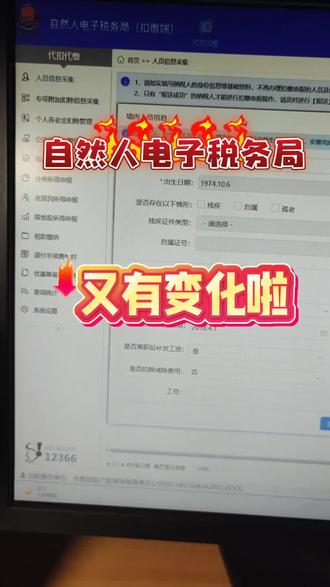 01:02查看AI文稿AI文稿
自然人电子税务局扣缴端就是个人所得税申报啊,有三个变化的地方, 一个是离职人,之前的话是在这个地方右上角,他有一个叫正常人员和非正常人员,现在没有了, 现在就是你直接这个离职的人员底下选择有离职日期,比如说你选五月一号,那么底下你离职后是否补发工资,那么你选择后面你补发税款所属的月份,那么五月份离职,五月份工资是六月份发,六月份发至七月份申报六月份的个税, 这样的话就不是不会出现像以前的员工离职了之后,你把它减掉了,但是你到次月就是申报个税的时候,系统里面就找不到这个人了, 现在这个新的,嗯,升级就归不了这个币。第二个就是你点这个税款计算的时候,他会提示一个未填写三险一金, 请确认是否继续,那么你继续算,算完税之后你点申报表发送申报,他又会再一次的提醒你未填写三险一金,确认是否继续,你继续升,他会点立即会申报成。
33束学香讲财税 04:02查看AI文稿AI文稿
公司的完税证明可以在两个地方开,一个地方是在全国统一规范电子税务局进行开据完税证明的,另一个完税证明他是在自然人电子税务局系统上进行开据完税证明的,那这两个完税证明有什么区别呢?他是什么样子的呢?今天我来给大家操作一下。 首先公司要登录到全国统一规范电子税务局,进来之后点击我要办税,然后点击证明开据,这个时候大家看有一个开据税收完税证明,那我们点它 进来之后呢,我给大家说一下,我们的完税证明有两个格式,一个是表格式,一个是文书式,我们二选一都是可以的。那这里的查询方式呢?我们有,那我选择税费暑期,接着我们要选好税款所属期,我们在哪个所属期,当时申报产生了税费,那我们就把时间范围把它选好,然后再来点击查询, 这样我们就查询到了当时我们产生的税费这里的明细,大家看所属期我们的入库时间,还有我们的缴税费金额,但是呢这里的合计金额,大家看这里是零,那我们把这里的序号这里打个勾,打完勾之后,大家看这里就不是零了,那我们当时缴的税费呀,就在这里已经显示出来了,显示出来之后,大家看这里就有个开据,那我们点它, 这样就提示开据成功,那我们把它下载,或者是说马上把它打印都可以的。那我点击这个完税证明的下载,把它下载到我们的电脑上, 下载完成,我把它打开给大家看一下,这就是国家税务总局给我们出具的税收完税证明,这里显示的是企业所得税,为什么我们能在全国统一规范电子税务局能把它开出来?就是因为我们在全国统一规范电子税务局申报的企业所得税,所以呢我们能把它开出来。但是还有一个税收的完税证明, 他是在自然人电子税务局进行开据的,为什么在两个地方开据?因为我们这个地方呢,他是申报的是个人所得税,那申报的个人所得税在这个自然人电子税务局扣缴端,那我们当然也是在这里进行完成个人所得税完税证明的开据的。 所以我们登录到自然人电子税务局扣缴端之后,这时我们要点击查询统计,然后找到税款记录查询,我们点它 进来之后呢,我们把税款那个日期呀起选一下子,我一般选择二六年一月,也就从一月开始再来点击查询,这样呢,我们的当时交的个税呀,在这里全部都能查询出来了,查询出来之后,我们点这个完税证明开据,比如说我选择我要开据二六年四月份的,那我们点它,然后再来点击完税证明的开据, 它会提示你确认要开据我们选中的这个完税证明吗?那我们点击确定,这样呢,它会提示一个目录,让我们下载到桌面上,然后把它打开一下,我们看一下, 我给大家看一下这个就是我们在自然人电子税务局开据的税收完税证明,那他的税种是个人所得税,工资薪金所得,我们的税款所属期,而且当时我们缴个税的金额也在这里,还有用国家税务总局盖的印章。 所以我们要开据完税证明的时候,大家一定要清楚是开哪种完税证明,是要在国家统一规范电子税务局开据的完税证明,还是在自然人电子税务局扣缴端需要开据个人所得税、工资、薪金所得的完税证明。如果你想学习一下非常广泛的知识,可以看一下我这里边的内容。 我把小规模个体工商户,一般纳税人所有税费的申报,都按照最新版电子税务局的操作界面,我全部的一步一步都给大家截图出来了。我不光给大家截图出来需要注意的地方,我还用箭头还有红字都给大家做出了详细的介绍与说明, 这样小伙伴们你拿到手之后,不管你申报哪个税种,就按照我这个图文教程一步步进行操作,自己就能独立的申报也没有关系。而且呢,报税也不会出错, 不管你是月报、季报还是年报,也不管你是老规模还是个体工商户,还是一般纳税人,这里面都是图文教程,你学习起来在报税的过程当中呢,也非常的轻松简单,通俗易懂,你自己上手特别的快,学的也非常的扎实。 那我前面还有各行各业的会计分路账务处理,不管是哪个行业的,我这里全部的都是按照一整个月完整的详细的会计科目流程给大家全部整理出来了。而且又教大家怎样使用财务软件来做账,做完账之后怎样去看账,查账、调账,怎么去出财务报表,我全部的都给大家整理出来,而且都是图文并茂,通俗易懂的形式。 这里还有每年的工商年报,每年的企业所得税会算,清缴社保的各种操作流程,这里面的内容非常的多广全面,我没有全部的介绍出来,而且你拿到它之后,在学习和工作当中还是遇到不明白不懂的地方,还可以来联系我,我还可以指导你,协助你。
 01:14查看AI文稿AI文稿
今天我们分享一下自然人电子税务局网页端申报个税操作的流程,苹果电脑它是安装不了自然人电子税务局扣缴端的,所以我们需要用网页版来申报。首先我们打开个人所得税 app, 扫码登录进入到这个页面,我们选择单位办税,进入到这个页面,我们选择扣缴申报, 进入到这个页面,我们可以看到第一个是人员信息采集,有新员工入职的话,我们需要把他的人员信息给添加上,我们点击添加,然后进入到这个页面,这里的信息所有带新号的我们都需要填写,主要就是一些姓名,身份证号码,手机号啊,从业日期这些,填写好之后,我们点击报送就可以了。接下来我们进行个税申报,我们点击综合所得申报, 然后选择更多操作,然后选择复制上月数据,跳出这样的提示,我们选择确定,这样我们上个月申报的数据他就已经带过来了,如果需要修改的话,我们直接点击这个员工的姓名点进去,在本期收入这个地方我们修改一下,点击保存就可以了。全部填写好之后呢,我们点击返回, 然后选择第二个复表填写,涉及的话就需要填写,如果说不涉及的话就不需要填写,然后我们选择三申报表报送,我们点击报送的按钮,跳出这样的提示,我们选择继续申报,然后点确认,让我们的个税就申报好了。在工作中不会做账,不会报税,需要指导都可以联系我。今天的视频就到这里了,我们下期再见吧。
111林会计(1对1带徒)


