cabinet vision教程
今天我们来看一下 c v 软件如何绘制这样一个内嵌门的电视柜,平常可能我们画这个外盖门比较熟,那么在 c v 里面如何画这种内嵌门呢? 我回到首页,首先我删掉这个位置,我拖一个框架出来, 我改下尺寸,我将宽度改为一米二,高度改成六百五十, 深度改成四百,双击进来, 然后我切换两个窗口模式,在这边画,我可以边看, 然后我在这里首先添加,我将内控改成四八二, 然后我锁定这个宽度,区分两侧的宽度, 然后切换到正面,正面同样分割,正面分割成三个开口, 然后我将中间开口设为四百八十二,加上两个板后锁定它,然后 让两侧宽度相等,然后我们再加门, 将这个门板切换为右开,然后我们把门缩进去, 好,这样画两根内线门就绘制完成。接下来我们绘制这里块, 我们多种水平分段三个抽屉, 然后将最上面这个抽屉搞成一个开口, 好,不需要,只需要这个跟这个,首先我们将它内置, 再将这个抽屉内置, 这样他就是那天抽屉了,那只完成之后我们将因为左右两侧他是出来的,所以说我们将左侧出成负十八进去,向右侧到十八,然后同样的将下面这个负四八, 这个复试吧,这样画内内线抽屉已完成,然后我们要在上面再画一块地板,接下来如何操作?首先我们切换到 断面内部,此时我们会在这个地方看到一条线,然后我们选择水平分割,然后移动到这个线上面点一下, 这个时候他就会在这里升成一个层板,但是他现在在这个中间位置,所以说我们点击这个层板, 然后将它相关这个地方只改成底部, 这样的话我们可以打,这样的话,现在就可以打开三合一 室内嵌柜门位置解锁,我们可以修改结构, 改为顶包侧结构, 你学会了吗?这就是绘制内嵌门的方法。

粉丝166获赞257
相关视频
 04:48查看AI文稿AI文稿
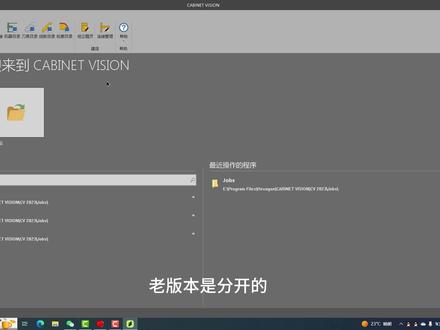
现在我们来看一下最新 c v 二零二三版本软件,它的一个操作设计跟生产的流程。简单介绍一下,我这款是 c v 二十三点一版本, c v 二三点幺,它将阻力精灵的内抽,以前的内抽跟框架合在一起,老版本是分开的,然后 c v 二十三点一换装全新操作界,在新建作业,这里可以新建订单,然后可以打开,如果你设计好之后,可以打开老的订单, 只接点你设计完成的柜子,在这里可以再次打开,我随便拖动一个框架,换一个衣柜,来演示一下基 本的功能,我们改随便拖这样一个尺寸,然后将高度高度改为两米,深度改成四百, 我在中间加一根立板,我现在立板是分段底板,我把它不要分分割底板, 但是是分割背版的,然后这边我加上 四个层板, 然后这边军的水平, 我这个内控高度设成六百,我想在这边加上三个,这边是一个门,这是一个大开门,然后切换断面着将它分割为两半, 将这边也分割一下, 然后将这边高度设成 两百加十八加九百二十七, 六百加二十七亿。然后这边我要做三块抽屉, 这边做一个门,我们做一个左开门, 是不是非常快捷呢?这样的话就好了,它 c 位这个就是所有的都是模块,点击它就可以进行添加,非常快捷。调节拉手也很简单,我们可以切换前视图, 把手可以动弹的位置,直接在这改坐标,同时也可以进入断面内部属性, 把手修改它的垂直方向位置,在这里我不再做掩饰,同样一键打开所有的五金,五金一键翻面,所有的导轨,银孔,拉手孔 统统可以打好。别说我画好了,生产返回,进入 s two m 中心, 当然我们 c v 十一还是实的,图图都可以导,再次使用,使用方法一样,然后优化执行 确定,这样排版完成, 拍完成之后点击 n c 码标签执行。 最新版比老版优化速度更 快,不管是设计不卡不闪退,它的速度优化率确定了,然后代码自动跳转,程序自动跳在桌面。 c v 代码, 这是 n c, 目前我对盘,原盘都可以 p d p 六面钻都可以对接。自动贴标机,这是修边, 这个是开料。 然后我们看下标签,这是标签,谢谢大家。
47爱上下雨天 06:51查看AI文稿AI文稿
接下来我们看一下常规 cb 二零二三的一些基本衣柜的操作。我们现在调一个框架 尺寸,我们改为八百 一米二,深度四百。 然后进入断面。 首先我们选择背板,比如说增加拉条,我们背拉条, 这是竖拉条开槽,背板槽卡到拉条里。然后我们可以搞 竖拉条一条,也可以竖拉条两条,横辣条两条,随便包括可以苟中间竖排槽的都可以是辣条。 然后我们再加上三合一,把快递孔模式改为指定打孔。哎,这样前后脚板没有孔是吧,因为没有开,我们选择前脚板, 再选择后脚板 啊,这样就我们可以把这个框下次再有。 这是我现在操作的,是一些常规的操作。我们先看一下二三的一些基本的功能使用。啊。这是五金, 现在我们来改一下三合一孔位的方向。现在孔是朝下,我们改为朝上,点击顶板,然后一键翻转孔位式朝上底板一键翻转,孔位改成式朝下了, 朝上朝下。这些是一些啊。五金件最常规的基本操作。我们再加一个层板, 当然同样的也可以使用层板缩进板件内缩命令。我们选择单缩还是整治都可以单缩。 层板内缩一板啊。这是层板内缩, 平板内艘巴士 前脚板内缩一百, 地板内缩一百。 包括我们改革结构,现在是侧包顶推拉门结构啊,顶包侧都可 画一根层板。层板改成内抽 隔间,我们也可以使用所仅 核间内缩一百。 然后抽屉属性, 抽屉更换,材质更换,开抽屉 孔卫均可完美实现。 导轨音孔都是打上的,我们看一下背板开槽哈,都是没有问题的。 包括封边也可以同时进行调整,关掉封边了,没有了。 同时我们可以改成全厚,全厚全薄都可以,板插槽都可以。 这个辣条就这样讲。这种方法我们就 把辣条取消了。 然后这个格键我们不要分段背本,选择它。 然后我们再加个门, 这是一个门,单山是左开,我们点它右开。 啊,又开门了。双开 小链,同时可以实现打五金银孔,三合一锁扣,银孔,拉手银孔 统都可以实现。 也可以做成抽屉推拉门。把这推拉门收起,打外收。 我的高度可以设两百五十 外抽,我们将插入值改成二十内欠抽。宏威自动生成,没毛病。 这是前世图啊,没有任何问题。
12爱上下雨天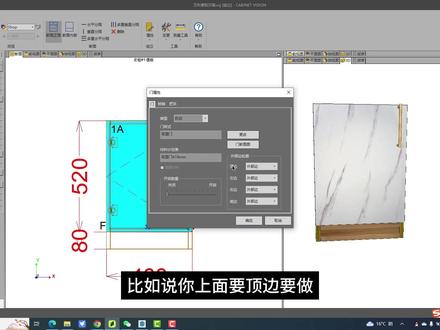 11:23查看AI文稿AI文稿
今天我们分享如何将输入当中自己喜欢的拉手添加到 c b 当中。首先我们在输掉一个拉手, 随便放,放到任意位置都可以,放好之后我们把它保存起来,我存在桌面上写个名字,然后我们打开 c v 点材料目录, 点开之后我们在拉手目录里面再新建一个拉手,比如说我 再复制一个拉手领悟, 然后我打开这个选择模型,我切换到线框模式,目前这个是有的,那么我 视图模式切换到前面,点击拉走模型,然后我们点击拉走,删除 就删除原先那个拉手,然后我们再点击增加硬件,选择刚才那个拉手,然后我们再拉这里, 进阶的话,把这勾勾去掉,不要挂啊,然后点击确定, 然后这样的话这个拉手就掉进来了,然后你想改名字的话,你就在这里把这个名称改一下,哎,比如说铜拉手 毁车,你也可以给一个颜色,嗯,随便给一个颜色。然后当这个拉手掉进来之后,我们先看一下这个拉手总涨,点击这个拉手总涨是一百八十, 也就是说这个拉手的长度有一百八十,他要安装在门上之后大约在什么位置上? 好,那我们这上面有安装孔,现在这个安装 孔看一下它跟这个门是不匹配的,对吧?那我们就得把这个安装孔删掉,首先切换到前视图安装孔删除,安装孔 删除也行,移动也行,我先留一个吧。接下来我们再再来修改我拉手所在的一个位置, 因为我的参照物是公,就是我的工作平面是参照物,那我的这个工作平面 在什么位置上,同样也跟我这个拉手要关联起来,相对于说我这个拉手这个 这个坐标值就有点偏下了,所以我将我这个工作平面的值稍微往上一些,我可以改个两百,这是改左右的, 然后我再改一个外词,这样我就要保证这个拉手稍微装在门子上之后大约在什么位置。还有一个参考参考作标系, 这个拉手我们总高是一百八十,我要让他下来上九零,所以我在 我先改成三六零, 这个不对,我们点这个 点铜拉手,点一下铜拉手, 然后我们将拉手位置首先移动下来,移动到这个中心上, 也就一百八十,我们只要往下移九十就 ok 了,就移到中心上,我先改下这个字呀,负九十,每动点下同拉走,先点同拉走九十,移动 再改 y 九十,好,那表示 y 就是移动这个拉手上下的九零, 那这样的 的话,这个拉手就移动到我们参照物的中心了,然后我们再量一下这个拉手是多宽,测量它的宽度是十二, 那我们将拉走的 x 坐标六到六, 这样的话他就在中心上。 然后我们再看点击工作平面上有两个孔,对吧?这个拉手是展示一八零,我们量一下这个孔距,中心距 从这个点到这个点 六零,也就是他到这个中心就是八十号。我们点击安装孔,双击一下进来, 这个安装孔我们一般调到这个圆里面,对不对?他们就对上了啊?我们点击这个圆安装孔,然后把这个 y 位置改成到八十, 然后我们再点击这个孔,单击右键复制,我们再单击右键粘贴 孔的孔径是五,然后是穿透的刀,让它自动去选择就可以了,然后返回,返回三 d 模式看一下 啊,这样的话这个孔就他这个门出来就会打孔,如果你不需要孔的话,你只要把孔删了就可以。好了,我们返回, 这样的话,我们在这里面有一个叫拉手人物的拉手就被建立了,然后我们在材料净化表里面,比如说我要在我一直用的是 大亚颗粒版 a 十八加五这个材料,那我要换一个拉手的话, 我选择把手,我的把手,就比如说常用拉手了,我要把 把车换成我刚才的 lazo, 在这个里头, 嗯,这是我刚建的,我现在就可以把它换成我要的拉手大兽,我再把门把兽也换掉。 好,这是把手杠五了。好,我们把它关掉,然后我们打开一个设计框架, 打开它,我加上一扇门, 啊,它是这样的一个拉手,然后我进行更换 硬件,选择常用拉手,确定这样的话,它就换成我想要的拉手, 这个拉手的大小你可以在数当中把它调节好,在 竖当中调节拉手大小,不要在这个调这个调节变形了。至于拉手, 比如说你上面有顶壁要做,我们在左边把做个免拉手,选择叩首,把门还要打开,确定 好,我们左边是脚链,我们把右边做成,你也拿手, 看到没有? i 免拉手加拉手教练在左开门, 然后同样的,如果你觉得拉手 不知不合适,我们可以调整垂直方向九至一百五 驼背调到一个合适的位置对半,你就可以动他, 我们将门关上, 这样的话一个拉手就完整的应用到我们的门当中了,包括我们的内抽也可以使用。 首先我在这里删掉 内抽啊,我切换到我的内抽充电,我可以选择它 拿手钢丝啊,换成这种拿手它可以应用到 uss 当中,选择出面把手杠五 啊,这是 c v 的高明之处,它可以把我们想要的任何五金以模型的方式, 只要通过 icu 就可以完美的导入到 c 位当中。
16爱上下雨天 11:25查看AI文稿AI文稿
大家好,欢迎来到我们的 version pro 系列教程,今天呢我带大家来完成第一个项目就是零件的测量与显示, 零件测量呢是属于记忆视觉当中的典型的应用。嗯,我们呢这边的一个项目是这样子的,我们给一些零件的图,然后在里边呢测量一些宽度,还有我们的这些圆的半径等等。那我们先来做的是测量距离,也就是这个宽度, 那这张图的话是卫生 pro 的一个自带的一张图啊,那嗯,我们现在呢就来看一下项目的实现流程。这个项目的话是这样的,首先是我们开始我们的项目,然后用模板匹配工具找到我们的一个零件的位置,然后 用坐标转换工具呢做转换一下我们的一个坐标。嗯,之后呢使用开始工具进行一下尺寸的测量,最后把我们测得的结果呢通过图形标签显示出来。 那在我们的九点几的版本上面是有这个创建图形标签这个工具的,那如果在一些比较低版本上面没有这个工具的话,需要使用脚板来实现, 那我今天的话会演示一下。呃,没有脚本的,还有有脚本的这两种实现的方案。好,那现在呢我们就开始了, 首先呢我们打开一下我们的一个 recent pro, 就是在这里我已经打开了,嗯,我们现在呢新建了一个 quick bell 的。呃,还没有命名,我们先点击一下宝 保存一下啊,命名我就把保存在我们的视频录制的零一这个文件夹下面,项目的名字就叫零一, 好确定一下保存那。呃,默认情况下里边呢有一个作业就是 code 啊, code job, 然后我们呢双击一下 image source, 指一下我们用的图 啊,其实这个项目里边用的图呢,是 v 生 pro 自带的一张图,大家可以到我们的 v 生 pro 的安装目录下面去找一下,也可以直接把它保存下来,我是把它已经存好了,那我选一下我的文件夹,选择我们零一 的 image 文件夹,点击确定啊,就这三张图,注意一下我们的这个图片的话,它的名 名字叫做 bracket 杠 s t t, 是一张标准的零钱图啊,点击运行一下。好,现在呢我们啊再次点击,大家可以看到一共有三张图。好,现在呢我们图像就已经加载进来了,那我们呢在这里边选一下工具, 选一下我们的模板匹配 pma 这个工具,双击一下把图像呢,首先呢传入到我们的一个 pma, 双击一下 pma 工具,进入到模板的一个训练与匹配。 那我们首先选择图像,已经有了,所以呢你可以直接训练,那如果没有图像的话,这里你选一下,抓取训练图像,可以抓到图像,那我们选一下 treat, 进行一下我们的一个训练,我们框一下,我们要找的是这样子,一个零件, 设置一下中心原点啊,设置一下我们的运行参数啊,我们允许征服一百八十度的旋转, 嗯,缩放呢,可以给一点,也可以不给,那我这边就给一点点缩放。查找概数的话呢,就因为只有一个嘛,所以就是一,如果有多个的话,可以设置多个,我们这时候点击训练, 我们可以查看一下我们的一个训练的结果,大家可以看到啊,他其实这是他找的一些特征,也就是后面再去找我们的零件的时候,他找的是这些边缘的特征啊,是这样子的。 好,那么我们现在呢来查看一下我们的运行结果,在这边选一下 last 滋润啊,看一下我们的运行结果,大家可以看到我们三张图呢,都已经找出来了,绿色的这个框已经框出来 了我们的结果。好,那现在呢,我们就模板匹配做完了,我们继续点击一下工具,选一下我们的一个 fixture 的工具,选一下这个,在这个位置上面 fixture 工具的话,可以实现一个坐标系的转换,我们首先给它输入一张图像,就是我们这个原始的图像,那我们让他呢设置一下坐标转换,这边啊只有一个参数,就这个, 我们是把 pma 的运行结果当中的位置信息传递给我们的这个坐标转换,让它进行坐标转换,重建坐标啊,那我们呢来查看一下 fixture 的结果,注意这边选一下 fixture 的 output image。 好,那大家就可以看到呢,这是我们重建好的,以零件的中心点来进行的一个坐标。 好,就这样。好,然后呢,现在做完了我们的匹配和定位之后,我们来做一下卡尺啊,进行一下我们的尺寸测量。那么卡尺的图像的话是这样子的,有两种选择 啊,然后我们选择这个,这两种都是可以的,只是他的设置稍有不同,我们选这个好,选择这个之后呢,图像已经进来了,我们设置一下卡尺,我们要卡的是哪个边缘呢?是这个边缘啊,是这这个边缘,我们来选一下, 我们设置的是一个边缘,对啊,是一个边缘,对啊,在这边的话,做卡纸的时候,我们也尽量的来选一张比较正的图啊,这样比较方便一些。好,那我们首先设置的是一个边缘对,那边缘对的话,我们是啊一个,首先这边 的记性呢是从暗到明,所以我们选一下从暗到明,这边的话是从明到暗的,所以我们选一下从明到暗。 好,然后边缘对的宽度现在呢不是很确定是多少,我们先来看看结果,我们点一下运行,来查看一下 last run 啊我们的运行结果。那大家可以看到我们匹配出来了这样子一个边缘队,那我们要找的是从这到这的,那我们可以来设置一下我们边缘队的宽度,比如说设置到一百,看能不能找到来运行一下,那大家可以看到我们这边呢是一百就已经找到了。 嗯,好,那这样的话我们的一个嗯宽度呢就测量出来了,我们运行一下可以看到每一个宽度都已经测量出来了啊,就这样子,那现在呢我们想把这个宽度呢 标注出来啊,显示出来,那这时候的话,我们可以选择一下我们的一个工具,那我们这个工具的话,就是在 creation 这里边有一个图形标签,这个工具叫做 graphic label, 这个冲击一下 啊,他的图标是一个 a, 代表是一个标签。那我们首先呢你想要把标注在哪张图像上,我们要设置一下输入图像 啊,标注在哪张图像上都是可以的,比如说呢,我首先啊选择标注在我们的 picture 的输出图像上,就这个。 好,那我想标注什么样的一个结果呢?我想标注的是它的宽度信息,那所以我们首先在卡尺当中把宽度添加出来,我们选一下鼠标右键添加终端,把我们的结果 retire 测试结果。那我们因为只有一个边缘,对,所以这里边有一个项零,叫 items 中括号零,指的是查找到的第一个边缘。对,我们要把它的一个宽度。 好,大家可以看到它是一个 double 类型的一个,呃,双轻度的一个小数,宽度是一百一十点啊,八八多的多少这样子一个值,我们选择添加输出确定一下。 好,那我们呢这时候就看到了,我们的这个宽度是一个双精度的一个小数,那我们要显示的就是这个宽度,我们把这个宽度脱下来,然后选一下它的类型呢,是 double, 刚才我们去看过了,它是一个 double 类型,所以我们就把它放到这边好了,那这样子的话,我们就可以实现我们的一个图形的标注,我们现在来 注意下啊,打开一下我们的图形标签,要设置一下,我们要显示的是一个小数,叫做大宝啊,这个是我们要显示的一个数据类型啊。好,然后双精度的值就是我们这个值已经在这了。好,我们这时候的话运行一下。 好,大家就可以看到我们这边就已经显示出来了,显示了个一百一十点,八八六七,就这样子一个值 啊,他默认的一个显示啊,有一个位置是实时这个信息,我们可以把它调到上面这个位置上面,因为这个是坐标原点,所以他他的这个位置是实时,那我们要把它挪到上面,他其实是在上方的, 我们这个坐标系的话是这样子的,往右他是增加的,然后往下他的坐标是增加的,那反之如果我想把这个文字调到上方的话,往 往上 y 是减小的,然后呢我们的 x 的信息啊,就是 x, 我们可以是零啊,我们就假定 x 是零,那么 y 的话,我写一个负的五十给大家来看一下啊,运行一下, 大家就可以看到我们的值是不是就挪到这边来了,嗯, x 可以给他默认保值的值,可以的,运行一下就这样子,那我们得到的就是这样子的一个结果啊,运行一下给大家看一下。好,大家又可以看到是这样子的, 因为我们是放到 factor 的这个输出上面,所以呢我们的坐标器是带动的。这样子。 好,那我们可以调整一下他的颜色,比如说调整成是红色,字体大小也可以稍微调整一下,比如说是小四号。确定一下啊,再次来运行一下,可以看一下这个结果。好,大家可以看到这个 结果是这样子的,那因为它是一个 double 类型的值,所以小数点后面的位数是比较多的。那如果说我想要调整一下格式化一下,那我可以继续的对我们的 graphic label 进行设置, 我们可以选择不要原始的显示这个信息,因为这个是直接显示我们的数据,我们可以选择 format 格式化,我们要格式化一下呢,格式化成什么呢啊?设置一下我们的,比如说小数点后保留两位, 注意一下这边的话全部都是英文的啊,注意一下这个冒号啊,括号等等,都是英文的符号,那 f、 r 指的是小数点后保留两位啊,我们来运行一下啊,大家可以看到我们这个结果就已经出来了,叫一百一十点八九,对吧?再来看一下,一, 一百一十点八七七四等等。就这样我想要在这个的前面写一个宽度,我可以继续去调整我们的格式。那我们的格式的话呢,就是宽度 啊,一对话括号里边这是一个格式啊,这是一个啊,格式占位啊,我们就显示一个这个宽度来运行一下,那大家可以看到我们的宽度呢,就已经显示出来了。 好,这样的话我们的任务就完成了,这是没有脚本的情况。
441a敏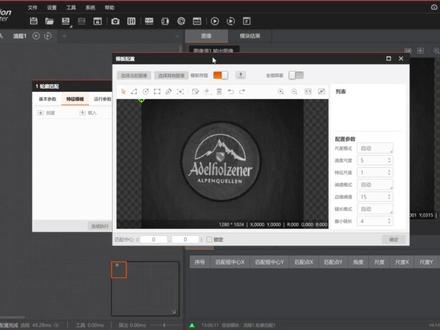 10:28查看AI文稿AI文稿
第二节视频呢,主要来给大家介绍一下这个卫生 master 软件当中的一些功能,那相对于 holder 而言呢,卫生 master 的它的一个开发模式就会更加简单,它主要就是通过这个流程式的一个拖拽啊 来进行组合,那后跟的话呢,他就是需要编写代码来实现不同的这个功能,那为什么是的呢?他大大的降低了这个对编程语言的一个要求。那首先呢,我们可以在这个为什么事的当中呢?我们找到这个啊,图像员这么一个组件, 我们可以直接把它拖过来,那图像员组件呢?主要就是负责这个输入图像吗?对吧?那我们直接双击可以看到这有个图像员,他可以通过本地还有这个相机或者 sdk 啊这三种方式啊,拿到我们的这个图像,以便于我们后续的这 这个图像处理。那有了这个图像之后呢,我们就可以针对这个图像了,然后用不同的这个方法去获取到我们感兴趣的这个部分,对吧? 那在这里呢,我们直接用一个非常简单的例子啊,我们导入一些图像,然后我们这里直接可以看到这个右边哈,他有一个加号,这个是单个文件,这是一个文件夹,我们可以把我们这个桌面的这个文件我们导进来,导进来之后可以看到上面是有这个图像的,对吧? 这里是每张图片,对吧?都在这里。那导入完图像之后呢,那我们就给大家来做一个非常简单的例子啊,我们就是比如说我们需要找到这个瓶盖子上面这些啊,白色的些字,把它突出出来,把它抠出来,对吧?那我们就可以通过这个图像这里面 定位啊,这个定位这个菜单下面有一个叫 blob 分析,我们直接拖拽过来,然后呢我们连线啊,然后呢我们直接双击,双击之后呢我们就可以选择范围了啊,我们这里执行一下选择 啊,执行这里,然后这里我们选择范围,这里面呢里面有一个叫 r y 去,就是说代表我们整个这个 曲图的这么一个区域,对吧?比如说我们希望这个 r y 这一块, 我们直接用一个圆,我们直接框选这里,我们处理的时候呢,就只处理这个啊,这个圆字里面的这部分啊,这个就是我们限定一个范围,我们这个叫 r y 区域。那设置这个这个 r y 之后呢,我们第二步要设置这个 运行参数了,运行参数里面就有很多这个预制方式啊,像即兴就是,比如说你是亮背景还是这个暗语背景,对吧?这有设置 包含呢,就是你要查找你的这个目标的个数,以及这个预值一个范围,还有就这个面积的范围,比如说你要找到你的这个区域,对吧?哪部分你要的,比如说我限定一个五十面积到最大是九千九百九十九,对吧?我们直接点击确定,可以看到这是筛选出来的,如果我们把查找数量改成一的话呢, 你可以看他会找到这个最大的这个,对吧?当然我们也可以把这个最大这个额的过滤掉,比如说这个是一万四千六百七十九,对吧?比如说我们要规定到两千范围内, 可以看到他就找到了这个五十到两千范围以内最佳的那一个,对吧?匹配到的那一个, 比如说我们可以把数量设置为五十了啊,他就会把这些全部筛选出来,然后呢我们把面积如果再放大啊,他会把其他的也给他框起来啊,我们可以这里把它改成幺零零,对吧?改成 我们设的最大,对吧?这个时候呢,我们就可以把这个所有的这个痣的这部分全给它抠出来,因为这个痣部分你可以看到它是偏白色的吗?对吧?那对于灰度值而言呢,它零到二五五就是零,是切接接近于零黑色,二五五的话就接近于白色,所以说这个痣呢, 他这个灰度范围就是在我们这个一百范围内,比如说如果我要设这个五十,那肯定就找不到了,对吧?可以看到他一个都找不到,因为这个字他白色他是接近于二五五,也就是说他可能大于五十, 那你低于五十的话,那你肯定找不到,所以说要把这个啊改到我们想要的一个范围就可以了,如果你要改成两百二五五,你可能也找不到,对吧?因为他也没有这么没有这么白,所以说我们这个纸一般是有一个范围。 呃,那我给大家介绍了这个关于这个 blog 分析之后呢,可以看到里面还有许多的功能哈,像这个查找原他也是有的,比如说这里面有一个原查找,原查找呢,我们把它框过来,同样的是用一根线的形式把它拉过来, 然后呢我们这里直接可以设置参数,同样的他也有一个叫 r y, 我们可以限定这个查找员的这个范围,对吧?比如说我们要找这里找到这个员,我们得到这个半径以及他的这个终点坐标,对吧?这个是我们能够 做到的。这里面运行参数我们也是可以调节的,比如说这个卡尺数量,还有这个边缘域值我们都是可以设置,还有这个边缘即兴是从黑到白还是从白到黑啊?或者说任意即兴都可以,我们直接点击确定,你可以看到他这个, 呃,已经有了一条这个绿色的线啊,就是我们要找到这个目标,中间呢有一个十字架啊,非常小,这个就是我们这个终点坐标,那我们在右下角呢,也可以看到这里面有一个中心 x, 中心 y, 还有一个半径,对吧?这个就是我们想要的数据啊,这也就是这个查找员的这么一个功能,因为员的话他就是具备这几个参数嘛,对吧? 半径终点我们就可以得到整个元的所有参数,这个是查找元。那接着我们就给大家来介绍一下这个定位里面的一些算,有一些模块,可以看到这上面有这个匹配哈,这个匹配毫无疑问 就是说我们随便扣选一个地方,然后呢我们去任意的途中找到我们这个地方,然后把他的坐标给他打出来,这个就是我们这个匹配这么一个功能啊,我也给大家来演示一下,首先我们把这个功能给他删掉, 然后呢我这里呢我们就选一个叫这个轮廓匹配啊,选完之后呢,我们直接双击打开,打开之后呢我们这里面第二个参数里面有一个特征模板,这里其实就是创建模板的意思啊,就是比如说我们要匹配哪里,对吧?就这么一个意思,比如说我们这张图里面,我们 在这里抠一下,把中间这个 logo 给它抠出来,我们想要找这个图标,对吧?我们直接生成模型啊,这里就成功了。那右下角呢?会有一个匹配参数,就是我们针对这个模板啊,可以设置一些参数。嗯,这个就是跟我们 holdkin 啊,里面其实也是 差不多的啊,我们直接点确定好我们用他默认的参数,那这个选择完模板之后呢?下一步我们就要去配置一下我们的运行参数了。比如说我们希望我们这个模板在图中查找的时候,他的一个相似性,比如说匹配分数是多少?是非常像呢?还是相对而言啊? 零点五,零点五就是一半,对吧?比如说我改这个零点八,然后匹配个数,比如说这张图片里面到底存在几个这样的东西,你是想找一个还是想找多个,都可以在这里面设置一个最大匹配个数 啊?下面有一个,这个就是即兴啊,就是你可以考虑这个即兴的范围,然后呢下面还有个角度范围,角度范围就说假设你这个当前这个模板,对吧?他是这个方向的,如果你倒过来,你希望他能不能找得到啊?这个时候我们就可以通过设置这个角度范围,比如说我们把它设置为 负一百八到正一百八这样的,你这个图像翻转过来的时候,他也是可以找到的,他会他匹配的时候也会按照这个角度去去查找,这就是这么一个意思,然后下面会有这个高度啊,高级参数,高级参数里面也会有一些设置啊,这个我们当我们调 到一个合适的范围内的时候,我们要根据这个参数去设置,比如说我们匹配不到,我们要去啊金条的一些参数,那就在这里面都有。那最后一个就是结果显示,结果显示的话呢, 他会显示我们这个,比如说我们匹配到这个区域,比如说我们在界面上要不要显示些文本呢?要不要把这个轮廓给他标出来?要不要把这个终点啊?包括这个坐标给他标出来,或者说这个区域给他标出来。这个有各种各样的这个显示啊,还有这个文字颜色设置啊,都有在这里面,比如说我们 点击现在点击执行,你可以看到我们显示了这个匹配框,对吧?把它框起来,然后显示一串文本啊,那绿色这部分呢?就是一个,他就是一个, 比如说匹配到了这个模板的这么一个轮廓,我们可以把它去掉,对吧?他就去掉了, 我们也可以把这个文本去掉,对吧?最终我们只显示出啊框选这个匹配的这个目标就可以了,这个就是我们啊要的这个效果,这个就代表这个匹配成功了啊,这个就是我们讲的这个 呃,轮廓匹配,那轮廓匹配里面当然也有 r y, 比如说这个我们可以把这个 r y 设置一个矩形,我们限定他的一个匹配范围在这里面,对吧?这样就可以大大的提高我们整个的这个匹配效率。因为整张整图搜索的话啊,相对于这个局部 搜索啊,他所用的时间是更短的,这个是 r y 啊,然后还有我们可以看到这个里面其他的图像,对吧? 对吧?这也是匹配到的一个呃,目标,对吧?他也这是带旋转的,看到没有?他和我们第一张图的这个位置其实是有所不同的,然后第三张图的话,你可以看到他啊,甚至他的颜色会有一些变化啊,这个就是我们考虑到的一个即兴, 那这里面呢可以看到啊,有些更亮了啊,这个也能找得到,这个就是我们讲的这个模板匹配,然后呢这个默认这个 vm 里面呢,他有四种这个定位啊,模板匹配 就是轮廓匹配、高精度匹配和快速匹配以及灰度匹配。他们每一个匹配里面呢,当然参数都会有一些不同,我们可以去啊, 后续我们自己去尝试啊,去了解里面的功能啊。那我们这个视频呢,就给大家简单的去介绍了一下这个 vm 里面的一些啊,像我们操作图像处理的一些 啊模块。那后面的视频当中我们就会啊,教大家如何把这些东西我们自己用代码去实现,来通过这个 vm 提供的这个二次开发能力,我们提升到我们的软件当中啊,那我们这一节我们就讲到这里。
134微软系列技术教程


