联想威6-14电脑拆卸步骤图解

粉丝1.3万获赞6.5万
相关视频
 05:36查看AI文稿AI文稿
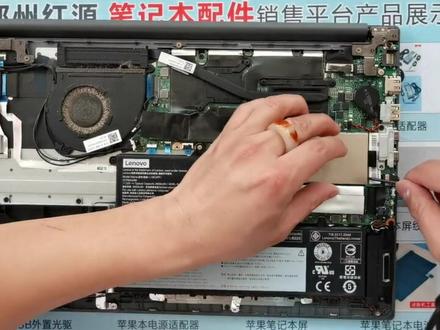
今天客户拿来一台笔记本换屏幕,品牌型号是联想 v 六杠十四。首先第一步,卸掉背面所有螺丝,然后用塑料撬片沿边缘滑动,使背面板与本体分离。 拿掉背板手要做的是就是把电池与主板连接线断开,不然容易烧毁主板。重要的事情说三遍,断电!断电!断电! 先去掉 wifi 排线, 再去掉屏幕排线, 卸掉平轴两侧的四颗螺丝, 将屏幕与主体一分为二。 把液晶屏塑料边框沿四周撬开, 取掉平轴, 从两边慢慢抽出双面胶,注意需用力均匀,不要扯断。 断开屏幕排线,拿出新屏幕,然后 接上排线,通上电源, 开机测试,新屏幕 测试没问题后,贴上双面胶,装上屏幕平轴排线,锁好背板螺丝, 开机撕膜更换完成。
137益修哥 06:00查看AI文稿AI文稿
今天我们来维修一台联想 v 六的 b 倍电脑,故障是右右边小键盘串件好像是进水了,我们来试一下。呃,二啊,果然串件了, 这右边的小小数字键盘穿键了,我们将更换 c 壳和整个键盘。好,接下来我们拆机 这个型号啊,联想 v 六杠幺五这个笔纹,然后准备的工具就是一个收纳盒,一个一把螺刀和一张卡片, 我们先把这个螺丝给取下来,那么螺丝刀以后这是十字的, 取下来以后放到放到收纳盒里边, 你把螺丝归类一下,因为等会拆的螺丝会比较多,所以说你不归类的话容易搞混,更容易搞丢。嗯,最好就是归类一下。 好,我们来螺丝都拆下来完以后,我们就 用卡片撬 c 壳,撬 c 盒的话就是从这个缝隙,嗯,从这个缝隙卡片入以后就是往滑一滑,就开了这一步,这样演演示一下啊, 好,我们敲开一个口以后就是滑滑下,然后周围都滑一下就滑开了,这步小心点,别使劲滑,如果滑不通的话,是否看有没有拆下的螺丝。我们来拆,我们来拆一下。 好,我们把 c 壳拿下来以后,我们就开始拆这里边配件。好,我们今天更换的所需配 配件的话,就是这台这个带键盘的 c 壳更换这个部件,所以把这个这上面 c 壳全部这配件所全部拆下来进行更换。我们首先 敬请把电池给断电,找到电池电线接口,把断电 把它一拔拔下来了,然后然后把上面的电池周围的螺丝下来, 总共有五六颗螺丝,先拆电池,不拆其他部件, 这上面还有个螺丝,这上面还有一颗,看没?这一颗 放在收纳盒里边,电池我们看能取,现在不能。 嗯,可以的。好,我们把电池已经取下来了,放到一旁放到这边。 好,我们看一下现在我们拆可以拆哪些部件? 嗯,先把这个啊,这个硬盘框架取下来吧, 这是假的英雄框架,就是加那个二点五寸的金银盘用的,但是现在上是没有的。就是怎么说呢?就是一个原想自带的假框架。 哇,这个螺丝好紧啊,他们他四周也有四颗螺丝,把他拧下来, 这边还有一个 可以取下来了。
 04:41查看AI文稿AI文稿
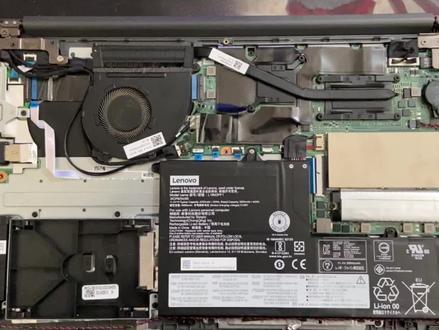
今天口发个联想的机器,咱看一下啊,太银色的外观,看一下后边具体的型号。 联想 v 六杠幺五 一九年的机器, 里边还是挺新的,还是老规矩,先打扫打扫卫生,洗洗脸,这样的话修好的成功率会很高。 看谁手里面有这个机器。 好,现在开始拆了啊,老规矩, 看谁手里边有这个机器。没有,然后没有拆过的我给你们今天拆一下,看看里边的结构怎么样,看看这个硬盘呢,内存呢?有没有升级的余地, 搁这这几这几好猜,后边的螺丝一猜就行了,九个螺丝,十个 好螺丝,拆完找个最薄软的地方扣一下。好,这边看着起不来,扣这边试试,这边也不行, 这个比较薄弱的地方,下手 把一个角扣起来。 他这机器安子也没有拆过,所以机器还是挺紧的。这机器安也是第一次拆,估计好多朋友这机器都没有拆过, 咱现在把它拆开,看看里边什么样子。 哎,这风扇挺脏的,等会要把风扇全部拆轻一点。 这个有一个可以装硬盘的,装个二点五寸硬盘的地方啊,这个地方可以升级,可以升级硬盘。咱看下内存啊,内存在这个保护壳的下边的, 看到没有,这内存是有槽的啊,大家看一下这有内存槽的,到时候可以升级内存,可以加一个大的硬盘哎,加个二点五的固态盘。 这里是这里是无线,这里是 m 二的硬盘啊。 好,等会开始猜猜看这机器什么问题。经过 三十分钟的敖战终于把这个本给弄好了,现在大家开启看一下啊,好,开机灯直接都亮了, 好, logo 已经出来了。嗯,这速度还是挺快的。 好,现在开始炒鸡了,炒鸡了,让客户来拿。
 12:00查看AI文稿AI文稿
虽然,嗯,他虽然说是个假的,但是他有个接头,正二点五寸接头,把这个排线看这个排线在这把他这上面有个小卡扣往上一拨, 来一波看看啊,牌键在这上面粘着啊,亲可以拿下啊,这个就是二点五寸的 加硬盘接口,然后更换新的硬盘上去,就这个接口就有用了,现在是没用的,我们也把它放到一边,我们现在把这个音响这个盘先给他 两个小喇叭,左右各有一个,然后取下来,这边有个,这边有个拍键接头,看这 左右晃一晃,左右晃一晃,让他松动一下 取下来,取下来以后他这种是没有螺丝固定的,一般都是橡胶橡胶垫,然后直接这种接口 这样搁在上面卡着呢。嗯,稍微出现一下,然后把这个音响把钱都拿下来 啊,这边左边也有排线,没有螺丝固定啊,都是 这种胶垫卡着呢啊。音箱音箱把音频取下来,把它放到也放到这上面吧,音箱现在这 c 壳上面还有主板。 嗯,还有这个啊,这是供电接口的排线,看看供电排气供电接口的排线,把供电,先把供电接口排线把它拔出来, 有点紧啊,有点紧,没事,我们拔拔一下,左右晃一下哈。 哎,不用管他,我们把这个放上这旁边这两根细的是网线, wifi 网线,排线这粘着的。把这个黑黑胶布 撕一点,撕开一点,不用撕下来啊,撕下完他因为还要贴吗就不方便啊。 哇啊,他这个排线固定比较紧,你看还有这种这种这个卡片挡着呢,也拔也拔一下,翻一下吧, 开始粘着了啊,这种是粘着的,哎,想个办法 就是多吃一点吧。啊,这种排线, 我先先把网线拆下来,我们把这个这个塑料卡片把它撕下来,他用胶粘着呢,撕下来以后把它放到水放到河里边, 然后就把这个条线给拔下来就行了。轻点啊,这个拔的时候一定要轻点啊,拔下来一个了, 嗯,这个白色的,这个,哎,轻点拔啊,都下来了。这两个无线 wifi 的剪线头,拔完以后,哎,这这边试一下, 我们把这边排线也拔一下,嗯,这个这个是这个排线,这个排线是出模板的。拔下来这个这个排线一拔下来, 这个是键盘排线啊,这个键盘排线也拔下, 嗯,拔下来, 拔下来以后,这边还有个键盘的背光小背光背光排线也拔下来,拔下来以后, 然后看其他地方,这边还有个排线,这么是屏幕的排线,这个应该是屏幕的排线,我们先把这个这个散热器给它取下来,这散热器也有排线,在这形开这个小的,这个 这是散热器的排线。先把它拔下来啊,拔下来以后, 拔下来以后,我们把这个三十七螺丝,这这螺丝啊,这个螺丝,还有下边这个螺丝,把拧下来, 接下来放到手腕,沉到河里边, 嗯,就可以拿下来了。好,我们把三十七拿下来了,放到一边, 然后我们开始主板螺丝拧一下,把主板取下来,主板螺丝,这有一个, 放在床单盒里边,这边有一个,这个角, 哎,放里边,这下边右下角有一个, 这主管螺丝啊,嗯,看一下还有没有了。嗯, 这边好像是有一颗。 对,他带个小小挡板啊,都放到里边,放收纳盒里边 晃一晃,看有没有,还有没有,这边好像是还有一颗。这个是这个是那个轴两边的轴承的螺丝。都卸下来吧, 这个更好取。主板取下来以后,嗯,这手机还有还没有,还有没有主还没有螺丝呢?应该是没有了啊,这个情况应该是没有了。 哦,对,还有个屏幕的排线,屏幕排线也拔下来。屏幕排线就就直上直下的吧,像这种接口都直上直下的吧。 好,这样一下扒就下来了,整个切口。屏幕排线啊,你看主板这会就能拿下来了啊,这边还有个排线这边还 还有个排线,这是这边 usba 接口排线,把它拨一下,哎,拿下来, 拿下来以后主板就可以。应该是可以拿下来了,拿着慢点好主板,主板拿下来了,这是这台主里边的主板,好,放到一边, 然后看一下这个壳上面还有什么什么地方可以都拆下来,然后把这个屏幕呢 轴室内螺丝卸下来。左边的 一个两个两颗螺丝啊,有两颗螺丝, 拆下来以后把轴轻轻的往上掰一下,哎呀,好看下这个这个上面的排线啊, 这上面的排线。先把这个 这个接口的排线把他们弄下来,这上面还有个小排线。先把这个打满了,拆下来, 这个小挡板好,拆下来以后把它放在收纳盒上面, 然后看这个地方还有没有螺丝啊,这个地方就可以啊,这个上面还有个排线啊,这个小借口的排线,看没这个小排线。把这个取下来, 这个杜卡西和椰子 b 接口我们就拆下来了。 嗯,属实没搞懂啊,这个上面能能过去吗? 好,我们把这个小板取下来以后,看这边还有没有什么排线。好,这边这边有个排线,这是应该是开关的排线,这个应该是开关的排线指纹。先把排线拿下来, 来了以后这个充电,这个,这个排线取下来以后,这个开关 应该是个开关,这时候 c 壳,这个 c 壳就可以拿下来了。啊?看,已经可以拿下来了, 看没轴承,两边都去下来了。拿下来以后呢?我们先把屏幕,这是屏幕啊。
 01:02
01:02 12:00查看AI文稿AI文稿
放到一边,放到一边。 嗯,先把触摸板拆下来吧。这有触摸板,触摸板他是一个螺丝或者多个螺丝粘上了。啊,我们先把这边撕开啊,这下面果然有螺丝 啊,把这个撕开,把这个撕开以后, 哎,这下面有三颗螺丝嗯,先把这个螺丝给撕下来,放到一边,这下面三颗螺 也拆下来一颗了, 两颗 都这样了,三颗 这样的,这时候应该这个本应该是可以拿下来的, 你看下这边还有这个锡箔纸粘着呢, 试一下,看下面有没有螺丝。这好像啊,这好像是有的,有螺丝的,这下面是细布,这下面是有螺丝的。我说呢, 应该是不多,应该也就两颗啊,果然也有两颗,左右看见没细胞,只是拿下来左右各有一颗,也把它拧下来,这应该是个挡板啊, 果然是个挡板。嗯啊,这个挡板就可以取下来了。啊。啊,可以取下来了,这小挡板,然后触摸板看一下啊,触摸板也可以动 重复棒可以取下来了。看没往上顶一下啊,这有有排线啊,先把排线,先把这个小头排线 出模板,你看一下,出门可以取下来了,这就是这个出模板,把出模板放到一边,放这放这,因为这个不带出模板,他只带键盘,所以说出模板取下。 指纹开关也得取啊。指纹开关这边指纹开关也得取,因为那个板上不带开关。嗯,先把这个,这什么这个, 我这上这是在上面粘着吗?看一下啊,这好像是在上面粘着的。 嗯,等一下我研究一下啊研究一下。这个就是那个开关开关,然后取下来以后这个开关吧,取下来以后这边有个传感的排线,应该是指纹,我们想办法,他是粘上的,我们想办法取下, 有点不好取,先把这螺丝取下来吧, 这个螺丝都取下 啊,这是一体的,连到一块的, 面对这个指纹,嗯,他是粘上的,不好缺啊,他有骡子固定的还好,粘上的我们就得加热了, 加热就可以拿下来了。他下面是用胶粘的啊,是用这种双面胶粘的,就是很好去的 啊。对,就是双面胶粘的,然后我们取下以后把这个黑色的先撕下来。嗯,撕下来以后这个就可以 取下来啊,这就是指纹,这就是整个指纹,看看开关,指纹好用,取下来放到一边,放到一边以后 好。这些这些小排线啊,像这种,像这种排线,我们把 加热一下,我们把吹,用吹风机,用吹风机加热一下,把它撕下,慢点撕下来就可以,这一步我就省略了,我要移植盘上面这个排线,移植到这个新的这个上面,这个拆机键啊, 这个拆机键,但键盘是管用的啊,一直移植到这上面啊,这一步我就省略了啊。嗯,我们现在开始我们已经移植过了啊, 用吹风机加热这边或者加热这个线头就可以慢慢的就取下来了。我们现在已经取下来了啊,我们现在来安装, 首先呢我们来安装这个开关,这个开关就是小心一点,因为他是这种传感器, 先把这个抛光这个这个里边,这个这个放到位来,放到位以后我们来把这个 这个芯片,他又是双面胶粘的吗?我们来把它恢复到原位, 轻轻的 啊,用的原位粘上,轻轻按一下,它下面还有胶啊,粘上,粘上我们就可以了。 好,我们粘上了,粘上以后这个把它放到位, 然后以后我们把开关这个开关把它放到里边,怎么啦? 我们现在把这个开关把它放上去啊?开关呢?嗯,在这这个开关来把这个开关放上去 放,到时候小心一点啊。 好,放上去以后螺丝给他固定一下。 这个螺丝怎么能弄呢? 用螺丝把这个开关固定一下。 嗯,这不是上面螺丝吗?拧不上去呢?可能是这个啊,这个长一点螺丝 time 的这个 boss 果然是这个固定上去以后, 这边不是有个这个防尘的吗?再粘上去,原封不动的。粘上去 啊,粘上去,粘上去以后呢?这个开关就是换上去,就是换上去了啊,把这个侧边的电路板 这个,把这个小东西把它按上去。 嗯,在这个位置一定要对准位置啊,对,普通位置的话是 看一下啊。嗯 啊,这位置, 嗯,哎,没个人。这个版本放好,然后他有个卡片卡扣这个,然后把它放上去固定一下。 哎,这吸力好大呀。嗯,放上去,把螺丝先固定一下,这个放上去, 放下以后,然后是固定。 嗯嗯,螺丝固定以后 一点一点,过年以后,哎,哎,我们先把这个排线在接上去,下去,下去,下来。哇,这就很尴尬。 哎呦,我的妈呀,先把这个排线,这个,这个,这个是什么排线呢?是这个指纹排线,指纹排线,这个指纹排线 系上去靠近好,靠近以后,然后我们才能按这个主板 才能按这个阻断爬上去。对齐啊,我们一定要对齐, 对齐以后把这个卡片把这个挡片连上去。


