u盘启动一进pe就死机是什么原因

粉丝2.4万获赞19.8万
相关视频
 02:06查看AI文稿AI文稿
电脑 u 盘进 p e 就卡住,电脑 u 盘进 p e, 像这种情况卡住了怎么办呢?是什么原因导致的呢? 电脑 u 盘竟 pe 卡住,有以下四种原因。第一种, u 盘兼容性问题,网上买的劣质 u 盘兼容性很差,会导致加载卡住,这种情况我们只需要更换 u 盘就行了。 第二种情况,开启了快速存储和 v m d inter, 十一在处理器以后提供的 inter 快速存储技术,通过高速缓存技术提升传统硬盘的速度。 很多 pe 系统没有 ir st 的驱动,所以要想在十一代包括十二、十三代的平台上运行 pe 系统,那么就要有两种选择,一是 关闭 i r s g 的快速存储技术,这个在 bells 里设置就行了,点击这个 off, 关闭快速存储技术,然后按 f 七进入高级模式,选择高级,找到北桥, 选择 v m d step menu 在这里把 enable v m d controller 这个选项的 enable 改成关闭, ok。 如果以上两种方法都不行,那么可能是硬盘品牌与主板各个硬部件不兼容导致,那么咱们直接更换一个兼容性强的 pe 即可重新制作 u 盘系统。这里推荐 u 盘魔术师的 pe 系统,选择威武 或 v 六以上版本,一键制作优盘就可以解决所有问题。第四点,如果用 p e 只是单纯为了安装系统,那么推荐直接去微软官网下载原版 win 十 win 十一安装器就可以了。 我主页有详细的原版文实安装教程,希望对小伙伴们有所帮助。
3575上海芊鑫娄哥电脑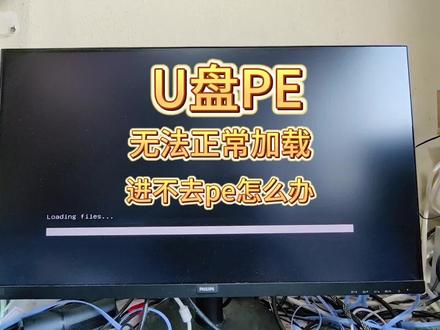 02:16查看AI文稿AI文稿
咱们在用优盘装机的时候呢,经常会遇到啊, u 盘进系统到这个界面以后呢,就直接卡住了现象,像这种 u 盘进入 pe 卡住的情况是什么原因导致的?又怎么解决呢?像 u 盘进 pe 卡住啊,可能有以下三个原因。第一个呢是 u 盘的兼容性问题 啊,在网上买到了劣质的优盘,兼容性很差,会导致咱们加载的时候呢卡住 啊,这个时候咱们只需要更换一个啊,新的 u 盘就可以了。那么第二个情况呢,可能就是开启了啊,快速存储啊和 vmd 啊,英特尔的十一代处理器以后呢,提供的英特尔快速存储技术啊,通过高速缓存技术啊,提升传统硬盘的性能。由于很多 pe 系统啊,没有 irst 的驱动,所以想要在十一代啊,包括十二时 三十四代处理器平台上运行 pe 系统,那么就有两种选择,一种是啊,加载这个快速存储的驱动啊,这个驱动比较麻烦啊,咱们通常选择第二种啊,就是关闭 irs 的技术,咱们只需要设置一下就可以了,咱们 f 七 啊,进入高级模式,选择这个高级选项啊,高级选项啊,然后找到这个北桥,北桥以后,下面有一个 v m d 啊, set up menu 啊,点击这个 v m d, 第一个选项就是有一个 enable 啊, v m d ctrl 了,它默认呢是 enable 的啊,咱们给它改成 disable 的,然后 按 ok 再按 f 十保存啊,就可以了。经过上面两个操作,咱们基本上问题就可以解决了,正常使用上面两个方法就可以正常进入 pe 了。 如果上面两种方法都不行啊,那可能是咱们的 pe 啊过于老旧,咱们只需要重新做一个 u 盘 pe 就好了。这里可以选择啊, u 启通啊,优深度啊或者是 u 盘魔术师。我这边比较推荐的是这个 u 盘魔术师的啊, pe 系统啊,选择 v 五或者是 v 六版本啊,这就可以了 啊,一键制作优盘啊,非常简单啊。最后友情提醒啊,如果咱们用 pe 呢,只是单纯为了安装系统啊,那么推荐咱们直接去微软官方下载原版 win 十啊 win 十一啊,安装器就可以了啊,我主页有详细的啊安装教程,电脑新知识。
2150新电脑知识教学 02:47查看AI文稿AI文稿
上一个视频给大家讲解了 p 工具里面怎么分区,这个很简单,如果没有看过上一个视频的,可以去查看一下上一个视频, 我们这一节讲的是电脑为什么经常蓝屏死机,又卡又慢,这个情况呢?很多时候跟硬盘有关,我们如何检测一下我们的硬盘?在这个 u 盘 p 系统里面有一个分区工具, 如果还没有看过我上上个视频的如何制作优盘工具的,可以翻看一下上面的视频。 进入到优盘皮里面以后,这里有个分区工具,点开认真看,你左手边这里有,如果是 有多个硬盘了,你先点到那个硬盘以后选择这个硬盘最上面这里认真看,这里有一个坏道检测与修复,点开点开始检测。 为什么我们要检测一下硬盘呢?很多时候你电脑是能开机,但是它里面存在欠加,严重或者损坏的时候, 你那个电脑就会出现蓝屏死机的情况,我们给大家看一下怎么样蓝屏死机,看就经常出现这种情况,用着用着就蓝屏了,用着用着就死机了, 这个情况很大可能跟你的硬盘有坏刀有关系。我们先检测一下,看一下是不是硬盘 有坏盗,如果是有问题的话,那你估计就得要重新换一个了,需要把系统重新安装一遍, 只要是出现一个损坏或者一个严重,他都会不定时的出现开机、死机,蓝屏关机的现象。 下面这里就是他的医用时间和剩余时间,如果你的硬盘比较大,这个时间可能就比较久一点, 你认真观察这个数据就好了,像优秀、良好、正常这样的都是没有问题的,如果是遇到卡和慢就重装一下系统就可以了。 好,这个视频我们就分享到这里,下一个视频我们教大家如何重装系统 这一节呢,所讲到的就是如何检测硬盘是否有坏。道,谢谢你的观看,喜欢我的视频欢迎评论和关注一下,你的评论、点赞、关注都是我持续拍摄的动力。
314小周周.大友友 电脑服务 02:11查看AI文稿AI文稿
如果你的 u 盘插在电脑上,电脑死机或者重启,我们应该怎么办呢?首先呢我们考虑啊,他是被驱动程序的问题, 我们需要在此电脑上点右键,然后点管理,然后点设备管理器,然后呢点通用创行总线,然后找到这里边的 usb 入他 hub 双击,这样的话呢,我们找到驱动程序,单击这个地方的更新驱动程序,自动搜索更新,然后更新完之后重启电脑, 再把优盘插上去看行不行,如果还不行,有可能呢是因为优盘电源,优盘 供电不足,应该如何解决呢?此电脑上点右键,点管理,点设备管理器,点通用川航总线,然后呢找到 usb 入他 sub, 双击打开,在后面呢我们看到有一个电源管理,这个地方有一个允许计算机关闭此设备以节约电源啊,把这个对勾去掉,然后的话呢单击确定, 如果还不行,建议呢把 boss 设置为出厂值,试一下,如果你的 u 盘插上去 有盘符,但是呢打不开,或者说是啊提示格式化,这个应该如何优盘的修复以及数据的恢复呢? 在这个下面有一个硬盘优盘数据恢复的课程,这个课程总共是十九节课,详细讲解了优盘如何修复以及数据如何恢复,建议大家 试学一下,并且呢完整的学习一下,这样的话呢,以后硬盘,优盘,移动硬盘出现了问题自己可以解决。
3635初学者之路张老师 00:27查看AI文稿AI文稿
进入 u 盘 p e 系统时,启动卡在 logo 界面,谁知道是什么故障?启动时一切都正常,配件都是全新的选择。 u 盘启动下,进入 p e 选择界面, 即将启动完成时,卡在 logo 界面不动,你遇到这种故障情况吗?请说说你的解决方法。本次故障情况将发在评论区。
463揭阳同欣科技 01:28查看AI文稿AI文稿
大家好,我是立国社电脑,今天这一视频呢,我给大家讲解一下,我们电脑做系统的时候,然后他进不去,他的 u 盘启动像就是我们的 u 盘 pe, 然后今天呢我教大家如何解决这个问题。首先呢我们准备一个 u 盘,然后把 u 盘插到我们的电脑上面, 然后我们按住开机键,按一下开机键,然后一直按我们的 d el 键,进入主板拜佛寺设置, 然后我们现在已经进入主板 bios 设置里面,然后我们找到 boot, 就是启动这个栏,然后我们看先看这里, 一般有的电脑我们是这里会出现一个井一,井二,一般井一为我们的硬盘启动像,然后下面有个井二,如果有井二的话,他就是 u 盘启动像,我们只需要找到这个井一敲击回车,然后改成那个我们 u 盘启动像就可以了。还有的就是这里 里边不体现出来,就跟我这个电影一样,我们需要找到这个 hled, 第二艾维一这个蓝,我们找到这里,然后我们敲击灰车,然后这里边是也体现出两个启动像,我们第一个启动像是我们的硬盘启动像,然后第二个是我们 u 盘,我们只需要在第一个启动像上面我们敲击灰车,然后 选择 usb, 我们再敲击回车,然后我们按住 f 十,按下 f 十,然后再敲击回车,这样我们电脑就可以成功的进入我们的 u 盘启动项了,然后 u 盘的 p e。 今天呢这期视频我就讲到这里,有喜欢电脑小常识的朋友可以关注我,谢谢。
7314立国说电脑(远程电脑维修) 02:18查看AI文稿AI文稿
今天来给一个朋友的电脑做系统,朋友自己是懂一些电脑知识的,但是他的电脑有一个问题,就是开机之后啊,不显示主板的 logo, 按 u 盘的引导启动快捷键,也不显示引导选项,那么进 bios 也进不去, 每次开机的时候直接就到了选择操作系统的这个界面,他自己安装了 vpe 和尤其通的硬盘版的 pe, 进去之后 也是一直黑屏,无法正常启动,那么选择系统的话就可以正常进入系统,而且分辨率什么的都是正常的,朋友就很郁闷,让我帮忙过来给做个系统, 我们可以看一下电脑的主机都是正常的,键盘灯也是正常的,那么我们仔细观察会发现显示器的右上角显示器正在 检测接口的信号,一直搜索不到信号,那么一般这种情况呢,大多数是我们显示器和主机连接的问题,那么连接的问题我们首先要考虑的是我们中间使用的视频线 是不是有问题,当然了这种情况也有可能是显示器接口或者是我们主机显卡接口的问题,这台机子用的是一个 dp 的视频线来传输的,而且显卡上有高清接口,也有其他的 dp 接口,所以说接口还是挺丰富的, 显示器上也是有高清接口,有 dp 接口等。那么这种情况的话,我们尝试一下先换一根视频线,试一下,我们找一根高清视频线, 把它以前的那根 dp 接口的视频线给拔掉,换上这根 sdmr 的高清线,我们再试一下看开机是什么样子。换上线之后我们再按 u 盘的引导快捷键之后就有 u 盘引导的选项, 这样的话肯定我们近半小时也是没有问题的,那么包括近 p 一都是可以正常加载的,在加载的过程中我们也能看见主板的一个 logo 了,是华硕的主板, p 一是可以正常加载进入了。好了,那这种情况就是 视频线引起的,相信以后朋友遇到这种问题就可以顺着这个思路来解决一下。当然了,遇到这种情况还有一种可能性就是我们的主机接了两台显示器, 有时候也会有这种情况发生的,那么我们要根据现场的实际情况来找问题的原因。好了,今天的视频就到这里了,谢谢大家。
774德智电脑 01:17查看AI文稿AI文稿
电脑系统软件,打开闪退电脑,插入 u 盘启动盘, 进入 u 盘启动,准备安装系统, 启动界面显示乱码进入 pe 系统,报错进不去,怎么解决?我们拔下内存条,把内存条金手指用橡皮擦一下,金手指清理干净, 再把主板内存插槽用刷子清理一下, 把内存调插到主板上, 插上 u 盘启动, 启动界面正常了, pe 系统也可以进去了,开始安装系统。
65河东斌哥说电脑 04:00查看AI文稿AI文稿
今天我们来把 u 盘亮闪成一个光区啊,我们需要用到的文件就是这四个文件。好,我们打开行程精灵, 他在这里面可以显示我们六盘的主控型号啊,我们可以根据主控型号然后去下载那个量产工具。 好,这个我们关掉。好,这是一个量产工具啊,这是一个,这是一个 u 盘,魔术师,是一个 p 系统, u 系统也是一个 p 系统啊,今天我们要把这两个 p 给安装到一个 u 盘里面,把 u 系统呢,我们量产成 光曲显示的 p 啊,魔术师,我们弄成硬盘模式的,硬盘模式的 p。 好,下面我们操作啊,我们先打开量产工具。好,打开中控。 好,这是一个量产工具啊,我们先点搜索装置好,这里面认到我们一个 u 盘啊,六十四 g 的 u 盘。好,我们点量产设置, 点击密码是 i, 大写的啊,大写的 is 零零二四, ok, 好,在这里啊,我们有一个齿盘分割,我们点开这里,我们可以选啊,这里可以选一下, 选一下我们的皮的系统啊,好,我们先取消啊,现在我们制作一下光盘版的皮。 好,我们点开又启动啊,用一下他的主程序。好,这里我们可以看到一个生成 iso, 这是一个光盘文件啊,好,我们直接点生成啊,确定 好,这里生成完成好这个工具啊,我们就可以关闭,确定好在这个位置啊,我复制一下他的目录。 好,打开我们的量产工具啊,这里,这里,我们选择 cd 若木啊,他会自自动缝区啊,自动放出来我们所需要的大小。入镜啊,入镜,我这边粘贴一下。 好,这是刚刚我们创建好的啊,一系统我们可以看一下大小啊,大小是九九九啊,不到一个级啊,打开 营销估值九百七十五 g。 好,这里点完成。好,我们这里点重到啊,我们返回到量产测试这一页。好,这里直接点开始 啊,这里有进度条啊,可能要稍微的时间要稍微长一点,因为我们添加了一个一 g 的 p 系统,他需要把它量产到 u 盘里面。 好,这样一个啊,这样一个 u 盘我们就量产完成啊,我们可以,好,我们拔掉一盘,我们重新擦一下硬盘啊,我们再吃看一下。好,插入。 好,这样一个光曲板的 u 盘啊,我们就制作完成,我们点开一次电脑。好,这样,这个 u 盘啊,这个就是我们制作好的,我们点开看一下。 好,下面我们把这个 u 盘魔术师啊,也可以,这个皮也可以制作到 u 盘里面,帮我们双击,好,用心出程序啊,好,这里我们点啊,可以,我们选择我们的 u 盘 去盘,其他不需要啊,都是默认直接点一键制作好,确定 这个 pe 啊,我们可以看一下他的大小是七点八五亿,时间可能就要厚一点, 这里我们耐心等待就可以了。 这样一个 u 盘魔术师啊,我们就制作完成,我们直接关闭啊, 好,我们看一下 u 盘的冲出空间啊,还有多少?还有五十一点五个 g 啊,原先是六十三个 g, 这样子,我们的两个 p 就制作完成啊,这是一个光驱,光驱启动的,这是一个硬盘驱动的。
310通达电脑租赁


