pixso上下滑动效果
如何制作滚动一出效果?当页面有内容一出时,我们通常会勾选超出画板不显示来裁剪内容,这时就可以给这个页面添加滚动一出的效果。我们选中这个画板,在圆形面板中选择垂直滚动, 然后演示一下,看页面就能进行上下滚动了。假如我们不想这个标题跟着滚动出画面,希望他能固定在顶部。 我们回到画布,选中它,在设计面板中的约束里勾选滚动时,固定位置演示一下,就能看到标题会被固定在页面顶部了。

粉丝8.5万获赞69.0万
相关视频
 00:31查看AI文稿AI文稿
三个步骤帮你搞定交互变体,我们现在可以在变体中创建圆形交互,在这个变体中是一个按钮的两个不同的状态,我们给他添加一个交互事件触发条件,设置为鼠标,单机操作为变体切换状态是开启, 另外一个也要添加操作为变体切换状态是关闭。好了,现在从组件中把它拖出来使用演示一下可以看到这个按钮已经可以实现状态切换的交付效果了。
2346Pixso协同设计 00:33查看AI文稿AI文稿
ui 设计常用的动效总有一个你用的到。一功能型动效通过动态图形向用户传递信息,比如加载言和进度条,加入品牌元素会让设计更加生动。二交互性动效可以帮助用户更好的理解界面和层级关系,让产品更符合用户的日常使用习惯。 展示行动,像有趣的动态图形与品牌结合,让原本生硬的品牌形象更加生动。用 paq 制作圆形特效,还有更多圆形图线框图设计资源,让你的设计动起来。
498Pixso协同设计 00:34查看AI文稿AI文稿
如何制作轮播效果?首先绘制一个画板,设置画板颜色,添加文字,然后点击 pacsos 插件,输入查找关键词即可一键填充图片,然后新建多个画板,轮播图就做好了。 接下来点击右侧版面里的圆形,再点击加号,添加流程,起点连接画板,然后依次选择单机跳转到相应的画板动画,选择一入,点击右上角的播放按钮即可进行演示,还可以添加演示模型,这样的轮播效果就做好了,快用 pixo 实现交互自由吧!
452Pixso协同设计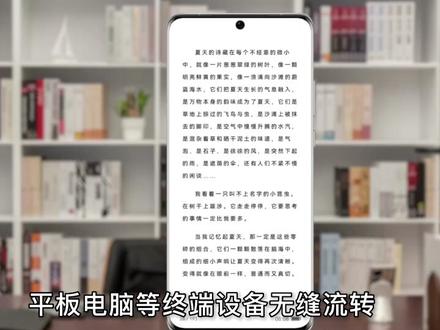 00:41查看AI文稿AI文稿
鸿蒙系统三点零新发布这四个更新意外设计师一定要知道!一、状态栏调整鸿蒙三点零顶部状态栏有大改变,时间调整至最左边,信号等图标调整至最右边,做设计前别忘了更新组建库。二、堆叠式卡片鸿蒙三点零支持堆叠式卡片 上下滑动即可切换不同卡片、卡片样式,还支持自定义。三、智能文件夹三点零支持自由调整文件夹尺寸,系统桌面自带整理功能,可按照图标的颜色或者功能归类。四、超级桌面终端协同优化 支持 app 在不同手机、平板电脑等高端设备无缝扭转。做设计前记得考虑不同设备用户习性差异。更多鸿蒙设计规范与组建库资源尽在 pic 社区,不看就亏大了!
174Pixso协同设计 00:34查看AI文稿AI文稿
kickso 使用教程第二期,靠复制粘贴加拖拽就能搞定设计。按住 h 创建一个画板,把素材拖拽进去举行工具快捷键是二,文字快捷键是 t。 调整一下文字的字体颜色,再打开右侧的资源库,组建图标,应有尽有。拖进来再点击右上角,一秒对起 推一拉,添加圆角,在效果里添加投影,层次感瞬间拉满,流畅丝滑又高效。这不就做好了什么?又有小改动,一个链接发过去,点击这个圆圈,可以直接留言,已经做好的组件还可以添加样式同步到团队,再也不用担心小伙伴的样式不统一了。
4064Pixso协同设计 00:40查看AI文稿AI文稿
大厂设计师必会的毛玻璃效果, pixo 教你三步掌握它!第一步,新建一个为 iphone 十三尺寸的画板,圆角调整为四十三像素,不透明度设置为百分之二十四。 第二步,在右侧添加效果,切换为背景模糊,数值设置为一百。第三步,选中画板,在右侧继续添加效果,切换为内阴影模糊,数值设置为四,扩展数值设置为二。 最后,我们再加上相应文字与图片等元素,一个完整的毛玻璃界面就做好了。
1401Pixso协同设计 00:22查看AI文稿AI文稿
如何在 pexo 里演示原型?点击右上角的演示按钮,可以进入原型演示。视图顶部显示了当前播放的画板名称,点击他能切换当前交互流程中的其他画板。 这个小房子按钮是重新播放,点击后会回到流程起十点,左侧是流程列表,下方是流程相关的备注。
2698Pixso协同设计 02:01查看AI文稿AI文稿
你是不是只用这个键拍拍照片?这个键用好了,它是真的香!一条视频带你解锁相机控制键的五种隐藏功能。第一是大家都知道的基础功能,当锁屏时按一下可以快速打开相机,帮你及时捕捉每一个精彩瞬间。 再按一下是拍照,长按直接录屏,松手就可以停止录制。第二,隐藏菜单重点来了,当你轻点两下,就可以调出它真正强大的隐藏菜单。上下滑动可以快速切换曝光、伸紧、缩放相机风格、色调, 滑到需要的功能点一下进入,选好后点两下就能退出。第三,在这里可以直接打开摄影风格,十五种滤镜可以上下滑动,自用切换也是特别方便的,或者在缩放里面直接调焦距,方便省事。 第四,如果你不太喜欢拍照,这个键也不能浪费优秀的他,还可以设置一键扫码,打开设置相机,相机控制 在启动相机,这里点击相机,勾选扫码器,下次支付时一键秒扫码,快速又省事。第五,如果你觉得这个键反应不够灵敏,可以在设置中打开辅助功能,下滑到相机控制,可以自由设置按键力度。同时这里有一个小 tips, 这个按键周围是铝金属,不小心就会被刮花。如果你选的手机壳,这里是不带 ai 按键保护的指甲手汗,长期在这里接触它,就很容易被弄掉漆或被腐蚀生锈,万一磕了碰了,拿回官网去修,也是一笔不小的数目。 建议大家在购选手机壳时,一定要选择这种按键,全包的,打开支架,单手就可以操作,既方便又安全。这里附上两个小设置, 一、当锁屏时直接点出相机,打开设置相机,相机控制关闭需要打开屏幕。二、打开设置相机,相机控制,打开相机调整,就可以轻点两下调出隐藏菜单了。
2857琪琪的蓝色数码 00:57查看AI文稿AI文稿
今天给大家介绍一个公众号的图片特效,像这样图片呢会上下滑动,自动的滑动图片可以换成我们自己的,制作也很简单,怎么制作呢?给大家演示一下。我们电脑浏览器访问键盘边速排是个网站,在这位置输入上下滑动图片,点击搜索按钮,就会看到这个素材了。 左键点击他,他在又在出现,继续使用鼠标左键点击,在弹出的样式面板上点击这个特效按钮,点击红叉就可以把原有的图片删除掉。点击添加图片,可以把我们自己的图片上传上去, 点击这个向上和向左,我们就可以来选择他移动的方向,这些都设置好之后,点击确定就可以了。制作完成之后,我们可以点击复制文,可以把它粘贴到文章编辑面,点击同步,作为一篇完整的文章 同步到草稿箱,这个素材写着紧致致同步,所以就只能点击同步把它同步到草稿箱了。制作很简单,有什么问题呢?可以给我留言。
15键盘喵 02:07查看AI文稿AI文稿
注意看,嗯,这是一个资深表单,他可以像这样随意拉伸每列的宽度,然后调换每个列的位置,还能任意的添加行和列的数量,只需要三十秒。我用的是 pixel 制作的,如果你们用飞马什么的也可以。道理都一样,在浏览器中直接搜 pixel, 然后点这个 free button 就可以开始使用了。 我们先新建设计文件,然后创建一个画板,在画板里面输入文字,然后选中画板,点击右侧的这个自动布局,并且把这里的间距和边距都清空,上下边距呢,我们设置成平时常用的就行了,给个十六。 ok, 那现在呢?我们可以看到画板已经保留了上下的编剧,我们再新建一个画板作为列的容器,给他添加上自动布局方式呢?改成纵向,然后清空编剧,稍微改个颜色,方便我们等会区分,然后把我们之前的内容拖进来,此时我们可以看到,改变外面的这个列 宽度啊,内容是不会跟随变化的,下面一步很关键,同学们认真看,选中里面的画板,把这个响应方式改成为填充容器,这个时候你再改变外面的尺寸啊,里面就跟着变化了。然后我们还是选中里面的这个内容,画 c 画微微微微微,这列就做出来了。 然后最后一步,再新建一个容器,跟之前一样添加自动布局,全选之前的内容,把它改成组件,拖到容器里面,再复制,复制,复制复制。然后选中组件,把每个组件的这个地方也改成填充容器,用插件中把文字替换一下,看看效果。 ok, 然后我们再把它复制到之前的布局里面,在表单的约束这里啊,固定宽度改为左右看就做好了,如果你还能看到这里,那一定是铁粉。再给你们分享一个厉害的,在左侧组件这一栏还有个叫做资源的分类,点开它看到了吗? 基本上所有的大厂的组建库全都预设好了,随便点开一个,我们看到组建分类特别清晰,需要哪个直接拖进来就行,那如果这些还不能满足你, ok, 我们可以直接在下面这个入口找到资源社区, 在这里面基本上涵盖了我平时会用到的所有分类,咱们根据自己的需要找到,然后复制加修改,懂吗?那么以上呢,就是本期视频的全部内容,如果觉得对你有所帮助,还希望你能给我点赞支持,咱们下期再见。
6229赫华啊


