ps自定义形状工具预设怎么删除
电脑 ps 安装自定形状工具使用方法, 点击左侧这里的自定形状工具, 再点击上方形状这里的倒三角,再点击这里的设置倒入形状 也可以鼠标右键点击选择,在这里添加导入形状文件,选择后点击确定导入文件,导入后点开这里即可查看使用这些图。

粉丝1.0万获赞12.4万
相关视频
 01:05查看AI文稿AI文稿
自定义 ps 工具栏,工具栏的右下角有一个小三角,他代表更多。长按鼠标左键就会唤醒隐藏在这里的更多的工具。 s 的默认操作里有九个按钮,七十九个工具, 但是人脑的记忆是有限的,面对越多的选择,越会增加我们的选择成本。自定义你的工具栏,让 ps 更好用。 let's go 鼠标左键长按点点点选择编辑工具栏,来到工具栏设置页面,左边是保留部分,右边是暂时不显示的部分。挨着的几个工具在工具栏中会显示在同一个图标里,不想要显示的工具就拖拽在右边, 想要显示的工具就拖拽回来。工具栏下方有几个图标,分别代表更多前进背景色切换快速蒙版视图切换, 前面两个可以保留,后面两个键去掉。工具栏不见了怎么办?选择窗口,点击工具。最后我总结了推荐可隐藏的工具,记得截图,老一点的收藏。
307太姐 01:16
01:16 00:35查看AI文稿AI文稿
ps 里这款形状工具简直隐藏神器,只需导入一个预设,就能轻松画出各种新年灯笼、烟花云纹等各类国风样式。 同事见了都直呼干货满满,都这么熟了,咋还不主动找我要?不管是做电商标签,国风十足的元素, 日常常用图形还是海报必备的酸性装饰,全都能搞定。操作也简单,打开自定义形状工具,点击右上角小齿轮,选中我整理好的文件,点击载入就行。还不赶紧收下这份宝藏福利!
214大雨学姐撩设计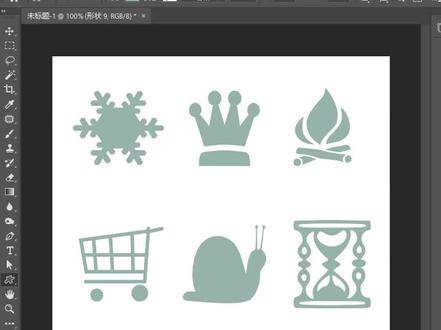 00:43查看AI文稿AI文稿
我们经常能看到各种各样的边框形状,这个只需要 ps, 打开形状预设就能一键搞定了。这里选择自定义形状,然后点击形状看看,这里有超级多的形状预设, 平时设计绝对够用了,有这样的边框电商设计绝对能用到很方便的,真的爱了。还有各种箭头,波浪的,转弯的,带箭语的,扭曲的,对话框,也有很多常规的云纹的,不规则的,带气泡的,方形的等等, 还有各种物体,电话,太阳、花瓣,剪刀,总之有好几百种形状预设供你选择。点击载入,选择文件导入就可以直接使用了,更多形状预设等你探索哦!
226PS教程精通 09:25查看AI文稿AI文稿
hello, 大家好,我是零距离,今天我们来学习掌握图像的基本操作。一、新建储存打开文件新建文件单机主页屏幕的新建按钮, 或者选择文件新建命令,即可弹出新建文档。对话框顶部显示不同类型的文件,预设默认的最近使用项,显示最近使用过的项目。右侧可以自定义设置图像参数。 文件名可以为新文档制定文件名。宽度和高度,文本框用来自定义文件尺寸,这里可以修改文件尺寸。单位 方向可以指定文档的页面方向、横向或纵向。分辨率文本框用来设置图像的分辨率,在文件的高度和宽度不变的情况下,分辨率越高,图像越清晰。这里可以修改分辨率。单位 颜色模式,下列列表框用来选择图像的颜色模式,其右侧的下拉列表框用来选择图像的颜色位。深度。背景内容,下拉列表框用来选择新建图像的背景色。在该对话框中,将各项参数设置完毕后,单机创建按钮即可创建一个新文档。 储存文件在文件菜单中,常用储存,储存为或储存副本命令来储存文件。储存用来储存对文档所做的更改,并以当前格式。储存,快捷键为 ctrl 加 s 或单机文件 储存新建文档第一次存盘时会弹出如视频所示的储存为对话框。 储存为用于使用其他名称、位置或格式储存文件快捷键为 shift 加 ctrl 加 s 或选择文件储存为命令,打开储存为对话框,如视频所示指定文件名和位置。从保存类型下拉列表框中选举格式,设置储存选项。若保存类型下拉列表框中没有想要的文件格式。 单机储存副本按钮,在打开的储存副本对话框中进一步设置单机保存按钮,就可以保存成功。储存副本用于将分层文件储存为平面文件或找不到所需的格式,如 jpeg 或 png 时,使用快捷键为 alt 加 ctrl 加 s 或选择文件。储存副本命令,可弹出储存副本对话框,如视频所示。设置完成后,单机保存按钮, 当选择某些图像格式进行储存时,会出现与文件保存格式相应的对话框。利用该对话框可以设置与图像格式有关的一些选项。点击确定按钮,可将图像保存为指定的格式。打开文件,选择文件,打开命令, 弹出。打开对话框,如视频所示,在相应文件夹下选择要打开的文件格式及文件后,单机打开按钮。 若要同时打开多个文件,可在对话框中按住 c、 t、 r、 l 键并选定多个文件,或按住 shift 键选定多个连续的文件,再单机打开按钮。 调整图像大小,调整图像大小不仅会改变图像的文档大小,影响图像在屏幕上显示的大小,还会影响到图像的质量及其打印特性。 选择图像图像大小命令,弹出图像大小对话框。如视频所示,在该对话框中,左侧为图像预览区,显示图像实时预览,鼠标指向预览区内变为抓手状。 拖动,可查看实时图像的不同区域。拖动调节显示比例控件,可调节预览区图像的显示比例。拖动该对话框的一角可调整预览区大小,右侧可显示并设置以下参数, 图像大小显示文档大小。调整参数后,原文档的大小会出现在后面的括号中。 尺寸实时显示图像的像素大小约束长宽比。若为选中状态,则改变宽度或高度中的一个值时,另一值也会随之改变,以保持图像长宽比例不变,反之则不然 重新采纳。若选中该选项,则更改高度、宽度或分辨率时,会按比例调整像素总数,文档大小也随之改变。若取消选择,修改图像的宽度、高度或分辨率,图像的像素总量不会发生变化,文档大小也不变。 当图像分辨率提高为三百像素每英寸时,是否勾选重新参研选项的参数对比?如视频所示, 在该对话框中设置完毕后,单机确定按钮,图像大小即调整完成。在设置过程中,若对设置值不满意,则按住 alt 键对话框中的取消按钮,即切换为复位按钮。单机复位按钮,则对话框中的各项数据即恢复到刚打开时的状态。 调整画布大小,选择图像画布大小命令弹出画布大小对话框。如视频所示,在对话框中分别对画布的宽度、高度定位和画布扩展颜色进行调整。设置完成后,单机确定按钮。 当前大小显示修改前文档的大小、图像的宽度和高度。新建大小显示修改后文档的大小。若不选中相对复选框,直接在宽度或高度文本框中输入数值,即为调整后的画布大小。 若选中相对复选框,则宽度和高度值会自动为零。在其中输入数值后,表示在当前画布大小的基础上增加或减去该数值,正值表示扩展画布,副值表示缩小画布。 若调整后的画布尺寸小于原来尺寸,图像将被剪切,会弹出如是视频所示的提示。对话框 设计完成后,单机确定按钮。画布扩展颜色设置画布增加部分的颜色。在素材图像向阳花 j p g。 中连续使用三次画布大小命令,并将画布分别扩展不同的大小和颜色,可为图像加上立体边框的效果,效果如视频所示。 好了,这节课就到这里,拜拜!
6零距离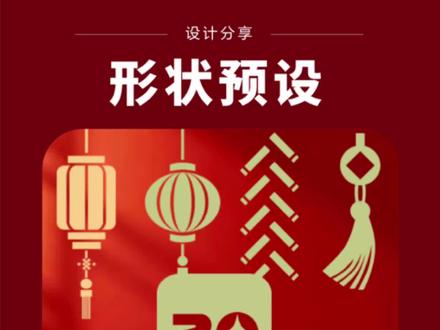 00:31查看AI文稿AI文稿
别人的形状工具,随便一拉就能生成各种形状,你还在沉浸式手搓,那我问你,这套形状预设还不快来好?无论是这种电商标签、各种飘带形状、各类常用形状,还有科技线条、纹理、 海报、常用的酸性元素、海量的装饰图形,全都给你备好了。款式丰富到挑不完,只需打开自定义形状面板,导入整理好的文件,载入一下,就能随心使用。好用程度,懂的都懂,不拿是狗!
309职场小新玩设计 11:06查看AI文稿AI文稿
同学们大家好,欢迎观看文少学堂录制出品的 scc 二零一九教程视频,那么本章节的话我们来学习一下关于形状工具组的相关知识点。好的,首先我们先新建立一个画布。 好,那么之后啊,我们看一下咱们的一个形状工具组呢,它是在我们左边工具栏的这里。好快捷键呢,是 u 键, u 键, shift 加 u 是 切换工具组的不同的分类的工具。好,这里面呢有矩形工具,圆角,矩形,椭圆,多边形,直线以及自定义形状很多。 ok, 那 么我们先看一下啊,这里面的第一个叫做矩形工具, 矩形工具的话啊,它有什么作用呢?它呢可以绘制一个矩形的, 哎,这样的一个啊,矢量图。好,那么绘制完之后它右边会有实时的一个相关的属性啊,这个属性我们可以看一下啊啊,属性这一块啊,我们除了 在这里面看啊,也可以通过啊,点击一下右键啊,它上面有个属性栏也是可以的啊,这里面可以填充是吧,不同的颜色 描边给它的边缘添加一个啊,颜色好,描边的厚度,描边的厚度,比如说是吧,四十个像素啊,我们选择一个黑色,大家注意看一下。 ok, 好, 还有什么呀?哎,描边的样式啊,描边的样式等等等等啊,还有它的一个 哎,大小 w 啊,是往右边是吧,进行一个长宽的啊,就是一个长度 a h 呢 是高度啊,那么它们之间也有一个不尔预算,不尔预算的话我这里面已经说了很多次了,对不对?好相减相加以及相交啊,还有一个,呃,这个 这个合并啊合并,它们之间呢都是一样的,我们摁住一个 alt 键,它是一个减啊,摁住 shift 键,它是加,是吧?按住 shift 加 alt 呢,它是一个相交啊,相交的意思, ok, 好,那么其实形成这么多的路径之后呢,你最后啊还是需要合并下形状组建,点击下合并。好,他要把这个呢就合成了一个啊,就合成一个这样一个效果。好,那么他的之前很多的路径啊,都归到这里了,都归到一个这里面, ok, 啊,这个啊是我们的一个 相关点啊。好,那么矩形工具栏我们一开始会制的时候啊,可以按住 shift 键啊,它是一个 正比是吧?不按住 shift 键呢,你就可以哎,随意的绘制啊,好,那绘制完之后它是一个就是常规的路径啊,什么叫非常规?什么叫常规啊?非常规就是我们通过钢笔绘制那种路径,它叫非常规,对不对?那么这样的一种常规啊,是通过我们一个 u 里边一些形状工具组,它是绘制成的,它有什么作用呢?好,它针对的就是我们一个属性啊,这个怎么说啊?比如说,哎,我这样啊,相加了一个,相减了一个,然后我合并形状组建了一个后啊,它又改变一个常规路径啊,实时形状改变成一个常规路径 看,那么改变成长规之路境之后呢,我们一个属性呢就进行了一个变化啊,这里面的话就只能调整它一个什么雨化呀,边缘的雨化呀,是吧?哎,这个这个浓度啊,等等这些效果啊,那么其实呢,我们注意看啊,好,我们把这个撤回一下是吧? 好,其实啊,我们这里面啊,哎,它一个就是呃,这个这个形状形状,这个状态下啊,可以看一下 w 是 吧? a h 高凹度啊, x 和 y 就是 它在这个画面中的一个 某个区域啊,哪个区域?那么这里面也可以调整它的颜色以及描边像素端点。好,那么这个是干嘛的?这个是让它们边缘啊,变得 比较圆一点啊,圆滑啊,圆滑一些,那么把这个小锁头关掉呢,我们就可以哎,调整其中的任意边啊,任意边,看到没有?任意边啊,好, 这个呢是它的一个作用啊,它一个作用,那么这里面也有布尔计算对不对?我们啊也有一个布尔计算好,这个呢就是它的一个相关的知识点啊,它这个相关知识点那么好,我们可以往下面看啊,除了这个之外还有一个圆角矩形。圆角矩形是干嘛的? 圆角矩形呢?它绘制出来啊,边缘就是一个圆的啊,就是一个圆的好吗?这是个圆角的效果啊,我们呢可以设置它个好,我们看一下这里啊, 二百三啊,然后呢我们绘制一下,看到没有它的像素呢,就成了什么呀?哎,就成了一个这样的,因为它太圆了对不对?所以说它的边缘呢就成了一个圆形的了啊,那么其他的东西是一样的,没有变化,我们再往下看,有个椭圆工具 啊,一样的啊,按住 shift 键是个正圆啊,不按住 shift 键可以绘至椭圆好吗?这些呢都是一模一样的啊,好,那么它的每个里面都有不同的属性啊,可都有不同属性,那么这个的话是吧,它就没有那个边缘,就是直角变圆角这种属性了啊, 好,那么除了这个之外啊,我们有几个需要详细给大家说的啊?这个其实都会,对不对?咱们圆啊,什么这个正方形啊,都可以啊,那么这个多边形工具啊,这个我需要多去注意一下啊,这里面啊,有一个什么呀?边啊,这个边是干嘛的?哎,设置他的一个边的,看到没有? 好,那么我们平时会这个三角形怎么会制啊?把这个边改成三就可以了啊。呦,等一下啊, 哎,改成个三个边啊,改成个三个边,看到没有就可以了啊,好,那这里面啊,除了这个啊,嗯,还有个比较好玩的 啊,这个是调整这个路径的一个粗细的啊,就我们一开始绘绘制这个路径,它是这样的,对不对?好,那么 我们这个啊,他是可以那个调整他这个粗细啊,比如我让他,哎,这个很粗啊,那么我们看我们绘制的时候这个边缘这个路径啊是非常粗啊,就是让大家呢方便能够看到啊,只不过是这样一个效果,是吧?还有一个颜色啊,各种各样颜色入样一个颜色。好,这个我们无所谓啊,我们看下这个平滑拐角,这是干嘛的啊?哦, 你会发现我绘制出来这个三角形平滑拐角什么意思啊?哎,就是把你的拐角的部分变得平滑,好吧,变得平滑它就叫平滑拐角啊,它就叫平滑拐角。好,我们点击一下啊,这个平滑拐角 啊,这个半径是设置这个我们这个,哎,这个东西的半径的啊,我们这个不用动,好吧,我不用动啊, 哎,平滑拐角是这样的,对不对?好,那么我们接着注意看啊,这个心形是干嘛的哎这个拐角里面啊它可以会制我们这个心形的形状啊这个缩进依据呢我们点击一下平滑缩进我们再会制一个 好,它就没有这样直角了对不对?它是个平滑过来的啊平滑过来的好,那么这个呢缩进边依据呢?好我们设置到百分百我们看一下 好我们看一下啊。哎缩进依据就是说你越大它缩进的效果是不是就越高啊那么我们绘制普通的这种啊 用多少啊啊用三十左右就可以了啊。三十到五十就可以了好吗不用特别高啊。这个就是我需要跟大家说的啊咱们今天需要注意一个点啊就是它的一个呃多边形工具的话,哎也很简单它只是绘制我们一个直线的啊只绘制一个直线的 好啊多少像素啊是吧那么这个直线的宽度啊啊等等等等啊这些看到没有?这个啊比如说绘制八十一的啊,哎等一下啊这个描边是吧描边我们可以取消掉啊。 好啊我们看一下这个可以填充 好小呃调整一下这里啊这一块的话可能是哎有些问题啊,我们先啊点击一下然后呢把这个像素给它提高一些啊啊 好了啊它呢就会变变得十一点是吧变得十一点啊,那一般来说啊这个线啊只能出来这个线的效果啊只能出来线的效果它不会说出来一些就是别的知道吧它不会说是变得特别宽啊不会说变得特别宽,除非怎么办啊 啊你给他通过个 ctrl 加 t 啊进行一个拉长的时候才可以好吗?这个呢我们用的很少啊,用的很少,呃,用的最多的是什么? 矩形、圆圈,矩形啊,椭圆工具以及最后一个自定义形状工具啊,这个的话非常的怎么说呢? 哎,非常的这个实用啊,非常实用,它呢就是一个,呃,就是自定义的啊,自定义的里面这些形状有很多,那么我们可以通过网上去寻找这个什么 photoshop, 是 吧?自定义形状,然后呢进行一个加载啊,比如说这里面就有一个载入形状啊,我们找到, 哎,你放的那个文件的位置,我们就可以把这个相关的形状呢进行一个载入啊,进行一个载入,这里面呢也有它本身的啊,默认那些东西,比如说音乐,哎,我们点击个追加啊,追加就可以放到后面啊,这里面就可以制作这个音乐的乐符啊,制作音乐的乐符 好吗?哎,非常的一个方便啊,非常方便。都是一个矢量图啊,都是一个矢量图,好,呃,这里面啊,其他的话,我们这个不用动啊,其他不用动。好,这里面是我们很多,是吧?我们点击追加就可以了,点击追加可以了。 好,那么啊形状它也是可以建立的,我之前是不是跟大家说了,哎,跟大家说了啊,这个形状怎么建立啊?好,我们比如说我们通过一个钢笔绘制一下,哎,绘制个这样的,我觉得这个形状啊,以后我就我就用它了啊,我就用它了,好,我点击形状, 哎,这个形状我想把它放到我们的自定义形状里面,对不对?我们可以怎么办啊?点击啊,在这个 p 键的模式下啊,右键。 好,那么我们就可以定义自定形状啊,名称叫做三个一,点击确定好,我们回到这里啊, 哎,自定形状里面我们就可以找到它,在后面,在这看到没有,我就可以实时的去绘制成不同的啊,关于这个形状的一个效果啊,关于这个形状的效果好吗?比较,呃,快捷啊,比较快捷,好,那么咱们关于本章节一个形状工具组呢,就已经讲完了,要知道啊,形状工具组它都是可以配合我们小白小黑 啊,配合钢笔工具,配合一个布尔运算进行使用的,那么关于布尔运算的话还是比较难的一个点啊,希望大家呢可以去这个牢牢的去掌握我们的步骤运算去运算一下,好吧,它的加减加减以及相交啊,那么我们下节课的话啊,去跟大家讲解一下我们工具栏里面 的一个哪个工具啊?模糊锐化以及涂抹工具。好的同学们,我们下节课见,拜拜。
13文少学堂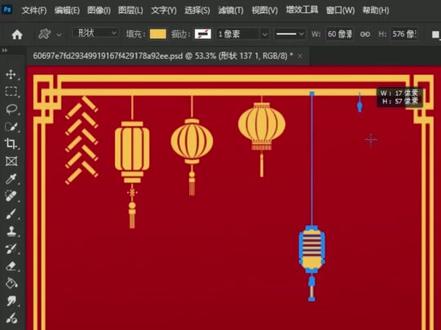 00:28查看AI文稿AI文稿
别人 ps 里的形状工具一笔就能生成各种形状,而你只会用画笔一点点画,那这套 ps 形状预设你怎么还没装上?像这种电商促销标签、潮流、酸性装饰,还有形状边框、中国风、古风图案, 上千多款形状任你挑选。放进海报里,装饰效果直接拉满了!打开 ps, 自定义形状,点这个小齿轮,倒入我整理好的文件就安装好啦!解放双手就现在,快卷走吧!
13510设计有妙招-灼野集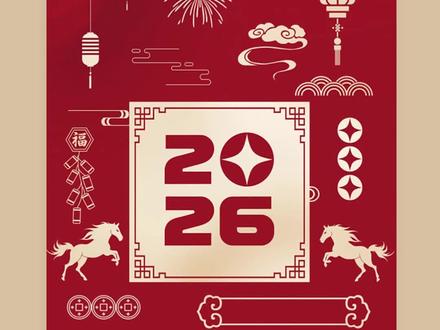 00:43查看AI文稿AI文稿
别人的形状工具,轻轻一拉,各种新年灯笼、烟花、云纹鞭炮、中国结、国风边框等各种装饰元素,设计效率直接起飞,而你还在到处找素材,太麻烦了! 那这套 ps 形状预设你怎么不找我要呢?上千款形状样式都不带重样的,拿它来做电商标签画各种飘带、国风元素、 形状边框、标识、箭头、分线、装饰元素等,形状一拉,轻松搞定。安装也特别简单,打开自定义形状工具,在上方形状这里,点击小齿轮导入形状,选择我整理好的形状预设,点击载入,就拥有了这套 ps 形状预设啦!有了它,大大提高工作效率!
1893饭饭玖月设计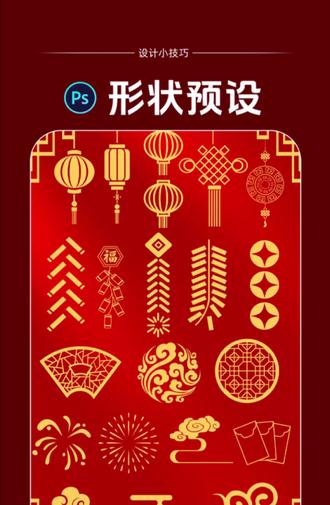 00:28查看AI文稿AI文稿
别人 ps 的 形状工具一拉就能生成各种形状,而你还在用钢笔一点点描,那这三千款的 ps 形状预设你咋不找我要?里 面包含了电商人最需要的促销标签、海报里的酸性装饰,还有形状边框、国风元素标识、箭头等等,形状一拉一秒搞定。只需要打开自定义形状,点击小齿轮导入形状,选择我整理的形状预设就安装好了,大大提高工作效率,赶紧拿走吧!
29小夕带你玩设计 00:22查看AI文稿AI文稿
别人的形状工具一拉就能生成各种形状,而你还在一笔笔画,对得起老板给你发的工资吗?这套 ps 形状预设为啥不找我拿?有国风、古典元素、各种常用形状、电商促销标签以及作图能用的酸性装饰, 全部一拉直接搞定!安装时打开制定形状,点击箭头导入准备好的形状,载入就完事,不拿我咬你!
62叁万设计制造局


