creo4.0电缆线束教程
按住这个界面之后呢,我们可以看得到,他就是通过新建的方法去新建这个相应的电线,然后随后呢去指定,其实指定中指, 通过指定启示和中指之后呢,你这个电线就可以创建出来,然后同时呢在这里面你会给他定义名称或给他去选择相应的电线规格,那可以说主要就是这些相应的信息啊,那想去创建他的话,我们也是切回到我们软件里面来啊, 我们大家来看一下,其实这块相对来讲比较简单一些啊,那我进到第四章当中来选择我所需要的文件, 那在这我们可以看一眼啊,首先呢我们也是一样切到我的应用程序揽当中来,然后随后呢你看一下啊,我已经定义好了哈尼司机和哈 巴尼斯二了,对吧?有两个限速零件,那我先激活谁,我先激活一个,激活一个,完成之后呢,我在激活的这个限速零件当中去创建电线电缆,那创建的这些信息呢,就都归他管。 哎,有时候呢我们要看这个零量当中包含哪些特征,那我们就在这个模式下把它切,把特征那一项点开啊,这个各位还是比较熟知的,你去看一眼,现在它里面还是没有内容的啊。然后随后呢我们看一下, 在这个功能当中呢,想去创建电线电缆,就在这我们要点击布线缆这个功能,在布线缆这个功能呢,大家可以看得到啊,他这有相关的几个信息,你可以去创建电线,你可以去 创建电缆,你可以去创建带了,同时呢你还可以去查找一些逻辑参考,当然咱们这没有逻辑的,那所以我们就不使用它了。 ok, 你先去看一下,就是创建电线、电缆和带了,然后随后呢创建类型当中,大家可以看一下, 创建类型当中呢,他可以跟随布线,可以跟随电缆,还可以跟随管线。刘公您将来比如说想画沿着管线走,他还可以跟随管线的, 对,他有跟随管线,然后我们先看一下简单布线啊,那比如说我现在要去创建一个简单的布线,那首先呢也是一样啊, 我去要点击新建功能,我去新建一个电线,新建电线的时候呢,他会给我进行命名,他一般都是 w 杠一、 w 杠二、 w 杠三这种命名的格式,然后随后呢我去选他的规格,你看这里面有他的规格文件了,我就先默认第一个就可以了。 然后随后呢大家可以看到啊,在这个位置我们就看到这啊,这个位置告诉我起始以及告诉我中指,这就是个字和痣的概念。 那在这我们可以看到我选择起始的位置,然后点那个左边系选择中指的位置呢,他自动切换过去啊,我就选择这个位置,然后这时候呢你就发现 电线的话,他就是自己直接生成。生成的时候呢,你一定要注意啊,他是以最短的距离进行生成的,跟管道一样,管道也都是以最短 距离进行生成。 ok, 介绍创建完成之后呢,你可以直接点一个确定或者是完成。 哎,那这个我就创建成功了,然后随后比如说我想在这个位置和这两个之间做这种创建,那这时候呢,可能他是属于哈尼斯二的,那我要去把他这种模式切换到哈尼斯二当中去, 然后随后呢我们再使用不限览这个功能,也是一样,我去新建电线,然后去切他的类型, 大家可以看到他现在在哈尼斯二当中,他也默认名称是大卫一,对吧?这可以不用管啊,我切个类型,比如他,然后随后呢默认简单布线,选择起始作标系, 然后选择,比如说这是中指做白色,哎,他创建成功,然后呢我应用一下就可以了,在这个窗口不关闭的情况下,你点应用,他就创建出来了,然后随后呢我去创建第二段,比如说刚才是他的安全二,谁能选呢? 按住一对应他的这个按钮,我把它创建成功,然后引领一下,然后随后呢可以再继续创建,那我切个其他的红颜色,比如说我也是按吹一对应他的,按吹一创建成功,然后随后呢我还可以在新建, 我再可以去选择他对应到他。如果说你将来比较熟的话,你知道你这个电线里面,你知道你这个里面有多少根电线,那你直接在这狂点行线就行了。比如说我这里,我知道我这里面有六根电线,那你就一二三四五六 直接创建出这个相应的信息,然后随后你选到某个上,然后去指定他的这个基石,然后再指定他的中指,然后点下应用,然后他自动切到第二个,然后你再指定其实指中指,他再应用。 就是这是将来你比较熟的情况下,你可以是连续的先把他们定义出来,然后分别的去指定字和制,当然也要切换线轴的,那这是最简单的,就是简单布线这个功能, ok, 大家可以看到,那这时候你其实就已经创建成功了。来创建成功之后呢,我想去切一下这个粗显示,他这块有个小按钮,你可以切这种粗细显示, 这是以路线的行为显示,这是以电缆的这个实体行为显示,然后 ok, 那这是可以说是最简单的了,就是 使用简单的这种腹线,然后接下来我们再继续一下,因为这块的话可以说不难啊,一会大家点一下就可以了。然后随后呢我们要学什么呢?就是他有另外一个小功能,就是当你布完电线之后,他默认是最短距离生成的,但是 最短距离生成的话,可能是不符合我实际的这个位置关系的,那可能我要去怎么办呢?我要去添加一些位置,添加一些位置的时候呢,我们使用的是哪些功能呢?就是插入和编辑电线位置。那 插入位置当中呢?他主要就是通过什么呢?通过添加点的方式来对你的这个位置进行控制,你像比如说这是默认的最短距离,那我选择他之后呢插入位置,我可以在这插入一个位置,然后电线就经过他,再插入一个位置呢,电线就经过他,然后将 来的话你还可以对你这个电线呢,你们这个插入的定位点做这种拖动,有任意的拖动他相关位置。那当然呢,在这各位一定要注意一下啊, 一定要注意一下,当你插入完点之后,你的完整的一根电线他就会变成几段,对吧?能看到吧? 这块一定要有个小细节啊,没插入点之前他是完整的一根,但是插入之后呢,他会分成一段一段的, 所以说这块各位要知道,为什么这么说呢?因为将来有个删除段的功能,各位要了解,那这是他,然后我们来看一下,那我如何去插入点呢?在这比如说我可能哈尼斯一是我要做修改的,那我把哈尼斯一, 然后随后插入点,这个功能就在这,他叫位置,这叫位置啊。 然后一般如果说你对软件非常熟悉的话,我建议各位多用鼠标右键去操作,这样可以节约这种设计时间啊。你像我点这根电线之后,我直接点鼠标右键,它就有插入位置, 你看啊,当我点完插入位置之后呢,他就会弹出一个相应的这个界面出来。 这个界面呢,我们先先看一眼啊,他也是一个控制面板,在这个控制面板当中呢,他有什么呢?第一个他默认打开,其实默认打开的话,就是我自由放置,我去放置这个点,然后随后呢第二项 你放到哪里?他这有一个参考,比如说我就放到这里,哎,那他他就根据这个你选的这个面自动放置到这个面上,这是上,然后我们再继续啊,你像后面的话,我可以反转方向,我还可以去,比如说进入这种插入模式,编辑模式, 然后随后呢你可以暂停,可以完成,可以关闭,可以重复。这个小功能叫重复啊,就是我插入完一次之后,我点击他,然后可以再进行插入, 他是重复功能,我可以再点这个位置,这是重复功能,有时候我再去选参考,比如选这了 要先选这个线啊,是谁要去插入点,要先选这个线,然后再去选相应的位置参考,所以说这个是个重复小功能啊,这个还是比较实用的,也就是说你在不结束这个命令的状态下,就可以反复的去插入一些相关的位置点, 然后这是插入这种位置点,插入位置点之后呢,你还可以把你的鼠标滑动到你的这个小的这个聚柄上,你可以对他进行任意的这种拖动,让你称之为拖动聚柄或者是拖动位置点, 你跟你实际情况你去拖动就可以了,这是都可以的,然后完成的时候呢,你打个鼠标对勾就可以了。 哎,那这就是给我们的这个相应的这个一条完整的这个电线上呢,去插入相关那种位置, 插入位置点之后,各位可以看一眼啊,各位看一下你的这个软件的这个结构数里面的特征信息,你看啊,这是我 w 一电线, w 一电线当中呢,他就会有相关的位置点,第一个位置点,第二个 也就是你的骑士终止,然后第三个我插入的,第四个插入的,第五个插入的,然后随后呢我的所有的电线他都是都是一段一段的,都是现在一段一段的,那这是他这个结构数上的变化,那么这是插入位置点,然后随后呢 插入位置点这个小功能了解完成之后呢,我们还要去看一下,就是有时候呢我们会使用插入位置这个功能啊,去控制一些相关那种参考,来通过参考呢定义我们电线的位置,那他这里面有 几项有什么呢?使用前移位置,选择基准,参考从属以及利用现有的电线定位点,那么他有这些相应的功能,那我们用的最多的是什么呢?有第一个 选择已有的基本特征,那你像比如说我这根电线要通过这个轴,那 ok, 我就可以选这个轴,咱看好通过它。那这是还有呢?就是我们使用最多还有一个是什么呢?就是使用前移位置。 使用前移位置是什么意思呢?当我对第一个点已经创建好位置之后,我下一个再创建点位置的时候呢,我就可以参考前一个位置点位置,所以他叫做使用前移位置。 那还有另外一个使用的最多的呢?就是从属,刚才的话你都是自由放置点,对吧?你任意去自由放置点,那现在的话,我 希望给这个点定义一个尺寸距离,那他叫什么呢?他叫做定义从属,我通过两个边来控制他点的一个位置,来最终实现这个定位点的创建。 那这个就是如何去根据参考去创建电线位置啊?这个我们可以看一下啊,这块用的还是比较多的, 那你像我切换回来,切换回来之后呢?你像比如说我这个,你像我这个产生连接器上,他是有一个轴的,同时呢他也是有一个点啊,那我希望我的这个电线呢,要通过这个轴,同时也通过这个点。哎,在这有个小建议啊, 尽量是让他先通过轴再通过点,如果你让他通过这个点再通过轴,他就会缠圈,可能会缠圈的啊,所以说我们比如说选择这个电 信之后,然后你可以点鼠标右键插入位置,建议大家都用鼠标右键去操作啊,如果你不知道鼠标右键的话,那你就直接只能给他了,还是点位置这个功能, 然后随后呢你可以看一下他这里面就有什么呢?有打开就咱默认的,还有什么呢?使用方向自由偏移和自上移位置偏移,他这里面就有相应的功能,然后随后呢你把这点开,你看一下啊,谁 相当中呢,就表示谁要插入位置,大家可以看到这是这段,对吧?看一下啊,看你当你把鼠标划过来的时候,他是亮显的, 就表示我这段要查出位置,然后随后我放置到哪里呢?他让你去加一个放置参考,那 ok, 有时候我就选择这个轴作为放置参考,我就往这个轴上一选, 可以看到,对吧?他这就是你的放置参考,他会沿着你的轴做相应的生成,然后随后呢生成完成之后,我可以去点击重复这个功能, 然后呢我再去给他加,比如说谁要进行这种添加位置参考,这就是我们的校添加谁位置,比如说成为一个点,那我就添加一个位置参考是点,哎,那这样他就会放置进去的, 那可以说这些都是你在你对软件不熟悉的情况下,你去开这个界面去进行这种控制,如果说将来你对软件非常熟悉了,那 ok, 选择他连鼠标右键插入位置,然后随后 选择放置位置拖动,任意的去拖动,然后比如说想去添加参考, ok, 往参考上选就可以了,直接往参考上选他自己, 那这就是他,然后呢现在我们可以看到你现在是这一段,然后以及这一段,同时呢我还可以有个小功能,这个小功能是什么呢? 我刚才都是在之上,现在我可以去从数,从数就是我可以通过距离来定位点,我改成从数之后,他就会弹出两个距离的小距离,我可以拖动到比如说某一个边上或某一个平面上来作为他的位置参考。 哎,这样你可以控制他的这种距离,比如说他是负八,然后这个可能是负七, 哎,我直接可以通过两个位置这个信息呢给他定位下来,然后随后我点击完成,那这个就是从数,可以说在你往里面插入点 这个过程当中呢,他有很多的这些小功能,那我们刚才看到的就是通过轴和通过基准点以及自由放置和相应的这个通过从属来进行控制。那还有另外一个功能是什么呢?他可以使用前移位置, 那在这的话也是一样,我们选择他之后呢点鼠标右键,然后使用插入位置,使用插入位置之后呢,我可以把鼠标再按住鼠标右键,它里面就会弹出下一位置的图。 下一位置当中呢?他有什么呢?他有三个类型,他有使用方向自由点偏移和使用上一个位置偏移。那我们可以看一下啊,先看一下第一个使用方向, 我在这个平面内去选择一个使用方向,那比如说我就希望是朝这个轴方向, 我想这个边方向, ok, 那我就是一种直直的,那这是一种方法,那 ok, 那比如说我还想怎么做呢?我想比如说在这个位置我又插入一个位置点,然后我也是点鼠标邮件插入他的这个 自上一个位置偏移,那我可以直接点选自上一个位置进行偏移的时候呢,你一定要看下面的提示啊,他让你选三个参考。为什么选三个参考?各位猜一下, 因为你创建一个这个点是什么点?是个空间的点啊,那既然是空间的点的话,他就需要三个位置参考,那 ok, 我就通过这个水平方向,竖直方向、保险啊,这个 svsy 方向以及 z 方向, 我通过这三个方向来实现对他一个定位。然后呢,我可以把他给比如说放置到这个位置,大概 你像大家可以看一下,当你把鼠标划到这之后,它是有三个轴的,对吧? 你有 xjyz 轴,那比如说我朝这轴方向拖动,他就沿这轴方向走, ok, 我再把 x 轴划出来, x 轴我就可以沿 x 轴方向走,那比如说我朝 y 轴方向,我就把 y 轴划出来,我可以沿 y 轴方向走。 所以说这时候你创建的这个点呢?他是一个空间的点,他可以沿 xyz 三个方向任意做拖动,那你创建成功之后呢?我点一下鼠标中间, ok, 他就创建成功了。当然他这个的话我往里面拖的太深了,所以他教到这个 调到这个模型里面去了,那可以说这就是他了这几个相应的功能, 在这的话,我可以对他进行一个编辑定义啊,那比如我把他选我脱上来的, 那想去修改你的点呢?怎么去改呢?我们看一下啊,要先把你的鼠标划到你这个点上,大家可以看到他预选加量了啊,这有点看不清啊,大家可以看得到啊, 他的预选加量是青色,对吧?青色之后你一定要点选他一下, 点选他一下之后他是红色,对吧?青色是代选预选加量,红色是选中,然后随后呢 再点鼠标右键,按住鼠标右键,然后编辑定义,这时候你就可以任意去修改,哎,你就可以去修改他了,那这就是修改这个点这个方法啊, ok 啊,大家可以看得到,那么这个的话可以说我们讲的好几个这个项目内容啊,第一个就是如何去插入位置,建议大家选线,然后点鼠标右键,然后你可以去创建一种自由的点, 然后在这的话我要进行这种参照的控制了,我可以去选择轴作为参照,选择点作为参照,然后随后呢我可以使用前移位置,也可以使用方向,也可以使用从属,对吧?这里面可以说有好多这种小的细节功能,这个一会大家都要做相应的练习, 我们现在先别做练习,一会再做啊,那,那 ok 啊,我们再继续一下啊, 这块是根据参照去定义你电线那种位置,其实就是对点进行定位啊。 ok, 接下来呢我们再去看一下 创建电缆的这种类型,创建电线和电缆的类型呢,它会分为简单布线和延电缆,布线 延电缆不限是什么意思呢?就是当我已经创建好了一条电线,我在创电创建第二条电线的时候呢,我要跟随第一条电线同步进行生成,或者是 相似的这个位置同步进行生成。那这时候呢,我怎么去做呢?我就要使用盐电缆这个功能, 盐电缆这个功能在使用过程当中呢,它是沿着什么进行走向的呢?各位一定要知道它的原理啊, 他是沿着你已有的这个位置点进行走向,你可以看一下啊,这是我红色的电线,其实我红色的电线呢是在这个位置有个位置点,在这个位置有个位置点,那 ok, 我在创建蓝色电线的时候呢,我使用盐电缆, 那我就可以选择这个位置点,选择这个位置点,他就会沿着这个自动生成,对吧?这就是延电了, 根据已有的第一根电线去创建第二根的时候呢,就可以采用延电来那种方法,当然他俩是位置走向是一样的。 ok, 在这我们可以看一下啊,那比如说我现在这块有一个这个相关的信息了,那我也是 想去做另外一根了,这个不是很理想,我这个关掉了,我们去选择我们所需要的另外一个吧。 哎,那这是我已有的一根电线,我在创建另外一根的时候呢,我希望沿着他的这个位置点要进行生成,那我也是一样切到我们这个变脸这个模块当中来去修改我们的限速, 在他进行激活状态的时候呢,我去布线创建电线,然后把类型切换一下,大家可以看到 一定要是延电缆这个模式啊。 ok, 现在我使用,哎呀,把坐标器捡起来, 我也是告诉我的及时点,告诉我的终止点,然后随后呢我要切成延电缆模式。延电缆模式的时候呢,大家可以看到啊,他弹出了一个小的这个界面,这个小的这个界面这块呢, 你要知道是什么意思,第一个就是你跟随谁,对吧?我跟随红色的,那你就跟随谁,就把他选上, 然后你告诉我,我跟随的这个电线他有一个位置点,是字位置的一个字位置点。 ok, 你要把这两项都选,那我们可以看一下啊,我跟随谁,先选这根红的,然后我的字位置, 然后我的至位置,你这块就点就行了,你不用到这去管,就点这样就行,别往那点。哎, 那这样我创建的第二个电线呢,就跟随他一直生产出来,跟随这个有红色的这个位置生产出来,那这就是创建他的这个功能啊,叫做延电了, 跟随以右,然后同时呢我们可以再继续一下啊, 我还有什么功能呢?我叫做重新布线电线。 重新布线电线是什么意思呢?就是我可以对我的电线已经不好的电线进行修改,重新定义他的位置,那我们可以看一眼啊,那比如说我现在已经定义好了这三根电线,那他是这 这样走向的,但是我这样的走向呢,可能不符合我的实际要求,我希望他要沿着这个电线进行走向,沿着这个电线进行走向,那 ok, 我可以怎么做呢?我就可以对这几根电线进行重新定义,或者要他重新布线。 那重新布线的时候呢,你就可以控制,比如说我跟随他,我跟随他,然后跟随他的位置,让他进行生产,那这就是重新布线啊,你可以非常方便,非常灵活的去做修改。那 ok, 这块我们可以看一下,操作起来的话大家会更直观一些。 ok, 我们选择重新布线,那我们可以看到啊,这就是我已有的这个切一下, 然后随后呢我们可以看一下,这是我的电线,对吧?我把我的哈尼司机激活。哎,这个电线呢,我们可以看一下啊,还有几根呢?那现在这有有三根,对吧?还是两根?三根, 他这有三根啊,哎,两根,两根啊,抱歉啊,有两根,有一根,两根。然后呢我希望我的这个电线呢,要沿着哪个路径走呢?我要沿着这个路径走, 然后升头。那这时候的话也是一样啊,你可以选择他,选择他之后呢,如果说你现在对软件不熟悉的话,你要使用哪个功能呢?要使用这个功能啊,他就要重定参考, 他叫做重定参考这个功能。 如果说我对软件已经非常熟悉了,那 ok, 我直接就往这根线上一选,然后直接点鼠标右键重新参考。 重庆参考的时候呢,你就可以看得到啊,他这要有谁要做变更? 你选的是这个 w 四,对吧?这个电线,但是他 w 四呢?他现在是有两个的, w 三和 w 四他是同一走向的,他是有两个的。然后呢我还要去做变化,变化的时候呢,我跟随谁? 比如说我跟随他,跟随他的过程当中呢,他让你选择什么呢?就是这个位置点,跟随这个位置点,然后比如说跟随这个位置点,哎, 通过跟随两个位置点,我的这个电线就可以进行这种切换。那比如说我希望只变一根,哎,那你就把四取消掉,比如说我希望变四不变三,那你就把仨取消掉, 因为他修改过程当中他为什么说同步的呢?因为他这两个位置点,这一个位置点包含了这两个电线,所以说他也是同步变动的,如果说你想控制一根的话,你就把某一根勾掉,所以这块就有个这个小细节啊。 ok, 这个完成之后呢,你也是一样,点击完成就可以了。哎,你可以看到他自己就会按照这个位置信息自己生成, 那这是他了,那你像比如说这根也是一样,我这根脸色的电线要跟随他进行生成,那我也是对他进行选择,然后重定参考,然后随后呢我摁 按住 ctrl 啊,选择第一个点,然后再选择第二个点。哎,那这他就跟随过去,然后有时候可能比如说我这个点我认为不合适,他是可以删的,你可以选择他之后呢,点鼠标右键删除,比如说我跟随的应该是这个点,那我就把他选。哎,那他就直接过来了, 那这就是从定参考啊,再通过相关的位置点呢,来控制他的这个走向,控制他这个生成的路径。 ok 啊,那可以说这就是我们讲的这几个小功能啊, 如何去简单布线,如何去插入位置,如何去用参考来进行控制位置,以及如何使用盐店来进行这种布线,以及我们重新定义我们的布线。

粉丝963获赞5142
相关视频
 26:01查看AI文稿AI文稿
长度的统计表以及线轴的啊报表等等。 好,下边呢我们啊通过一个练习啊,这个练习呢不需要大家操作啊,我这里边呢给大家啊展示一下完整的创建线缆的这样一个过程啊,大家只需要观看一下就可以了啊, 那我们啊看一下这个练习的一个目标啊,首先呢我们要创建一个啊线索组件,然后呢装配好连接器 啊,以及呢进行啊一些布线前的准备工作。然后接下来呢我们是要使用首都的方式呢,开始在这个设备中呢进行布线,然后呢我们就呃创建一下 当前线数的这种线数啊,平整视图啊,最终呢我们要生成啊工程图啊这样四个内容, 那这个产品呢,它实际上是一个呃电子产品的一个充电设备啊,那我们这里边呢它的三 d 的结构信息已经啊给我们准备好,已经完成,那接下来呢我们就是在现有的这个啊三 d 的这个结构信息已经准备好的基础上, 然后开展布线,那布线完成之后呢应该是这样的一个效果,那下面呢我给大家具体的演示一下。那首先呢我们打开 qq 软件,在打开 qq 软件之后呢我们这里呢选择空投目录 啊,注意选择我们给大家提供这个练习文件的公众目录啊, 选择完空洞目录之后,然后这个时候呢我们要啊通过配置编辑器,然后导入 啊我们的功能目录下面啊这个 config 点 pro 啊,如果弹出对话框之后呢,你单击否即可啊,我们临时调入的一个 config 文件。 好,单击确定啊,单击确定我们这个位置呢点否啊,然后我们这代表我们是临时引入一个扛费的配置文件,那下来之后呢我们要打开啊毛豆一 啊开不灵 proces, 同时我可以啊在打开的过程中手动的设置该文件夹为我的啊,具体的设要使用的这个功能目录 好,激活功能目录啊,选取啊插格啊插格这是一个啊充电器啊充电器底座这样的一个设备。 好,那这个模型呢啊我们可以简单分析一下,相对来说呢结构不是很复杂,而对我们来讲呢布线呢啊主要是在内部啊,这时候我们需要把这个 cover 这个模型呢啊进行隐藏 好,隐藏之后呢我们就啊能够查看到它的内部的一些结构啊,这里边有一些嗯比较简单的一些原件啊,已经给我们重建好了啊,包括一些 led 灯啊啊一些这个连接片啊等等。 好,那下边呢我们要创建一个啊限速装配啊,限速装配呢,我们指的是在当前的产品下要将所有的限速啊相关的原 键,然后集中的啊把它装配到啊,就是把它集中的创建到一个独立的装配品种啊,我们通过原件创建选择此装配名称 heartless h a r n e s s 然后选择的我们模板啊,浏览一下模板当前功能部落下有毫米千克秒的啊,主界模板 选择打开,然后单击确定。 好,那么我们当前要设置一下当前组件与啊整个装配体之间的位置关系啊,这里我们统一使用默认约束啊,也就是布线的组件他与装配体之间一类采用默认约束。 好,那下来之后呢,我们可以通过啊激活 harness 啊布线组件,然后创建一个收缩包落, 收缩包落的目的呢,是为了获取现有模型上我们布线过程中需要用到的各种参考信息啊,这里面包含有几何结构,还有一些相关的坐标系啊,那么收缩包落的类型呢,我们这选择啊,自动收集所有实体曲面 啊,提示是否要排除内部元件,我们单击否 好,然后我们在参考中啊,要参在参考中,因为我们之前这个操作仅仅是获取获取了相关的这个呃,几何轮廓啊,我们需要在参考中手动的激活基准啊,把我们这些 坐标系啊逐一的进行选择。 那这里边呢,我们可以简单说明一下,这些坐标系呢都是后续要装配啊接插件的这些安装坐标系啊,因此呢,在这呢,我们有必要呢手动的把它进行选择啊, 他是为了快速装配接插件用到的这种啊原件的安装坐标器等级完成。 好,那接下来呢,哎,我们就呢可以把这个 啊 harness 这个组件呢啊单独打开,然后我们查看一下啊,获取完现有产品结构几何及坐标系的这种啊组件模型,它是一个 什么状态啊?通过观察我们会发现啊,通过搜索包罗的设置,我们获取了一个与原有的这种产品结合结构完全一致的这个这样的一个设设计这个信息。 那同时呢,这个哈尼斯这个部件呢啊,为了实现就是整个产品的这种并形设计,他可以单独的提炼出来,都是可以直接开在这个技术上,然后开展啊产品布线啊,而不需要这个时候我们就可以脱离 啊,现在就是脱离我们整个这个啊原有的装配体啊,把它独立出来,然后开展步行设计和实现一个产品总体的一个并行设计。 好,那下面呢,我们就是在该组件里边,然后装配啊相关的这个啊连接器,也就是我们通常用到的这些接插垫啊,在我们的功能目录下边 啊,我们选择对应的接插件啊,这些已经创建好的接插件啊,我们可以通过呢啊原件界面,然后与我们之前设置好的逗标器实现一个快速装配啊, 同时呢,我们在对应的一侧,我们可以通过新建位置也实现一个快速装配啊,这就是我们之前设置好这种装配坐标系的一个作用啊,包括呢他接插第二中也设置了原地界面, 再装配另外一对 啊,注意名称啊,我们是啊,前两个是 c, 后一个是 l 啊,右键,然后新建位置, 然后再装配一个啊,这是一个比较大的啊接插件。好, 那相关的接插件呢,我们就已经装配到了这个 harness 的这个布线的组件中啊,那接下来呢,我们嗯将引入程序呢,然后切换成电缆 啊,这一个程序情况像电缆啊,进进入我们整个的这个电缆的这个呃创建环境,然后进入到电缆创建环境之后,首先呢创建是一个创建的是一个限速零件啊, 起名 hardness。 同样呢啊,我们要 选择啊 harness 的这种模板,我们在公众目录中有毫米千克秒的模板 啊,创建完线数零件之后呢线数呃零件之后它会被自动进行激活,那接下来我们呃所有的操作呢啊,就所有的布线呢,都是在这个啊 harness 这个零件里边进行开展的啊, 那这里边呢在布线之前呢,我们首先呢要啊指定一下连接器啊,指定一下之前我们创建好的连接器啊,通过自动指定下面有一个指定 啊指定连接器,然后呢我们选择对应的连接器啊,然后输入他相关的这个参数连接器的参数啊,这是一个名称,我们默认啊,然后选择入口端啊,这个入口 手砖呢,就是我们后期要引线的啊坐标系的起始位置啊,这里边要特别注意一下,在创建连接器的时候啊,引线的这个坐标系这周一定要指向线了,沿出的延伸的方向, 可以按住 ctrl 键在同一个连接器上选择多个啊入口端啊,那同时呢要输入电缆延伸入入口端的长度啊, 两个毫米,那同时要指定啊相关的入口端他的类型啊,线啊,这个单根线可以引入一个坐标系啊,到眼角,实际上指的是电缆,他可以啊围绕一个中心,然后环绕一周 平整呢,指的是一种线排啊,这种排线啊,等等啊,那这里边我们选择到原点就可以了 啊,那这样的一个啊入口端呢就创建完成了啊,然后我们再继续创建入口端 啊,先加入口段,然后选择啊,但这个入口段我们再创建 连接器啊,还是再重新指定,把钻戒完成之后再指定,然后再次选择啊,读取参数啊,提示呢,我们这个名称之前已经有重复了,然后他会自动给我们再加一啊,再加号,加下滑线一,再回车,然后选择啊入口端 啊,选择坐标系,摁住 ctrl 确定啊内部长度毫米到眼角类型啊,然后完成 啊,完成啊,再次确定,选择啊读入参数,然后选择入口端,按住 ctrl 输入内部长度啊,选择类型啊,然后完成完成。 好,那我们再创建最后一个啊,最后一个连接器的这个,呃,最后指定最后一个连接器啊,同样的方式 啊,入口端啊,这里边我们要注意当前啊,这种连接器他肯定是要连接多个线缆的啊,那么坐背器只只给只给定了一个啊,我们就选择这一个,那同时呢内部长度也是啊,这个里边我们要注意,他是为了沿着这一排,然后逐渐生成其他电缆的连接的。这个 啊,方位啊,那这里边我们选择平整啊,平整 好,那现在呢,呃,所有的连接器呢就已经指定好了,这里边要强调一点,就是说相同的连接件啊,我们这里边有两对相同的连接件,在指定的过程中呢,都需要分别进行指定啊,只要是这个连接件后期要参与引线, 那这个时候呢都需要制定这个啊连接器的啊,然后接下来呢,我们再设置一下当前连接 器的啊参数啊,那这个参数呢,我们也可以按住 ctrl 键啊,把这些参数,把这些连接器呢全部选中 啊,这个参数呢啊,是相关连接器的这种啊,标签信息啊,这是我们给每个连接器呢啊,在我们的布线中呢制定一个属性啊,那我们给编号, 你们使用大写啊, 我把这 这个也改成大雪。 好,这里边我们可以单击确定,这样我们就把现有的每一个连接器给他制定好了一个啊,固定的一个标签啊, 那通过这样的一个啊,位号标签啊,位号标签让我们就可以显示当前连接器啊,刚才我们创建好的这个位号啊, 然后下来之后呢,我们也是做布线前的啊,另外一个准备就是我们要创建或添加啊线轴啊,通过线轴这里边我们既可以创建啊,又可以读取,那我们这里边为了节省 时间要读取一个线轴啊,公道末路中啊,已经给我们创建了啊,是这样,每一个线轴都是单独的一个 spr 文件啊,通过他的规格加上他的线缆颜色,然后以区分他们之间的这个差异啊,我们可以同时按住 ctrl 选取多个线轴, 那为了查看一下当前线轴中就是每一根线轴,然后他有哪些信息,也是为了方便后边我们自己能够独立创建。我们可以编辑现代的啊, 现有的某一根线轴啊,我们可以看一下当前这是一根导线啊,就是单根的电线啊,他有他的名称啊,类型 啊,他的最小折弯半径啊,厚度,就是他的直径啊,单位颜色啊,名称格式啊,以及他的啊,这里这个 这个参数叫线规,它是一种规格参数啊。好,那么线轴创建完成之后呢,它会罗列在当前的这个 啊,线缆在组线中,那这些线轴呢,他就是我们整个布线要用到的啊,就相当于我们这里边先把这些线轴呢啊从仓库中调到我们的这个车间中,当我们使用的时候呢,这里边会要求,后边我们会指定啊,指定使用某一根线轴啊, 然后我们进入另外一个准备呢,就是我们要啊获取这种外观文件,刚才我们看到了每一个线轴呢都有自己的颜色啊,那这里边呢我们要啊引入一个外观文件, 通过外用管理器来引入当前功能目录下有一个 where colors 这个相关文件, 那这个相关文件中啊,他有各种颜色,而且这个颜色的名称与我们电缆啊,就是我们创建的电线啊,每一根电线的外观的这个 啊, color 的这个名称是一致的,这样才能保证每一根电线能够直接调取啊外观管理系统的这个颜色文件,如果名称不一致的话,那所有的电缆显示的是灰色啊, 名称是一致的,这样才能保证每一根电线能够直接调取啊外观管理系统的这个颜色文件,如果名称不一致的话,那所有的电缆显示的是灰色啊, 好,那下边呢我们就开始啊,进入到我们的电脑环境中开始布下来啊, 那布线缆中呢,这里边有三种类型,分别是电线、电缆和这种啊排线。那我们呢这里边这个例子比较简单啊,都是统一用的是布线,那这里边我们可以创建单根的布线啊,单根的电线,那创建完一根 电线之后呢,这里边我们看需要设置的信息都有这根电线他的起始端和终止端位置,以及他电线的名称,还有呢就是他相关的这个线轴啊,那这里边我们先创建一下啊,我们这个呃设备中需要用到的电线,他的起始和终止端呢,一会我们再手动的进行点穴啊, 名称啊默认,然后呢线轴颜色呢,我们需要选一下啊,就是线栏啊,就是这个时候就是我们布置的第一根线,你要用到的是哪一根线轴啊?这个时候呢啊,我们在这里边是可以进行选择的啊, 那这是第一根,然后我们可以重建第二根,那为了区分我们给每一根颜色呢,都有不同的这种啊,规格跟颜色。 那这里边呢我们当前的这个产品呢,一共会用到八根线啊,我们就是现在这里边已经给他创建好了啊, 那接下来呢我们开始进行连接啊,连接这个操作呢相对来说就比较简单了啊,因为我们之前已经嗯指定好了连接器啊,包括这些入口端。那这个时候我们布置第一根线,你比如说我们第一根线是从啊激活字啊字开始选择的就是坐标器啊, 然后痣就是中指端啊,然后我们到这个位置,这就会生成这样的一根啊线缆啊, 然后同时呢哎我们第二个啊,同样也是激活字 选择坐标系啊,他会自动激活制,然后我们选择的是另外一个坐标系啊,就是说他们两个呢是同时来源于同一连接器,但分配到的终点是不同的连接器啊,然后下边我们开始布置这两根,这两根呢我们可以同时 按住 ctrl 选取啊,线三和线四,然后字呢都选择啊,从它开始,然后质呢啊,我们都选择啊到这个位置, 但同一个电缆连接到啊,同样的起始和终点位置,这样显然是有问题的,这时候我们可以把四激活啊,把线四激活,然后把制参考,然后指定到啊当前连接器的另外一个连接端啊,这样就达到这样一个效果,把它分开啊, 那同时呢五六七八跟这边的连接形式也是一样的啊, 那只是它是一个对称的一个设备啊, one two 再把八单独激活,然后替换他的啊 至端啊,就是他的入口端啊,出口端,入口端啊,那这样的一个布线呢,基本上就完成了啊,我们通过呃观察会发现呢,这种布线我们指定好起始端和中指端之后呢,线缆会与 啊以最短的距离,然后实现这样的一个布线啊应用。那现在呢大家看到的是这种啊实体的效果啊,这种线栏 线线型的效果啊,单线的效果,那这时候呢我们可以通过啊切换,然后显示粗线缆的效果。显示完粗线缆的效果之后,大家可能会发现这里边有些线缆已经与线用在实体模型之间进行啊进行这个 干涉了啊,意思呢,我们这里边要调整线缆的这个位置啊,那这个时候呢我们还是切换到这个啊, 这种中心线显示方式啊,我们选择啊其中的一个线栏选择它啊右键,然后我们可以编辑它要重定参考 重新参考的时候呢啊,可以啊,允许我们用鼠标在当前的模型上呢,然后选择位置。好这呢我们纠正一下啊,我们要 想啊,呃修改现有的这个线栏的这个位置呢啊,因为他是默认的采用的是最短距离,那我们这应该用的是右键啊,长按右键用的是插入位置啊,插入位置,然后我们选取在现有的实体表面上选取布线啊,需要参考的这些轮廓啊, 然后我们可以拖动他啊,进行调整 完成啊,那这里面我们啊一根导线已经布置完成了,那另外一根呢啊,我们看是不是说还得重新再啊插入位置呢啊,这里边我们可以通过右键充电 参考,那重庆参考,我们指的是啊,参考之前啊,第一根布线的起始位置啊,以及他的这个中指位置啊,他就会自动沿着啊第一根布线的这个路径呢,然后进行啊调整, 就能达到这样的一个效果啊,那同时呢,右侧呢,我也可以采用同样的方法啊, 那么先选择这根白线啊 啊,或者是选择这个子线也可以啊,右键,然后我啊插入位置在现现有的几何的基础之上,然后选取布线。需要 啊需要穿过的路径啊,你可以把它们进行调整一下啊, 然后选择另外一根,我们可以通过重定参考选取起始点啊,终止点,然后自动形成啊,他的不限路径。 好,那么这样的一个啊,充电器设备的一个布线啊,我们是八根布线啊,就啊给大家演示完了,那 接下来一会呢,我们会给大家介绍啊,通过这个布置好的这种线栏呢,创建品种线书以及创建布线啊绘图。
12牙牙 09:35查看AI文稿AI文稿
那首先呢,我们也是一样去打开我们所需要的模型啊,这是一个小的这个小控制器啊,或者小训练器吧。那我可以把我不需要的信息呢,先做一个这种设定,比如这个的话,可能我现在就不需要他了,我要看内部的信息,那我可以直接做一个排除, 那排除之后呢,我看到了我内部的这个构造信息,那现在我要做什么呢?我要去创建我的电信和电缆了,那当然的话,我们去假设两个身份啊,那比如说第一个身份的话,现在是结构工程师,结构工程师已经把这个产品的结构定义好了,然后随后他要去创建一个 顶级的电缆的紫组件,然后创建线流化,创建完之后呢,他要发给电器工程师,电器工程师去做电线电缆的创建工程。那 ok, 那现在的话,作为结构 工程师我要做的就是我要去新建一个组件,我要创建一个电缆的子组件,然后随后呢我去给他找一个相关的这个模板, 找完模板之后呢,我去给他做什么呢?我要给他进行一个装配,他默认约束装配就可以了啊, 网上的默认约束装配,然后随后呢你可以看到这你就创建了一个电缆的这个子组件了,对吧?然后随后呢我要去给他做一个国家模型出来,那肯定是属于这个电缆子组件的,对吧?所以我要对他进行激活 啊,去创建一个古家模型,我就不改名了。然后呢我去给他选一个这个模板, 哎,他定义好之后呢,我现在要得到这个产品的这个轻量化数据,那我也是一样,你要对国家模型进行激活,对吧? 然后随后我去创建一个收缩暴露,收缩暴露过程当中呢,我可以使用子集,我需要谁,那我这些都需要让都起到一个参考作用,那 ok, 还有呢就是我可以切换这种收缩包的类型,比如你可以创建收集食鹅,有实体啊,或者是外壳啊等等,都可以。 然后随后呢我在创建工程当中呢,我肯定是把要所有的坐标系我说都要得过来的,那我可以把这些坐标系呢都加入进来,这是我所需要的基准, 你像这些都是我所需要的这个基准坐标系,我都可以把它加入进来。加入这进来的目的是什么呢?就是将来 你的连接器都装装到这些相关的位置上,然后随后我完成。哎,我完成之后呢,我可以直接去打开我所需要的这个 信息,那这就是我一个电缆的一个轻量化的一个紫组件,那现在的话我就把这个数据存下来,存下来之后我发给我的这个电器工程师就 ok 了,对吧?带结构工程师的工作就完成了,然后随后我现在电器工程师拿到这个数据了, 拿到这个数据之后呢,我要去做相应的这个创建工作了,那我第一步要做的什么呢?我要把所有的连接器装上,那在这的话我可以直接使用组装这个功能啊, 他组装里面呢有相应的这些连接器的这种类型,那他也是全部默认的这个坐标系啊,抱歉啊,全是 几何报价,全是原件界面装配啊,对吧?因为我已经给这个连接系式这个坐标系上的定义了原件界面,所以现在我就直接往上装就可以了,然后随后呢我也是一样再进行组装, 那在这话我也是把它全部给装上,然后呢我再进行组装, 哎,我把这些都给装配上啊,大家可以看一下啊,就这几个连接器,我都把它装备好。装备好之后,可以说你现在的这些准备工作都已经完成了, 然后随后呢我们要做的就是切换到我们相应的这个应用程序,切到我们的这个电缆模块里面去啊,电缆模块在这啊,你直接切到电缆模块里面来,然后随后呢我们说过啊,你创建的所有的电线电缆他都是特征,那这个特征归谁管呢?他就归你这个限速零件管。 所以你切到电缆来之后,第一步是创建的限速零件,这是第一步啊,这是非常重要的,一定要去创建一个限速零件,那 ok, 我就创建一个限速零件。创建限速零件的时候呢,我可以 看一下啊,他默认的就是零件类型就是限速,然后你可以给个名称, 没事,他就是哈尼斯, 然后随后呢 我去给他指定一个相关的这个模板,指定完成之后呢,大家可以看到你工作限速哈尼斯,他自己就显示出来了,你现在就是在创建他, 创建他的时候呢,我接下来要做的什么?因为我这里面还没有规格呢,那所以我要把规格给调入进来,大家可以看到啊,你创建这个哈尼的四零键当前是被激活的,然后我要把它的这个规格调入进来,我就不创建了,我先把它调入进来,那调入进来的时候呢,我去找到我所需要的文件, 他这里面有我所有的这些规格文件,掉进来之后呢,大家可以看一眼啊,我们把它看一眼,大家可以看到啊,这里面他是根据就是美国的标准做的这个命名啊,我们可以看 十四杠、奥润之啊、 read 啊,布莱克啊,他是以这种形式做的,你可以看他里面有怎样的信息啊?大家可以看到这是一个电线的这个规格, 这是他的名称类型、最小折弯半径、外径、单位、颜色、命名的规则以及规格,他这是所有的这个相关信息啊。 ok, 这些是我用到的,我把它都掉进来了,掉进来之后呢,可以说你的电线电缆是有颜色的,那我们要把它的颜色库加载进来,那在这我可以把它的颜色库给加载进来, 那在这我们直接点击外观管理器,也是一样啊,因为他都已经做好了,我就把这个颜色掉了,进来之后呢全部覆盖就可以了,哎。 ok, 那现在所有的工作都已经完成了,那接下来呢,你要去做相应的这种电线和电缆来创建了。创建的时候呢,我们要先去指定连接器,就是电线和电缆是在谁和谁之间生成,那我要去指定连接器,那现在我点击指定 指定第一个连接器,然后在这的话我默认就可以了,他默认名称,然后在这的话他需要的全是坐标系,那我就把坐标系这个勾出来。 那指定好连接器之后呢,还要指定连接器上的端口,那我要使用入口端这个功能去选择相应的这个端口, 然后随后呢一定要点确定啊,这块非常重要,一定要点确定,确定完成之后呢,他弹出的是什么呢?就是你要告诉我你的电线进入你的连接器的内部长度 多少?一般的话我们都给个两毫米,然后随后我可以回车啊,这时候的话你可以选择他这种平整的类型,就端口的类型,比如说先选个平整的,然后完成完成,那 ok, 这第一个就指定好了,然后随后呢我们去指定第二个, 那也是一样,指定选择连接器,默认参数,指定入口端,选多个连接器入口端的时候呢,你可以摁住啃臭啊,我选多个,然后一定要确定啊, 进入内部长度给定,然后平整的完成完成。然后同理的方法呢,你去把剩下这三个也要指定一下,那比如说我也是去指定某人在这的话,他如果说两个连接器的名称是重 付的,他自己去帮你做一个区分啊,你像这个就是控制器一和控制器二他自己做了一个区分,然后我再默认回车就可以了,也是指定他的入口端, 然后确定内部长度,平整完成完成。然后随后呢你像这两个也是一样,我去把它指定一下呀,点错了没点上 入口端,他这上有两个入口端,就这两个做比较细,内部长度, 随后呢再去指定他。 在这的话,各位一定要知道个理念就可以啊,就是电线和电缆就是在连接器的端口之间生成的,那所以说在这你一定要去指定连接器,指定他相应的这个 入口端。
332Daydayup 27:47查看AI文稿AI文稿
好,大家好。呃,今天呢我们给大家介绍一下,呃, ctrl 的一个高级模块啊,就是一个三维不限模块啊,简称为 ctrl carbon。 嗯,自我介绍一下,我是培训讲师杜树森。 好,那我们首先看一下啊高级不限模块呢,他有哪些内容啊?这里边列出了啊,从模块一到模块十啊,这里边一共有十个模块是供大家学习不限模块的这个啊 教程啊,其中的第十个模,第一个模块呢是关于这个布线的一个完整过程的一个简介啊大家,嗯,浏览观察观看一下,那第十个模块呢是一个项目的一个练习, 那中间呢是整个不限设置需要配置的啊,各种选项。好, 那我们再啊首先呢给大家介绍一下第一个模块关于啊电缆布线的过程简介过程呢可以简化为四个步骤啊,那第一个步骤呢是关于我们电缆前的一些准备工作,主要是进行电缆啊和逐渐相关的设置。 第二个步骤呢,是啊,通过我们之前准备好的这些配置呢,然后在三 d 的实体模拟上进行弧线和布栏。那第三个步骤呢是把我们布置好的这种线栏呢啊,制造成这种啊,适用于制造的这种平整线书 啊。第四个模块呢啊,也是最后一个模块,是啊,基于我们以上信息呢,生成完整的这种啊,限速回图来指导啊,生产指导检验。好,那第一个步骤 我们看一下在布线啊设置之前再进行,对这个实体模型进行布线之前,要首先对组建的和电脑进行配置啊,那这些配置呢包含哪些内容呢?主要包含我们要带现有的这种 啊三 d 实体模型上啊,要创建一个电缆组件啊,要啊获取相关的这种布线和连接器的这种参考啊,要装配连接器啊,以及呢啊创建线术模型和载入这种电缆的这种外观文件 啊。第二个步,第二个步骤呢就是在我们的视频模型上呢啊进行布线和电啊布览。那么手动布线呢,它有这么以下几方面的内容,分别是手动指,手动指定这个连接器的这个入口端啊,然后创建或者是读取我们啊 我们库中的这种线轴,然后手动的为每一根电线或电缆选择他的自制入口端啊,以及根据我们的这个实际需求呢,然后编辑布线的这个路径或位置。 好,第三个步骤,平整线输啊,主要是目的,主要目的呢是为了创建这种啊 限速的这种平整图,那这里边包含有创建限速啊,创建制造限速啊,平整限速,手动展平,自动展平,然后拖动平整段,装配连接器散开啊,处定义角度等等一些功能。 那第四个步骤呢,主要是创建啊限速绘图,那这里边包含有创建各种实图啊,包括电缆的这种三 d 实图,平整 的限速师图啊,创建各种注视信息啊,添加各种表格啊,我们的接茬这样的报表啊,现揽的自制连接连接端表啊,限揽长度的统计表以及线轴的啊报表等等。 好,下面呢我们啊通过一个练习啊,这个练习呢不需要大家操作啊,我这里边呢给大家啊展示一下完整的创建线缆的这样一个过程啊,大家只需要观看一下就可以了啊, 那我们啊看一下这个练习的一个目标啊,首先呢我们要创建一个啊限速组件,然后呢装配好连接器啊,以及呢进行啊一些不限钱的准备工作。然后接下来呢我们是要使用手动的方式呢,开始在这个设备中的进行不限 线,然后呢我们就呃创建一下当前线数的这种线数啊,平整实图啊,最终呢我们要生成啊工程图啊这样四个内容, 那这个产品呢,它实际上是一个呃电子产品的一个充电设备啊,那我们这里边呢它的呃三 d 的结构信息已经啊给我们准备好,已经完成。 那接下来呢我们就是在现有的这个啊三 d 的这个结构信息已经准备好的基础上,然后开展布线,那布线完成之后呢,应该是这样的一个效果, 那下面呢我给大家具体的演示一下。那首先呢我们打开 qq 软件,在打开 qq 软件之后呢,我们这里呢选择空投目录啊,注意选择我们给大家提供这个练习文件的 共同目录啊,选择完共同目录之后,然后这个时候呢我们要啊通过配置编辑器,然后导入啊我们的共同目录下面啊这个考非给点 pro 啊,如果弹出对话框之后呢,你单击否即可啊,我们临时调入的一个咖啡的文件, 好登机确定啊,登机确定我们这个位置呢点否啊?然后这代表我们是临时引入一个咖啡的配置文件。那下来之后呢,我们要打开啊毛豆一 啊,凯布林 procs, 同时我可以啊,在打开的过程中手动的设置该文件夹为我的啊具体的设置要使用的这个功能, 激活功能目录啊,选取啊插杆啊插杆,这是一个呃充电器啊,充电器底座这样的一个设备。 好,那这个模型呢啊我们可以简单分析一下,相对来说呢结构不是很复杂,而对我们来讲呢布线的啊,主要是在内部啊,这时候我们需要把这个 cover 这个模型呢啊进行隐藏 好,隐藏之后呢我们就啊能够查看到他的内部的一些结构啊,这里边有一些嗯比较简单的一些原件啊,已经给我们创建好了啊,包括一些 led 灯啊啊一些这个连接片啊等等。好,那下边 我们要创建一个啊限速装配啊,限速装配呢,我们指的是在当前的产品下要将所有的限速啊相关的原件然后集中的啊把它装配到 啊,就是把它集中的创建到一个独立的装配匹图啊,我们通过原件创建选择子装配名称哈尔底斯 h arness, 然后选择的我们模板啊,浏览一下模板当前功能不漏下有毫米千克秒的啊,组建模板 选择打开,然后单击确定。好,那么我们当前要设置一条当前组 与啊整个装配体之间的位置关系啊,这里我们统一使用默认约束啊,也就是固线的组建,他与装配体之间一律采用默认约束。 好,那下来之后呢,我们可以通过啊激活哈尔尼斯啊布线组建,然后创建一个收缩包落, 收缩包落的目的呢是为了获取现有模型上我们布线过程中需要用到的各种参考信息啊,这里面包含有几盒结构,还有一些相关的收标器啊,那么收缩包落的类型呢?我们这选择啊,自动收集所有实体曲面 啊,提示是否要排除内部软件,我们单击否 好,然后我们在参考中啊,要参再参 考中,因为我们之前这个操作仅仅是获取获取了相关的这个呃,几何轮廓啊,我们需要在参考中手动的激活基准啊,把我们这些坐标系啊逐一的进行选择。 那这里边呢,我们可以简单说明一下,这些坐标系呢,都是后续要装配啊,接插件的这些安装坐标系啊,因此呢,在这呢,我们有必要呢手动的把它进行选择啊, 他是为了快速装配接插件用到的这种啊,原件的安装做标系本集完成。 好,那接下来呢,哎,我们就呢可以把这个 啊,哈尔尼斯这个组建呢啊,单独打开,然后我们查看一下啊,获取完现有产品结构几何及坐标系的这种啊组建模型,他是一个什么状态 啊?通过观察我们会发现啊,通过收缩包落的设置,我们获取了一个与原有的这种产品结合结构完全一致的这个这样的一个设设计这个信息, 那同时呢,这个哈尼斯这个部件呢啊,为了实现就是整个产品的这种病性设计,它可以单独的提炼出来,同时可以直接开在这个技术上,然后开展啊,产品布线啊,而不需要这个时候我们就可以脱离 啊,现在就是脱离我们整个这个啊,原有的装皮皮啊,把它独立出来,然后开展不限设计和实现一个产品总体的一个病性设计。 好,那下面呢我们就是在该组件里边,然后装配啊相关的这个啊连接器,也就是我们通常用到的这些接插垫啊,在我们的工农部路下面啊,我们选择对应的接插垫 啊,这些已经创建好的地产店啊,我们可以通过呢啊原件界面,然后与我们之前设置好的豆标系实现一个快速装配啊, 同时呢我们在对应的一侧我们可以通过新建位置也实现一个快速装配啊,这就是我们之前设置好这种装配独白系的一个作用啊,包括呢他接茬第二种也设置了原件界面, 再装配另外一对 啊,注意名称啊,我们是啊一前两个是 c 或者是 l 啊,右肩,然后心尖位置, 然后再装配一个啊,这是一个比较大的啊接插件哈, 那相关的接插件呢,我们就已经装配到了这个哈尔尼斯的这个布线的组建中啊,那接下来呢,我们嗯将映入程序呢,然后切换成电缆 啊,这一个程序情况下,电缆啊进进入我们整个的这个电缆的这个呃创建环境,然后进入到电缆 蓝创建环境之后,首先呢创建是一个创建的是一个限速零件啊,起名哈尔尼斯,同样呢啊,我们要选择啊哈尔尼斯的这种模板, 我们在工动部落中有毫米千克秒的模板 啊,创建完限速零件之后呢限速呃零件之后他会被自动进行激活,那接下来我们呃所有的操作呢啊,就所有的布线呢都是在这个啊哈尼斯这个零件里边进行开展的啊, 那这里边呢在布线之前呢,我们首先呢要啊指定一下连接器啊,指定一下之前我们创建好的连接器啊,通过自动指定下面有一个指定啊指定连接, 然后呢我们选择对应的连接器啊,然后输入他相关的这个参数,连接器的参数啊,这是一个名称,我们默认啊,然后选择入口端啊,这个入口端呢,就是我们后期要引线的啊,坐标系的起始位置啊, 这里边啊,特别注意一下,在创建连接器的时候啊,引线的这个坐标系这周一定要指向线来延出的延伸的方式 可以按住 ctrl 键在同一个连接器上选择多个啊入口端啊,那同时呢要输入电缆延伸入入口端的长度啊, 两个毫米。那同时要指定啊相关的入口端他的类型啊,线啊,这个单根线可以引入一个左边系啊,倒圆角实验指的是电缆,他可以啊围绕一个中心, 然后环绕一周平整呢,指的是一种线排啊,这种排线啊,等等啊,那这里边我们选择到远角就可以了 啊,那这样的一个啊,入口砖呢就创建完成了啊,然后我们再继续创建入口砖 啊,先加入口段,然后选择啊,当然这个入口段了,我们再创建连接器啊,还是再重新指定把创建完成之后再指定, 然后再次选择啊录取参数啊,提示呢,我们这个名称之前已经有重复了,然后他会自动给我们再加一啊,再加号加下滑线一再回车。然后选择啊入口端 啊,选择左边系,跟住 ctrl 确定啊,内部长度毫米,导演角类型啊, 然后完成啊,完成啊,再次指定选择啊,如有参数,然后选择入口端,按住喷臭 输入内部长度啊,选择类型啊,然后完成,完成。 好,那我们再创建最后一个啊,最后一个连接器的这个,呃,最后指定最后一个连接器啊,同样的方式 啊,入口断啊,这里边我们要注意当前啊,这种连接器他肯定是要连接多个线栏的啊,那么做背器只只给只给定了一个啊,我们就选择这一个,那同时呢内部长度也是啊,这个里边我们要注意他是为了沿着这一排,然后逐渐生成其他电缆的连接的。这个 啊,方位啊,那这里边我们选择平整啊,平整好,那现在呢,呃,所有的连接器呢就已经指定好了,这里边要强调一点,就是说相同的连接件啊,我们这里边有两对相同的连接件,在指定的过程中呢都需要分别, 请指定啊,只要是这个连接件后期要参与引线,那这个时候呢都需要指定这个啊连接器的啊, 然后接下来呢,我们再设置一下当前连接器的啊参数啊,那这个参数呢,我们也可以按住肯抽键啊,把这些参数,把这些连接器呢全部选中 啊,这个参数呢啊,是相关连接器的这种啊,标签信息啊,就是我们给每个连接器呢啊,在我们的布线中呢,制定一个属性啊,让我们给一个编号, 我们把这个也改成大雪。 好,这里边我们可以单击确定,这样我们就把现有的每一个连接器给他指定好了。一个啊,固定的一个标签啊, 那通过这样的一个啊,位号标签啊,位号标签,然后我们就可以显示当前连接器啊,刚才我们创建好的这个位号啊, 然后下来之后呢,我们 也是做布线前的啊,另外一个准备就是我们要创建或添加啊线轴啊,通过线轴这里边我们既可以创建啊,又可以读取,那我们这里边为了节省时间要读取一个线轴啊, 工作目录中啊,已经给我们创建了啊,是这样,每一个线轴都是单独的一个 spr 文件啊,通过他的规格加上他的线蓝颜色,然后以区分他们之间的这个差异啊,我们可以同时按住 ctrl 选取多个线轴, 那为了查看一下当前线轴中就是每一根线轴,然后他有哪些信息,也是为了方便后边我们自己能够独立创建。我们可以编辑现代的啊,现有的某一根线轴啊,可以看一下当前这是一根导线啊,就是单根的电线啊,他有 他的名称啊,类型啊,他的最小折弯半径啊,厚度就是他的直径啊,单位颜色啊,名称格式啊以及他的啊,这里这个这个参数叫现规啊,是一种规格参数啊。 好,那么线轴创建完成之后呢,他会罗列在当前的这个啊线栏的主线中,那这些线轴呢,他就是我们整个布线要用到的啊,就相当于我们这里边先把这些线轴呢啊 从仓库中掉到我们的这个车间中,当我们使用的时候呢,这里边会要求后边我们会指定啊,指定使用某一根线头啊, 然后我们进入另外一个准备呢,就是我们要啊获取这种外观文件,刚才我们看到了每一个线中呢都有自己的颜色啊,那这里边呢, 我们要啊引入一个外观文件,通过外观领信来引入当前工农部楼下有一个 vr carlos 这个相关文件, 那这个相关文件中啊,他有各种颜色,而且这个颜色的名称与我们电缆啊,就是我们创建的电线 啊,每一根电线的外观的这个啊卡里的这个名称是一致的,这样才能保证每一根电线能够直接调取啊,外观管理器用的这个颜色文件,如果名称不一致的话呢,所有的电缆显示的是灰色啊, 好,那下面呢我们就开始啊,进入到我们的电脑环境中,开始布线栏啊, 那不下来 通的,这里边有三种类型,分别是电线、电缆和这种啊台线,那我们呢这里边这个例子比较简单啊,都是统一的是布线,那这里边我们可以创建单根的布线啊,单根的电线,那创建温 一根电线之后呢,这里边我们看需要设置的信息都有这根电线他的七十端和中指端位置,以及他电线的名称,还有呢就是他相关的这个线轴啊,那这里边我们先创建一下啊,我们这个设备中需要用到的电线他的七十和中指端的,一会我们的手动的进行点选啊, 名称啊,默认,然后呢线轴颜色呢,我们需要选一下啊,就是线蓝啊,就是这个时候就是我们布置的第一根线,你要用到的是哪一根线轴啊?这个时候呢,呃,我们在这里边是可以进行选择的啊, 那这是第一根,然后我们可以创建第二根 啊,为了区分我们给每一根颜色呢,都有不同的这种啊规格这颜色啊, 那这里边呢,我们当前的这个产品呢,一共会用到八根线啊,我们就是现在这里边已经给他创建好了啊, 那接下来呢,我们开始进行连接啊,连接这个操作呢,相对来说就比较简单了啊,因为我们之前已经呃指定好了连接器啊,包括这些入口端,那这个时候我们布置第一根线,你比如说我们第一根线是从啊激活字啊字开始选择的就是坐标系啊, 然后痣这是中指端啊,然后我们到这个位置,这就会生成这样的一根啊线缆啊, 然后同时呢,哎,我们第二个啊,同样也是激活字 选择坐标系啊,他会自动激活制,然后我们选择的是另外一个坐标系啊,就是说他们两个呢是同时来源于同一连接器,但分配到的终点是不同的连接器啊, 然后下面我们开始布置这两根,这两根呢我们可以同时按住 ctrl 选取啊限三和限四,然后字呢都选择啊 从它开始,然后痣呢啊,我们都选择啊到这个位置,但是同一个电缆连接到啊,同样的气势和种植位置,这样显然是有问题的,这时候我们可以把四级活啊,把线四级活,然后把痣参考,然后指定到啊 当前连接器的另外一个连接短啊,这样就达到这样一个效果,把它分开啊,那同时呢五六七八跟这边的连接形式也是一样 啊,那只是他是一个对称的一个设备啊, 五六 这个八单独激活,然后替换他的啊 至端啊,就是他的入口端啊,出口端,入口端啊,那这样的一个布线呢,基本上就完成了啊,我们通过呃观察 会发现呢,这种布线我们指定好七十段和中指端之后呢线缆会与啊以最短的距离,然后实现这样的一个布线啊应用。 那现在呢大家看到的是这种啊实体的效果啊,这种线缆呃线线形的效果啊,单线的效果,那这时候呢我们可以通过啊切换,然后显示粗线缆的效果。 显示完粗线懒的效果之后,大家可能会发现这里边有些线懒已经与线用在实体模型之间进行啊进行这个 干涉了啊,意思呢?我们这里边要调整线栏的这个位置啊,那这个时候呢我们还是切换到这个啊这种中心线线式方式啊,我们选择啊其中的一个线栏选择他啊右键, 然后可以编辑他叫重定参考,重定参考的时候呢啊,可以啊,允许我们用鼠标在当前的模型上呢,然后选择位置。 好这呢我们纠正一下啊,我们要想啊呃修改现有的这个线栏的这个位置呢啊,因为他是默认的采用的是最短距离,那我们这应该用的是右键啊,长安右键用的是插入位置啊,应该是插入位置, 然后我们选取在现有的实体表面上选取布线啊需要参考的这些轮廓啊, 然后我们可以拖动他啊进行调整 完成啊,那这里面我们啊一根导线已经布置完成了,那另外一根呢啊我们看是不是说还得重新再啊插入位置呢啊,这里边我们可以通过邮件充定参考 啊,重庆参考,我们指的是啊,参考之前啊,第一根布线的起尺为止啊,以及他的这个中指为止啊,他就会自动沿着啊第一根布线的这个路径呢,然后进行啊调整, 就能达到这样的一个效果啊,那同时呢,右侧呢,我也可以采用同样的方法啊, 那么先选择这根白线啊 啊,或是选择这个子线也可以啊,右键,然后我啊插入位置在现有现有的几何的技术之上,然后选取户线,需要啊需要穿过的路径 啊,你可以可以把他们进行调整一下啊, 然后选择另外一根,我们可以通过重新参考选举七十点啊中指点,然后自动形成啊,这个不限路径。 好,那么这样的一个啊,充电器设备的一个 布线啊,我们是八根布线啊,就啊给大家演示完了,那接下来一会呢,我们会给大家介绍啊,通过这个布置好的这种下栏的创建品种悬殊以及创建布线啊绘图。
406Creo杜老师 01:50查看AI文稿AI文稿
各位朋友大家好,我是图图网图苏联孙老师,那在这个视频呢,我们来介绍一下如何将我们的电缆布线呢,快速生成二位功能图,用于生产制造。 嗯,在这里呢,我们直接点击硬程序,之后呢我们点击这个限速制造,点击之后呢,我们可以看到我们可以快速将这个三维的电缆 平整一个啊,就是定版图状态,以工程图的形式呢进行生成。在这呢我们可以看到我们这个图啊,工程图的大小呢是可别页面的,之后呢我们点击表,我们可以 哎勾选这些劣属性,比方说导线还是爆猛,在这里我们选择的是线缆,这些勾线完成之后呢,我们在平整里面啊 时间点击这个平整限速,他可以快速自动生成限量的定版图,也就是公众图。 好,我们可以看到这个图纸,在这个图纸当中呢,我们可以看到这个是一个效果图,这是这个电梯的端子的一些啊详细信息,以及端子所连接的线,在这里呢是一个限量的展屏图,我们可以看到他序号, 同时呢还有他的端子,在这个表当中呢就是每根线的长度,比方说啊一号线呢,他是啊十四直径红色的线,然后长度是三六四,呃,他的连带在哪里呢?连接在 就拼的这个连接器上,之后呢到另一个连接器上我们可以看到这种是非常方便的,希望此视频呢对你工作有所帮助,谢谢大家。
 05:30查看AI文稿AI文稿
然后随后呢我们再去看一下,在软件当中呢还有另外一个小功能,这个小功能叫什么呢?叫做位置属性。那在这你一定要清楚啊,你这个位置属性是谁的属性? 一定是你的点的属性啊,就是当我们创建这个电线过程当中,我通过位置插入位置,已经控制他的走向了,但是在控制过程当中呢,我的电线可能会产生比如说这种扭转, 比如说他他拧麻花了,那拧麻花了他肯定是不符合我们实际这个情况的,那 ok 我们怎么把它给调的光顺一些?就是符合这个逻辑,符合这种走向那种信息, 那这时候呢,他通过谁来控制呢?他就通过位置属性来控制。那怎么去控制呢?其实比较容易啊,就是 我要去选择我那个点,一定是选择那个位置点啊,大家可以看到一定是选择这个位置点,然后随后你对他进行这种属性控制, 你可以去调,比如说他的角度,你像这个的话拧麻花了,我可以给他变换一个一百八十度。同时呢你还可以调他这种排序方式,你像原来的排序是倒圆角形式的,我可以排序成比如说这种平整模式, 那这是他啊,然后我们看一下这个怎么来做,那 ok, 那在这的话我也是去找一个我所需要的模型啊。 那首先呢我们可以去看一下,那比如说我也是切到我的电缆当中来, 然后我们可以看一下你看这个拧麻花了,对吧?你看后面都是比较 平齐的,你看这块的话他就拧麻花了,那拧麻花的话原因主要就是他角度的原因,对吧? 角度的原因的话,就是这个点去控制他的这种角度的,那在这我想对他修改的话,一定是先去选他这个点,选点的时候呢,大家一定要注意一个小的技巧啊,这个的话在技术包当中讲过,叫做 切鼠标右键去切换,对吧?那我把鼠标划过来之后,我先划到一根电线上,随后我去切鼠标,右键切一次,再切一次,哎,我就把点选上了,对吧?这个叫做右键查询选取, 对吧?讲基本包的时候都讲过这些功能啊,这叫做右键查局选取,选上之后大家可以看得到啊,这时候谁亮了,大家看一下啊,和位置和插入点位置相关的这些功能,这个位置属性这个功能就亮了, 然后随后你就可以去修改他的属性了,那现在我点击属性,点击属性的时候呢,你就可以看得到啊,他这时候就列出来了, 第一个他叫做分组,那分组的话我们可以这样去理解,就是你的端口排列形式是这种圆形的还是平齐的?平整的,那我就在这调,还有这个短元角和平齐的。 第二个呢,就是如果说我这块拧麻花了,那我要通过调整角度的方式把它给拧回来,对吧? 或者是给他调顺了,那我就可以去增加一个这种角度,你像比如说这块拧麻花了,我增加一个一百八十度的角度呢,我就可以把它给调整回来,我给完一百八十度之后一定要回车一次啊,然后点击确定, 然后呢?随后你刷新一下就可以了,刷新的时候呢,你就滚动鼠标中间他自己就刷新了,你可以看到这时候他就光顺了,对吧? 啊?下一下一节儿拧了,对吧?那就继续调, 把他再调一下,然后再把他这么调一下,就要调一下了, ok 啊,那你像 这是修改他的这个角度,通过角度去调整他这种,然后还有另外一种呢,就是我要改他这种 端口的这种排列,那怎么改呢?也是一样,把你鼠标划到这个位置,切两次鼠标之后,选中这个点,然后随后呢去点他的属性,他现在是什么?他默认是倒圆角的这个 这个排列方式。啊,我现在要变成这种平整的方式,我可以选上他之后确定,然后再刷一下。哎,他就是平整的方式了,对吧?能看得到吧? 这个就是这两这两个相应的功能,就是改他这种排序,以及改他这种旋转角度,然后随后呢如果说你想去,比如说还想拖动他这个相应的信息, 你可以选上他之后呢,也是按住鼠标右键可以编辑定义,你可以去调整,对吧?你可以去调就 可以。 哎,那调完成之后呢?哎,我点个鼠标中间, 那这就 ok 了,对吧?所以说这就是他整个这个修改的这个过程里面就是有个小技巧,就是你把鼠标一定要划过来,然后切鼠标意见查晕选举,然后把它选上,然后再去做相关的这个动作, 我就在这啊。
20Daydayup 02:45查看AI文稿AI文稿
创建平整限速,他就属于制造了,制造当中他有限速这一项,那名称我先不改了,然后随后确定,然后在这呢你要看一下你给谁去做下面的这个平整限速。我是给我的店来, 这是我的电缆啊,我命名赢了一个哈尼斯,结果这个哈尼斯还拼错了, 不影响啊,然后随后我们点开这,他自动会弹出什么呢?装配平整限速的这个信息,默认类型的装配,然后子类型的平整限速,然后随后呢我去选他一个模板, 尽量使用他这里面的模板,然后确定,确定完成之后呢,你可以看得到啊,他就会弹 一个这个小的窗口,他让你去做平整的动作,那在这的话我使用平整,然后首先呢要对他进行这种展平,那我要先设置一个起点,然后随后呢我直接就自动展平了。自动展平的时候呢,我可以定义他的这个折弯半径, 定好之后呢,我可以看一眼啊,哎,这就是我展平后的这个效果。展平完成之后呢,可能这个位置不是很合理,那我这有移动多少功能?有时候可以把它移动过去啊,把这些移动过来啊,把这些也移动过来啊, 然后这些的话我可以往这边移一点点啊,包括这个的话,整个我可以往上偏移一点,那这样的话你都可以去做任意的调整了, 这个就比较灵活,这个动起来我可以做任意的那种变化。 ok, 那这个完成之后呢,我接下来要做的什么呢?就是我的电线电缆上是有连接器的,那 ok, 我可以直接去装配我的连接器, 装备完连接器之后呢,我尽量要把我的电线放置到我的连接器附近,那我可以再使用移动段功能,我把它放置到我的这个附近,那这个也是放置到他附近, 让你像这块的话,也是我可以往内侧调一点点,往内侧调一点点,然后这个完成之后呢?你像正常的话,我们的电线电缆不是直直的连上去的,对吧?他肯定有一些弯曲余量, 不叫弯曲雨量和多,这个就是长度吧。那在这的话我可以使用什么呢?他有个全部散开,就是你增加一些雨量。哎,你看啊,当你点完散开之后,他自己会给 增加这个雨量, 你想这些他都给你自己增加余量。那 ok, 那你平整限速现在就完成了,然后。
31Daydayup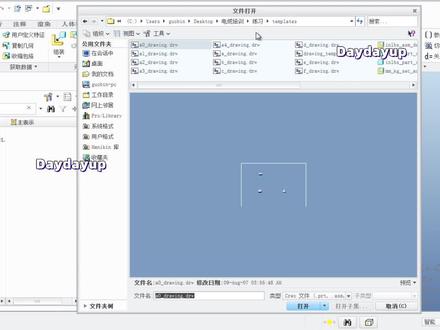 04:32查看AI文稿AI文稿
那在我们的练习当中呢,有第二章还有相应的创建连接器,那我们可以去看一眼啊,那 ok, 我们就以一个阐释连接器来举例,那现在我已经创建好他的三维模型了,在三维模型创建好之后呢,我可能还要去加一些辅助信息,那你像比如说 可能在这个位置的话,将来电线进入这的时候呢,我希望这有一个点来控制他,那他可以怎么做呢?你可以直接去在这个位置创建一个点出来,那首先呢我们可以把已有的这个参照先显示出来,然后随后呢我通过 创建一个偏移平面,比如说大概在十的这个位置,对吧?然后我创建一个偏移平面出来,随后呢我通过面和轴 来创建一个点,我创建点功能轴和面,哎,他就直接创建出一个定位点出来了,对吧?将来你就可以通过这个点,然后让他往里升成。哎,这是一个点,我把他给得出来,然后随后呢你像 我这块应该是有一个这种端口的,对吧?就是我要有一个入口端,那这块他的入口端怎么表达呢?我要用坐标系去表达,用坐标系表达的时候呢,我用的功能就是去创建我的这个坐标系, 然后随后呢我要去选择我放置的这个端面,对吧?我肯定是放置到这个端面上,同时呢我要通过这个轴,然后呢我在这可以看得到啊,就是我创建坐标系这个界面,那在这我希望 z 轴始终是朝向外侧的。哎,那我一定要创建一个 z 轴,那在这的话,我这个 x y 没有方向,我去给他添加一个方向,然后尽量呢让 x 轴是水平的,对吧? z 方向朝外, x 的呢是水是水平的,那 ok, 这样我就定义好了,然后确定, 确定好之后呢,你可以去改他的名字,你像一般的话他都是入口端,入口端的话我们一般可以给他按成中文名, 你可以给他一个入口端的这个名称表示就是入口端坐标系,然后同时呢我们还可以去做什么呢?就是在这个位置还有一个坐标系,可能将来的话我利用他去进行装配,那装备的时候呢,我就可以再给他改 名,我当然我不不创建了,我就再给他,比如说是创建好了,然后随后呢我就默认他为装配做比较细装配,我就给个装配或者是 写全程吧,这就是装配作比较细,那么这样的话,可以说你一个连接器就已经创建好了,对吧?创建好之后我为了方便能够快速进行装配,那在这我还可以去给他加一个原件界面,我就利用他来作为装配的这个 定义啊,然后在这我可以去找到我的原件界面功能,点击原件界面,然后随后你选这个做标系就可以了,对吧?这就是原件界面了,然后点击完成,那这个完成之后呢?接下来我把它存下来,存下来之后呢,我回到我这个主驾模式下, 现在的话我要进行装配了,对吧?我进行装配的时候呢,我就比较容易了,我点击组装,然后我选择在绘画当中的这个文件, 我选择这个产生连接器,然后随后你就往他这个一点,他自己装配成功了,那完成,然后随后你像后面这些位置都要进行装配,也是一样的,我点组装,我在装配连接器当中呢,去找这些相应的文件。 那你像这个是他的这个这个连接器,比如说我就往这上放,大家可以看到全是原电界面啊,都是给坐标系定义的原电界面, 往前进行这种装配。然后呢,你像这两个位置的话,还有另外的, 那我也是一样往上点就可以了。然后随后呢,我也是组装, 我全是往上点就可以了。那 ok, 这样的话你可以看得到,我就可以把所有的这些连接器装备好。
25Daydayup 03:46查看AI文稿AI文稿
在 cord 十中,我们添加了将现有线数拆分为两个独立部分的功能。此功能旨在支持线数的重用和协作, 即可以夺人同时处理线数的不同部分,或在类似的布线系统中重用他们。为了展示新工具,我创建了模型的简化表示,以便我们更容易看到 在活动线数部件上需要显示工作的部线线数。因此,让我们首先激活所需的线数。 在内部限速功能区组中可以使用 新工具布线。应用程序中,您需要在工具内做的第一件事是定义分割位置, 并且突出显示的电线方向指示。将分割成新零件的部分。由两种类型的分割,即从属分割和独立分割。 在同一组件中创建两个连续的线数零件,他们共享相同的分割位置和布线信息,包括逻辑和线轴。从属分割线数。从被分割的原始线数获取其布线信息,限制其修改为布线新电缆或修改线。有电缆。 原始线数零件充当负极。它存储在未存储在顶部组件中的所有部线信息,例如来自两个数据盒和 限数特征的信息。这些信息不一定是不限实体,随时可以通过单机删除来删除。依赖关系从属限数零件的上下文菜单中提供限数依赖性命令, 可以利用外部简化表示。在同一顶部组建中的每个线数部分上单独工作。第二个分割类型在独立分割类型中是独立的。创建一个 包含所有限数零件的新限数零件。在不同的组建中重复使用所需的信息,这与依赖拆分类型不同, 两个信息和拆分位置不共享。可以在新的子组件中创建独立线数,并且将自动复制原始线数零件中的所有布线信息,包括线轴,逻辑信息和骨架。您还可以将所有参考原件以 移动到一个新的子组建中,以独立于原始线数组建。使用从属线数和独立线数的不能作为同质线数展平质分割。这就是为什么线数设计完成后,建议使用新的合并线数工具将分割线数部分合并会单个线数。您可以选择任何线数并 合并到活动线数中。合并是通过命名的电缆或电线完成的,因此您需要确保命名是在合并之前任核心部线的电线或电缆的两个零件保持一致。您还可以 选择将线轴,参考元件和骨架移动到活动线数组建中。当与独立线数段合并时,不会像从属线数段那样自动合并,因为现在没有共享分割位置。合并段必须通过重新定义一个段的结束位置, 并将其放置在另一个段的结束位置上来手动完成。这是我们希望将来实现自动化的事情。我希望这些新工具将使协作线束开发更高效,更轻松。我们正在考虑在未来的版本中进一步增强其功能。
13Mr.Zhu 02:22查看AI文稿AI文稿
在主调模型当中呢,我这有一个板筋架,比如他是我的这个箱体,那这个箱体的话他有个上盖,我看不到这个内部的构造,对吧?我认为他是 影响我这个视觉效果,那接下来我要给他做个讲话,表示给他做讲话表示一定是把他打开,对吧?我去把他打开, 打开之后呢,我希望要把它的这个上半部分给去除掉,得到我要能够看到内部的这个一个相应的仕途状态。那在这的话想去创建引航,表示要用适度管理器,对吧?我点击适度管理器,然后随后呢我去新建一个名称,我不改了,回车, 然后我要怎么做?这个当时咱们讲的,对吧?我要去切除一部分,我用的是哪个功能? 这这讲完都忘了,我们看一下啊。我想把某一部分切除掉,那一定是用我的工作区,工作区就可以去做这种切除的动作啊? 那我默认就是拉伸了,然后随后去完成,然后随后大家可以看到他弹出的就是拉伸的这个冲控面板,对吧?这就比较熟知了吧?然后选个草灰平面, 然后随后呢我去画一个方形,有时候我就把某一部分切除掉,比如就这个部分我切除掉,我直接就把这块切掉就可以了, 那我就画一个他,我这一画的啊,随后完成,完成之后你可以看到这时候他直接就可以切掉了,然后随后呢我可以把它变成这种穿透的模式, 哎,这样我就留一个,我可以看到内部的这个仕途状态就可以了,然后完成, 完成这就做好了,对吧?做好了之后,你这是在零件的这个模式下,然后随后我应到组件模式下,我切回到组件里面来,你看组件他状态还是没变,对吧?那接下来我要怎么把它变? 要设置他,对吧?你可以把他点选之后点鼠标右键,我要将它设置为用户自定义的讲话表示, 哎,这时候我把它抛掉了,切掉了我就可以看到这个内部的钩子了,对吧?就说这就是整个的一个过程。
19Daydayup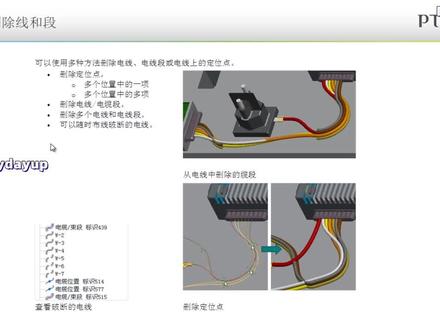 08:20查看AI文稿AI文稿
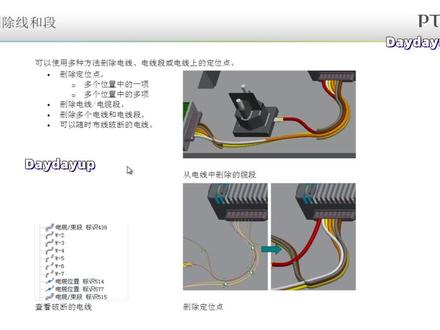
删除线和删除段的时候呢,我们可以看一下,第一个,比如说我想删除一根完整的线,你可以选择这根电线,然后直接点击删除, 还可以把一个完整的变形删除掉。然后第二个就是我比如说删除一个线的时候呢,我会有一些考虑,有些考虑什么呢?就是我删除线当中的定位点, 比如说像这个位置,我有个定位点不需要了,有个定位点不需要的时候呢,我删的过程当中他就有让你选择的这个信息。第一个叫做多个位置当中的一项, 这是什么意思呢?在这有一个位置点,这个位置点呢?他是有多根电线,那也就是说我删这个位置点的时候呢,我删除多根电线当 中的一根,这翻译的都不是很准确啊,但是我们要自己去理解了啊,这叫删除多个电线当中的一根,然后呢还有就是删除 多个位置中的多项,就是我把所有的这个多根的电线删除掉,就是把这个多根电线的这个这个位置给删除掉啊, 那这是他,然后这是删除定位点。还有呢就是我们看到的删除电线和电线段,这是最简单的,你往上一点,然后直接点鼠标右键删除就可以了, 然后这是删除电线,那删除段呢?他是怎么删呢?他是选择这个电线之后,你要按住 ctrl 去选择电线当中的两个点,然后你就可以把这一段删掉,你像从这一段到这一段没了,对吧? 这就是用删除电缆段、电线段删除的,那可以说这就是相关的功能啊, 然后删除单根的,这么来的操作,删除多根的时候呢,他让你去进行选取,其实当你删的过程当中呢,他会列出一个小的这个菜单项,你去勾选就可以了。删一根啊,还是删多根? 删完之后呢,你还可以重新布线,这个就比较简单了,比如说你像这块我们可以看得到啊,那你像,比如说这是完整的 w 二电线,完整的 w 三和 w 四,你像 w 五六七就已经是破断的了。 那 ok, 我想对他们重新布置的话,你只需去选择他点鼠标右键进行布线,哎,他就可以创建成功啊,他就可以再创建一次。那这些的话 我们一一来看一下啊,其实这块是比较有意思的,那 ok, 我们先切到我们的软件当中来,然后随后呢我们去进到我们的第五章当中来。哟,我现在点错了,那我去选择我所需要的这个文件, 这个文件当中呢,我也是一样,切到我的这个懒当中去,激活我的第一段限速, 然后随后呢大家可以看一下啊,我们一个个去看。先去看什么呢?先去看如何去删除一个位置。删除位置这个功能大家看呢?在哪啊?在这删除位置指的是什么啊?就删除的就是你插入的那个位置点,对吧?就说 这个,先看这个功能,首先呢想去删除你的位置点,我点击删除位置,然后大家就可以看到啊,还会弹出一个菜单管理器,多个位置当中的一个,以及多个位置当中的多个, 这个他是自己可以做这种切换的,你可以去选一下。比如现在我就想删这个位置点,我希望是删多个位置当中的一个,比如说他这有 w, 一二三四五,我就删,比如说五,那我就选择他,然后选这个位置点,然后一定要点完成啊, 确定?哎,你可以看得到啊,他就把你那个人给删掉了,这是删除多个位置当中的一个,还有呢,就是我可以删除多个位置当中的多个,你像这个肯定就是多个了,对吧?那我就往上一点,他就会全删掉,哎,他会列 出一个信息,你都删谁啊?我全选的话,我就全删了呗,对吧?我选择性删的话,我就把这几箱删掉呗,对吧?然后完成一下,哎,你看啊,现在只有这两条线还剩这个位置点了,对吧?其他的就已经都删掉了, 那么这个就是删除位置的这个功能,它里面有两个这个小的信息,一个还是多个? 那比如说我要删多个了,我就全选一下啊,这是他了啊,那么这是第一个要学的功能,移除位置。 然后第二个要学功能的是什么呢?就是我们就删除一整根电线,删除一整根电线最好操作了啊,你想删谁,你就往上一点,点完之后呢,你可以直接去点鼠标右键, 在鼠标右键当中呢,你就可以直接点删除,你看,比如说我不需要他了,我直接就删掉,哎,那这就删没了,这是最简单的。然后同时呢,你还可以到哪去删呢?你还可以到结构数里面去删,他就和你的特征是一模一样的, 你要在结构数当中,我这有 w 一二三四五,比如我把二要删掉,我就选上二,随后呢我点删除,他也会直接把这个给删除掉,所以说这是删除功能啊,然后还有呢?再去看一个功能, 他还有另外一个功能,就叫删除段。删除段这个功能呢,在这他这个命令有的还是比较分散一些。在这,那你像和所有和位置相 关的插入位置点,以及删除位置点和控制属性和控制优先级都在这个位置,所有和创建电线、修改电线相关的,那都在这个位置,对吧?所以说这块的话,他现在划分的还算合理吧? 那 ok, 我们使用删除段这个功能,删除段这个功能的时候呢,我点完成之后看提示啊,他一定是让你删两个位置之间, 将来大家多用软件的时候呢,要多看他的这个提示啊。我去需要选择两个位置之间,那你像我要删哪两个位置啊?比如就删这个位置和这个位置,那你就摁住 ctrl 把这两个位置选上,然后随后呢他就弹出来了,因为你这个位置上有多个电线,对吧?这两个位置上都有 多根电线的,对吧?那你就可以控制你删哪一个呀?如果全选的话,咱就都删掉,比如说我只删三四五,那我就把他们选上,然后完成,你可以看得到啊,那这时候他就全给删没了,对吧?他就会把这个这个部分给你删掉, 那你像比如说我从这个位置一直到这个位置,我都不要了,这相应的这些段我都不要了,那我就是删除懒段,然后随后呢我选按住 ctrl 选择其实和中指,然后全选都不要, ok, 那我全给删掉了, 对吧?他就可以变成这种破断的这个破断的这个相应的这个电线啊,你就可以看一下啊,破断的这个电线呢,他都是这样的,都是断开了,然后随后的话你想把它补回来,你可以 选一个啊,直接点布线就行,你可以直接把它补回来,然后再去进行创建一次,比如说我在这个基础上有可能去增加一些位置信息啊等等,都可以啊。 当然这条也是一样,你可以再把它补回来,我就直接完成了。 哎,你看完这个完整的这个电线啊,还是不会有这种破断信息,那这就是我们学的这几个小功能啊,这几个小功能我认为将来用的最多的是谁呢?就是这个删除为这个这个功能可能将来会用的是非常多的, 因为将来可能你要不断的去调他的位置,调他的这个放置,那所以说这个功能可能会用的更多一些。
16Daydayup 03:21查看AI文稿AI文稿
那在这个信息工具当中,你可以看什么呢?比如说我可以看我的这个电线,电缆的名称有哪些, 我的颜色有哪些,我的长度有哪些,我即使于哪里,终止于哪里,他在这有这个表啊。 那当然呢,你还可以从结构数当中去看这些相关信息啊,主要就是你要加一些列进的物理制和物理字,以及相关的长度啊,纸巾啊等等,他在这结构数上也可以看哎。同时呢,这有个小功能,大家看一下啊, 将来比如说你的这个电线要通过一个孔,那我可以给我的这个电线呢去增加一个参考值,这个就是他的最大直径。将来我给这个最大直径之后呢,你打孔的人员就根据这个最大直径去打你的孔就可以了。所以说他有个这个小功能。然后 这个怎么做呢?我先来看一下啊。首先呢,我也是进到电缆这个模式里面,然后想看信息的话,他在这他有查看这个相应的信息。 然后随后呢,你可以去选,你是看你的限速像啊,还是限速列表啊,还是时机不限啊,你都可以去看,比如说我看全部的,看单一的部分的,你都可以都可以点选啊。比如现在我看限速像,我点选,大家可以看到啊, 限速名称哈尼斯杠一,然后懒得名称长度,最小折弯半径,厚度,密度, 那你们都会告诉你的连接器的名称,所有的相关信息他都给你列出来。 w 一二三这三根电线怎样的规格,吸水哪里,中指于哪里,长度是多少, 厚度是多少,半折完半径多少,密度是多少,他全部是给你列出来的,那主要这个就是因为查看相应的信息了。当然你还可以看限速的列表, 那这的话就会把这个给列出来。当前的这个限速哈尼斯一当中有电缆的一以及里面的三根导线,以及我所有的电线,然后我的颜色长度,即属于哪里中属于哪里, 然后我的电信二有什么他都会给你列出来。说这个小功能的话,他主要用于什么呢?就将来你要提所有的报母对吧。 那么这个鲍姆是从哪来的?就其实主要就是他计算出来这个相关信息,将来你可以调过去,调到工程图里面去,我就在这,那这是他。那随后呢我们想去看一下, 比如说我这个电线我要穿过这个孔,但是我这个电线必须要提前定义一个最大的直径,那定义这个最大直径这个功能在哪呢?也是一样啊,请各位也是先去切到你的这个鼠标,把它切选到这个点上来, 选到这个点上来之后呢,也是增加属性,在属性当中呢,你就可以给定一个选项叫做最大直径,比如说将来我给的这个最大直径就是十五,那你加工人员打这个孔的时候呢,就超过这个十五是吧。然后随后确定,那它就会生成一个最大直径的这个标注信息显示出来, 将来你生成功能图的时候呢,他也是自动表达出来的。那当那将来其他人员呢,就可以知道这个孔该打多少。


