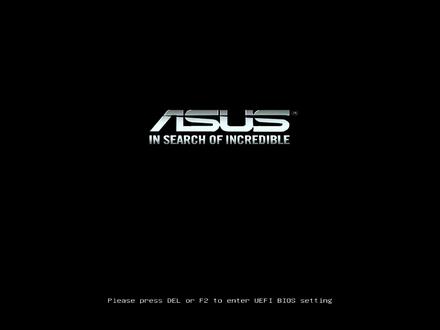
win10安装重启卡在logo界面
大家好,我是郭商岛,今天这视频呢给大家讲一下我们的电脑开机啊,然后卡在我们这个 logo 页面,有的是卡在我们这个温室的开机 logo 页面,还有的是卡在我们电脑的主板的 logo 页面下面呢,教大家怎么解决这个问题。 首先呢我们先把我们的机箱给断电,然后把这个盖子打开,打开以后呢,然后我们看看我们这个电脑里面呢几个硬盘,一般呢都都是因为我们这电脑机械硬盘呢出现问题了,才会就是出现的卡 logo 啊,或者是卡在 win 十的页面。 我们先检查下电脑有几块硬盘,怎么看硬盘呢?硬盘我们分这个固态盘和我们这个机械盘,如果我们电脑里边有个机械盘和有个固态盘,那我们先把这个机械盘呢这个电 给他拔掉,然后呢我们再把这个数据这个线也拔掉,都拔掉以后呢,然后我们再开机尝试一下,这样呢我们再开机尝试看他是否可以进去,如果可以进去的情况下,那我们就按照刚才那个方法操作一下就可以了,还有的老铁说那还是进不去呢, 如果还是进不去的,老铁啊,那我们可以这个通过系统优盘呢,给它装上系统看,可以装系统可以装进去吧,但是装系统之前呢,如果我们是同样是有一块机械硬盘的情况下,我们把这个机械硬盘给它拔掉,我们再做系统,因为如果机械硬盘有问题啊,会影响我们整个电脑的速度啊,会卡顿, 我们先观察一下是卡顿呢还是一直卡在我们的 logo, 如果卡顿呢或者是卡 logo, 我们可以按照把机箱打开,然后把机械键盘拆掉,如果没有机械盘,就一块固态或者一块机械的情况下呢?那我们可以准备一个系统 u 盘,制作下系统, 如果系统还装不进去,那就是我们硬盘的原因,但是这个问题啊,多数都是因为我们电脑两个硬盘,机械硬盘出现问题,才会导致这个毛病。然后今天这个视频呢,我就讲到这里,有喜欢更多电脑常识朋友可以关注我,谢谢大家。

粉丝13.3万获赞203.0万
相关视频
 01:31查看AI文稿AI文稿
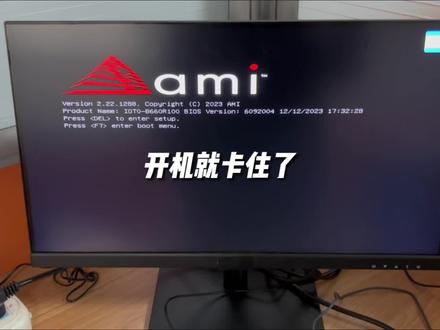
这台电脑开机之后一直卡在这个 logo 页面,即便是等上个几个小时,他也是一直停留在这个页面,试了一下,同时按 ctrl 加 alt 加 delete 键也没有办法重启,按了之后也没有反应。这种情况一般有两个原因会造成这种问题,第一种可能是 usb 设备的问题导致的, 只需要将 usb 键盘、鼠标以外的其他的 usb 设备全部拔掉,然后重启一下电脑试一下。如果用第一种方法排除了不是 usb 设备的问题,那么就可能是硬盘的问题了,先排除一下是不是硬盘的问题, 把硬盘的线全部拔掉,然后重启电脑,电脑启动的时候已经不会再卡在 logo 页面,直接进入了 bios 设置,说明就是硬盘的问题。如果还想进一步确认到底是不是硬盘坏了,可以用一个这样的 usb 硬盘盒,然后将硬盘装到 usb 硬盘盒里面,转成 usb 接口,接到其他的电脑上进行测试。 这一个有问题的硬盘接到这台电脑上之后,两个分区可以显示,但是不显示容量无法正常打开电脑,也完全是一种卡死的状态,上面有个进度条一直在走, 这就说明这一块硬盘确实是坏了,像这种杂牌的硬盘就不要去维修了,直接更换就可以了。比如我将这块好的硬盘插到这一个 usb 硬盘盒上面,电脑上立马就可以显示分区。如果是硬盘有问题,接到电脑上,电脑就会特别的卡顿, 既然确定是硬盘的问题了,就给他换一块新的硬盘。换了硬盘之后再重装系统,电脑已经可以正常的进入系统了,所以提醒大家,如果是自己配电脑,一定要用好一点的硬盘,如果是为了便宜用了杂牌的硬盘,导致重要的数据丢失,就得不偿失了。
3553彬哥😅 01:53查看AI文稿AI文稿
有一些用户在使用 windows 或十一时开机会卡住,多数情况表现为卡在 logo 位置无法进入系统。而出现这种情况的原因有多种, 今天我们就一起来看看如何有效的解决它。在开机时强制断电重启几次,一般它会进入到高级模式,在这里我们可以选择疑难解答。我们先选择高级选项,在高级选项中,我们选择现在更新。 很多时候 windows 自动更新的补丁可能会导致无法进入系统。在这里我们尝试卸载最近更新选项,或者我们也可以选择启动修复。 不过通常情况下这种修复需要看运气,如果能正常修复好的话,我们应该能顺利进系统。如果仍然不能,我们可能需要 要尝试通过疑难解答中的从置此电脑进行系统从置。除了系统中的调整外,有时候电脑内存也可能会导致开机无法进入系统或蓝屏。我们可以尝试拆下内存条,清理金手指或者更换新的内存条后再尝试开机检查能否进入系统。 另外,对于笔记本来说,有些也会因为电池问题导致无法进入系统,我们可以尝试把电池拆下后插上电源检查能否开机。关于 windows 系统无法进入的原因有很多, 有些可能是因为系统损坏导致无法进入系统,有些则可能是因为硬件问题。如果上述方法仍然不能解决进入 windows 系统问题,则大家可以考虑下载小白一键从装工具制作启动 u 盘从装系。 好了,以上就是关于 windows 开机加载 logo 的解决方法,希望以上方法可以帮助到你。
2402小白一键重装系统 01:16查看AI文稿AI文稿
最近呢装这种 it 叉比较多,用的一般是 h 八幺的板子,然后这种板子呢,有很大一批是收音机什么淘汰下来的,就那种比较小的 h 八幺 itx 这种板子。他有一个问题, 就是你直接安装系统用 gpt 格式的话,大概率是启动不了卡 logo 的,然后老王研究了一上午,找出来了原因,然后那个在 bios 里找到这一项,找到这个 bios white protect, 就是 bios 的写保护,把它给关掉,然后你 g p t 格式就可以用了。老王想了一下,这是因为什么呢?因为 g p t 格式的话,可能操作系统要写一些信息到 bios 里,所以 如果把这一项给打开的话,你是写不进去的,所以 gpt 格式呢,就没有办法启动,但是 mb 二格式的分区呢,是可以正常启动的, 这个老王也是第一次遇到这个问题,所以说记录一下,如果兄弟们也遇到同样的问题呢,就可以这样来处理了。好了,下课。
513退役码农老王 02:53查看AI文稿AI文稿
使用者反馈,这台笔记本电脑经常蓝屏死机,重启之后呢也会卡在这个 logo 界面,电脑是没有外接任何 usb 设备的。麻烦的是这是一台财务电脑,我们操作起来更要小心翼翼,既然有蓝屏记录,咱们可以考虑使用微软的官方工具来分析一下。 比较遗憾的是,咱们刚刚运行了这个问题 bug, 我 们发现电脑已经不会动了,没错,他已经死机了。观察手机已经十三点四十一分了,但是这个电脑的时间还是卡在十三点四十分,这种情况咱们只能强制重启,看一下在安全模式下是否正常。 在安全模式下找到计算机右键管理, 查找一下系统网址,看看能不能发现一些蛛丝马迹。根据目前的这个故障情况,有可能像是内存或者是硬盘有问题。在系统网址里面可以看到有一条提示计算机已检测到错误,重新启动,并且记录了一个蓝屏错误文件错误代码零零三 b。 使用简单的蓝屏分析工具,可以看到他提示 windows 内核文件错误,而且四条全部都是指向一个,这个应该没有什么可参考性,无论是系统错误或者是内存警告,都有可能会出现这个报错。 简单看了一下固态硬盘,没有发现异常,那接下来咱们就测试一下内存有没有问题,结果发现使用惠普的官方诊断,直接卡在这个 f 二界面进不去,诊断硬盘没啥问题,现在内存问题的嫌疑很大,咱们进入 p 系统测试一下内存, 我服了,内存刚测到百分之零点一,又死机了,费了老鼻子劲终于进到惠普的这个诊断系统,咱们直接跑内存, 内存的诊断连百分之一都过不去,还是卡在这里死机了。这个还真测出有硬件有问题, 像这种在 p 里面死机蓝屏的,非常非常大的概率是内存的问题, 但是咱们需要给到客户一个凭证,比如说是一张图片,你测到内存报错或者怎么样也不能说卡在这里,他就是内存的问题啊,所以说咱们继续测一下,应该能测到,可以看到在 p 一下测试内存的过程中又蓝屏了。 最后功夫不负有心人,终于录到了这个内存爆错的视频,大家可以看一下。那今天这个电脑的故障就可以锁定是内存条的问题,关注大洋,不定期分享电脑维护小案例,我们下期再见!拜拜!
1126大杨 01:38查看AI文稿AI文稿
咱们有很久没有发联想小新的视频了,今天我们就来修一台联想小新 i 五的电脑。电脑的故障是有的时候能开机,有的时候不开机,开机之后进入系统温度高了以后就会黑屏重启, 需要等到电脑冷却以后再次开机,有可能可以开,甚至有的时候会开本身描述电脑的故障是冷却可以开机,正常进入系统 几分钟以后会自动黑屏或者重启,或者卡在 logo 界面,反复如此。咱们快速拆除主板进行检查,测量主板的供电是没有明显短路的情况,但是主板上有个 l t s 的 标识, 这也就是低温吸的一个标识,像这种情况的话,经过我们的判断也是确定是低温吸导致的黑屏重启以及卡 logo 的 问题。现在我们利用 bga 设备将 cpu 取下,将这种低温吸的 cpu 一 百多度就可以直接取 下。取下 cpu 以后,清理好焊盘,去除底部残留的黑胶,再给 cpu 换上高温吸珠, 利用风枪将习主指上去。现在我们对主板的焊盘进行清理以及去除黑胶,清理好主板的焊盘以后,我们再把 cpu 坐上去,这一套组合拳打下来,电脑也就恢复正常了。现在我们开机进系统测试一下所有功能, 然后再放视频测试三四个小时,如果都不会出现重启蓝屏黑屏的状态的话,就可以给粉丝发回去了。大家有电脑相关的欢迎评论,实信留言。
 05:13查看AI文稿AI文稿
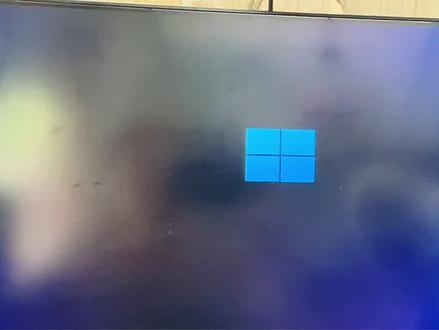
电脑开机后一直是这个界面温度式的标志,然后一直无法进入这个界面,现在等的已经有五分钟了 啊,一直就是进不进去这个界面,我们看一下此时这个电脑有没有出现死机,我们按大小写切换,没有死机啊, 这个数字控制区这个按键也是正常的,证明我们这个电脑的硬盘基本上没有问题。 好,那这个时候我们可以给它重启进,拿个 u 盘进 pe 里面看一下,看能不能进 pe。 好,我们 ctrl alt 加这个 delete 键重强制重启,然后按这个 进 bios 啊, delete 键进 bios, 我 们看一下 bios 里面它是能认硬盘的,硬盘也全部都正常,我们在选择第一启动项,为我们的 u 盘回车 f 十保存退出, 而且在这个 bios 里面也是非常的流畅啊,这个硬盘损坏的这个概率几乎是很小。 好,然后再进入这个 u 盘启动,我们等待进入 pe 好, 进 pe 之后就蓝屏, 进 p e 就 蓝屏。好,我们重新再换一个 p, 换一个 u 盘 蓝屏重启,然后又自动进 bios, 那 我们现在重新再换一个系统的 u 盘啊。 好,然后我们再强制重启,再进 bios, 进 bios 就是 把它的第一启动项改成我们这个硬盘。哎, u 盘因为我们换了一个 u 盘好, f 十保存退出, 然后又进入这个界面了, 这个我感觉有一点啊,有一点,那个不太正常了,弄不好可能是 cpu 坏啊, cpu 坏,这是典型的这种故障,看它现在会不会蓝屏, 我们等待一下再加载。 我们见过很多卡卡在 windows 的 这个图标当中进不去系统,然后在 bios 里面 现在还花屏,点点花屏,然后我们进 bios 里面直接是蓝屏啊,像这种情况的话,很有可能是 cpu 问题, 我们看它有没有界面,能不能卡过来。好,目前是等待了大概三十秒的时间啊,进来了,我们现在下一步我们继续安装,看它在安装的时候,如果用安装版的安装的话, 它在安装的过程当中会死机或者是蓝屏,那这种情况我们基本上可以断定是 cpu 坏了啊,这个我们修的电脑太多了, 我们等待一下。好,又是一个蓝屏啊,那这个就不用讲了,可以确定百分之百是 cpu 坏了,然后蓝屏之后自动重启啊,就是像这样反反反反复复的就没有意思了, 你看这个界面按 delete 键,他也卡住了,这种情况很让人家误解啊,很有很会让人家感到尴尬。尴尬的点是在很像是硬盘的问题啊,但是他这个不是硬盘的问题,就是 cpu 的 问题, 你看又自动的卡进来了啊,这个不是硬盘的问题,硬盘都是一切正常,很多时候 cpu 问题啊,这种故障都是让硬盘来背黑锅啊,但是这个就是 cpu 的 问题。
77电脑手机故障解答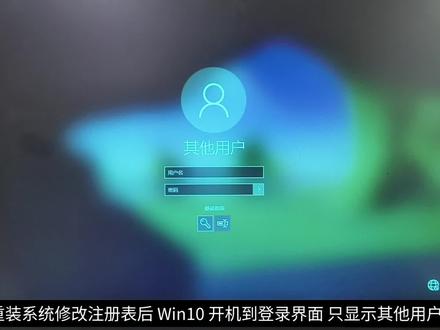 02:00查看AI文稿AI文稿
重装系统,修改注册表后, win 一 零开机到登录界面只显示其他用户要输用户名密码进不去系统,按下面步骤操作即可修复。先进入安全模式。方法一,在登录界面按住 shift 不 松,点击屏幕电源图标重启。 方法二,部分电脑开机连续按 f。 四,直接进安全模式方法三,开机转圈时长按电源键强制关机,连续三次会自动进入,准备自动修复诊断你的电脑,我这里用的。方法三, 进入自动修复界面后,选高级选项,疑难解答高级选项启动设置重启 按键盘数字四,进入安全模式, 进入桌面后,按 win 加二调出运行输入。 net p l with 回车,点击添加自定义一个用户名,随便设个密码, 点应用确定,再把用户名改回刚设置的,确定保存, 然后重启电脑这里点击没有反应,长按开机键关机再开机。 重启后就能看到自己新建的用户正常登录进系统了。 觉得这个教程有用的话,别忘了点赞收藏,也可以分享给身边有需要的朋友。
367打印机、电脑维护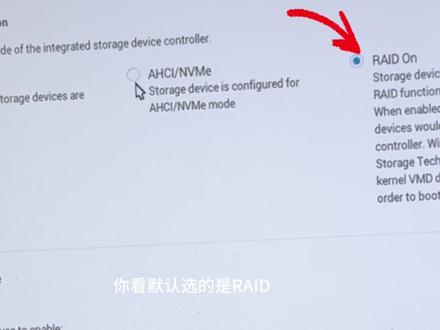 01:04查看AI文稿AI文稿
今天给大家分享一个戴尔笔记本重装系统的注意事项,大家看用 pe 部署完系统,重启进系统的时候,卡在这里转圈圈进不了系统。 出现这种情况的原因是戴尔出厂默认开启了勒硬盘模式,如果你新装的系统里没有自带这个特定的驱动,新系统就没法读取硬盘,只能一直卡在这 解决方法非常简单,只需改个设置,我们强制关机,然后再开机。这个时候立刻狂按键盘上的 f 十二键,进入戴尔的 bios 设置,在菜单找到 bios set up, 点击进入 bios 设置界面,然后在左侧找到 storage, 点击进入, 你看默认选的是 delete, 我 们直接把它改成通用的 a h c i 模式,如果弹窗警告,直接点确认,最后点击底部的应用更改保存退出,再次重启电脑, 你会发现系统直接顺畅进入。关注极速电脑,每天带你搞定各种修机疑难杂症。
314极速电脑 01:52
01:52 00:52查看AI文稿AI文稿
win 十开机登录突然提示无法加载用户配置文件,进不了桌面,系统崩溃?别慌,不用重装系统,今天教你安全模式修复法,轻松解决!第一步, 卡在登录界面时,点右下角电源,长按 shift 键,再点重启,一直按住 shift 不 放。第二步,进入修复界面疑难解答高级选项启动设置重启按 f 四进入安全模式。第三步,在安全模式里右键开始菜单, 打开管理员命令提示符。第四步,输入命令 matchwindsock reset catalog 回车 提示成功后重启电脑,重启后用户配置文件自动修复,正常登录桌面。简单几步小白也能搞定,赶紧收藏备用!
824静界·IT·数字化领航 03:03查看AI文稿AI文稿
哈喽,大家好,今天给大家讲一下笔记本常见的一些故障怎么去判断。按了开机键之后,里面的风扇在转在响,有些键盘上面可能会有灯,灯也是亮的,鼠标灯也是亮的,但屏幕不显示,这种多半都是屏幕出了问题。如果你不知道怎么判断,你可以拿一个 外接的键盘鼠标,正常情况他跟台式机是一样的,如果笔记本他能开起来,主板没问题的话,他能开起来,这个键盘的大小写灯是可以亮的 过键盘的大小写灯它是可以开关,屏幕不显示,这种就是屏幕的问题。如果是按了开机键之后,电脑里面的风扇在转在响,但是你接的外置的键盘,它这个灯大小写灯它是不能切换,灯不亮,这种就是主板或者内存 或者 cpu 有 有问题,还是没有开机。还有一种如果是你电脑接了很多外置设备,就全部把它拔掉,因为现在很多新款的电脑他是有那种保护机制的,比如说你的 u 盘 或者是鼠标或者键盘有问题,基本电脑开机的时候他会自检,他会起到一个保护机制,然后导致他就开不了机,这个时候你只需要把那些外机设备全部给它拔掉再开机。如果是这些外机设备全部拔掉之后,你按开机键还是风扇弹,屏幕不显示,开不了机,那么我们就 采取下一种方法,把手机的后盖打开,把电池的线给它拔掉,长按开机键四十秒以上, 把里面的静电给它释放完。如果是硬件没有问题,把静电释放完之后,它一般都是可以开机的,如果我们释放了静电,它还是不能开机,那我们就把内存条把它拔掉,把橡皮擦或者是干净的白纸,把金属纸给它擦干净,再粘上去试一下, 如果还是不行,多半就是主板出了问题,还有就是电脑能开机就是卡 logo 这种多半是硬盘出了问题,我们可以把硬盘拔掉试一下,如果硬盘拔掉的还不卡, logo 他 直接自己进入到 bios 里面,很肯定就是那个硬盘出了问题。还有种情况就是说他能正常进入到系统,但是你在使用的时候,他电脑会很卡,或者开机进系统很慢, 这里有可能也是硬盘的问题,我们去下载一个软件检测一下就可以了。如果我们在办公画图或者游戏当中,屏幕突然花屏,死机重启这种一般都是显卡出了问题,特别是独立显卡的,那就是我们在使用中他突然 关机了,或者是重启了,这种多半都是温度高了,我们可以摸一下这个出风口,这里看他是不是很烫很热,不过是温度过高了。我们把 后盖打开,把散热器拆下来,里面的灰尘给它清理干净,有些电脑用的时间长了,它导热硅脂全部都干掉了,导致散热不好,把散热器拆掉,里面的导热硅脂重新换一下就可以了。关注我,每天分享一个不一样的电脑知识。
 02:16查看AI文稿AI文稿
哈喽大家好,很多使用 win 十系统的朋友都会遇到系统停止响应、桌面卡死、任务栏不动、图标消失的情况。遇到这种问题,大部分人会直接长按电源键强制关机,不仅容易丢失未保存文件,还会损伤硬盘和系统。 今天就教大家两种安全的修复方法,不用重启,整台电脑原地就能解决桌面无响应问题。首先教大家打开任务管理器的两个快捷键, 按需选择即可。第一种,按下组合键, ctrl 加加 alt 加加 del, 在 弹出的界面中点击任务管理器进入。第二种更快捷,直接按下 ctrl 加加 shift 加加 s, 一 键直达任务管理器页面。推荐大家记住这个快捷键。 进入任务管理器后,我们分两种情况操作情况,一,列表中能看到 windows 资源管理器, windows 桌面任务栏图标全都依赖这个进程,它异常就会导致桌面卡死,我们选中它,点击页面右下角的重新启动, 等待一到三秒,桌面就会自动刷新恢复正常,所有程序也不会被关闭。情况二,列表里找不到 windows 资源管理器, 桌面彻底空白,这代表进程已经意外关闭,我们手动重建即可。第一步,点击任务管理器左上角的文件。 第二步,选择运行新任务。第三步,在弹出的输入框中准确输入 explorer g x c。 第四步,点击确定, 稍等片刻,桌面图标、任务栏就会全部重新加载完成,系统恢复正常运行。最后给大家一个小提醒, 如果电脑频繁出现停止响应卡死的问题,除了修复进程,也可以定期清理后台多余进程,关闭无用开机项,能从根源减少故障发生。 这个简单又实用的电脑应急技巧,建议点赞收藏!以后桌面卡死直接用,再也不用强行关机了!
376静界·IT·数字化领航 00:51查看AI文稿AI文稿
正在用机械革命的朋友注意了,提前预防电脑出故障才是硬道理,你们有没有遇到过这种情况,机械革命开机反复重启,卡 logo 一 动不动,像这种故障问题出现在机械革命身上的几率是很大的,所以我们应该提前预防。 这是呢?一台机械革命蛟龙十六 k, 一 般机械革命只要是 amd 处理器的电脑,基本上它都逃脱不了蓄焊的最终结果,这台机哥也不例外,取下 cpu 处理焊盘, cpu 也得处理好,最后再把 cpu 按回主板,再利用高温焊接机焊接好 cpu, 维修后,装好了机子,我们再按开机,电脑不再重启卡 logo 很 顺利的就来到桌面,最后也要进系统来反反复复的测试电脑的功能和性能,测试完全没问题,就可以打包发货给粉丝朋友了。
 00:35查看AI文稿AI文稿
哎呦我的乖乖呦,这咋弄耶?愁死我了。 哎呦我的乖乖呦,这咋弄耶?愁死我了。 哎呦我的乖乖呦,这咋弄耶,愁死我了。


