检测硬盘是检测柱面还是扇区好
硬盘好坏会影响电脑的性能,今天来学习怎么检测硬盘好坏。双击 desk channel 顶部,找到磁盘,展开选择坏料检测与修复,选择需要检测的硬盘, 单机开始检测就在检测了,检测完成后, 单击确定需要怎么看硬盘好坏呢?在左侧可以看到不同颜色的方块, 从优秀到损坏代表不同颜色,如果出现一般欠佳。以上后说明磁盘有问题,就需要更换硬盘 了。许多小伙伴用的是分区助手工具,这个软件也可以检测硬盘。选择需要检测的硬盘,打开后单击测试,选择检测坏膳区, 勾选快速检测单机开始,如果出现红块代表损坏的, 绿块则是正常的。最后问一下,你们是怎么检测硬盘的?在评论区讨论。

粉丝8181获赞12.6万
相关视频
 00:26查看AI文稿AI文稿
硬盘怎么检测?三十秒教会大家打开检测软件,选择需要检测的硬盘,在硬盘选项选择坏道检测与修复,选择所有触面范围,点击开始检测,出现这个提示,绝大多数情况下 能证明你的硬盘是正常的。再看一下硬盘基本信息,仅从通电时间无法准确判断,硬盘健康的还需要查看零五 c 五、 c 六 c 七的原始值不能大于零,整个硬盘就是比较健康的。
231怀化破烂王 00:59查看AI文稿AI文稿
现在机械硬盘价格是挺高的,有些人会选择二手的,对不对?嗯,二手的又怕容易坏吗?那我们拿到二手的这个盘之后,我们首先肯定要先看一下它的健康状态。嗯,我们通过一个软件去查看,首先要记到电脑上,嗯,好,打开这个硬盘的工具。嗯, 然后选择到我们对应的那个型号的那个机械硬盘,我们现在接上去的是这个五百几的这个机械硬盘批数的,然后我们查看一下这个最快速的判断。这个机械硬盘它是有警告的,但是重新分配上去,重新分配四四进技术, 这两线它标黄了是吧?对,这两线如果有问题,那这个盘是不能再用,很容易出现坏的。嗯,所以这个就是不合格的产品,这就不要用了。 那你这个简单的这么一测就判断他的好坏,那有的人他不是听说可以去篡改数据吗?让让他看起来好像是好的。那你这个东西是不是太粗糙了点?所以我们要进行一次仔细的测试啊,深度测试。对啊,深度测试。
110龙港电脑回收 02:10查看AI文稿AI文稿
如何检测硬盘的好坏,才能确定它是好的还是坏的?首先我们第一步先检查一下外观有没有损坏,外观没有损坏, 先把硬盘接上电脑,接上硬盘的电源线,然后是数据线 开机。第二步,系统识别,我们先看一下电脑有没有识别到这个硬盘,点击此电脑右键点击管理, 这里找到磁盘管理啊,如果这里能识别到硬盘容量,就等于主板没有损坏,如果这里不能识别到,大概率是主板损坏,非专业人员没有必要往下面测试了。 这一步没有问题,我们就看下一步。电脑上面下载一个图八,工具箱,双击打开, 然后找到磁盘管理啊,磁盘工具啊,找到这一个图标啊,磁盘精灵,双击打开,稍等一下, 左侧这里是我们的硬盘,幺八六三,点击 b, 先选中硬盘右键,然后找到下面的坏道检测与修复,打开,弹出这个画面,然后右下角点击开始检测。 绿色代表优秀,这里就等它检测完成,时间有一点长,硬盘检测完毕,没有检测到坏道,这里用十三小时,硬盘越大,检测时间越久, 像这种全是绿色的代表硬盘没有问题,如果像下面这张图的硬盘就已经损坏了,全是红色,是不是非常简单,赶快去测试一下吧。
1962成都弱电王工 01:17
01:17 02:26查看AI文稿AI文稿
hello, 大家好,今天跟大家分享硬盘四 k 对 齐。硬盘四 k 对 齐,简单来说就是通过调整硬盘分区格式, 使文件系统的四 k 逻辑处与物理存储单元的四 k 上区边界保持一致。固态硬盘,特别是 ssd, 四 k 如果没有对齐, 额外的读写动作会增多,造成硬盘读写性能下降。实测显示啊,四 k 随机读写性能可下降百分之二十八到百分之三十五, 同时造成硬盘寿命缩短。如果电脑运行时总感觉卡顿,就一定要检查一下硬盘分区四 k 是 否对齐。 接下来教大家怎么查看我们硬盘的四 k 分 区是否对齐。点击 desgenius 低 g 软件,选择我们要查看的硬盘,点击工具栏的工具,选择分区四 k 上区对齐检测, 在对齐结果这里显示为 y, 表示这块硬盘的所有分区是对齐的。点击第二块硬盘同样的操作, 这时候我们看到这一块硬盘它的对齐结果为 n, 并且显示为红色, 说明这块硬盘他的四 k 对 齐是没有对齐的。怎么样解决四 k 没有对齐呢?只有一个办法,就是对我们的硬盘进行重新分区,再重新分区前,大家记得将这块硬盘上的资料 提前复制备份。选择我们要重新分区的硬盘,点击右键选择删除所有分区,点击四, 点击保存更改。同时对这块硬盘进行重新分区,根据自己的实际情况分配大小,选择四零九六扇区,点击。确定好,这时候我们再来重新检测一下 已经全部对齐,今天的视频就到这里,感谢观看。
80大燊电脑 01:07查看AI文稿AI文稿
这是一个检测硬盘坏道的软件,尤其是老机器,在选择给它重做系统以前呢,先把硬盘检测一下,不是所有的机器正常开机,就说明它硬盘是特别完美的, 机器关机慢,或者是提示你错误都是有可能是硬盘已经有坏道了。 通过这个软件的检测呢,咱,嗯进一步的去排查,如果没有坏刀,咱就选择下一步再做系统,如果有坏刀,咱会提前告知客户坏刀的具体的位置在哪。这个客户的机器呢,是三块硬盘,两块机械盘,一 块固态硬盘,做系统前两块这个机械盘都表现的非常完美。嗯,最后一块固态硬盘就出现了一个山区坏道。
 00:41查看AI文稿AI文稿
上一个视频我们那个只是快速的去查看,去查找一下,嗯,然后我们如果要确定这个盘是不是正常的盘,我们可以通过读写错误扫描来进行一次慢速的扫描,给它完整从头到尾扫一遍,看有没有坏到的情况。 我们选择错误扫描,然后从快速的那个位置把它取消掉,点开始这个扫描的时间会比较久。你如果打算用这个硬盘拿过来存一些重要的资料,一定要经过这个进行 多次反复的测试,看他会不会出现,这样测完之后有没有伤害啊?对硬盘本身,如果测完一次他的硬盘就挂了,那这个硬盘肯定硬盘就不行了。正常的硬盘你少个两三次有什么东西?
23龙港电脑回收 00:41查看AI文稿AI文稿
刚到货的细节的四 tb 的 硬盘我们正在进行检测,二号位的有雪花, 五号位的也有雪花,是正在进行的八 tb 的 检测,五项零幺九八幺九九为零,这样的话这个硬盘就是好的。来看看十三号盘位的这个五项有数字八,然后幺九八幺九九为,也有数字是八,那这个硬盘就有问题。 坏的硬盘也是有价值的,不管是有警告有坏道,还是山区有问题,健康度有问题的,做监控的老板一定不要当废品丢了,在拆卸的时候一定要注意方式方法。
 00:41查看AI文稿AI文稿
兄弟们,当硬盘检测出现这种情况的时候,上面写着未知,这种就是清盘,用软件强清的 这种效果,但是不影响使用,你看检测都能检测,坏道修复检查都很正常,打开也能打开,那这个 l 盘 用是没用没问题的,这种就是用软件强制清掉它变成灰色的了,这种只有重新刷原创固件了。
41阿强维修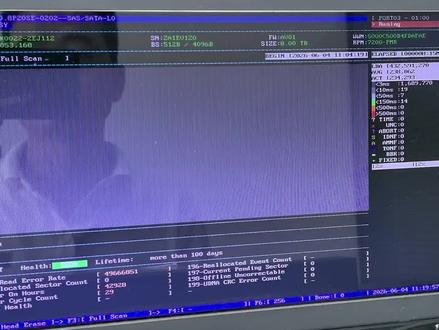 01:23查看AI文稿AI文稿
大家好,今天我们来说一下这个硬盘回收的测试标准啊, 你看这个是个八 t 的 盘啊,八 t, 然后第一我们是要看它的健康度,健康度是不是百分之百,百分之百就没有问题,然后我们就看第五项,数字必须要是零,然后是幺九七,幺九八的数字也是要是零, 那么说这个盘呢,就是没问题,目前数据都是达标的。然后我们再看一下下一个盘啊, 这个盘是一个实体盘,第一它的健康度只有百分之三,第二第五项一十六快到,然后还注意一点,是啊,你注意看这边啊,这里一个二五二二幺跟五零二,证明这个盘上去是有问题的, 所以说这种盘的话就是说是肯定是非要折价处理的。然后还说明一点啊,很多老铁问 盘寄过来之后会不会就是说腐烂边罩问题?不会,因为所有的盘寄过来的盘如果是有问题,我们都是会拍视频,拍测试视频, 然后对应你的硬盘的 s m 码有反馈给你的。好的好,今天我们的话题就讲在这里。
54全国硬盘回收 01:09查看AI文稿AI文稿
教你固态硬盘的维修方法,像这样固态硬盘有很多坏道,别急,扔去维修店肯定是叫你换硬盘了的,今天教你自己就能修,立省大几百,纯纯的干货分享,可以点赞收藏,以备不时之需。我们用到的修复软件是这个, 第一步,先删除所有分区,点击保存。第二步,点击清除扇区数据,点击清除 到这里就是漫长的等待,像我这个两百五十六的固态硬盘,大概需要一个多小时, 好了,能看到进度条已经走完了,说明硬盘也修复完了,这个时候再重新检测下硬盘坏道, 可以看到一片绿,说明硬盘健康度非常良好,没有坏到说明我们的修复是成功的,像这样硬盘又满血复活了,老铁你学会了吗?各位看官,有任何不明白的都可以评论区问我,我都会一一解答的,牛逼!
6805杨门维修日记-柳州 02:17查看AI文稿AI文稿
你敢信吗?我能零成本手搓一台八百至一千元的硬盘测试机。跟随我的镜头,让我来给大家演示一下, 我们需要两个软件,一个是 auto iso, 一个是 m h d d iso 镜像,下面我们打开 auto iso 工具,我们选择文件选择,打开,把才刚下载好的 m h d iso 镜像打开, 然后点启动,点写入硬盘映像,选择 u 盘。老式电脑最好选择 usb vip, 然后格式化一下,选择 m h d 六四,嗯,选择格式化, 然后点写入点试 工具完成,完成之后打开 u 盘,把这 m h d 文件解压一下,这是我解压过后的文件,不带演示了。 u 盘插入电脑后,我们把 u 盘选择第一启动,按 delete 键, 选择 b o t 选项,选择哈迪森选项,选择 u 盘 f 十,保存这个界面代表咱们已经做成功了,我们按下回车,不再等待 boss 命令下,这个命令符和我们的温度线命令符不一样的,我们我这个已经复制到 c 盘,点 c, 点 i r, 然后选 cd m h d d, m h d。 下面这个就完成了,我们看一下这个十梯的,看一下十梯的硬盘 工具完成,每次开机启动之后就是这个界面,无需进 p e。 咪咪,你学这么认真,你学会了吗?屏幕前的你学会了吗?
 02:15查看AI文稿AI文稿
四 k n 的 硬盘是什么?能用吗?所谓的四 k n 是 指的原生四 k 上区的一个硬盘,我们的机械硬盘在早期的时候他都是五百一十二字节的上区,大家要知道我们每个硬盘他的上区的大小,呃,他是这个在出场前就定死的啊, 别说我们五一二字节的上区,那五一二字节每个上区里面他有存储有效数据,他还要有一块专门用来存储这个上区的 e、 c、 c 的 数据的。 所以我们每个上区在读出来的时候,硬盘都要对这个 e、 c、 c 的 数据和上区的数据进行这个检验,它是不是出错了? 出错了以后我是不是能够进行修复啊?进行修正 e、 c、 c 本来它就是可以可以真正的进行纠错的,所以实际上在硬盘中发生这种静默错误的可能性是非常低的 啊。因为你不管是 b t f s 的 c、 r c, 还是我们啊 z f s, 你 采用比如说啥之类的算法, 它都不可能比 e c c 的 这个算法更加的严格和充分,就我 e、 c c 都发现不了的错误,那实际上你再用其他的,我觉得意义也不大啊。所以我们大部分看到这个这个数据的错误呢,基本上都是发生在内存和数据线中的啊, 因为数据线他是一个,也是数据线的传输中用的数据包,他也是 crc 去纠错的,然后这个内存呢,是会发生比特反转的,但硬盘本身机械硬盘他出现这种进货错误的几率不是说没有啊,真的是非常非常的低,非常的低。 所以四 k n 是 什么呢?就是说我上区出来的上区,一个上区是四 k, 那 他的 ec c 也是对应四 k 的 ec c, 他 ec c 的 容量会更大一点, 像新的机械硬盘也都采用了 ldpc 的 算法的这个 ec c 的 能力,对吧?所以讲四 k 四 k n 的 硬盘指的就原生四 k 上去啊,你问说能不能用?那肯定是百分百能用啊,对吧? 只有一些非常古老的设备,非常非常古老的设备,它会不支持四 k n 的 这个原声的上去。现在你还有使用价值的设备,肯定都是支持的。
71阵列存储专家 02:15查看AI文稿AI文稿
在南宁有闲置的旧硬盘,放久了不知道好坏,如何检测啊?专业的人士可以用专门的硬盘测试仪器来测试硬盘的性能特点,来判断它的好坏,我们非专业的人士就可以用电脑来测试硬盘的性能, 今天一个视频就教大家用电脑来测试机械硬盘的性能,来判断它的好坏和价值。我们拿一个 e t b 的 机械硬盘装在电脑上面 来测试一下,首先插上他的上卡数据线,然后再插上他的电源线,然后放在这个电脑上面,我们来测试一下,我们下一个软件工具箱,在软件工具箱里面找到实白工具,实 白工具里面的第四 k 金牛锁,我们点开这个软件,点这个实盘项目,然后点查看什么的信息,选择我们想要检测的硬盘 app, 然后这个表格里面就有这个硬盘的数据,通电时间,通电次数。最重要的是我们要看零五项重 新分配上去数,尾数要是零,如果尾数不是零,就说明有坏道产生,然后我们还要看一下 c 五有待复制,上去数也要是零, 如果不是零,说明他就有出去的扇区数,就有坏道。还有看 c 六无法校正的扇区数,尾数也要是零,如果不是零,说明就有坏的扇区,有坏道,还有坏的扇区,这个硬盘的价值就是大打折扣。然后我们再看一下这个磁盘, 检测坏道与修复,然后看有没有坏,坏了,然后我们点开始检测,这里有这个绿色的方块,如果是优秀的绿色的方块,良好的,正常的都没有关系,如果是一般的就要注意了,如果有欠佳严重损坏的,就是说明 有坏坏坏的扇区,有坏坏坏的扇区,这个印版的价值也会大大的降低,扫描到百分之百就 ok 了。在哪里的朋友们,用电脑软件检测印版,主要是看他的喜欢的信息, 然后扫描他有没有坏道,有没有坏掉上去,就这么简单,你们学会了没有啊?如果还有不明白的,可以收藏我的视频,也可以在评论区互相讨论和交流。
 01:03查看AI文稿AI文稿
一块硬盘的好坏,除了重点关注什么,表上零五幺九七的数值,测试结果上的数据其实也是非常重要的。一颗性能 m、 h、 d、 d 系统测试结果显示器主要显示硬盘的实时测试结果, 方块从上到下表示从正常到异常,读起的速度也是越来越慢。 lba 代表测试的上限数值, a、 v、 g 表示硬盘的测试平均速度, act 则表示硬盘的实时测试速度, unc 则代表硬盘的坏道数量。重点关注 最后一项的这个加号,如果这一项出现数值,则表示系统打开的逻辑快到修复功能。百分比则表示任务进度,前面的百分比表示值任务进度,后面的百分比则表示总任务进度。你学会了吗?
 03:09查看AI文稿AI文稿
哈喽,大家好,这里是纯属世家,今天我们出一期我们的硬盘内存条啊,收货到上架的啊详细流程,首先呢我们要录制好详细的开箱视频给它拆开, 我们终于也是拆开好了,我们下一步就是啊上架检测,我们这个硬盘呢,是要用到这个移动硬盘盒子,然后进行检测的,我们插好之后,然后我们这个 usb 要插上, 然后这个灯亮起代表正常。大家可能好奇啊,我为什么不固定这里啊?其实怎么说呢,只要你这个这里有一个金手指,只要你固定好这里他是能读起到的,然后这个我们平常装到主机上或者笔记本电脑上一定要固定好, 然后我们现在检测,我们检测呢,同样的我们要用用到啊老朋友图吧工具,然后找到磁盘工具,你们要看看这个信息,这个硬盘的信息, 比如这款我们检测到了,它是 g m 七一 t b 的 健康度是九十八啊,通电一百一十天,对吧?这里详细信息我一般是怎么看呢? 第一个健康度,看完健康度看通电,看完通电看读取速度,读取这些数据的,最后一般这个只能测啊,对吧?测一些表面的啊数据,那我们如果你从我这里买了之后,那回家你该做什么呢?你要找到这个 desmart 打开之后,对吧?我们开始测试 pcie, 四点零的一般是在五千啊以上, 像这款就没有问题。好,我们测完速度就是这个性能,我们一定要测一下这个啊,这个磁盘它有没有坏道,我们可以这里检测,打开这个 disco 机密室之后,我们要选中,对吧?这里有很多盘,我们要选中你这款盘,我们右击它,找到坏道与检测与修复,然后点击呃, 擦掉,然后这里点击开始检测哈,好,点击开始检测就行啊,一般要检测大概几十分钟,你们在家自己可以去检测,然后这里就不检测了,这款目前是没有问题的哈,都是优秀良好的。 好,大概总的来说,只要你是买的品牌对吧?好一点的一线品牌对吧?其实这些硬盘质量都非常好,也都有质保,大品牌都是支持个人送保的,所以啊,你买二手硬盘,其实啊主要就是检测这些就完全够了, 就算有质量问题,你今天可以联系我,我这边对吧?我可以联系官方去啊,各种送保啊,这些都能解决的。所以现在买二手硬盘啊,选好大品牌就够了,那些杂牌的少买,因为他这边售后啊,啊,不太好。 检测之后我们要一定要这里断开啊,弹出这个,我们再把那个给拔下来, ok, 拔下来了, 然后相关的散热贴和螺丝刀,还有一些扎带啊,一些礼品啊,都会啊,一并送给大家的。来说呢,我们服务非常完善对吧?我们系统安装分盘对吧?该送的散热贴所有的服务我们其实都都有 啊,包括后续你再使用硬盘对吧?遇到的一些问题啊,你都可以联系我,或者发在群里,大家都会啊,帮助你答疑解惑的。我们这期视频啊到此结束,感谢大家。
70存储世家 05:10查看AI文稿AI文稿
啊,最近很多人私信给我,让我们介绍一下关于固态硬盘新旧问题和它的健康度以及它的检测的问题。 嗯,现在固态硬盘的价格是比较贵,很多人买了固态硬盘怕是买到了二手的产品, 这样的话我们如何去区分啊?特别现在某些网站里面,因为全新正品的固态硬盘价格都是非常高, 然后他们可能是卖一些二手的或者不太正规的这些固态硬盘。啊,那我们买到手之后如何去看呢?好,首先我们借助一个图八工具箱啊,它里面有硬件检测, 呃,包括我们 cpu 信息,主板、内存、显卡、硬盘屏幕以及一些烤机的工具, cpu 显卡的烤机和其他工具。啊,我们检测硬盘,我们就点击硬盘工具,我们可以啊,点一下这个 disco 六十四位,我们可以把它双击打开, 好,打开之后这个就是一个固态硬盘的一个整体的信息 啊,它的温度目前是六十二度,已经超过了超过了正常的这个预值了啊,一般的固态硬盘温度在五十左右 啊,他这个综合的温度就有点高了,那这个固态硬盘他可能发生坏的风险就比较高,我们可以给他借助 使用这个散热片给他进行降温,他的通电次数是七百零二次。什么叫通电?就就是这个固态硬盘开机的次数是七百零二次开机,那肯定是旧的固态 通电的时长就在这七百零二次开机当中,总共使用了两千三百四十八个小时。 啊,他的健康状态是九十八,目前就是温度稍微有点偏高。 好,然后我们怎么看他有没有大的问题?我们点击上面的功能,然后点击高级设置,然后里面有一个原始值啊,默认的是十六 h e x, 我 们改成十 d e c。 在这地方我们看零三项,零三项是一百,证明是最佳状态。还有一个零一是零,借之于数据完整性错误, 只看零三和零一,如果零三是一百,零一是零,证明这个健健康状态还是满血的啊,还是满血的, 这是零一啊,刚刚视频没有拍到零一项是零,是,然后零三项是一百,证明这个健康状态是最佳的。好,那我们再通过这个工具箱里面一个第四个 key 机密历史这个软件, 这个软件可以做数据恢复,可以做硬盘装系统,可以做硬盘的分区, 然后硬盘模式的修改,包括硬盘的检测,所有的硬盘的问题啊,他都是 可以测试的。好,那我们现在点击这个磁盘,点击这个 坏道检测与修复啊,这个软件同样是可以检测我们我们固态硬盘的。好,然后我们都是默认值啊,然后直接开始检验, 检测的时候我们只要有欠佳啊,这个数据就容易丢失了。 如果有严重或者是损坏,这个固态硬盘基本上啊可以讲是坏掉了啊,就不能再用了,可以讲是坏掉了,不能再用了, 欠加会导致丢数据,欠加以下,那数据百分之百会丢,而且啊非常的卡顿,基本上是不能用了。 好,现在这个就是固态硬盘的在检测啊,我们这个固态硬盘是没有问题的,我们就不需要再检测了, 所以我们固态硬盘的新旧啊,包括通电时长都是可以查得到的啊,我如果我们新买的固态硬盘可以检测一下。
207电脑手机故障解答

