小米路由器开双频模式还是三频模式
路由器选双屏还是三屏?很多朋友在疑惑,同样是 wifi 六路由器,这双屏和三屏区分大吗?怎么选择呢? 安排首先,双屏和三屏路由器人人可用,但不确定双屏和三屏路由器怎么选的,小伙伴可以来操作业了。第一,需要多个设备同时上网。 家中上网人数多,上网设备多的推荐购买三屏路由器,因为三屏路由器可以有效防止干扰,信道更纯净,网速自然也就更快了。 第二,网络直播游戏玩家。网络直播和重度游戏玩家推荐购买。因为多用户同时使用,网络资源容易被抢占,导致网速变慢变卡顿,对直播游戏的体验影响很大。而三屏路由器就可以很好的划分网络,专门为一个评论来收发直播游戏等流量,让 网络直播游戏玩家处在纯净的心道,网络资源不被抢占,使用时不被干扰。第三,新房网络规划。现在智能家具越来越多,需要联网的设备正在增加, 这时候在做家用网络规划,一定要配备高规格路由器,避免由于终端设备的升级导致网络跟不上。我是歪大飞,下期我们讲解路由器有没有假货。

粉丝4.3万获赞55.5万
相关视频
 01:34查看AI文稿AI文稿
一分钟就告诉你三拼路由器到底有什么用。我们都知道,双拼路由器的工作频段为二点四 g, 再加上五点一 g 或五点八 g, 而三拼路由器则有二点四 g、 五点一 g、 五点八 g 三个频段。 如果你家里是三瓶路由器,或者准备购买三瓶路由器,那么这条视频给你讲清楚其中的区别与原油。首先,如果你家里需要做无线麦式组网双频路由器呢,会占用五 g 频段一半的贷款,且回程数据会与终端上网设备之间呢,争夺无限通道费用。 如果是三频路由器无限卖试时呢,回程数据可以单独使用一个五 g 频段,终端上网设备可以使用另一个五 g 频段,这个鱼塘给你承包了, 这样啊,就不会出现打架抢通道的情况。第二呢是使用三频路由器,你可以让高速下载设备和追求稳定的游戏设备连接到不同的五级频段。第三呢是三频路由 游戏,由于五点一 g、 五点八 g 频段的无线网络芯片是相互独立的,只要路由器内存足够,那么理论待机量呢,也会更大。第四呢是根据国家规定,五点八 g 频段由于信道不足,是无法开启一百六十兆赫图的平宽的。综上所述啊, 三频路由器更适用于家庭网线不到位,只能使用无线麦式阻网的情况,这样呢,可以将无线回程与终端上网相独立。再有呢就是家庭上网需求大,避免上网设备之间的相互影响,而一般家庭选择 wifi 六满血的双频路由器,那算是主意。欢迎评论区聊聊你用的是什么路由器吧! 最后呢,老规矩我提一句,三频路由更高端,特殊场景可演,普通家庭不相干,双频日用可承担。
348传呼蛙 00:55
00:55 05:36查看AI文稿AI文稿
大家好,今天我们介绍小米路由器的双面合一功能,并且通过双面合一功能来介绍二点四 g 和五 g 的优劣。 我们首先要设置小米路由器的说明黑功能,需要进入小米路由器的管理员页面, 我们知道他的管理员地址是米 wifi 点 cum 确定, 然后管理员的密码,我们输入已经设置好的密码,然后再路由器转 看中,我们可以看到现在是二点四 g 和五 g 分别有两个无限名称, 一个后座的带的是五 g, 一个没有,那么我们可以选择右下角查看一下 wifi, 看在 wifi 列表中有瑞德密二零二二,还有瑞德密二零二二五 g, 这两个说明他把二点四 g 和五 g 分开使用,那么我们看一下二点四 g 和五 g 他各有什么特点。 首先说二点四 g, 他的信号穿透能力强,覆盖范围广,适合离路由器比较远的或者有墙挡住的一些设备, 你把 四 g 呢是现在大部分的智能家居所选用的频率范围,五 g 他有速度快,但是呢他的穿透能力比较弱,适合离路由器比较近的一些设备。 那么我们如果选择二点四 g 和五 g 使用同一个名称,那么二点四 g 和五 g 会自动选择 最佳的这个 wifi 网络,也就是我们的移动设备自动切换二点四 g 和五 g, 那么在切换中会有短暂的中断,这是为什么呢?因为我们如果使用 说明合一,那么设备在近距离的时候会使用五 g 信号,但是当超出五 g 信号范围的时候,会自动切换到二点四 g, 这个时候呢会瞬间断网,所以呢会出现网络掉线的问题, 那么我们现在看一下如何设置二点四 g 和五 g 双面合一, 我们选择小米路由器的管理页面,在常用设置中,我们看第一项 wifi 设置,这里面现在呢有二点四 g 的 wifi 和五 g 的 wifi, 我们可以选择 wifi 双面合一,这个时候他自动把 二点四 g 和五 g 合并成一个 wifi 了,那么设备在连接的时候会自动在二点四 g 和五 g 键切换 好,我们现在看已经启用了双离合器的功能,然后我们再在右下角选择 wifi, 选择红米路由器,那么刷新一下这个网络, 刷新之后看红米的二零二二后面挂五 g 那个已经没有了,他已经合并成为一个 wifi, 那么这个时候我们完成了红米 路由器的 wifi 双面合一的设置。其实我们通过二点四 g 和五 g 的特点我们知道,如果家庭中只有一个路由器, 如果房间很多,所连接的设备也很多,那么我们不建议使用双面合一, 我们可以呢使用二点四 g 和五 g, 把家中的智能设备大部分都连接到二点四 g 上,那么把常用的一个或者两个设备, 如果离的路由器比较近,那么我们选择连接到五 g 上,因为离的比较近,那么传输速度比较快,并且呢因为离的比较近,他没有信号传出,有强阻挡这种情况。第二种,如果家中的面积不大, 另外连接的智能设备如果不是很多,那么我们呢可以使用双面合一的功能, 因为这个时候设备离路由器都比较近,选择双面合一之后,那么他自动选择五 g, 呃,频率穿着速度会快一些,这是我们通过小米路由器的双边合一功能的设置 来了解了二点四 g 和五 g 他们各有什么特点,以及我们在什么时候使用双面合一功能,什么时候不使用双面合一功能。
40惠峰电脑工作室 03:02查看AI文稿AI文稿
到此为止,上面的这些路由器已经能完全满足绝大部分家庭的需求了,也有可能是百分之九十九以上, 反正大部分人都够用了,后面的三款都可以不用看。但是呢,本片视频既然是大盘点,我肯定还是要说一说的。 首先是小米路由器 x 六千,这是小米第一款支持二点五 g 网口的路由器。先简单介绍一下什么是二点五 g 网口,我们现在一般看到的路由器都是千兆口,也就是说这个网口它的有限速率最大支持一千兆。二点五 g 网口呢,就是支持两千五百兆, 一般都是二点五 g 的设备才能用到,比如说你家有二点五 g 网口的纳斯设备。还有一个非常重要的问题,就是他支持这个二点五 g 网口是有 bug 的,虽然本身确实是支持二点五 g 的,但是他内部这个网口和其他的 千兆口的通道居然是共享一季的,也就是说你单独用这个二点五 g 网口,比如说你插了一个纳斯设备,然后你从其他千兆口那边出来,所有的网速加起来也只有一季, 这个是非常有问题的。其实有一个办法可以解决,就是你买一个二点五 g 网口的交换机,然后你把其他所有有线的设备都插到这个交换机上,这样是可以的。我不是很推荐大家买这款路由器,因为今年新发布的红米电竞路由器 x 五四零零同样也是支持二点五 g 网口的, 简直就是这款小米 x 六千的改进版本,价格一样,处理器内分都一样,但是这一次是真二点五级网口满血版,终于没有一 g 的瓶颈了,完美的解决了上一代的这个 bug。 这款路由器还有一些实用上的小升级,双烂聚合,也就是说你可以同时 接入两条千兆宽带,而且配合电竞的宣传噱头,在外观上还增加 r g b 的音效,还是比较炫酷的,支持多种的网游加速器,还赠送时长,我自己算了一下,加起来有三百三十天,这个还是很划算的。接下来介绍最后一款路由器, 小米 x 九千,这是目前小米最高端最顶级的路由器,九百九十九元开卖,现在涨到了一千二百九十九块钱,基本上是新型的理财神器, 性能非常炸裂。高通二点二 g 赫兹的四合处理器,一计币的运行内存,因为是性能可能太强了吧,所以内置了风扇来增强散热。这款路由器是小米全系所有的产品里面唯一支持三平段 wifi 的产品, 额外多了一个五 g 频段的信号,三个频段上收发数全部支持四乘四,非常适合超多设备的 情况,以及对无线外视组网非常友好。接口上有一个满血版的二点五 g 网口,没有以及瓶颈,一个 usb 三点零,可以插上 u 盘,移动硬盘,很方便的读取里面的内容,可以做轻量级的 na4 使用。 这款产品的性能是没的说,信号覆盖也是小米全系产品中最好的,如果你家不大一个他就基本足够了。当然如果墙体特别多,你还是需要麦氏组网,那是更好的。提醒大家一下,这个产品的体积非常大。
3384有木聊科技 00:53查看AI文稿AI文稿
为什么电竞路由器有三个频段?传统的双屏路由器分别工作在二点四 g 赫兹和五 g 赫兹。可以 可以理解为一条是普通公路,一条是高速公路。日常低速设备连接二点四 g 赫兹,高速设备都在五 g 赫兹,车道再多,也难免遇到大流量时出现拥堵的情况。这时三频路由器应运而生。 三频等于又新开了一条给电竞设备的专属高速公路。三条道路各走各路,互不干扰。小米新发布的路由器 ax 九千正是一款三频专业电竞级旗舰路由器。 新增的电竞五 g 频段专享四千八百兆超高速,让你的游戏不再受其他设备的干扰。内置的网易悠悠加速器支持全平台游戏设备,国服外服都能加速。
 01:32查看AI文稿AI文稿
路由器的双屏合一要开吗?路由器的双屏合一啊,指的是将二点四 g 赫兹和五 g 赫兹两个频段的 wifi 信号合并为一个 ssid, 让设备自动选择最适合的频段连接 wifi 网络。 尽管双屏合一的功能是能够方便用户的 wifi 连接的,但在某些情况下,关闭双屏合一可以提高 wifi 的性能和稳定性。以下就是三种可能需要关闭双屏合一的情况。第一种就是如果说设备数量过多, 当路由器连接的设备数量过多时,双屏合一的功能可能会导致信号拥塞,影响 wifi 的稳定性。关闭双屏合一可以分离二点四 g 和五 g 信号,让设备可以手动选择最适合的频段连接 wifi 网络,从而减轻 wifi 信号的晕色问题。第二个就是兼容性的问题,有些老旧的设备可能不支持五 g 频段的 wifi 连接,如果说开启了双屏合一,这些设备可能搜索不到 wifi 信号。关闭双屏合一可以让这些设备只连接在二点四 g 的频段上, 保证这些设备的正常使用。第三点就是信号干扰,当二点四 g 和五 g 频段的 wifi 信号强度相等时,设备可能会在两个频段之间来回切换,导致连接不稳定。 关闭双屏合一可以让设备手动去选择二点四 g 或者五 g 的 wifi 信号,避免频繁的信号切换,从而提升连接的稳定性。
1090恳诺网络覆盖AP+AC组网 08:25查看AI文稿AI文稿
好了,这个呢是小米刚刚发布的一个全新的路由器,是后母 wifi 三屏 wifi 六全屋路由器啊,这是一个新的款式啊,里面呢是一个套装,有两台设备出厂的,都已经配对好了,插上电可以自动的去连接使用啊,通过麦是回传, 那我们刚好呢也搬了新的办公室,这个面积比较大啊,现在一个路由器呢已经没有办法完美的去覆盖每一个角落了,所以呢今天开箱来看一看这个路由器,顺便呢插上这个网络,来测一下这个全屋覆盖的效果呢,到底怎么样? 那这个路由器呢,它的配置还是比较高的啊,除了我们常规的这个用啊无线的网络或者有线的网络连接之外呢,它上面还有这个内置蓝牙麦式网关啊,就是现在很多米家的设备呢啊,都会用这个蓝牙的这个麦式网关去连接去配对啊,所以呢这些蓝牙麦式的这个设备呢,也可以直接连到路由器上, 然后通过路由器呢进行转接,用手机来控制。那其次呢还有一个二点五 g 的高速的这个网口,那如果说你要连接家里的纳斯的话呢,可能还会有更高的这个速度,那其实呢还有小米窗帘呢,还有一些其他的这个碰碰帘的这个功能啊,这都是比较常见的, 那这一次的这个路由器呢,频段上会有一些升级啊啊,会有一个独立的专用的这个五点八 g 的这个麦是回传的这个讯道,所以呢在两个设备之间来回这个传讯号的时候呢,会更稳定,速度也会更快。好吧,我们直接打开来看看里面吧, 我们通过这个照片来看,他是一个这个很扁的一个造型,两台设备啊,直接不用组装就可以直接拿出来了,然后中间呢是他的各种的电源设备器和线了,然后他 送了一条网线啊,哎,直接可以这样拿出来,哎,现在整个外观上来看,两个呃,是一模一样的啊。这个后面的开口啊,机身上总共有四个接口,上面三个呢是普通的千兆底下,这个呢四号口是一个二点五 d 的这个接口, 所以这么来看的话,主机和分金的应该是没有区分的,两个重量呢,包括接口外观都是一模一样的,所以其中一台插到你家里的这个有线网络上面啊,就可以啊,直接使用了,两台设备之间呢也会自动连接,然后我们再看看顶部啊, 因为这个机器呢周围是没有什么散热孔的,所以这个散热孔应该是从顶部和底部这两个啊,一个进风一个出风进行散热啊。然后这个顶部呢还有一个 fc 的这个标识啊,上面提示说使用安卓手机碰一碰就可以连接 wifi 了,但是他现在说的是使用安卓手机,就是除了小米之外的其他手机, 不知道能不能连,待会咱们就可以试一下,所以这比较简单,所以接下来我们就插上电,插上网络来试一试, 哎,前面还有这个灯,这个灯看起来还挺好看的。然后另外一台呢,我们就先直接放在这啊,先连接测试一下, 然后里面能搜到两个二比零八六四五 b 和六四五 c, 这应该就是这两台设备了,我们连其中一台现在默认是没有密码的啊,连上以后自动会弹出这个小米路由器的设置页面啊,然后检测上网的网络,现在问检测的入户。哎, 那我我那我现在连的可能是我旁边这台,因为我旁旁边这台是没有插网络的,所以我是不是要连另外一个,所以正常操作的话应该是先把其中一台连接好之后再插另外一台,这样的话那就不会出现这种问 好,那这一台呢就没有问题了,连上之后呢会自动提醒我去设置 wifi 的名字。那这个多频合一的功能呢,用起来会比较方便,二点四 g 和五 g 用频段会二合一,但是呢啊,你要如果说对于网络要求比较高的话呢啊,这个功能建议不要开启,因为它会干扰 啊,把它关掉,然后二点四 g 和五 g 呢分开设置。这样的话呢啊,你想要快速的网络就连接五 g, 这样会更稳定一些。好,现在已经设置好了,等路由器重启啊。这边泰哥们,二点四啊,就是刚才设置二点四的频段,他们五点零就是五点零的频段啊,这个名字我随便搞的啊,我现在连接上去。 好,现在进入到后台之后呢,能看到现在是。呃两个路由器呢,已经自动连接起来了,我们看下路由器的状态灯,现在变成一个啊,白色的状态灯啊,这就是正常工作的这个状态,所以我们可以分开管理某一个, 比如说我们按这个零的话呢,就管理的是刚才我连的里面那个主机,如果我们按这个呃下面这个的话呢,连接的就是我旁边的这个主机,然后管理的密码呢?都是一样的啊, 你进入到后台看一看,好,现在能看到他的连接的这个路径啊,这是我们的设备,然后这是我们连接的这个设备,现在正在进入后台的这个设备,这边还有一个主的路由器,然后如果说你进了主路由器的后台呢, 他界面就不太一样,你的设备从这连接,然后连接这个主的路由器,然后呢再通过呃,有线网络再连接的互联网,所以这样的一个界面,然后这边有常用设置啊,高级设置啊,会比刚才那个子的路由器呢 设置的东西会更多一些。好,那么接下来我们就来测一下路由器的这个速度,还有这个信号覆盖,和我们之前的这个单个路由器呢 有多大差别?好,我们原来的这个单个路由器呢,暂时是放在这个位置啊,因为还没有好好的规划,是暂时放在这。我们先测一下离路由器比较近的情况下,它这个速度是多少?我们这是一个五百兆的宽带,现在四百四百, 那这个测速呢不太稳定,有的是三百多,有的是四百多,有的是五百多。这我们再去看看小敏的那个吧,然后现在我是通过一个有限的网络和主流去进行连接起来的,然后看一看速度是多少,当然这个肯定也是不太稳定的,现在是五百三,五百六,哎,刚刚才好像看到五百六了, 然后再来看四百多,我看保安最高四百零八,所以这个测速呢不太稳定,哪怕是你离路由器这么近,所以我们直接离远一点啊,看一看这个离远了之后,这个效果 啊,应该会拉开一定的差距。首先我们来试一试二楼啊,因为这个地方是通过钢板来做的这个隔层,所以这个信号遮挡的是比较厉害的。我们直接上二楼来看一看,我先切到我原来的这个路由器, 一百六,一百七,上不了两百,嗯,关掉再来一次,直接再来一次,因为每次他会有一些浮动,好,还是一百多,上不了两百,切换到这个小米的这个路由器, 哎,这款稍微高一点啊,两百四,关掉再来一次,好像是两百二,两百四左右, 还能上两百一百九十八,但是也能上两百了,能感觉到啊,是比啊,原来那个路由器的信号是稍好一点的,因为这底下是钢板的结构,还有水泥啊,所以他的信号遮挡是比较严重的。好,那我们再来试一下他这个 连接啊,这是小米手机,应该是可以直接连的,然后我通过这个地方触碰一下,上面会有一个弹窗啊,点击连接,而且他默认连的是五点零的啊,这个频段,我们再来试一下其他的手机啊,那这个是爱酷的手机,我们来看一下 能不能连啊,也会弹出来一个连接网络,然后点击连接就完成了。已连接啊,这个是华为的折叠屏鸿蒙系统,我们来看一看, 哎,也可以会弹出来这个连接的样式,然后再看他设置连的是不是这个 啊,正在获取 ip 地址啊,连接成功啊,也可以用,所以这都是通用的,苹果就别想了,苹果碰没有用的,这样来了朋友想要连接 wifi 的话呢,直接碰一下就可以连接了,不需要再告诉他密码是多少,可能你你告诉他密码 他也记不住啊,那比较麻烦,所以这样会比较方便一点。买这个路由器的时候还有一些权益啊,我也给大家看一看,有这个网速悠悠加速器赠四十天啊,迅油加速器赠九十天,油帮帮加速器送一百一十一天,汽油联机保加速器送九十天 啊,全部加在一块的话呢,差不多已经一年了,三百多天了,所以对于经常玩游戏也需要用了加速器的朋友呢啊,这是一个小福利啊,这些加速器一年的话呢,差不多也要一两百块钱吧,差不多。 如果说你家里的面积比较大,或者说有这个复式的楼层间隔的话呢,这个路由器底下放一个,上面放一个,他会自动连接,然后信号覆盖的也会直接全部的去把它搞定。所以接下来呢,我们会把这个路由器呢放在我们工作室日常使用,然后把它简单布置一下这个位置, 然后平时使用的时候再有其他有意思的点呢,再来跟大家分享。那如果说大家还有别的问题的话,也可以在评论区留言,好吧,今天呢简单的开箱,就这样,拜拜。
1372科技小辛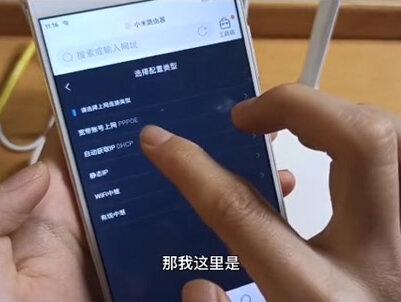 04:25查看AI文稿AI文稿
小米四 c 路由器,幺九二点幺六八点三幺点幺设置教程,大家好,今天教大家设置一下小米四 c 路由器,首先把电源插上,这一个孔就是电源孔, 然后第二步就是网线,这里有一个蓝色的孔,是网线孔,把它插上去, 然后这里有两个灯,两个灯都亮了,就显示是正常的,那么电源跟网线都正常之后呢,我们需要重置一下这个路由器, 这边有一个小孔,就是重重置孔,我们用一个这样的铁铁丝或者牙签都可以,只要是可以放进去都可以 长按他几秒,这两个灯闪一下就重置成功, 好,闪一下就放开, 等这两个灯变成蓝色就是重置成功的。然后我们就拿出手机,打开手机设置 连上 wifi, 打开这个 wifi, 这个没有密码的,这个 wifi 直接连他,然后这里勾就可以 连上之后呢我们需要在浏览器, qq 浏览器或者 uc 都可以输入他的 一个 ip 地址,那这个 ip 地址在哪里可以看呢?在这个路由器后面可以看到幺九二点幺六八点三幺点幺这个 ip 地址,在浏览器直接输入进去, 直接进去, 然后点马上体验,他这里会自动检测我的网络, 然后如果你你想要拨号的话,就是宽带的拨号,就点点这里选择其他继续配置,点这 这里,然后这里是宽带的,这里就输入你们家家里的宽带,然后家里的宽带密码点下一步就可以了。 然后这个静态是什么意思呢?静态就是一般都是公司啊或者出租啊这些会用到,那你可以叫你的房东提供一下这个 ip 地址就可以了, 那我这里是直接不需要,然后就连 wifi 就可以,这个 wifi 名称是可以改的,随便改都可以。 然后设置密码,设置一个简单的密码, 然后点击下一步, 这里可以点,记住也可以点取消。好,这样子就是配置成功了, 然后我们需要退出去,因为我们刚刚设置了一个密码, wifi 的密码,所以我们需要重新连接一下 wifi, 也是点设置 这个,就我们刚刚改的这个 wifi, 点输入密码, 然后连接,连接成功了,那我们试一下网络。 哎,他咬了我锄头。好,我这里显示网络是正常的。好,小米四十一路由器就是这样设置。
5927路由器懂多多 03:40查看AI文稿AI文稿
关于双屏合一这个问题,我在小红书直呼上面都说过,但是很多小伙伴还是有很多疑问,我就用一期的视频彻底给大家讲清楚这个问题。 首先亮明观点,我非常建议大家不要开双屏合一,把二点四 g 和五 g 两个频段分开来使用, 主要是因为一些路由器厂商对双屏合一这一块的功能优化的并不好,导致切换不及时,而且也不好用。就算你用的路由器厂商优化的不错,你还会遇到一个问题,就是很多智能家居的设备对双屏合一的金融性是有问题的,会导致他们无法联网,或者经常性的抽风断网。 那我们的路由器和家里的智能家居设备都很不错,也没有这方面的问题,是不是就建议使用双屏合一了呢?其实理论上说是没有问题的,但是还是不建 建议你这样去做,因为现在 wifi 的二点四 g 频段的信号干扰实在太严重了,二点四 g 频道的信号穿墙能力非常强, 所以你会经常收到家里上下左右邻居家的路由器的二点四 g 信号的干扰。而且你家里的蓝牙微波炉、无线开关,还有各种无线发射器,比如说无线鼠标、无线键盘的发射器,这些设备用的都是二点四 g 频段,所以你用这个频段来上网 会有很受到很多干扰的因素,体验会很差。所以我推荐的最佳方案是把二点四 g 和五 g 频段分开,然后让你低数据交换的设备,就比如说智能家具的设备, 他们其实只要联网就可以了,要求并不高,让他们就使用二点四 g 频段就足够了,而五 g 频段的信号呢,完全只留给我们的手机、平板电脑 或者笔记本电脑等等这些高数据交换对网络要求比较高的设备来使用,我自己的手机根本都不会去连接和保存二点四 g 频段的信号和密码,禁止他们自动连上,这样两个频段的设备就分别给了不同的设备来使用,做到互不干扰。 说到这里,大家肯定有一个疑问,既然我这么不推荐双屏合一,为什么路由器的厂商都会推出这个功能呢? 其实这是一个历史原因,家家都有路由器, wifi 和宽带变得这么重要,其实这个时间并没有多久。双屏合一起初设计来是为了解决 wifi 信号覆盖问题的,普及的时间并不长,也就是最近这些年, 虽然五 g 频段信号干扰非常少,无线贷款也比较大,非常优秀,但是它的穿墙能力太差,一堵墙过后信号就会减半, 两堵墙过后基本上就快不能用了。所以这样你在家里使用的时候,离路由器近的时候,你可能想使用五 g 频段的信号,但离得远的时候他就不能用了。这时候你被迫切换到二点四 g 频段的信号,实在是不方便,最好是可以自动切换,所以就有了双屏合一这个功能的出现。 现在双屏合一这个功能之所以被淘汰了,是因为有更好用的技术可以解决 wifi 信号覆盖的问题,这就是我一直在说的麦式组网功能。有对这块还不了解的,可以看看我之前的视频。 其实如果你的要求不高,比如说你只是一个人,设备也不是很多,地方也不是很大,不想破费,搞卖式多,那么双明合一还是一个很不错的选择的。关于双明合一这个功能为什么不要开启,以及他的历史原因已经给大家说完了啊,这期节目已经到此结束了。 嗯,这里要说一下我做路由器麦氏组网这块的视频,已经很多期了,如果大家还想知道对于某些品牌的路由器怎么选择, 可以留言或者弹幕告诉我。如果人数足够多的话,我会考虑出一些路由器的盘点,或者某个品牌他路由器的发展和怎么选择的视频。
2056有木聊科技 01:34查看AI文稿AI文稿
不要听风就是雨,漏气乱条可能导致你无法上网,今天视频给大家分享两点,绝对让你家的网络起飞,如果没有你会来喷我。首先打开手机的浏览器,输入路由器背面的管理页面地址, 进入录取后台,找到无线设置,默认的无线信号都是自动的, 你楼上楼下东户西户全部都是二点四 g 自动的,所以大家之间一到晚上用的高峰期的时候就互相干扰,所以呢,网络就慢了。二点四 g 的无限新的 有一到十三,有十三条高速公路,也就是你选择一条试一下,看在哪一条高速公 路上晚上是不卡的就可以了。五 g 的无限心脏就不用调了,本身五 g 的干扰就比较小,它的穿透力又弱,所以大部分时间我们用的还是二点四 g 的。 第二,碗口速率这一项非常重要,碗口速率是设置路由器的,碗口以什么速率方式工作,碗口速率默认的都是自动, 在某些时候,自动模式会导致路由器使用最慢的速度上网。如果你家宽带大于一百兆,建议各位把路由碗口设置为一千兆,这样路由器速度是最快的。
2282驻马店·投影仪 02:55查看AI文稿AI文稿
路由器到底要打开双屏合一吗?之所以问出这个问题啊,是因为跟同事老张双拍王者,他游戏过程中从客厅去了趟洗手间,在游戏里就卡那么一秒,然后那波团战就没了 啊,就因为这种不负责任的队友啊,搞得我一直也上不了荣耀。不过谴责他的同时啊,也谈谈他游戏卡顿的原因, 主要就是他家路由器开了双屏合一。现在的路由器啊,基本上都支持双屏合一这个功能,简单的解释就是把二点四 g 赫兹频率的 wifi 信号啊,和五 g 赫兹的融合成一个信号。当手机连着这个 wifi, 手机和路由器之间啊, 距离近,没有墙体阻隔的时候,他们就互相商量着用五 g 频段信号,如果说隔了几堵墙或者距离比较远,他俩就变卦了,就开始让手机用二点四 g 频段的信号。有没有?双屏合一这个功能曾经一度成为我们购买路由器的硬性参考指标啊,毕竟省事啊,不用手动在二点四 g 和五 g 之间来回切换,达到最优网速。 但是说实话,这功能放到现在啊,多多少少还有点积累,为什么这么说啊?首先,双屏可以在手机连接下,真正的工作原理并不是说二点四 g 和五 g 两个频段 在同时工作,给手机提供信号,而是根据环境状况自动实行二选一来干活的。而就在这两个频段进行工作交接的时候啊,总有那么很短暂的一个交接时间没人干了,这就产生了老张这卡的这一秒啊,真的是啊,要不我都荣耀了。哎, 可能有人要反驳我,如果不打开这个双屏合一,手动去更换不同频段的 wifi, 那 那你费的劲就不只是这一秒了。其实网络技术发展到现在啊,很多手机上网已经完全不需要通过路由器的设置享受到它切换二点四 g 和五 g 的优势了。 因为早在二零一九年七月啊,爱酷就率先发布了双 wifi 加速技术,说白了就是可以让手机可以同时连接两个网络信号。自然呢,同一个 wifi 的二点四 g 和五 g 两个频段的信号也是可以同时连接的。这个和我们上面说的双拼合一的技术可不一样啊, 这个技术可以保证手机连接的两个网络信号啊,同时干活,可以做到一边为手机提供着贷款高的五 g 信号,同时又可以为手机提供着衰减小而稳定的二点四 g 信号。所以想要王者不卡呀,大家还是关掉 路由器的双面合一功能,同时打开我们手机中双 wifi 加速功能,主 wifi 连接五 g 频段,辅助 wifi 连接二点四 g 频段。 现在许多安卓系的手机呀,都已经支持这个功能了,一会可以打开你的手机,看看有没有这个功能,反正老张已经准备把他七千元买的 iphone 出掉换成安卓机了。好了,关注往事小刘,网络也能如此简单!
277网事新人小刘 05:19查看AI文稿AI文稿
大家好,今天我们介绍小米路由器的无线中剂,然后呢,我们说一说调节与中剂的区别。 第一个中纪模式,所谓中纪模式指的是两个路由器通过无线连接,副路由器通过无线连接到主路由器, 增强五线信号,扩大 wifi 的覆盖范围。副路由器所带的设备由主路由器分配 ip 地址, 两个路由器属于同一个局域网,副路由器的无线名称和主路由器的无线名称相同,密码也相同。 我们使用设备在主副路由器之间可以自由切换,并且漫游,使用起来比较方便。在一般环境下,用户感受不到网络的切换, 他其实是利用无线路由器之间的无线连接,将无线信号从一个中级点传送到下一个中级点,来达到增强信号,形成新的无线覆盖区域,达到扩展无线网络的目的。而调节模式, 他把副路由器与主路由器隶属于不同的局域网,副路由器可以与主路由器的无线名称和密码不同。副路由器是独立的网络,副路 游戏的所带的设备在主路由器中不显示,副路由器连接的设备 ip 是由副路由器来分配的。 通过这个介绍,我们知道中纪模式比调节模式使用的时候更方便一些, 因为中禁模式保持了无线网络名称的一致性。在一些宾馆、酒店或者其他的一些场所,很多时候都需要保持无线的名称相同, 因为两个或者多个的无线名称用户不方便记忆,使用的时候比较麻烦。所以说中纪模式比乔治模式使用的时候要方便一些。 下面我们看怎么设置路由器的无线冲击。 首先我们 在地址栏输入小米管理页页面,地址米 wifi 点 c om, 然后弹出了小米的管理页面,我们选择马上体验, 然后呢他会自动检测上网环境,因为我们没有插网线,所以他应该检测不到外线, 然后我们选择不插网线继续设置, 选择下面的连接方式为 wifi 中记,然后它自动扫描附近的 wifi 名称, 我们输入我们家的 wifi 名称,输入密码,然后选择下一步,这个时候他将自动配置路由器的模式为无线中机模式, 然后呢我们输入 wifi 的密码就可以了, 选择下一步。这个时候小米的路由器就工作在中纪模式下, 我们看小米路由器,他其实并 没有和第一层的路由器 wifi 名称相同,而是加了一个 plus 在后边,但是我们看它采用中进模式的话,它的 ip 地址是如何分配的, 我们选择网络属性更改,配置器设置在一台网中,我们选右键状态详细信息,我们看一下他的 ip 地址其实是主流游戏分配的, ip 地址的默认网关是幺九二点,幺六八点,十八点一,因为我们小米路由器的是三十一点一,所以说虽然 wifi 的名称后面加了一个 plus, 但是他的 ip 地址分配机制是主路由器分配给了这个设备 ipad 地址, 他使用的是主路由器的网段十八点一这个网段。这时候我们看到我们使用无线调节模式来设置了小米路由器啊为啊无线中纪模式,采用无线中纪模式来连接的。
489惠峰电脑工作室 01:07查看AI文稿AI文稿
巴克的米家知识小讲堂,搭建智能家居的时候,为什么要关闭路由器的双屏合一?现在好一点的路由器都有二点四 g 赫兹和五 g 赫兹两个频段,五 g 频段传输的信号量更大,更适合刷视频、玩游戏等功能。 智能家居并不需要这么大的信号纯数量,所以大部分 wifi 协议的智能家居都选用了二点四 g 频段,因为它的穿墙性能更好。 而目前大部分双屏段路由器默认设置都是将两个屏段合二为一,这个功能就是双屏合一,在使用的时候一定要记得把它先关闭,不然你在使用的时候就会导致很多 wifi 嫌疑的设备不能进入路由器,或者接入路由器之后会频繁的掉线。 具体关闭方式可以通过手机 app 或者从网页登录路由器里面找到双屏合一功能,关闭双屏 进行合一。最后在连接 wifi 协议设备的时候选择二点四 g 那个接入,就可以保证你的设备稳定运行了。小贴士,二点四 g 加密方式不宜过新,建议 vip 六来二。
74我是你八哥啊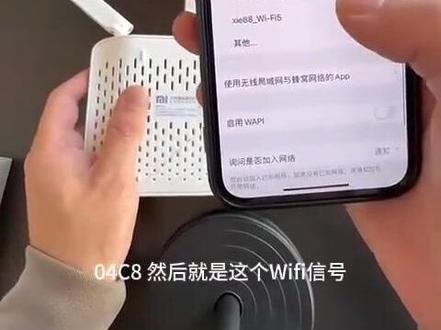 05:49查看AI文稿AI文稿
嗯,大家好,今天教给大家怎么设置一款这个小米路由器,这个小米系列的小米四 n、 小米三 n 跟小米四千兆的,还有百兆的单屏的都是这样设置的啊。这是我们收到货之后先插上电源线,这电源线我已经插上了,插上之后现在是黄色的灯,我们要等这个黄色的灯,等一会,要等个两分钟,他会变成蓝色的, 那么我们先等一会,等他变成蓝色的之后,然后我们去复位。好,他现在变成蓝色了,他现在是蓝色的灯,蓝色指示灯之后,我们现在就去复位。 复印的话,他就是用这个卡针或者是用牙签啊,用牙签戳这个小孔,戳住个五秒钟吧,他就变成黄色的了,变成黄色我们就可以松手了。黄色 后,然后手机打开这个 wifi 列表,打开 wifi 列表,你看它会出现这个小米的 wifi 信号,它现在还没出来,要等一会才会出来。 好,他现在是出来了,就是这个 fb 三七,如果不确认是这个 wifi 信号的话,可以看一下这个路由器的底部,路由器底部他有一个 macmac, 这,这里是那个零四三八, 然后你这个 wifi wifi 的这里就是零四三八,看到了吗?零四三八,然后就是这个 wifi 信号,确认好之后,然后连接好这个 wifi 信号, 连接上这个 wifi 信号,他是没有网络的,但是没关系,我们现在就是连接上这个 wifi 信号之后,把这个流量给他关掉,把自己手机的流量关掉, 就打开这个 wifi 信号就好了。关掉之后,然后打开手机的浏览器,一定要把流量关掉把,嗯,就是不要插网线,然后打开浏览器之后搜索幺九二 点幺六八点三一点幺,小米的路由器都是这个网址,然后直接搜索进,直接搜索就好了。好,搜索完之后,现在进去的是这个小米的管理界面, 进去之后我们就点击同意,然后要稍等一会, 然后这个中计模式的话,它就是跟那个调机是一样的道理,它就是中计你家里别的 wifi 信号,别的路由器的 wifi 信号,但是不能中计,光猫的 wifi 信号就相当于调机功能 调节的升级版,然后这个路由器工作模式就是你插网线,用这个路由器,你就选择这个路由器模式,然后这里直接会让你设置这个 wifi 密码, 设置 wifi 密码的话,你是你要是家用,家里有光猫的话,你就可以直接设置这个 wifi 密码,然后你要是出租房的话,你就要选这个, 选这个宽带拨号,宽带拨号,你点开宽带拨号之后,这里就要输入房东给你提供的那个宽带账号,密码输入进去就可以上网了,然后我们先返回啊,我们先这个光猫,先看一下怎么直接连光猫的,光猫的话就是这里直接设置一下密码,随便设置一下, 然后下一步,然后这个是管理键,管理密码,管理密码的话就是 你要是设置好这个路由器之后,你要想重新进入这个管理界面,他就需要输入这个密码才能进去。这个密码的话建议跟那个 wifi 密码一样设置相同的,要不然容易忘记,就点一下这个对勾就好了,与与 wifi 密码相同就好,然后点击配置完成。 好,等这个进度条买了之后就可以上网了。等他买了之后,这个网线啊,我们这个网线是从官方上接过来的,所以那个直接设置密码就可以使用的。网线都要插在这个小米路由器的蓝色口,不要插在这两个口,插在这两个口是不能上网的, 插上蓝色口他这个这个网口指示灯亮的话,他就是正常的,要是不亮的话请联系下我们客服,这样设置完就可以上网了哈。然后说一下那个宽带拨号吧, 就是那个出租房的是怎么设置的?也是同样就是先连接这个密码,就是这是我刚设置密码的这个 wifi 啊, 好,连接上之后打开浏览器,打开浏览器之后搜索小米的网址,幺九二点幺六八点三幺点幺,切记啊,一定要搜索网址的话,一定要把流量关了,把网线给它拔掉,我这个网线是不是不通网的,所以就可以直接进去的, 然后输入你刚刚设置的管理密码,这个管理密码我刚设置的是与 wifi 密码相同,所以就输入 wifi 密码就好了。 好,这里要稍等一下,这样就进去了。这个是小米路由器的后台啊,就是有的人设置设设置错了,就可以进入小米路由器的后台。后台之后 点开就是点开常用设置,然后点开这个 wifi 设置,是设置 wifi 密码的, 给 wifi 密码给 wifi 名字的,然后点开这个上网设置,上网设置的话上网设置这这里有一个 dhcp, 你点你点点一下,然后这个 pppue 就是宽带拨号, dhcp 就是自动获取, 就是有光猫的话就可以选,就可以选择那个 dhcp, 你要是出租房或者是没有光猫网线插在墙上的,要选择这个 p p p u e p p p u e, 然后这里输入房东或者是你那边管理员给你提供的宽带账户密码, 然后点击完成就好了,就可以上网了。要是还不能上网的话,你小米路由器断一下电,断电五分钟重新插上应该就好了,如果还不行的话请联系我们客服。
1.7万棋沐商贸 02:54查看AI文稿AI文稿
好,现在设置一个小米路由器啊,插上电源就可以了,直接用 wifi 设置,不需要插网线在上面啊,连上小米路由器以后看一下他获取的 ip 地址,幺九二点幺六八点三幺点幺。好,打开浏览器,在输网址栏输入刚刚所看到的这个网址。 嗯,输入进来马上体验。 好,这个地方啊,我们是不插网线继续配置,因为 one 口是空在那里,不用管它的。好,选择第二个, 这里输入我们的 wifi 名称和 wifi 密码,这个随意设置啊。好,下一步这个地方因为刚刚设置的 wifi 名称,所以说我们又要返回到我们的设置界面。嗯,设置 界面重新连我们刚刚所设置的 wifi 名称的 wifi, 把 wifi 重新搜索一下, 可以把它开关关闭啊,再重新搜索。 好,我们连接,把这个 wifi 连接成功啊,再进到小米路由器里面去,这里的话就进行网络诊断啊,诊断以后这个界面呢,点小米路由器后台最下方啊。 好,进来以后现在这个地方要输入你的管理员密码,就是刚刚所设置的那个 wifi 密码,它是一样的。 好,今, 那以后这个界面呢,就选中间那一个啊,常规设置,常规设置以后呢,有个局域网设置 啊,看这个地方啊, d h c p 服务器,它系统自动默认是打开的,我们需要把它关闭,关闭以后再点保存, 保存以后呢,我们就要重启路由器,在这个右上角啊,重启啊,再确定好重启呢,设备在重启的期间呢,我们可以把那个寝室里面的那根主网线,灰色的主网线啊,把它插在路由器的 烂口,就是小米的呢,它是两个孔挨在一起的,任选一个单独的那一个 one 口就是蓝色的那一个孔啊,我们不就不要插线了。嗯,这个图啊, 如图。好,我们在重启完成以后呢,再连上我们寝室的 wifi, 看一下他获取的 ip 地址啊,往下面拖幺幺三的话,就是幺幺三就可以正常上网了。这个界面是电脑和安卓手机下载界面, 这个地方是苹果手机,注意一下苹果手机登录界面和电脑的登录界面,这 app 要在后台运行才能正常上网。

