怎么看电脑有没有声卡
喂食怎么查看声卡信息?点击开始菜单选择设置,点击系统,点击声音,在窗口的右侧下拉,找到声音控制面板并点击打开, 选中扬声器,点击属性,再点击控制器信息的属性,切换到详细信息选项页,将属性下的选项框修改为硬件 id, 然后就会显示出当前声卡的信息了。

粉丝8035获赞23.3万
相关视频
 01:48查看AI文稿AI文稿
今天看一下这个粉丝的留言啊,嗯,帮他解决一下问题,他的问题是声卡在哪里看,然后回答的呢?那可能这个文字他找不到,那今天就给大家操作一下,然后大家按照这个方法去看自己有没有声卡, 咱们这个计算机右键,可能有的人这个计算机点不出右键啊,告诉大家如何去点,咱们就双击计算机,或者随便打开一个文件夹啊,随便打开一个文件夹之后,就会跳出这样的一个界面,左侧会有个计算机 在这右键属性,因为不是所有的电脑,比如说你要是这个快捷键的话,右键是没有属性的,我这个是有的。然后咱们点开之后设备管理器点一下,如果你是 win 十系统的话,设备管理器是 在右侧啊,我这个是温奇,所以说在左侧。点开之后,咱们把这个声音视频和游戏控制器点开, 咱们看一下,看一下这里的英文,如果说你的英文比较多啊,就是 nv i d 的这个英文比较多啊,这是正常,这是集成声卡,就是可能是显示器啊,其他的一些声卡,然后 r、 e、 l 的这种 是一般都是集成声卡,然后去掉集成声卡之后,你看你是不是有独立声卡,比如说创新的是 k 叉, 艾肯的是 icon 啊,你看对不对?你有没有外置的那种独立的声卡,如果说没有,除了这两种 没有了,那你就是啊,没有独立声卡,如果有的话就是有声卡,声卡什么型号他都会标出来。如果说上面写一个感叹号,那就等于说你的声卡有,但是没有装驱动啊,黄色的感叹号啊,或其他的一些感叹号啊,这样去检测自己有没有声卡就可以了。
244声卡调试-静歆 02:01查看AI文稿AI文稿
经常有一些网友啊,买到了这个声卡之后,在安装的时候发现卡槽不对,今天我把这张图片圈出来,教大家如何去识别 看一下黄色圈出来的这个位置啊,这个是咱们电脑主机箱上面的显卡, 注意看蓝色圈出来的这个是咱们电脑主板上面的小卡槽,红色圈出来的这个是咱们电脑主板的大卡槽。 我们在使用内置声卡,要注意根据自己的主板啊大小而选择自己想要的大小卡片,那么像创新的 a 五和 a 四之间的差别呢?其实都在于卡槽,而且 如果使用内置声卡,一定要控制好和显卡的距离啊,大家仔细看啊,像蓝圈和黄圈的这个距离,内置声卡是不能啊,就不太建议去使用啊,因为会强烈的受到这个显卡的干扰, 而导致声卡无法正常的运行工作,可能在使用的过程中会出现一些声卡比较容易损坏发烧啊,这个性能故障等等的问题。 如果是红色的这个圈和黄色的这个圈的距离,那么这样是不受干扰的,是可以正常使用的。所以咱们在购买这个内置声卡之前呢,可以用螺丝刀先拧开咱们的排式机主板机箱盖,看一下咱们的卡槽属于大卡还是小卡, 这张图片的分享呢,足以帮助你识别你电脑的大小卡槽啊,好了, 我是调音师赵虎啊,音频疑难杂症,有问必答,欢迎大家给我留言。
 20:53查看AI文稿AI文稿
教你没有声卡也能唱歌,如果你没有声卡,那么今天这个视频可以帮到你。 好,我们来看一下具体是怎么操作的,我们先看一下硬件, 一般台式机后面都会有音频接口,我们今天用到的两个接口,一个是这个红色的 麦克风接口,就是插话筒的接口,然后一个绿色的接口,绿色的接口是音频的输出,也就是我们耳机或者监听耳机插的接口, 今天就用这两个接口,这个蓝色的是线路输入,可以接乐器啊,或者其他的。呃,设备话筒的话就很普通,我今天用的是 啊,我现在用的是是这只啊,这只话筒,这只话筒就是很普通的那种,用这种三点五的接头也可以用这种 usb 的 话筒,这个也叫麦,还有像这种,他是后面可以接出一个三点五的音频线也可以。其实我电脑的配置也不是很高。呃, i 三的八代八 g 的内存,然后,然后显卡,显卡,呃,也很普通,其实这个电脑整体都很普通,然后呢,我再来看一下, 嗯,我这边的话没有安装外置声卡,这个就是系统自带的一个,就是我们所对应的这个绿色的接口,绿色的接口就是这个, 然后这个这个就是也是主板自带的,主板自带的接口应该是这个绿色的接口。呃呃,这,这个红色的接口就是麦 麦克风话筒的接口。今天我们用到的这 四款软件,第一款 asl 四沃,它是它的功能是,呃,接管。 台式电脑就是主板自带的声卡配合这个软件,这个也叫我们俗称的跳线,这个 link pro 他安装就是他安装完之后跟他配合,呃接管台式电脑, 呃主板自带的声卡,然后它是虚拟跳线,这个的话是 ct one 极价。我们说所说的,呃录制,呃录歌的软件,这个是伴奏好,我们一般的话顺序先安装这个, 呃,这个软件安装它其实就是这个,就是这个,你看到没?它相当于接管了主板自带的,呃,这个是 i g, 这个是话筒, 一般就是它作用就是接管桌板。嗯,这个声卡的,嗯,接管声卡 其实就是 link pro, 就是一个跳线 管理,相当于是把,嗯主板的声卡还有虚虚拟跳线,这还有机架,机架里面的通道,就是相当于把它给像一个桥梁一样把它给衔接起来, 嗯,这个讲起来就比较复杂吧。嗯,然后我们看一下它的系统,系统, 嗯,怎么看呢?就是我们我们先看第一条,第一条对应的就是这边的这个一杠二,就是系统立体声一个通道, 然后这个,这个是一二三四路五六七八,这是一组这边的第二组,一二三四五六七八,这个相当于都是用一二一二的话,这个对应的是伴奏, 这个对应的是系统好,它的作用的话就是比如说,嗯,呃,系统声音,比如说我有一个播放器,或者说是对方就是说你直播的时候对方说话 他就通过这个系统去,或者你我做个比方啊,就明白了。你看 假如说我打开一个抖音的播放一个音乐,你看这个就会跳,看呐, 这个就他就会跳,包括这个位置也会闪动,他就对应的这个呀,对应就是这个系统 好,这个就是它系统通道的作用,或者别人连麦对方的声音就是从这里默认的系统声音发出来的,这是第一个。好,再讲伴奏,这个将第二个通道就是伴奏,伴奏它对应的是这一个。 好,我们一个一个功能很多,呃,主播或者说一些呃人对这个跳线他的一些功能其实有很多人不知道,我今天可以讲详细一点点。呃,不知道 后,嗯,大家听不听得懂,然后我尽量讲详细一点,一般的话, 呃,应该是可以听懂的。这个第二个通道对应的是这一个。好,我们来做个演示就就清楚了。你看我打开酷狗,酷狗之后, 嗯,还是一样的,你看我播放一个音乐,你看 这里,这里伴奏,他就会跳动,这个线路,这里也在跳动,就是说你不放的时候他这里跳动, 这里也在跳动,看到没?好,他的通道相当于这一样的,前面都讲过设置,设置音频 干嘛?这个输入是 i, 它对应就是它看到没 speak, speak i, 伴奏就是 i 选它,然后对应的就是这个通道播放声音的时候它就会跳动。啊,我讲的比较啰嗦啊,希望大家都能懂。好,我们第一排的就讲完了,好,我们再讲第二排, 这个就是我话筒,你看我只要说话他就会跳,你看我把它相当于是把话筒的硬件 线的,呃,说话的声音传到,呃, student one 极佳里面,你看如果我把这个线路给点了,我后面我说话就没声音了, 我说话就没声音,我一点了,我说了他就没有跳动,这个的话是对应的是硬件的麦克风,就是这个,我一说话,对,就是这个,对应的是他 电视塔,嗯,这是第二排的,相当于一个硬件输入,就是它。 好,我们再讲第三排,第三排的话相当于是鸡架,就是 我们说的数组软件是 two 六 one。 好,就是这个软件,看我们怎么知道。我们点一下音频 i o 这个乐曲,乐曲设置,乐曲设置有很多地方可以找,可以进去, 嗯,选项里面也可以,在这里面或者这里有一个输入,输出音频 l 也是可以的,在这里空白点右键音频 l 都是可以的,就是有很多方式进入到这个界面。 好,我们这样第三排,第三排对应的就是输入,你看这个一单声道一,就这个,它相当于是把呃系统的就是主板上面的话筒的 话筒的音频,就说用跳线内度到这,这个就说跟机架进行连接,相对于是这个,这个把这个这个系统的主板,这是主板的话筒,然后衔接到 studio one, 嗯,那个六的输入这这条一,然后三四,你看 i 是空着的,看到没?所以中间是空着的,你看我把,如果我把嗯 i, 我把爱点上的话,他这位置就会应用,应用一下,他就会跳出来。假如说我把十五,我再新建一条啊, 新建一条单身道,你看我选按,好,我新建一条,我点应用啊,看一下这个位置,会多出来一个, 读出来一个,但是我们单声道就不需要,像立体声这样,需要两个 m, 单声道看到没,其这个我重复的不需要一处, 这边就没了,所以这一条对应的是输入这个三四伴奏,伴奏这个,呃,伴奏看到没,这边就有了。好,我们再讲这一条, 这一条刚刚这是二通道虚拟到这,这个就是用线连,连接它相当于它的,呃,就 就衔接,就把系统的这伴奏,哎,它对应是它,就把它系统连接到这里机架里面就是,这好,我们再讲一二三四,好,我们再讲这一条, 这一条对应的就是它对应的是这一条输出好监听,这就是硬件,这个相当于 g e i 就是声卡,就是看到没,这 h d audio, 就是对应的是,对应的是这个 对应的播放的他,他就是一二, 其实 e i 的话也相当于是 i g, 然后这相当于也是一个硬件,也是 i g, 就是,反正就是 e i 好。三是就是一个内陆虚拟跳线,比如说,呃, o b s o b s 输出, 输出,就是这个录屏输出,看看嘛,内录输出,内录输出,内录输出,好,对应的是这个,看嘛,内录内录 就是这这条内陆输出, 内陆输出的话,嗯, 内陆输出就是这一条三到四 三的四,然后它相当于是这条,但是它相当于虚底跳出来,跳出来就是就是到到录制的,嗯, 这个有点复杂,我讲的感觉也有点费劲。 这个录制录制的话,就是他相当于是三四四四十六万,哎,然后内陆的虚拟通道,然后把它给衔接到这里输出,你看我一说话这里都有有跳动,你看我把这个线点了,点了,你们可能听不见了, 说话就没声音,你看 我在连上,我连上之后这里才会响,所以这个是是 three two one, three two one, 这个 i o 里面的 i o 里面的输出输出,这个输完,输出完的时候你用用线把它连连给 这个主板,呃,就是,嗯,跳线的虚拟通道, 这个怎么怎么讲呢?反正就是这个,这个就是他一年就就输出到他,然后我们再再把它调 号线,你如果是直播伴侣,直播伴侣的话就输,输入输出都选它就完事了,这就是它的功能的作用。 哎,虽然讲的不好,但是我讲的很详细, 然后这个基本操作其实就很简单了, 然后他这这个选项音频设置这里就写宁可不弱,因为他 是靠宁可不弱跳线来控制的。然后你打开面板,相当于就就是刚刚讲讲的 asio 是沃这个这个接管的主板的那个接管主板的那个 呃话那个声卡就是相当于是一个话筒,一个耳机就监听,耳机 就接管,跟那个 a s i o, 他们就是配合使用接管声卡,然后再进入机架, 这后面的话以前都讲过,所以说也没什么好讲的。 这是,嗯,就是用的 这个麦克风啊,现在现在我录制教程的也是这个麦,这个麦克风 虽然没有那种呃外置,外置声卡就是那种带呃像什么 icon 呐,还有 呃 i 叉 i 的 m l m 八那么好,但是呢,我们普通的 呃就是唱唱歌啊,玩一下还是可以的,毕竟的话成本很低嘛。就是说你可以随便买一个话筒就几十块钱,或者说二三十块钱的那种,二三十元的那种都可以用。 然后电脑的话,基本上,嗯,大家的电脑应该都会有这种 笔记本其实也可以,台式机的话有的可能是这三个孔,有的可能是六孔,但是都是可以用的, 所以说就成本很低吧,就是平时娱乐玩一下还是可以的,就只用呃带个 ig, 然后一个话筒,话筒的话就就就插这个口, i g 就插这个口,插这个口就完事了。如果笔记本他有的二合一的,那就插那个苹果 i g 就是哎 my 连体的那种也可以, 就是一根耳机线就解决了。然后你看播放音乐, 这个需要多研究摸索,我讲的也不是太好,呃,虽然呃懂得他的原理,但是呃讲这个教程口才不好啊, 这是原这是这是用这个话筒录的一段 今天的呃教程, 就是不用呃购买声卡,利用电脑自带的声卡,然后,嗯直播聊天唱歌娱乐一下啊,这种方法其实也是可以的。对于那些没有声卡的朋友,我觉得 呃研究一下也挺好的啊。今天的教程就讲到这里吧, 有兴趣的朋友可以关注一下。如果需要什么技术上的帮助啊,或者一些软件,我可以你私你关注我,私信我可以呃发给你。
1270阿甘VLOG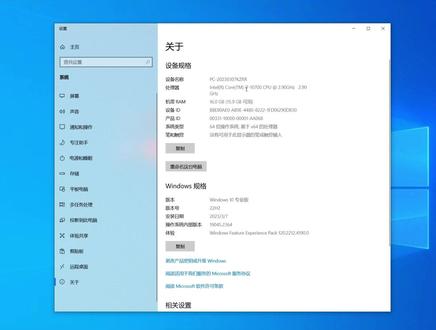 00:48查看AI文稿AI文稿
什么样的电脑配置才可以真正的用声卡呢?今天呢我来教大家查看,所有的电脑上面呢都会有一个计算机或者说此电脑,那么我们鼠标呢点击右键这里点击属性就可以看到咱们的电脑配置了, 处理器呢尽量的选择 i 五 i 七以上的 cpu, 内存呢尽量选择八 g 以上的,这样的运行速才会更流畅。那么显卡了,如果说我们不用去用上头来直播的话,那我们显卡的要求呢其实很低,这里点击设备管理器。 然后呢我们可以查看一下电脑的一个显卡,一般的用像我这台电脑用的相机,其实我的幺零六零六 g 的显卡就足够了,那如果说你只是简单的用手机直播的话,对显卡没有什么要求,集成显卡就可以好了,如果说在电脑配置上还有什么不懂的评论区可以给我留言。
244icon艾肯声卡旗舰店


