剪映选s dr还是hd r 优缺点

粉丝4.0万获赞31.7万
相关视频
 02:09查看AI文稿AI文稿
我们该如何调色?首先我们要明白调色的目的是什么,到底调色是在调什么?如果我们用手机或者相机直出的原片色彩很好,理论上是可以不用再对其进行调色。调 调色是因为我们拍摄的画面色彩与肉眼所见相差很多,或者对色彩的呈现不够凸显。今天我们用剪映来给大家分享一下基础调色的原理。打开剪映,倒入一段我用手机在西藏所拍摄的素材。我们选中素材后,在下方找到菜单中的调节。 第一项是亮度,向左拖动,画面整体会变暗。向右拖动,画面整体则变亮。因为素材是在光线充足的环境下拍摄,所以亮度我们先保持不变。对比度向左拖动会降低画面明暗对比,向右拖动可以增 加明暗对比。根据素材,我们将对比度稍作提升。我们再来看一下饱和度,向左会降低色彩鲜艳程度,向右则增加鲜艳程度。 我们对饱和度的参数稍作调整,使原有画面变得鲜艳,但不要失真。光感,也就是画面的曝光度,向左拖动,画面曝光度会降低。 将右拖动可以增加画面的曝光。这里我们向左拖动参数,适当降低曝光度,让远处的丁达尔效应更加明显。锐化可以提高画面的模糊边缘,增加清晰度,但不宜过大,适当提升一些即可。 高光指的是拍摄物体中最亮的部分,这里我们适当对画面中最亮部分做一些提升。我们将阴影参数向左降低,使其阴影部分更加明显。色温指的是色彩的冷暖,因为我 我们的画面中,天空和白云占据了主要构图,所以我们将画面偏向于冷色调,使天空变得更蓝一些。 在基础调节后,我们还可以对其画面添加一个自己喜欢的滤镜。如果觉得天空还是不够蓝,可以在 hsl 中找到蓝色部分,对其饱和度进行调节。最后我们来看一下效果。
956摄影师喜子 00:55查看AI文稿AI文稿
iphone 十二的 hdr 视频问题终于能够解决了,感谢抖音,感谢剪映啊!因为在最新版的剪映里,在导出的菜单里面,他增加了这个智能 hdr 的开关,如果不 不选这个开关,所有的素材会变成统一亮度的普通视频,再也不会有十亮十暗的事情发生了。如果你打开这个开关,所有的素材会变成统一亮度的 xdr 视频。也就是说,普通视频,包括别的手机拍的素材以及慢动作视频,都会统一调亮到 sdr 的那个标准, 以及增加对比度。你们看啊,同一个视频,这个是剪映导出的普通版,这个是剪映导出的 sdr 版,剪映会自动去调节它的亮度和对比度, 输出统一亮度的视频。那么如果你做的视频是为了发社交媒体呢?你就直接把 sdr 关掉就可以了,因为社交媒体上现在反正也不能显示 sdr 的视频。如果你是为了留念,或者是为了保留最佳画质,那你就打开这个智能 sdr 开关,记住了吗?
1155不叫HD 00:50查看AI文稿AI文稿
视频剪辑中重要的基础功能,音频的使用详解左下角打开剪映,边看边剪。第一种,文本朗读,你最近是不是经常听到我这个声音,现在教你怎么用啊家人们,点击文本,输入一段文字,再点击文本朗读, 选择这个 tpb 女生就可以了。第二种,收藏碟片,刷到喜欢的音乐后,点击右下角的碟片,进去后点击收藏音乐,回到剪映后,点击音频,选择抖音收藏,这边就可以使用了。第三种,提取音乐, 点击这个向右的箭头,选择将视频保存至相册,回到剪映,选择提取音乐,从相册中找到刚才下载的视频下方点击仅导入视频的声音,这样音乐和说话声音都导进来了。第四种,录音, 最右边还有个录音选项,点开后你就可以录自己声音做口播了。这个博主都是干货,果断关注了。
1294启航(剪辑)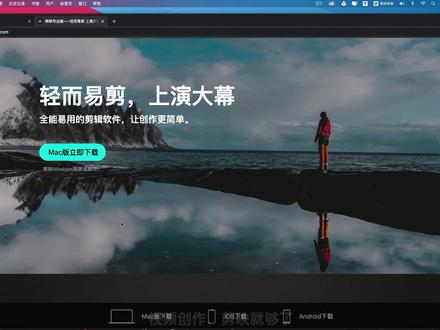 04:13查看AI文稿AI文稿
各位观众朋友们大家好,我们期待已久的这个电脑版本的剪映软件他终于上线了,那么从哪里下载的呢?那么我们可以直接打开这个 app 到打开这个 app 到我们可以直接搜索剪映,然后就可以进行下载安装到, 那么如果是这个 windows 的电脑去哪里下载呢?那么 windows 这个电脑的话,目前是没有这个,嗯,电脑版本的这个剪映软件的,那么我们可以直接打开这个剪映的这个官网,我们可以看一下,那么这里会有一个显示说这个剪影的 windows 版本进行期待,也就是还没有发布, 那么据说是在十二月份的话会发布,所以的话大家耐心等待一下,那么当我们安装之后的话,那么你就可以直接打开一下这个剪映。好,我们可以直接打开,那么打开之后的话,那么我们可以直接用手机的一个抖音, 然后扫码登录一下,那么为什么要扫码登录呢?就是登录之后的话,所有剪辑的一个视频文件都会存在这个剪辑的一个草稿箱里面,也就是他的一个云存储,那么这样的话就方便我们二次进行一个修改,然后我们可以直接点击开始创作, 那么打开之后话,那么就是这么一个界面,那么这里就会有一个导入,嗯,素材,那么这个就是导入这个视频素材,还有些图片素材,那么我们可以直接点击这个,然后导入一个视频素材,好,我们就直接导入这个视频素材, 导入之后的话,那我们可以直接点击这个加号,当然你也可以直接这样拖着的方式也是可以的,那么像其他的一些功能话,基本上跟手机版本的剪影基本上是差不多的,如果使用过手机版本的这个剪映的话,那么这里面 都是一样的,该有的都有,比如有这个文本呢,一些花字啊都会有,那么可能大家比较感兴趣的就是他的一个自动语音识别,那么在这里的话也是有的,那我们可以直接点击这个, 然后再点击这个开始识别,那么他就会进行一个字幕的一个识别,那么我们可以耐心等待一下。 好,那么现在的话就已经识别成功了,那么这里的话也是可以进行一个修改的,我们可以点击这个,然后调整一下他的一个位置,那来你也可以选择这个花字字母,然后点击这个,那么像后面的话也是会进行一个更改的, 那么还有一个比较好用的功能的话,就是他的一个磨皮瘦脸,那么这个也是有的。好,我们可以重新导入一个视频素材,重新导入, 好,我们导入这个美女这个素材,然后直接拖到这个时间线上, 那么我们先点中一下这个视频素材,然后在这里就会有个磨皮瘦脸,那么我们可以给他进行瘦脸一下看,那么这个瘦脸的效果还是比较明显的。 那么像这个手点跟这个 a 呀,跟这个达芬奇的瘦点是不一样的,他是不会影响你的一个背景的,像你使用这个达芬奇的话,其实他的背景的话也是会受到一定的影响的,那么这个的话就不会了,那么这个还是比较自然的,那么这里还有一个磨皮,你也可以给他进行一个磨皮的操作, 那么这个还是比较方便的。那么还有一些其他的功能啊,其实基本上是一样的,那么在这里的话我就不做过多的一个介绍了。那么还有个比较好用的功能的话,就是他的一个视频比 比例的一个任意切换,那么可以直接点击这个,如果你要这个手机竖屏的话,你就直接点击这个九比十六,那么他立马就变成这个竖屏的了。那么这里还有一比一的,一比一的话,就是目前这个视频号会使用这么一个比例, 想要切换回来,就再次的点击这个原始,那么他就恢复到嗯,之前了。导出的话也是比较简单的,直接点击这个导出,然后在这里面选择你要导出的一个分辨率,还有这个码率, 还有这个增速率啊,大家可以根据自己的一个需求进行去选择。那么目前的话,这个简言的话是发布的第一个版本,那么可能在软件上的话存在一些 bug, 咱们后续的话可能会不断的去完善,那么完善之后的话,我觉得这个剪影的话是会越来越好。那么本节课呢,我就再次给大家分享到这里,希望对大家有帮助,我们下节课再见。拜拜。
158麦田青年课 02:07查看AI文稿AI文稿
ev、 班迪、 obs 这三款路客工具啊,我们到底要选择哪一个?首先给各位老师说一下啊,这三款工具现在都是我自己在使用的,那么这个视频从我个人的角度给咱们老师分享一下,帮你做好一个选择。首先呢是 ev 录屏, 优点就是软件简单小巧,只有二十多兆,录出来的视频呐,清晰度非常高,没有录制时间的限制,打开马上就能录制,对电脑啊系统不挑,二十年以内的电脑都不成问题。 那么缺点就是如果说你要录制真人出镜的话,要付费会员,而且真人出镜摄像头的效果啊,并不清晰。接下来就是班迪 安迪录屏,是业界的老牌的我们的录屏工具了,优点就是有绿色版本,无需安装,直接运行。最牛的地方就是同时可以录制出两个视频,一个就是你的显示器画面,另一个就是同步的摄像头, 这样后期在剪映当中你就能玩出多种的课程花样。接下来就是 obs, 优点就不用说了,非常的专业稳定,我的六门系列线上课程啊,都是用它录制的,中间没有出过任何问题,可以搭建任意的直播间,录课间的效果, 还可以多场景的一键切换一次,搭建好以后,下次你随时都可以打开同一个界面,再次录客。他还有一个核心功能,就是能作为直播的推流软件在各大直播平台使用,一个软件全搞定。缺点呢还是专业界面啊,对小白来说不是很友好, 需要有咱们老师的指导才能快速上手。还有很多特殊功能的运用啊,比如说色度键扣像啊,声音处理啊,美颜设置啊,要了解很多的 obs 的相关知识和下载插件才能使用。好了,最后给各位老师针对应用场景给你做一个总结。 如果说你要快速录课,马上录课,你又是新手,打开就能用的,还不用担心设置问题,你就用一杯录屏。如果你要录制精品微课,参加微课比赛,玩出更多的课程花样,自己剪辑能力呢又很强,那你就用班底录屏。 如果说你要像我一样,经常要录制大量的课程,出大量的线上专栏课,又想一次搭建,以后不再费功夫,而且直播还能用,那你就别折腾了, obs 是你最好的选择。
4039鲁老师新媒体技术咨询工作室 01:20查看AI文稿AI文稿
为什么我上传的视频这么清晰又稳定?用的什么设备拍的?拍摄设备,我用的是这个 iphone 十二 pro max, 主要原因是他拍视频真的很稳,防抖确实厉害,我一直是手拿着就拍, 感觉比用了防抖云台还稳。拍摄参数选幺零八零 p 三十针就行。而且手机背面的三个摄像头的超广角和二点五倍长焦也有神奇效果,用超广角拍房间很显大,长焦拍海很有电影感。录音设备我用的是罗德的这款 mel, 苹果专用,直 直接插在手机就行,对着说话不用担心。有背景音,录出来的声音比手机直接录更清晰。缺点就是声音有点小,在剪映里要把音量调到百分之二百。有时候人出镜操作产品就需要用到三脚架,我用的这种最简单的折叠手机三脚架优点就是很长,全 展开能有一米七高,折起来就是很小的一个,不占地方。缺点就是还比较晃,拍的时候要小心,别碰到他。用手机录视频还是很耗电的, 这个能挂住的抽绳充电宝就很适合拍视频用,可以这样挂在三脚架上,手持拍摄时也能勾在手指上,还有个大屏显示电量,保证长时间拍摄不卡壳。点击软件我就用的手机上的剪映最长, 常用的滤镜是自然和耐性。有一个窍门就是在调整这里,把锐度加到十,光感加到十,画面会更清晰明亮,导出的时候记得选六十针,上传后的画面会更丝滑,然后直接用手机上传就行。最后一个窍门就是横版视频会比竖版更清晰,追求极致清晰度的铁铁,记得用横屏拍摄。
1.2万小兵兵 01:36查看AI文稿AI文稿
最近有很多朋友问我用手机应该如何制作视频,其实手机也能制作一些相对比较复杂的视频,这里我为大家推荐的是抖音的官方剪辑软件,就是剪映。首先我们打开剪映 app, 然后导入一段素材,这里我重点介绍一些比较有用的基础功能。首先第一条剪, 这个可以用于整段视频的分割、删除、重整,他有两个功能值得我们注意,第一个功能是降噪,这个功能用于我们室外拍摄有人物对话的场景时,可以用于降低我们视频中的风噪,我们可以看一下他的实际对比效果。 今天开始我们将开始八天的青海之旅。今天开始我们将开始八天的青海之旅。第二个是变速,通过控制视频的速度,我们可以控制我们整段视频的节奏。如果大家想拍摄一些酷炫的视频,可以用手机的高震率模式或者用慢动作拍摄,然后通过变 将视频的速度调慢,这样就形成了升格视频。第二个是转场的应用,好看的视频转场是必不可少,我们可以在每个片段之间添加转场特效, 方式就是点击视频中间的这个连接符号。如果大家对于预设选择比较困难,其实可以从基础转场和运镜转场开始使用。第三个非常重要的功能就是画中画,这个功能怎么应用?最简单的就是我们在一段视频中插入其他画面,就好比我们在游戏直播的视频中,可以同时看到游戏画面, 玩家的操控画面。另外这个功能呢,实际上实现了多轨道编辑的功能,我们可以先剪辑好主轨道,也就是主视频,然后再把一些分镜通过画中画的形式插入到视频中,这样有利于提升我们制作复杂视频的效率。今天介绍了几个功能,如果大家有什么问题随时问我。
13.2万摄影兵器库 01:23查看AI文稿AI文稿
为什么你的视频总是不清晰?教你如何提高视频清晰度!在前期拍摄,先调整好相机的分辨率,点击设置,然后点击相机, 点击录制视频,把录制视频分辨率与真数选择四 k 六十 fps, 点击录制慢动作视频,将录制慢动作视频分辨率和真数调整为一千零八十 phd 二百四十 fps, 然后再点击格式,点击选择高效, 然后就是后期制作,调整视频分辨率,打开剪映 app, 然后点击开始创作,选择一个视频,然后点击添加点, 点击视频条,然后滑动找到调节,点击调节。后期调节对于视频清晰度至关重要,例如经常要调节视频亮度,对 笔度、饱和度、光感锐化还有等等一些相关的视频调节后面会详细介绍。视频制作完成后,点击右上角分辨率选择调整,导出视频的分辨率与真数, 把分辨率调整为二 k 与四 k, 再把帧数调整为六十,然后直接导出就可以了。最后要说的是,每个平台上传视频都有规定的分辨率,视频压缩是不可避免的事情,最好是 pc 端上传视频。关注我,学习更多剪辑技巧!
2888小绵羊 00:44查看AI文稿AI文稿
为什么我的视频拍摄的这么清晰?给大家看一下啊?我是苹果十三手机,如果说你是苹果手机,你就进到你那个相机里边,相机在哪呢?相机在这个位置,点进来看一下我的录制视频,我用的是一零八零加六十,真的,你们那如果是默认的就不是这样的,自己去调一下,然后这个地方是 七百二十 p 加 hd 的,然后还有啥呀?啊?这个地方你们自己截个图,反正大概是这样的,然后剪映里边,我们这边就比如说创作,创作这个地方,我导出的也是这个样子 啊,帧率是三十帧啊,然后码率是就这个啊,分辨率,分辨率啊,一零八零,然后是这样导出来的,我的视频基本上就这样的,没有用其他什么特殊的软件啊,苹果十三手机啊。
1431艾可妈#90后虎妈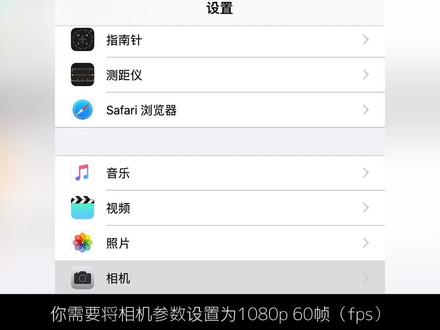 00:31查看AI文稿AI文稿
如何在抖音上传高清视频?前期拍摄时,你需要将相机设置为幺零八零 p 六十针,将格式设置为兼容性。最好选六十针的原因是后期可以放慢到点不对。 后期剪辑时使用剪映剪辑,将剪映的输出分辨率设置为幺零八零 p。 剪好视频之后,我们需要将视频的锐化调至二十到三十,最后直接分享到抖音,获得高清化值、高流量。
16.5万菜菜caimonster 00:33查看AI文稿AI文稿
今天我们做这个,前两天我做了一个测试,我用同样的视频发布抖音,结果清晰度差别很大,具体原因是什么?打开左下角剪映,边看边剪。第一选素材,我们选择的素材一定是幺零八零 p 或者是四 k 的素材,如果是自己拍摄的素材,相机设置一定要选择幺零八零 p 六十或者是四 k 六十。 平台为了保证视频播放的流畅度,会统一把视频压缩到七十零 p, 所以我们导出视频的时候选择七十零 p, 六十针导出到了发布界面,我们打开高清设置,把下面的高清发布构向上,像这样发布的视频就会非常高清。怎么样,学会了吗?
4989阿宁 00:59查看AI文稿AI文稿
iphone 十二 htr 视频这个大坑啊,相信很多朋友都中招了,拍出来的视频发给朋友或者进剪辑软件居然是这个鬼样子,看完这个视频,教你彻底解决它,原因呢就是各大 app 包括微信、抖音剪映,哔哩哔哩都没有完美的支持 hdr 转换,短时间内呢,估计也很难支持。那么解决方案呢?因人而异。一、如果你买十二只是为了最新款的外观,对视频拍摄无所谓,或者根本不在意是不是 hdr 视频,那你就把它直接关掉吧,省点事。 二、如果你喜欢拍视频,想保留 hdr 的原素材,那么在手机上你可以把 hdr 视频导入 loomerfusion 这个 app, 代导出成 sdr 视频,具体的操作如图, 再放到剪映里面剪辑就好了。如果你在电脑上用发热卡剪辑的话,可以在导出的时候选择 h 二六四,导出的也是没有问题的 sdr 视频。当然了,您的发热卡和苹果电脑系统都要升级到最新版本。如果你觉得这个视频有用,欢迎点赞关注,求转发!
963不叫HD 00:41查看AI文稿AI文稿
为什么别人拍摄的抖音又高清又好看?接下来跟我一起学习吧!打开设置,打开相机,点击录制视频, 选择幺零八零六十针,点击格式,选择兼容性最好。打开剪映,点击开始创作,选择我们拍摄好的视频,点击下方工具栏,找到调节亮度,选择七 饱和度,选择二十色温,选择负一零,点击导出,一键分享到抖音就可以啦!关注我,持续为你分享更多技巧!
4.7万大魔王