houdini怎么删除物体
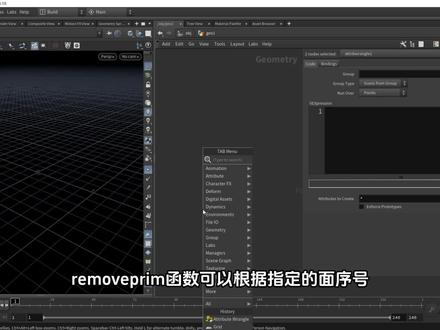
这个蓝色的按钮是显示开关,这个绿色的按钮是冻结按钮,关闭后在市口里无法选择 节点编辑器上面是参数面板,你选择的每个对象的详细参数都在这里能看到,包括容器内的形状都有自己的独立参数。再看一下视口导航横码也一样。奥特加,左键是旋转式奥特加,右键是缩放奥特加,中间视频里 选择对象,空格加机式居中显示所选物体。能看到界面中的分格栏中间的小按钮吗?拖拽他们可以更改布局,点击可以交换布局,在这里可以找到重置默认布局 david 键删除节点, q 加 z 撤回。和视图里面操作一样,新建一个空场景, 点击忽略保存,点击工具栏上的小三角按钮,能隐藏和显示他们。我们再说说如何在节点编辑器里创建物体。在节点编辑器内点击看不见,输入机油 就能看到集合体容器节点点击并创建他双击进入,点击 tab 键,输入斯菲尔球体,点击确定,就成功的在节点中创建了他。再用同样的方法创建一个 box 六面体和一个 great 平面。 在市口中,我看不到自己创建的另外两个物体,这是为什么呢?有的同学会说他们叠加在一起了。我们打开线框着色模式,哈哈,没有吧,先切回平滑显示模式。我们先说一下形状,节点周围的两个圈,蓝色的圈 宣传叫显示标识,紫色的宣传叫渲染标识。如果我在六面体这里点击显示按钮,他就出现在了视口里。平面也是同样的道理,但是我们怎么能够同时看到他们仨呢?这里我们需要一个新的节点,叫做结合,点击 top 输入轮指结合 就是这个样子。然后我们把球体输出链接到合并上方,接着是六面体和平面,最后点亮结合,结点后面显示按钮就看到全部的形状了,打开健康模式确认一下。

粉丝1958获赞9.8万
相关视频
 04:16
04:16 02:45查看AI文稿AI文稿
无地铁的窗口上方是最核心的部分,里面拥有不同的项目,在项目中呢拥有不同的工具,方便我们去选择使用。首先呢是创建了可以创建不同的物体,点线,面,圆方,盒子等等,然后呢就是修改以及模型, 包括了鹿鞭形,变形等等一系列。在另一侧呢是关于摄像机以及灯光,包括碰撞粒子,谷物啊,各种流体的容器。再往后呢就是烟火 和人群驾驶模式等等。如果随着我们学习的深入啊,我们可以对货架进行更加个性化的设置,直接通过这个小箭头逐渐隐藏,我们可以在货架当中添加不同的工具,点击应用工具 就会添加到里面。如果说我们不需要这几个工具呢,我们也可以点击右键,在下方有工具的删除, 我们也可以通过帮助去了解每一个工具他的介绍以及他的应用,当然在这里面你肯定要懂得英文,然后点击右键我们可以对于工具进行简单的编辑,在这里面呢我还没有学习到相关方面的知识面,学习到以后呢会简单的进行分享。 当我们学会货架编辑以及工具栏编辑以后,我们还可以点击加号在里面呢可以选择设置一个名称,设置好以后在里面选择我们想要添加的工具, 这也是后期我们可能学到某一个项目节点的时候,把它归为一组,这样的情况下他就会很方便出现在我们创建的项目工具栏当中。当然如果我们不需要的时候呢,直接右键点击删除就可以,再点击加号以后呢在里面我们也可以快 的搜索创建的项目栏,也可以添加固定已经设定好的五十五款货架,选择好以后会自动添加,当你不需要以后可以直接删除,但这个选项你 不要轻易使用,因为在我的电脑当中使用他让我的让应用整个垮掉了。然后点击三角图标,第一个选项呢,就是可以多创建一个标签栏,在右边就可以看得到,我们可以拖拽来调节 整个标签栏的宽度,如果我们不需要这个标签栏目,我们可以点击三角形,点击删除项目就可以了。然后第二个跟第三个选项几基本是一样的, 这里面呢就是当我们创建好以后,把它另称为桌面的一个操作,在这个选项当中我们可以直接添加一组标签,里面包含了不同的货架以及节点。 然后就是在工具栏当中把它的 图标,把它的显示图标进行调整,是纯图纯小图标还是大图标,或者只有字母或者常用模式以上的项目的,都可以按照个人需求去个性化的选择添加。
66贝壳 17:28查看AI文稿AI文稿
朋友们好,很高兴和大家分享我的活地利教程。本教程内容只对软件重要基础知识点做介绍,不会涉及到实力制作,因为软件所设计的内容非常广泛,初学者很难找准方向。 我认为首先理解软件中相关术语的概念非常重要,等我们对于软件各方面有了大致的了解之后,再去看实力教程就会引导我们的思路,从而让我们学习起来更加轻松。希望教程能够帮助到准备学习狐狸女软件的朋友。 好了,我们先不着急开软件,首先来了解一下软件中常见的数据类型,鹰的界整数,例如二十一,负三等等,这些都属于整数,比较好理解。 这些英文单词我们要记住,因为在使用中我们经常会碰到 float 福点,包含小数位的数值,例如零点一,一点零等等,都属于福点数,也很好理解。 welt 项量又叫做史量,它是由多个福点值组成, 例如表示平面贴图坐标的二位限量, uv 表示位置信息的三位限量, xyz 表示颜色信息的三位限量,而 gb 表示颜色和阿尔法信息的四位限量,而 gba 等等。 string 字符串,字符串是在引号内对一段文本信息的描述,反过来说,字符串中的数据都被定义为文本,例如 hello world, 一个路径,一组表示文本的数字等等, 只要是一组数据,加了引号就变成了字符串。除了这几个常见的数据类型之外,还有数组举证的类型,以后在十里中用到的时候再做讲解。下面是列出了几个重点内容。笔记,我们要记住常用的四个数据类型的英文单词 项链由多个福点制组成,字符串必须加引号,软件中所有的标点符号都要使用英文标点。 好了,接下来我们就来认识一下猴丁女软件界面布局和基本操作方法。我这里使用的软件版本是十九点零点三八三,算是比较新的版本了。 版本号前面的数字十九是大版本号,官方更新的比较慢。后面的一串数字是小版本号,更新的稍快一些。不同的版本也不会影响我们前期 学习,大同小异,只是以后大家接触到渲染器的时候就需要注意一下软件的版本了。活力率软件界面有菜单栏、工具架、三维十口、节点面板和参数面板,下面是动画时间线。 我们大部分的操作都是在节点面板中完成的,这也是回地利软件最重要的。窗口上面的参数面板是用来显示我们选中节点的相应参数,方便我们对参数进行修改。 我们把光标放在节点面板内,按键盘上的 tab 键或鼠标右键会出现一个菜单,菜单内所显示的内容就是我们可以创建的节点工具。例如我们输入 f 键,就会出现与 f 字母相关的单词节点,点击 found 文字节点,然后在窗口中点 就创建了一行文字,同时上面的参数面板也出现了该节点的相应参数信息。在节点面板中,按住鼠标滚轮可以平移适口,按住右键拖动可以缩小或放大节点显示区域。 把光标放在三维适口中,按住鼠标左键可以实现环绕右键推拉适口显示范围,按住鼠标滚轮可以平移适口,选择左侧工具栏的这个箭头,选择工具可以选择对象。 按住空格键可以临时切换为试口操作模式,按 usc 键或者点击摄像机图标可以退出选择模式,返回试口操作模式。我们再看节点面板上方有一个 obj 的文字,它表示当前的节点面板处于 场景对象的跟目录层级。节点面板右上方也会显示二比九 s 的对象全称。窗口面板中的文字节点,我们可以把它理解为一个名称叫凤之一的文件夹, 我们可以通过双击进入该文件夹,在文件夹里面所看到的节点就是文字的几何题节点, 我们会发现现在的节点面板右上方就变成了起欧蜜水几合体层级,同时节点面板上方也显示为 obj font 一,这表示当前节点面板处于 obj 跟目录下面的 font 一子。层级 上方的参数面板也变成了文字几何题的参数。如果我们想要回到 ob 阶跟层级,只需要点击 ob 阶的文字或者按键盘上 的 u 键就可以回到 opp 阶跟层级。想再次进入文字的几和底层级,也只需要双击文字节点或者按键盘上的 i 键就可以进入。 理解场景层级结构对我们来说非常重要,因为我们工作的时候会在不同的层级中切换来编辑参数或传递数据。 在了解了软件基本操作方法之后,我就借用文字节点继续讲解软件中所设计的重要概念,这样会更方便大家学习理解。我们切换到教学课件来看看什么是变量? virbe 变量场景中有两位角色,左边的是教数学的王老师,右边的是教英语的王老师。我们在上数学课的时候称呼的王老师就是指左边的男王老师,等到我们上英语课的时候,称呼的王老师 就是指右边的女王老师。王老师这三个字就是变量名,两位老师就是这个变量的值。我们可以理解为变量名,是便于我们记忆和使用的简短名称,变量所对应的值是可以发生变化的。 我们再切换一个场景,张三李四、王五等等同学都是三五班的学生,在开运动会的时候,需要这个班上的学生集体出列跑步。体育老师不会把班上每个同学的名字都点一遍,而是直接喊三五班出列,那么三五班这三个字就是变量名, 班上的每一位同学就是三五班这个变量的值。我们再切换到软件窗口,再缝制一文字的几何题节点层级,可以看到参数面板中显示有文字节点的相关信息。我们在文 文本输入窗口可以看到文本内容为 frame, 刀来 f 三维窗口中也显示了同样的内容, frame 一前面部分所显示的内容相同,因为 frame 就是一个纯文本,后面的刀来 f 就是使用的一个变量,表示当前真的变量。 我们来看一下软件界面底部有一个动画时间线,单前针的位置就在时间轴上一的位置, 这就表示当前真是多少,到了 f 这个变量的值就是多少。例如我拖动时间滑块,市口中所显示的值也会发生变化, 如果我按下时时播放按钮,再点击播放键,试口中的变量值就会跟随当前针的位置一起发生变化而形成的一段动画效果。正因为使用变量的方式来调用数据非常简, 所以或利率软件把很多常用的数据都以变量的形式出现,每一个变量都存放了一组数据,以翻遍我们对数据的调用。 好了,最后我们来总结一下,变量是指程序的运行过程中随时可能发生变化的量。变量好比是一个容器用来存放固定或变化的数据,它是由变量名和所对应的纸组成。 容器的名称就是变量名,容器内的数据就是变量所对应的值。你可以把准备使用的每一段数据都付给一个简短易于记忆的名字,在调用该数据的时候,只需要输入相应的变量名。 我们要记住的是,变量名由刀了符号后面跟全大写字母来表示,一个变量代表一组数据。接下来我们来了解一下表达式和运算 内容比较简单,我们只是熟悉一下表达式在软件中的使用方法。 expert 型表达式表达式是由数字预算服、分组服所构成的排列组合,下面列出了常用的表达式语法元素 括号。括号是为了列举出所有包含在函数中的参数引号,一组被定义为字符创的类型必须加引号。这一点我们在讲数据类型的内容中提到过。 返回标记,在文本参数栏中,想要得到表达式的结果需要加上返回标记。 我们要记住的是括号必须从对出现表达是不被识别时需要加上返回标记,这些内容稍后会配合软件进行讲解。然后我们再来看一下 operate 运算服务, 下面列出来几个常用的算数运算符,加减乘除求于指数,然后是比较运算符,大于大于等于小于小于等于等于不等于。 逻辑运算符,逻辑语,逻辑货,逻辑飞,还有一个布尔直处 fauce, 真和假,布尔是对运算结果的反馈,他不是运算服。 我们再回到软件界面,在文字的几何题层集,我们在上面的参数面板文本宽中输入五加三,然后在空白处点击 三维适口中也得到了更新。因为这里是文本的输入窗口,所以在这里面输入的内容都会以文本的原貌显示出来。如果我们想要得到 计算结果,就需要在这段表达式两端输入返回标记,返回标记位于键盘第一个键 esc 的下方,然后点击空白处,我们就得到了表达式的返回结果。 我们对他进行复制,看错 c 看错 b, 然后把加号改成减号,他会返回二,我们继续五乘以三,五除以三 五百分号,三,这个百分号表示求于五,除以三,伤一于二,他就只返回于数二,我们继续五的三次方得到一百二十五。 好了,我们删除所有内容,只保留一涵来看一下比教育钻符,我们把中间的符号改成大于号,我们得到 一个一,这个一就是一个布尔值,表示这个表达是成立,所以返回的是处。争值一表示为争,我们再改为小于号, 返回结果为零,表达是不成立,结果是 force, 价值零就表示为假, 我们继续输入等于大家注意,用等号的时候需要用到双等号来表示。我们平常用的等号属于负值符,是对变量负值用的,等我们在实力中用到自定义变量的时候再展开讲解。现在可以看到结果为假,我们再输入不等于结果为真。 好了,我们了解了简单的表达式和运算符之后,再来了解一下或地理中的函数。我们以 express 新方形表达式函数为例,因为除了表达式函数之外,还有软 软件内置的外 x 语言也提供了很多函数。我们可以把函数想象成一个数据加工产,他能把我们所提供的数据处理成我们想要的结果。不同的函数有不同的功能,处理不同的数据。例如乱的函数可以返回一个零到一方位内的随机制, 三锤的函数可以返回一个集合体的至心等等。我们点击 windows 菜单,打开吼丁里脚本文本窗口,输入 help, 回车就会显示出大量的函数 列表中的内容。也并不说要全部学习,但我们需要学会使用一些常用的函数,先保证能够顺利完成我们的工作,之后再慢慢提升为高效的完成工作。我之前提到过,对于节点、变量函数等知识的学习需要一定量的积累, 我们学会了工具越多,工作的效率也就越高。如果我们需要查看某个函数的使用方法,例如我想查阅一下易服函数的使用方法,就输入 help if 回车窗口中就列出了易服函数的相关解释。 除了可以用文本窗口来获取帮助之外,我们还可以使用帮助菜单下面的显示帮助面板来获取相关帮助信息。 例如我们在搜索栏中输入一幅按回车键,窗口中就列出了有关一幅函数的页面,我们点击上面的表达是函数的页面,就会出现具体使用方法和例子。 上面提示为根据第一个参数的真实性来返回第二个或第三个参数的值。在程序语言中,义父是一个条件判断语句,如果 条件成立,就会返回正直,如果条件不成立,就会返回假值。我们再来看一下一幅一句在表达是函数中的语法结构,一幅是函数名,后面括号中是该函数的参数,参数之间用逗号分开,括号必须成对, 这些是组成。表达是函数的基本结构。一幅函数的第一个参数是表达是条件,如果条件成立,就表示结果为真,会执行第二个参数。如果条件不成立,就表示结果为假,会执行第三个参数。我们再看下面的例子, 如果单前针小于十二,就表示条件成立,就会显示单前针,否则就会显示七十五。我们在软件中来试验一下,在文本窗口中输入 if 括号,刀类 f, 小于号十二逗号,刀类 f 逗号七十五。括号我们在输入的时候注意要用英文标点,还有括号要成对。函数体重各元素之间可以使用空格,便于我们阅读。 我们把时间划快,往后拖,会发现单前针在小于十二的时间段,屏幕上显示为单前针的数字,一旦拖到十二针或十二针之后的位置,屏幕上的数字就变成了七十五。 因为在小于十二针的时间段,条件是成立的,就会执行第二个参数,第二个参数是用的一个单前针的变量,所以会和时间线上的数值相同,一旦时间划快等于或大于十二针的时候,条件就不成立了,这时候会执行第三个参数,第三个参 参数是一个固定的值,七十五,所以就会显示成七十五。我们修改一下比较运算符,并且添加一个逻辑运算符, 现在来读它的意思,如果单前针大于十二,并且单前针小于二十四,这里的并且是逻辑语的意思, 表示两个条件要同时满足才能成立,就会执行第二个参数,否则就会执行第三个参数。我们拖动时间滑块可以看到,只有从十三到二十三针都是返回针直显示为单前针, 因为只有十三到二十三之间的真范围能同时满足两个条件,其他范围的增数只能满足一个条件,所以显示为价值。执行第三个参数。我们再调 调整一下比较运算符,并且改成逻辑货,逻辑货的键位在回车键的上方,要按住幸福的键。我们再来读它的意思,如果单前针小于十二,或者单前针大于二十四, 这里的或者表示两个条件只要有一个满足就能成立,就会执行第二个参数,否则就会执行第三个参数。 拖动时间划快,可以看到只有从十二到二十四针之间的范围返回甲直显示为七十五,其他范围都返回针直显示为单田针。 因为从十二到二十四针之间不满足任何条件,所以返回假值执行的是第三个参数,七十五一到十一针能够满足第一个条件, 所以返回正直显示为单前针,二十五针后能满足第二个条件也返回正直,即显示为单前针。 好了,讲到这里,相信大家对活力软件中的数据类型点亮表达是运算符和表达是函数有了一个大致的概念,这也达到了本节的教学目的。 我们下期课程会继续对后定力软件中的其他重点部分的内容做介绍,大家的支持就是我最大的动力,我也争取录制更多实用的教程和大家分享,同时欢迎大家加入我的微信学习群,相互交流, 感谢大家的观看。最后提前祝大家五年春节快乐,心想事成,朋友们再见!
1704虎哥帮 07:12查看AI文稿AI文稿
欢迎各位朋友 呦,这是个疯狂又难熬的教程,我是肯教程的高老师,真心帮助有 cg 梦想的朋友。虎年一时, hodini 进阶教程开始更新了。蝴蝶泥是一款加拿大的三维计算机图形软件, 民意杀手 2049、 神奇女侠寻梦环球记等影片都主打使用护迪尼开发制作。那我们一起做这个陨石砸地球吧!用到的工具是护迪尼十九以及 carma 渲染器。我从现有的一个项目文件开始分析项目工程 文件下载位置,在影片结尾。 ok, 打开这个文件后,我们在大纲内看到些组建,这个节点是一块已经加好动画的小陨石,下面还有一些附属的元素, 比如主要的烟雾特效,他是有陨石发射出来的,他和周围这几块大的拖尾烟雾作为主体烟雾, 我们还有小一些的,这些个细小的拖尾,我们作为刺激烟雾特效,他们能够突出衬托我们主体烟雾的巨大,但 当然还做了更小尺寸的拖尾效果,这些小粒子尘埃也许是从上一层级的物体上在此剥离出来的。小细节衬托大尺寸,小尺寸决定大品质,这就是通过刻画小细节烘托出 出环境生动感的技巧。看上去挺酷的吧,还有云层的元素,我打开这些云对象的显示, 现在看着就更酷了,特别是体积,云上开启了环境光遮蔽的效果,特别有质感,甚至在没有渲染的时候看着都挺能打的。我们也可以简单看一下渲染效果。右边 stay 主台这里点一下, 可能之前的渲染图会残留一下。好的,这就开始在渲染了, carma 渲染器速度特别快, 这就是渲染时候的样子,有着令人印象深刻的 gpu 渲染速度。我们看到了许多体积物的真实效果。 我先关闭放一边不说,渲染调整一下市口布局, 咱们先看少的这个对象,左下角这个节点数是一个弃用的对象,是摩擦出的火星的效果,我们直接跳过他这边的三个分支,一个是微小拖尾,中间则是中等大小拖尾,左边是大号拖尾。 我们从源头来说吧,最初的对象是基本球体,密度比较大,有许多多边形填充, 因为我们要添加山脉效果制作细节,当然也添加了 uv 属性,虽然最后没有制作材质,但以防万一陨石将来要添加贴图上去,还是做了 uv 结 节点。截止这个阶段是静态的部分,请注意后面即将进入动画部分,将会给你展示团队内如何调整和对接特效动画的流程,比如对 动画师来说,只需要了解缓存如何使用。在 uv 节点之后,我们加一个山脉效果造波的类型,选择蜂窝效果,往下看之后的平滑和向量解散属性表面积里看着是不是有点像岩浆呢? 但因为整个陨石会被火焰浓烟所包裹,所以这俩个节点就没起用,当参考就可以了, 需要的话你可以打开它。紧接着我们创建 vdb 体积,激活 fog, vdb 创建密度厂,接着创建 skarter 散射点信息 添加随机属性变换下面的复制多边形到点的作用是复制平面模型到散射的点位置上。随机 基属性的功能是调整点法线方向,从而控制复制的面方向。平面的 uv 也需要添加,因为后面需要使用它切开陨石,这样陨石内部也可以指定有不同于表面的材质。那么我可以添加一个爆炸图功能给你看一下内部, 这样能看到里面的 uv 也是正常展开的状态。 随机属性关闭的话是这样的,旋转的效果就消失了, 能够通过追缴来调整这个旋转程度。 这些切片通过置换效果扭曲一下,然后和我们的陨石进行布尔运算。切开 陨石看着还是挺酷的吧,至少在我们这个小练习里面看着挺牛的。哈哈。我删掉爆炸图工程文件里面原来就有他。 下面是空对象,不说了,在后面是一个 rest 静止节点,他的功能我暂且不表,后面再说。 接着是负责动画用的四个变换节点,我掩饰他怎么运行的。第一个是旋转,让我们的陨石转到头部向前的位置,方便区分前后。 接着是变换旋转 z 轴,使用 dollar f 乘二的命令,让它随时间轴播放,按照两倍速度旋转。 may move 控制主体运动,打开动画编辑器, 看到两个动画曲线,一个歪轴,一个 z 轴,运石嗖的一声就飞过去了。我切换一下摄影机, 这是锁定了陨石的镜头,伴随着随机抖动。最后缩放节点放大一些, 因为我们从属性里可以看到制作的陨石尺寸缩放值都不到一,如同小石块一般。物体在场景内的大小决定了很多物理属性值的不同,特别是在后面模拟烟雾的尺寸上,会造成差异, 所以我一般都提前把尺寸确定好,不会在后期去做尺寸缩放, 接着加集合节点,这样点的数量会大大减少。 在属性里看到目前只有两千多个点了, 再往后试点速度节点能够给我们提供每个碎片下落的速度。
48贫道看老高 13:55查看AI文稿AI文稿
朋友们好,我是刘虎。接着上一节课的内容,我们继续卧铺部分的学习。首先创建一个托瑞斯圆环,双击进入集合体层级,更改一下网格行列,密度为两百和五百。 继续创建一个 hbudwop, 连接到第一端口,再进入卧铺。在卧铺中创建一个 displace along normal, 沿着法像方向置换节点。 我们把该结点的批输出端连接到批输出结果。调节 displacement amount 转换强度场所可以看到圆环的粗细发生了变化。 我们再创建一个 topilant loi 子川流造波节点,打算使用造波来控制置换强度。更改一下造波类型为二 v 记录 ponent 落一次原始造波,该造波包含复制,方便接下来的学习。同样将批属性连接给头锥型位置参数,再把造波输出给置换强度。我们可以看到圆环产生了造波变形。 调节一下 frequencies 频率和 amplitude 镇服。在创建一个 maxim 最大节点放到置换之前, 在他的第二个输入端快速创建一个长量,我们可以看到圆环也显示出来了 max 节点。对输入的两个数值进行比较之后,再输出最大值,以圆环为界限,只保留了大于圆环的造波。 我们调节长量值,可以看到始终会取最大值。再创建一个迷你满最小 节点,替换掉最大节点, 可以看到他们的效果刚好相反。 再建一个 switch 切换开关,它可以对多种输出结果进行切换,连接两种结果,再输出给置换强度。现在可以通过 switch index 所引值来决定使用哪个结果。软件的 index 通常都是以零开始,技术 值为零时输出第一个输入端,结果为一时输出第二个输入端,结果以此类推。 因为在卧铺环境下的节点和参数会有很多,而工作中真正需要调节的参数却只有几个。这时候我们就希望把需要反复调整的参数放到负层级,控制会更方便。例如 这个切换开关,我们就可以对它升级。把光标放到需要升级的参数上,按中键选择第一项 promote paramet 升级参数,该参数前就会出现一个小标记。按优键到负层级,我们可以看到 switch index 就出现在这里, 我们就更方便选择或调节,而不用到卧铺中去找开关。我们再进入卧铺层级,双击升级参数前的小标记可将它显示出来。它是由一个排 ramen 的参数节点创建的。我们可以看到参数名叫 switch, 标签叫 switch index, 标签就是所有通道前面所显示的名称标签,方便我们识别。参数名就是把官标放在标签上,出现在提示窗口中。 parameter 后面的单词参数名,方便 电脑引用。我们可以看到 time 类型为整形下拉列表中列出了软件的所有数据类型,也就是说 parameter 参数节点可以创建所有数据类型的参数。我们刚采用中键只是快速创建和升级参数的方法,手动也是可以创建该节点。 在节点上右键可以选择 flax 菜单中的 highload 隐藏节点,可以再将其隐藏。我们现在打开集合体电子表格来查看一下集合体属性,我们可以看到集合体点属性上只有批属性, 我们再创建一个 distance 距离节点,他可以计算两点之间的距离。我们可以使用原始模型的点位置和使用造波置换之后的点位置他们的差距信息来给模型上 看色。把批属性连接到 distance 节点,再把 displace 置换节点的批书出端也连接到 distance 第二个输入端,这样 distance 距离节点输出端就是他们的距离差数据,把它输出给 cd。 颜色属性, 我们看到模型有了颜色变化,电子表格中也有了颜色属性,但为什么是黑灰色呢?我们再看一下表格数据,会发现所有点的 rgb 数据都相同, 因为 distance 输出的是福点值,而 cd 是项量。每个点的 rgb 三个分量都使用了同一个福点值,可以看到他们之间是虚线连接,已提示数据类型不同。我们再创建一个 ram parameter 渐变范围界点,这 使用他默认的 rgb 卡染 rump 颜色渐变,然后到负层级去调节颜色,把开始的颜色改为红色,结束的颜色改为蓝色,但发现只有红色, 这是因为渐变色两端是从零到一的范围。很显然我们计算出来的距离值太小了,需要调节距离值以适配零到一的范围。 回到卧铺层级,我们在 distance 节点后面再加一个 find 润剂适配范围节点,再把圆最大值改小,这样就可以把小的距离值适配到零到一的范围,两种颜色也能正常显示了。 回到负层级,我们可以继续调整为不同的颜色。 点击右边的小齿轮,可以看到软件也预制了一些配色方案。 回到卧铺层级,我们再来学习一个 max 混合节点,该节点可以对两种数据进行不同比例混合。 比如我们现在希望把原始模型和添加造过后的效果做一个融合过度。同样将批属性连接到 max 输入端,再把 displace 置换节点的 p 输出端也连接到第二个输入端。 调节麦克斯节点的 bears 偏向参数来控制前后效果所占比例。我们看到模型有了过度效果, 但是颜色没有过多效果。我们顺着输出结果节点的 cd 输入端反向分析一下卧铺网络,可以看出,控制颜色的数据流中, nix 混合节点根本没有参与计算,而是由批属性和置换结果再控制颜色。 我们把 max 混合节点输出替换掉置换结果的输出,再调节 bs 偏向参数,现在正常了,可以看到模型与颜色一起受到 max 混合节点的影响, 但置换强度是受拜尔斯参数的整体影响。如果我们希望置换强度能在某个方向上产生渐变效果,就可以思考先获取对象的方向信息,再使用方向信息来控制拜尔斯参数。怎么获取方向信息呢?我们在 学习一个新的节点, vip 出邦丁 box 相对边框,该节点可以获取指定对象 xyz 三个轴向的最大边界信息。 我们看他的输入端, fel 是一个自负串类型,表示让我们指定获取哪个对象的边界信息。我们应该是获取圆环的信息。 我们再看全局变量,节点下方有四个相同颜色的输出端,表示数据类型匹配,他们分别对应了负层级卧铺节点的四个输入口, 圆环是连接在第一个输入口,所以我们把 fel 连接到一号输出口,然后把批属性相互连接,因为我们要取得对象的位置信息,这时候相对边框节点就会输出圆环魔性的最大边界信息,它包含 x, y, z 三个轴向的信息,会输出一个项链。我们现在只需要一个轴向的信息,所以需要连接一个 get worked component, 获取限量分量节点来指定获取哪个轴向的信息。节点默认式 component 一表示为 x 轴, 为了能够看到数据结果,我们可以按住 x 键,此时关标成眼睛图标显示,再点击节点的输出短此时沿模型的 x 轴方向有了一个从黑色到红色的间点,节点面板中也自动生成了一个 vgel nice 可视化节点, 该节点使用颜色对节点输出的数据进行可视化反馈,模型上黑色端为零,红色端为一。对我们获取的边界框信息做了反馈,我们确认输 数据没有问题,就可以删掉它了。把结果输输给 max 的戴尔斯。这时候我们可以看到模型表面的置换强度在 x 轴方向有了渐变效果。 如果我们觉得方向不对,可以在后面再添加一个 complement 补级节点,反向一下该节点,使用一减去所输入参数,得到该参数的补数 置换强度。有了渐变效果之后,我们就可以进一步使用 rump parameter 渐变范围节点来更灵活的调整置换强度发生的区域。记得要更改一下名字,因为场景中已经有一个乱部节点了,不能同名,比如 sply rump, 因为是用来控制拜尔斯服务点值,而不是做颜色渐变,所以把渐变类型 改为 spline ramp 伏点。再回到副层级来修改它可以直接选择软件预制的效果,再来控制它的范围,可以让造波范围小一些,方便我们再做一个造波位置偏移效果。进入卧步节点,我们先来思考一下, 应该是在获取方向之后,与渐变控制发生之前,通过增加或减少数值来对造波位置进行偏移。所以我们可以放一个加法节点到他们中间, 然后对第二个输入口升级参数,这样方便我们到副层级控制偏音量。选择小标记改一下名字便于我们识别。例如名字就叫 mask 遮罩, 因为这条线的数据就是用作遮罩功能来控制混合效果发生的区域,标签就叫 my mask。 回到负层级, 我们找到 my max 参数试一下效果。我们看到造波位置有了偏移效果,但是控制参数的滑杆不能调到负数,造波效果最小,只能停留在世界坐标 x 轴方向零的地方。 再次进入卧铺层级,选择参数的标记,把 flow 的润级范围值改成负一到一,再返回负层级看一下效果, 这次控制效果就比较满意了,我们可以修改一下方向再看看。 在卧铺网络中可以看到,我们使用了较多的节点完成了对模型及颜色的编辑。 其实在搭建好了某种效果的卧铺网络之后,我们就可以在源头上用其他模型替换掉原始模型,只用对部分参数进行小的修改,就能将这些效果应用在其他模型上, 这也是胡定的软件。节点是操作思想的精髓,当然这不是本期要讨论的话题,我们还是继续握握的学习。 从 max 节点可以看出,我们的数据包含四路,一路是模型的原始点位置,一路是对原模型添加了灶锅置换的效果,还一路是用于混合两种效果 使用的遮罩。 max 节点的输出端是对颜色的控制,在软件中可以框选各路节点,按住 a 界并横向拖动。鼠标可将选中节点水平对齐,竖向拖动可以垂直对齐。 我们可以把各路节点添加一个外框,并写上名称或填充不同的颜色。通过整理节点网络可以便于我们阅读。 完成之后点击左上角的减号,可以把宽缩小, 需要修改时再展开修改。对于需要经常调节的参数,可以对该参数升级,便于栽负层级控制。还可以对网络或节点添加标 标签,说明标签可以使用中文,方便团队协作时阅读。 好了,这节课就讲到这里,下节课我们再继续卧铺的学习,也欢迎大家加入虎哥帮微信学习群,相互学习讨论。朋友们,我们下节课再见!
68虎哥帮![[Houdini入门教程]任何人都学得会的简单的文字破碎。来看看呗#后期制作 #Houdini #影视后期](https://p3-pc-sign.douyinpic.com/image-cut-tos-priv/7b0943134ee8bdd167c5085567374151~tplv-dy-resize-origshort-autoq-75:330.jpeg?lk3s=138a59ce&x-expires=2105204400&x-signature=uopoDGhzhfSafQPj5wspyhhVzok%3D&from=327834062&s=PackSourceEnum_AWEME_DETAIL&se=false&sc=cover&biz_tag=pcweb_cover&l=202609200316378D16FACC7805D7DDF832) 14:03查看AI文稿AI文稿
14:03查看AI文稿AI文稿先来加一个文字,几点,双击进去,在属性面板中写入文字,并选择一个中文字体,让文字上一零点五米到地面位置, 再挤出文字定位到该节点。调节 discons, 注意魔镜后面没封口,把鳌拜打上勾就行了,现在魔镜就做好了, 来做破碎部分,这里我们使用 rbdmtiris 几点等电脑计算, 而 bdm 七十结点可以快速让物体破碎,并创建破碎物之间的约束。定位到该节点,可以看得出模型已经发生一点变化。我们看到属性面板 这里有两个卡片,说明这是进行两次破碎的,一次破碎就够了,点下面的叉就可以了, 盖子破一次是撒点数量的意思,这里可以改变碎块的数量, 虽然改了数字,但在试图中并没有什么很明显的动静,所以我们可以加一个 xlogle 的节点, 这个节点可以让各个部分全部杀开,方便 用户查看。 可以看到魔仙已经在 rbdm 七瑞 fx 结点处理哦,被碎成了几块。 这个面板是负责破碎的,而这个面板是负责破碎物之间约束的,通过这个粉红色的接口输出钢铁约束信息到动力学结算器,使用那几点可以去除模型本体,看到约束状况,这些白线就是 这里就是控制约束力度的,可以看到约十五默认是很高的数值,可以先调低一点, 然后我们再加上 lbd 动力学结算中心,也就是 rbd 播了所有文节点,这个节点负责动力学的计算及输出。 播放一下可以看到物体直接整个掉下去了,在不让子线下卡中把弄改成 good, 可以看到现在就添加电源碰撞了。这个第一个接口是输入几个数据的,第二个接口是调上面的节点的因素信息的。 再次来更改一下约束力度,当我改成一千之后, 可以看到破碎底之间就没有散开了。 现在物体的碎裂是完全无规律的, 但我们可以指定具体的位置的碎块密度大小,通过撒点来控制。 新建一个 siri, 将之前的极点设为模板状态,这样就可以参照上一个极点,我们调整一下他的位置。 比如说我们想让模型这个位置碎块多一点,那就把球往这边移动,然后再进行撒点,接一个 esoops, 再接点,将球转换为体积物,把踩样调高, 然后这个时候再去进行撒点,添加盖子节点, 球的内部也被填充了, 但是点又太多了,所以我们来到该基地 点的手机面板 id, fows togolcont 调成这个样子,差不多, 再把球调小一点,让点更密,然后我们将这个撒好点,点到 ld 破碎极点。第四个借口,这样点位置信息就输进这个破碎极点了,但是我发现这个点没起作用啊,那是因为节点面板还没有设置 把音波破音打上钩,这样节点就会读取外部电源了,可以看到就已经起了作用。 可以通过模板的方式看到小球对模型破碎结构的影响,调一下小球的位移, 因为一个点对应一个破碎物,所以点越多,破碎物也就越密集,这样就通过外部点具体控制破碎了。再来运算一次, 可以看到碎片确实增多了,由于要做碰撞,所以再把约束力度调大一点。 现在我要拿一个小球去撞击文字模型,按着 out 键复制刚才创建的 siri, 加一个穿丝缝结点,用来控制小球位移。现在来做一个动画, 鼠标右键 kfrisstfriend, 然后移到其他针,再改一下位置,然后再打一个关键针, 然后调整一下小熊的大小。 动画做好了,然后把穿丝网连到 rbd 动力学起点第四个端口,这样碰撞题几个数据就输进 rbd 动力学起点了,我们预览一下, 感觉冲击强度不太够, 我们可以在动力学节点属性面板中调整, 找到可以使用死面板将办公室调大, 这样冲击 力就高了,并不需要去调整碰撞体的速度。要注意的一点就是碰撞体最好是 siri, 之前有 box 做,就出现了动画无法应用进动力学起点情况,也不知道是怎么回事, 破碎部分就全部制作完了,现在来制作粒子效果。 下一个得不是写点,这是一个非常有意思的节点,它可以在具有速度物体上附着一些点。我们来看一下 这个是开的其他几点模板的情况下看到的, 实际上这个节点之后是只有点没有几合体的。在右边的属性面板中可以设置点 点的生命值,这样点附着时间就会更长。切换到第二个选项卡,这里可以更改点的颜色,这个点的颜色与 a 值,也就是年龄属性绑定,所以一个点的 a 值越大,他的颜色越深,可以调节这里的渐变。但不过改颜色一般还是在节点外,通过属性节点感基地就是点的颜色属性, 所以改变 cd 属性值就可以改变点颜色。同样弟子也是一样,因为弟子也是点 boy。 有了这些点,我们就可以拿这些点去作为例子。发射体再继续连一个炮部接点,也就是我们的粒子接点 popen 接点, 双击进入该节点,选择发树岩节点,将这里的一枚生态后面改为 offer, 也就是所有点作为发射体,这样就有作用了。发射 粒子大小颜色都是与发射点一致,而且属性棉都相同。我们再给粒子做进一步的调整,可以把拉 xix 分碎,粒子生命周期减低。 然后我们要让粒子受重力影响,在 pops, sorry 与 apple 之间加一个 wifi 接点, 这样粒子就具有的重力。我们再加一个地面碰撞,搜索 groun 接点, 按住 shift 键,用鼠标左键加选 gram 和 good 接点,按住 out 键,用鼠标拖动一个节点的输出接口,并将 mart 接点连到 airpod 接点, 这样地面碰撞就加进来了。但是我们发现粒子飞的很分散,所以需要在发射源节点处加一个泡沫状节点, 这个节点可以拖出粒子,使他不会飞太远。 首先面板中可以调节拖拽的力度, 可以看到粒子确实被控制下来了。 增加 poft fows 节点,让粒子飞舞更乱一点, 改变 mplay 企鹅的大小,增加立场的扰乱, 效果很不错。 回到几何主体节点, 再看一下效果, 但是我们不想看到这个地面。在抛 niger 节点手机面板中把 oppa 改为一,这就代表只选一号物体,也就是粒子本体。 最后再做一下细条, 调一下影响范围, 再改一下粒子生命值, 先这样,后面再挑。在 doublex 数据节点中,可以将附着点生命值改小一点。按照刚才的方法,用 out 快捷键将破碎体和粒子慢直进来, 这样物体和粒子就都可以看到了。 试图中粒子核点是很小的,但这并不是他们真正的大小。我们在试图刷口中摁 d, 在直接 m 式选项卡中的的思维跑这口 ss 的后面改成,这样就可以直接看到粒子的真实大小了。 接下来需要改变粒子的大小了,我们在 pop 节点下面加一个 hbux 四五节点 去控制我弟子的 pcl 属性,因为 pcl 只有一个值,非项链。 我们看到后迪尼非常聪明,自动就填入了 disco 属性。更改下方参数改编历, 我们看到电子表格 disco 属性都已经改变了。 接下来来改栗子颜色, 我们可以看到荔枝本身就是酒黑白色的,而这两个颜色是在的 boss sorr 节点中就已经决定了的,并可以一直影响下去。 颜色就有三个指,与项链一致,所以我们应该增加一个 hbux 这个节点去用于简单的控制栗子颜色。 将属性改成 cd, cd 是点颜色属性, 将爱改成 modelay, 意思就是将原来 cd 属性乘以我们给定的这个项链,再将得到的值覆盖之前 cd 的值,所以最后 cd 就会发生变化。因为用的是乘法,所以颜色的明度仍然保留下来了。因为是入门教程,所以关于历史的设置不会很深入, 可以看到粒子是有明度的。接下来随便给字体上个颜色,使用卡类节点, 在首先面板中盖颜色。 因为一切都是程序化的,所以可以很方便的做一些更改,比如说改文本内容, 直接就有结果了, 随便再次更改都不会出错, 这样就做好了。 如果喜欢这期教程的话,不要忘了一下三连加关注哦, 我们下次再见,拜拜!
49酷睿 15:00查看AI文稿AI文稿
朋友们好,我是刘虎,我们继续来了解胡迪丽软件基础部分重点内容。 作为一款三维特效软件和地里包含有芥末材质、动画特效合成等诸多功能,同时也为用户提供有海量的节点工具。 这些节点都是由胡丁里软件内置的外个词语言编写的,外个词是外个字 express 型限量表达式的简称。软件为了区分和管理在不同环境中使用的节点,将他们的类型做了区分。 比如我们前两节课所做的演示,就是在节欧木节及合体环境下使用于集合体相关的节点创建的。这类节点被称为 surface operations, 意为表面操作, 简称为 sop。 上节课中也提到过,对属性数据管理有很多方法,我们现在主要就来了解针对几合体属性管理的重要节点来区。 built wobbe wobb 是 wags operations 的简称,它是 wags 语言图形化的一种体现。 卧铺给用户提供了一个 yx 语言节点式编程环境,他把数据的转换、数学运算和 yx 函数等诸多内容节点化,采用节点连线的方式进行操作, 让我们既利用了程序语言高效的变异功能,又去除了复杂的语法规则和语言代码,为不懂程序语言的 cc 艺术家提供了极大的便利。而具备着卧铺就是针对几合体的属性管理 节点,因为集合体模型是所有工作开展的基础,在不同模组的卧铺环境下所使用的一些基础节点,他们的原理和功能以及操作方式都是相同的。所以首先学习集合体属性卧铺对我们来说非常重要, 他也是普地理软件最基础的核心内容,我们现在就来熟悉一些常用的卧铺基础节点,这样利于我们理解卧铺的概念。因为这部分内容比较多,我会分成几节课来做介绍。 我们先在场景中创建一个小球,双击进入,即欧密随意冲击,把小球的类型改为抛离感,并增加网格密度。继续在小球节点下方按太保界输入 av, 我们就看到了 attribute wop。 点击并放置在小球节点下方,把小球连入第一个输入端。我们在属性卧铺参数面板的润 over 参数可以选择对象的字层级, 默认选项是破音词点,层级表示对点属性进行编辑。双击进入该节点,我们可以看到节点面板右上方显示为 wax build 的,这表明当前的节点面板处于 wax 变异环境。 软件在卧铺环境中给用户提供了大量的基础节点和各种功能性节点来对属性进行管理。卧铺节点在默认情况下为我们提供了一个集合体全局变量输出节点和一个用来输出修改结果的节点。全局 变量节点列出了几何题,所有属性不同的颜色以区分不同的数据类型,比如绿色表示向,两青色表示福点,蓝色表示整形。下面的四个 input 是字符串类型,他们对应了节点的四个输入端。 按下太部键,然后输入 vtf, 就能快速找到 what。 出 float 项链转福点工具,点击并放到面板中,该节点可以获取一个项量类型属性的三个分量。 如果连接到 cd 颜色属性上,就分别输出二、 gb 三个颜色分量数据。如果把它连接到 p 属性上,就输出 xyz 点位置数据。继续创建一个 flower, 出 web 折服务点转向量节点。这两个节点的功能刚好相反,我们把每条线一一对应进行连接,并把输出结果返回给批数性。再创建一个加法节点,把它连接在 y 项链中间,它就会自动产生新的输入口。 我们把 time 时间变量连到第二个输入端,再点击播放键,可以看到小球随时间沿 y 轴方向运动。 对于这种情况,如果我们仅对一个分量进行编辑时,可以使用 get worked component 获取向量分量和 sadwalked component 集合向量分量节点来替代向量转辅点和辅点转向量节点。获取向量分量节点 用于获取一个项链中的一个分量。集合项链分量节点用于修改一个项链中的一个分量。 我们把获取限量分量节点连接到批属性,我们是要获取限量的第二分量,也就是歪轴的点位置与时间相加,之后再传回给批属性的歪轴 连线时,我们要思考节点之间的逻辑关系和注意数据类型。删除其他节点,整理一下位置,这样便于阅读。再次播放动画效果是一样的, 我们试着把要获取和修改的分量都改为 x 周再播放,或者 z 周没有问题, 重新改为歪轴,这样方便观察。我们再试一下减法 效果与加法相反,我们再创建一个 negate 求反节点,可以看到它默认是一个整形,把它放到时间与减法之间,它会自动变为伏点,说明它可以对不同类型的数据求反。 此时小球的运动方向也做了反转。再创建一个乘法节点,放到中间。 把光标放到节点的第二输入端,按下中键,选择 costern 的可以快速创建一个长量。把长量的数值改为三, 小球的运动速度也快了三倍。再添加一个除法节点来替换乘法。 连接同一个长亮节点,可以看到运动速度变慢了三倍。删除所有节点,再创建一个出 bland noise 川流造波节点。 我们把一 d 挪一次改为三 d 挪一次,让模型在三个轴线上都产生造波。 再添加一个加法节点,让点的位置和造波结果相加。这时候如果我们手动调整造波 oz 型位置参数, 模型就会出现整体造波抖动。因为手动输入的参数是一个长量,所有的点都会朝同一方向运动。 多数节点的输入端口与他的参数都一一对应。我们既能手动修改,也可以通过连接其他数据来进行控制。 如果我们把 p 属性连接到造波节点 posi 型的输入端,现在 position 的参数栏将成灰色,显示它将由 p 属性来控制造波。因为 p 属性所记录的每个点的位置数据都不相同,模型就会产生变形效果。 我们可以更改一下造波类型,例如三百来个斯诺,一次降低 ambly two 的政府,并提高 frequency 造波频率, 然后拖动 offset 偏移参数。我们会看到灶波在模型表面有来移动效果。再创建一个集合限量分量节点, 把 time 时间变量连接到下面的浮点端口,然后再输出下量到 offset。 点击播放动画,我们再改为其他分量,看一下变化, 结果也没有任何问题。我们再删除所有节点,回到节目组成绩。为了便于学习,我们再创建一个 line 线队下,并替换掉小球。 把 dereg 线线的朝向改为 x 轴方向长度改为十,点数改成三百。 点击显示点图标,就会看到线上被分布了很多点。为了便于观察,我们把三维适口背景改为黑色。把光标放在适口中,按 d 键打开 显示设置面板,找到 bug round 背景标签,把 light 改为 dark。 把光标放在三维式口中,按数字三键切换为前式口并于观察。 在三维式口中按一二三四分别表示透式、顶式、前式和右式口。 再按击键可以最大化显示对象。双击进入握步节点,再创建获取限量分量和集合限量分量两个节点。 这次我们把 p 属性的 x 分量付给 y 分量,相当于在 p 属性中使用 x 分量的数据来更改 y 分量的数据。我们看到线上的每个点在 y 轴的偏移 距离就与他在 x 轴方向的偏移距离相等。我们再创建一个崔克,那么崔一个方形三角函数节点,他集合了所有三角函数。 我们把 x 分量连到他的 v 领弧度端口,再输出适口中的线,变为 co 赛与选曲线。当然我们也可以更改成其他的类型,比如赛赢正选曲线等等。 frequency 可以用来控制频率, offset 控制偏移。如果想改变曲线的正符,我们可以再添加一个呈阐述节点来进行控制。 继续创建一个 clump 节点,它可以对最小值和最大值进行限制。 把它放到线上,他会自动吸附调节命和麦克斯参数。我们可以看到曲线的变化, 点击节点的 bypass 让它失效。再创建一个 absolute 绝对值放到线上,绝对值能把所有的副值转为正值。我们看到曲线上所有位于副方向的点都反转为正向。 曲线底部的参考线是歪轴零的位置,参考线以上为正方向,往下为负。我们可以切换失效图标来观察使用前后的变化, 或者是用球反节点让曲线反向。在上节课中,还记得我们使用了一个 fight 零一函数,修改了小恐龙的 大小。我们在握步中再来复习一下。先把那个的节点失效。再创建一个发音者润,即适配范围节点和一个乘法节点。把乘法节点放到数据线末端,打算使用发音的节点来对曲线整体做调整。 我们看到该节点有四个参数, sose, me soss max, 原最小值和原最大值用来控制原对下适配的范围。 doctor 类型 me docile 类型 max, 目标最小值和目标最大值用来控制适配到的目标范围。 我们按一下 u 键,回到负层级,选中线节点,可以看到线的长度为十。回到卧铺节点内,把 sos max 也改为十,表示对整条线进行 型适配。 doctoration max 改为二。把 get work 的 component 连接到 fine 的节点的第一个输入端,因为这里输出的是线对下 x 轴分量的原始数据, 再输出给乘法。意思就是把整段直线与编辑后的曲线结果相乘得到的极,再复制给歪轴分量, 因为把十映射成了二,所以点在 y 轴放下,最大偏音量为二。我们可以试着调整这四个参数,体会一下各参数的意思。 可以看到当前的目标值是呈线性增长。再创建一个 power 指数节点,念到后面调节指数参数,可以看出曲线呈指数增长。 把 find 目标最大值改为一,再来调节指数参数最大值就能保持不变。我们选择指数节点,并换动鼠标,可以断开它的连接。 接下来我们再按住歪键,光标会变成一把剪刀,把乘法后面的线剪断,让这些节点都失效。再按住 ctrl 键,把光标放在三角函数节点上,向上拖动,该节点的下有节点可以同时移动。 把失效的节点移到旁边,以免干扰我们的观察。拖动 fat 节点的连线到 y 分量。 再创建一个 ram parliament 渐变范围节点,这个节点非常实用。在参数面板中可以看到 ram 菜。渐变类型分为两种,一种是向量类型的颜 颜色渐变,还一种是福点类型的样条渐变。我们选择福点类型。这里有两个地方需要注意,在同一个卧铺环境中,需要创建多个渐变范围界点,他们的乱谱名称不能相同,例如我们可以把名称改为买 line。 另一个要注意的就是,我们所要编辑的渐变条不是该节点参数中显示的这个,而是他的负层级来去 budwob 参数面板显示的这个渐变条。 因为默认情况下,只要创建渐变范围节点,他就会自动将渐变条提取到负层级。我们可以看到渐变条的名字叫慢来,点击最大化渐变条图标,方便我们编辑。在渐变条窗口中多次点击,我们可以看到线与渐变条。
98虎哥帮


