
粉丝1532获赞1.3万
相关视频
 01:48查看AI文稿AI文稿
今天我们来学习一下如何在 ps 五上面把原来 ps 四的圆圈为确定,大叉为取消 给割回来,这样很多人都不习惯大叉确定圆圈取消,那么在哪里割呢?我今天就教大家一下。首先我们来到主页进入设置,是吧?然后设置下面我们选到周边设备, 周边设备我们选到下面控制器,控制器右边下面选到控制器协助工具按进去, 然后有一个自定义按钮设置按进去,然后启用自定义按钮设置,这时候我们会看到下面有一个 ps 五的手柄的, 我要这时候大叉跟圆圈他就互换了,然后这个时候再按一下确定,记住这里你现在是大叉,那你就得按一下大叉确定,然后他跳出去之后,现在圆圈就是确定了,你看我现在按我现在按,你看到我现在按 我现在比如说按这个圆圈现在就是确定了,你看按圆圈就是确定了, 看圆圈圆圈现在就是按圆圈确定了,是吧?大叉就是取消返回了,返回 返回,大叉就是返回返回返回返回,现在就是大叉返回了,我们现在按圆圈就可以进游戏了。看双人呈现,我们按下圆圈 就进游戏了,欧耶,就是这样,好吧。
100Fly_Tian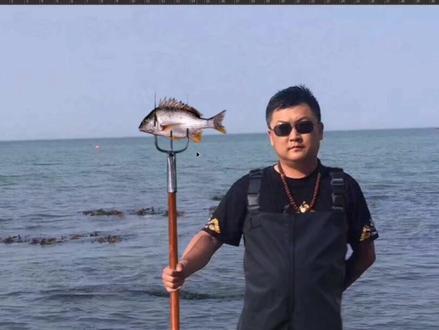 01:14查看AI文稿AI文稿
网友要求帮他劈一个海王的三叉几安排, 一看长相,二看穿。白天讲地理风头讲一头猪不要走。不必了,病毒就关闭了,啥都上不去了,好好 抓牌看牌。
46PS小马哥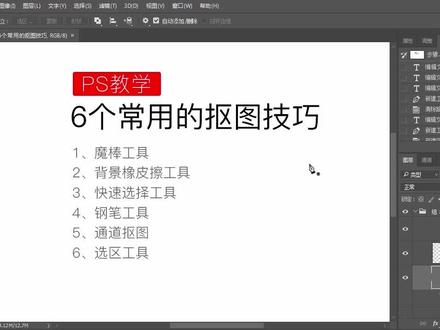 13:21查看AI文稿AI文稿
我们再添加一个素材,这个图片边上有一些高光,跟这个背景图片非常接近,如果我们用这个魔术棒工具, 可以看到这个选择的范围就有点奇怪了,这样就不太适合将这个容差再调小,也会选择这个高光, 所以像这种比较简单的图片,我们一般是用这个钢笔工具来抠图,这个自由度会比较高一点, 建立一个锚点,然后建立一个锚点拖动,可以建立一个弧形路径。 钢笔工具一旦熟悉之后,非常的实用,也很灵活, 新手朋友的话可以多练习一下,才能更好的掌握这个钢笔工具构图 像,这里有高光的地方,我们可以手动选择高光的地方, 这里也有高光的地方。 路径绘制好了之后,可以在这个中间右击建立选区,也可以 直接按快捷键 ctrl 键加回车建立选区,建立好了之后添加图层蒙版,这样的话这个图片就抠出来了,这个背景就去掉了,这个就是钢笔工具非常实用的一个工具,建议大家去多练习。 我们再来看一下第五个通道抠图,我们先打开素材, 这种主体和背景都比较复杂的图片,就不太适合用这个快速选择工具和高明工具来抠图了。我们这里需要用到一个新的工具,用通道的方式来抠图, 我们选择通道,通道的话可以记录这个颜色,现在这个图片是 rgb 模式,所以他会分成 红绿蓝三种通道,我们选择一个对比度最高的通道, 可以看到这个蓝色的通道主体跟背景区别最大,我们选择这个蓝色的通道,然后将这个蓝色的通道拖到下面,新建一个通道,我们要将这个主体跟背景区分的更大一点,就是 黑色的地方更黑,白色的地方更亮,可以选择图像,这里有一个应用图像,点击一下这个混合模式,改为颜色加深 确定,这样这个主体部分就更黑了,天空就更白了,然后我们再选择色, 接再调整一下,黑色的区域更黑,白色的区域更白,确定,然后我们选择画笔工具,将前景色改为黑色,这个地方我们涂上黑色, 这个黑色和白色分别代表什么意思呢?黑色的地方就是我们需要的主体,白色的地方就是背景,我们需要去掉的背景, 所以我们这个草地肯定是需要的,所以我们将它填成黑色,如果不是黑色的话,我们在抠图的时候可能会抠不干净,因为这个草地我们是需要的,这个树 中间有一些白色,这个没有关系,因为这个树他中间是可以看到这个天空的,所以他会有一些白色,这样就差不多了。然后我们在这个缩览图这里,按住 ctrl 键点击一下,建立一个选区, 然后选择这里有一个反选,点击之后,然后我们再回到 rgb 模式, 再回到图层,然后点击这个添加蒙版,可以看到这个图片就抠出来了,这个背景就是没有了, 我们添加一个背景颜色来看一下,填充 可以看到这个背景就换掉了,我们也可以换成其他的背景颜色,换成其他的 背景图片也可以,这样就换了一个天空,这里需要注意一下,就是这个通道,这里 黑色的区域是我们想要的区域,白色的区域是背景,我们不需要的地方,我们再换一个图片来演示一下这个图片 我们需要去掉天空,只需要这些主体还是一样的,我们选择这个通道,找一个颜色对比度最高的通道,红绿蓝里面去找, 可以看到这个蓝色的通道主体跟背景区分是最明显的,我们选择这个通道复制一个,然后我们选择这个图像,应用图像 这个混合模式,选择颜色加深确定,然后按这个图像有一个色阶,将对比度调高一点,黑色更黑,白色更白,确定,然后我们放大 看一下,看一下有没有遗漏的地方,可以看到这个柱子中间是需要黑色的,因为这个柱子我们是需要的,我们用画笔工具 将这个柱子中间画黑色的,黑色的是我们需要的地方, 这个画笔可以通过这里调整大小,也可以通过快捷键调整大小, 这个主题也是需要的, 将需要的地方都填成黑色的, 这个黑色的部分差不多了,然后是上面有一些灰色的地方,我们需要改成白色, 可以用这个颜色减淡工具选择他,然后这个范围选择高光,我们将这个高光加的更高一点,所以他会更白, 因为摆在地方我们是不需要的。调好之后,我们还是一样的按住 ctrl 键,在这个烤 宝贝的这个通道上面点击一下建立选区,然后反向快捷键是这个,再点击 rgb 通道,再返回到图层, 点击这个添加蒙版,可以看到这个背景,就去掉了这个图片就抠出来了,我们添加一个背景图片来看一下,这个图片有 有点大,我们将这个背景图片放大一点,可以看到这个背景就换成了这个天空, 原来是这种天空换成了这种天空, 这个就是用通道来抠这种主体和背景都是比较复杂的图片, 我们再来看一下第六个选区工具,选区工具的话就是这个,一个是矩形选区工具,另外一个是投源选区工具,这两个用的是比较多的。我们打开一个素材,这个足球 我们可以用这个魔术棒工具来抠图,因为这个背景是纯色的,如果这个背景不是纯色的,比如说他是比较复杂的, 就是在草地上,我们就不方便用这个魔术棒工具来抠图了。像这种圆形的物体,我们可以用这个椭圆形工具来 扣图,选择他,然后选择视图,这里有一个标尺勾上建立一个参考线,在这个圆形的最上面,这里建立一个参考线,放大一点,参考线建立精准一点, 右边也是一样的,建立一个参考线,还有下边 这边也是一样的。参考线建立好了之后,然后我们选择椭圆形选框工具,在这里按住 shift 键可以建立一个正圆,这样的话可以建立一个圆形的选区,然后我们点击这个, 可以将这个球给抠出来了,我们再来抠一下其他的图片,这个图片也是一样的,他是一个纯色的背景,所以我们可以用这个魔术棒工具来抠图。如果这个背景比较复杂, 我们就可以用这个矩形选框工具,因为这个主体他就是一个矩形,所以我们用这个矩形工具是比较合适的,选择这个 画框的位置, 然后中间这一部分也是不需要的,所以我们将中间这一部分剪掉,按住 out 键 剪掉中间这个区,这个区是不要的, 然后我们按这个添加蒙版,这样的话这个画框就抠出来了, 我们可以给这个画框加一个图片,缩小一点, 这个画框的效果就出来了。 以上就是今天介绍的六种抠图和换背景的方法,希望能给初学佛的少部的朋友一些帮助,感谢大家收看我们下期再见!拜拜!
7.8万科技发现 18:48
18:48 01:09查看AI文稿AI文稿
这种材质是非常常用的,尤其是我们电商的一些反射,都是非常的强,常用的。 ok, 然后呢啊,记住了,就是反射添加狙击叉,拉低一点颜色,改成黑色, 很简单对吧?点几下就出来了。 ok! 然后呢,我们可以直接把嗯,先打个主啊,我这个人比较偷懒啊,按住 shift 键,一头一尾选中好,然后再按 alt 加 g, 然后再把这个材质丢进去。我刚刚说说说过啊,如果我们这个啊,群主里面没有材质的话啊,他的其他材质就会默认为这一个啊, 但是如果我们群主里面有其他材质的话,他就不会跟着他走啊,比如这个玻璃啊。 ok, 因为这个手机啊,基本上百分之八八十的这个材质都是这种材质啊,所以我就啊,直接偷个懒啊,直接把它丢到群主里面,然后呢,再去慢慢丢颜色。 ok, 这个应该可以理解吧。 ok 好。然后呢,做完我我们的这个玻璃啊。
 01:34查看AI文稿AI文稿
mac 版小白自学? ps, 点开右边这一栏是工具栏,可以点击小三角进行折叠和展开, 也可以进行整体的移动。在吸附到最右侧,点击左上角小叉叉删除。怎么找回来呢?上方窗口下拉点击工具好了,出来了,回去吧。左边工作区小三角也是可以折叠的。 拖拽放到想要的位置, 缩小藏起来, 选中出现 我在干啥, 再放到原有的位置吧, 拖出来点个小叉叉删除窗口,点击新建,选择自己适用的工作区保存,下次就可以直接用了。 想回到最原始的样子就去点击复位哦, 来回切换很方便呢。之前的保存模板不想要了,删除。 今天就学了这么多,下节课见。
760布丁布丁·鹿 01:24查看AI文稿AI文稿
今天我们通过一个案例来了解一下批 s 路径的基础操作。首先新建一个画布,用椭圆工具画一个正圆, ctrl 加 c 复制, ctrl 加 v 粘贴,得到另一个正圆, ctrl 加 d 等比缩小百分之八十。 点开路径操作,选择剪去顶层形状,得到一个圆环。这里肯定会有同学问, ctrl 加勾复制不是更简单吗?那么我们来试一下会是什么样的结果?画好正圆, ctrl 加勾复制,大家要注意图层面版的变化, 然后一次操作下来,很明显不是我们想要的结果。 好的,我们返回继续我们的案例,得到圆环后继续 ctrl 加微粘贴,这次我们等比缩小百分之六十, 再次康戳加微,这次要缩小百分之四十。 再次点开路径操作,选择减去顶层形状,继续 ctrl 加微,缩小到百分之二十。全选所有形状,调出参考线,使所有形状居中对齐。 选择矩形工具或者圆角矩形工具,剪去其余的形状,全选所有形状。选择路径操作中的合并所有形状组件, ctrl 加低旋转负四十五度,到此路径的基本操作完成,你学会了吗?
5395ps大庞丨设计工作室 10:00
10:00


猜你喜欢
- 1101千浔