catia零部件爆炸图详细步骤
大家好,我是小啊,今天我两分钟教会大家制作这样一个爆炸图,有小伙伴提问说使用卡西亚装配里面默认的分解的这个命令进行爆炸的话,投出来的爆炸图不是他想要的,呃,应该怎么办呢? 因为在装配里面分解的这个命令,他爆炸的话是按一个发散式的爆炸,不会说是按我们试图的这种装配的顺序去爆炸, 当制作出来的爆炸图不是太合理。接下来我给大家分享一个命令,叫做操作,在操作的命令里面,我们可以将这个产品沿着 x 轴, y 轴, z 轴进行移 动,或者是任意的一个直线的方向进行移动,也可以沿着面移动,也可以沿着轴线进行旋转。所以说我们今天这个就只是使用移动的命令,将这些 产品移动到我们想要的位置,我们通过鼠标调整一下我们的视图位置,感觉位置合适以后,我们接下来就可以进行投影爆炸图了。我们进入工程制图模块,进入工程制图的图纸, 选择轴视图,点击轴视图的命令,我们在此进入三维视图,选择我们任意的一个面,点击确定双击,这样我们就进入 录到这个爆炸图了,爆炸图就绘制完成了,小伙伴们你学会了吗?如果我的视频对大家学习卡机啊有所提升,麻烦大家点一下小红心,谢谢大家。

粉丝1.5万获赞6.9万
相关视频
 00:37查看AI文稿AI文稿
今天教大家如何使用分解命令使装配体分解得到爆破状态。首先点击分解命令,选中这个装配体合集,在深度下选择第一级别类型,选择三 d 点击应用,这样我们就得到了装配体下 一级别零件的三 d 爆破状态。我们再把深度改为所有级别点击应用,这样就得到了所有装配部件的三 d 爆破状态。如果我们将类型改为二 d 点击应用,那么就会使爆破的零部件重心都在一个平面上,这样得到的就是二 d 爆破状态。如何使用分解命令得到装配体的爆破状态?你学会了吗?
444工邺人汽车设计培训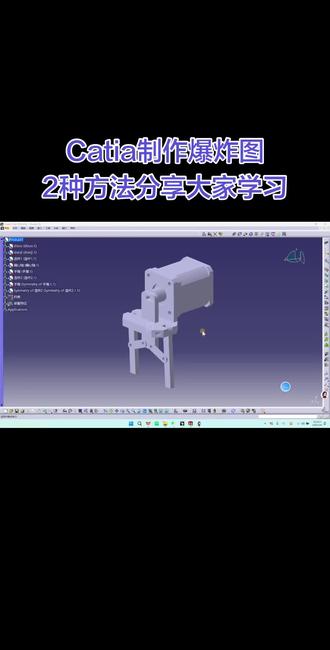 01:46查看AI文稿AI文稿
大家好,今天我来给大家分享一下两种爆炸的方式, cartil 是 如何来爆炸的啊?好,首先第一种就是最简单的一种,就这个分解,这个呢分解是自动分解,你直接点它就会给它分解成这样一个 状态啊,它自己自动分解,那么很多时候呢,我们需要我们自定义分解,这时候怎么做呢?这时候呢我们来看一下, 我们在这边插入里面有一个场景,增强型场景,然后的话呢点确定,然后这边呢我们把这个罗盘放到哪里,然后呢自定义分解 好,把这个点自动捕捉,选定对象,往这边点一下,这个罗盘到这里来了,然后呢你选择某一个方向进行移动, 那这样的话就会轻易的移动,对不对啊?包括这个你也可以往前,对吧?侧侧边,你可以往往左边来,往右边来,这个往左边来,等等等等,你看这样的话呢就自定义分解了, 工作中大部分的时候我们都要进行自定义分解,分解以后出 bug 清单。好,然后你再保存, 保存之后呢你给他退出,从哪里找呢?在这个地方应用里面有一个场景式,就是我们刚才保存的双击打开啊就出来了,这个时候呢我们在今后的时候呢,我们需要什么?需要出功能图的时候,我们要用到这个场景。 好,大家学会了吗?这两种做爆炸图的方法。好,谢谢大家。
 01:03查看AI文稿AI文稿
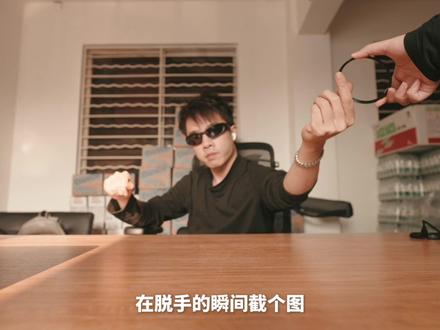
固定机尾拍一段人物表演的画面,在伸手拿物品的时候,让小伙伴递给你想要展示的部件,然后人走开拍一张产品图,拍摄搞定照片,结合这个命令,让 ai 干活,给他这个命令继续干活。 还记得刚才的视频吗?在脱手的瞬间截个图,让 ai 抠出来, p 到爆炸图上去。手针尾针,让 ai 干活,就 再把尾帧单独给了他。这个命令让他干,让他,让他 把拍摄的视频前半段砍了,复制到上面,给上一个蒙版,让他把小伙伴的手挡住,然后再把绿幕抠下气,依次给到绿幕。产品图,爆炸视频下落,视频微调下节奏,你就得到了。
1.9万雷昀翰Lyh 02:57查看AI文稿AI文稿
从事汽车零部件行业的小伙伴,经常会用到卡贴这个软件,这个软件我们常用的一个模块叫零部件设计模块,零部件设计模块里面有一个非常实用啊,做参数化设计非常实用的命令叫布尔逻辑,布尔逻辑里面我们常用 的是这个常用的几个命令啊,一个是添加命令,一个是装配命令,这两个命令大家 在使用的过程当中,他们俩非常像,但是会应用在不同的场合。今天一个视频跟大家讲清楚用在什么样场合,这俩命令是啥意思? 那先讲添加命令,添加命令是什么意思呢?就比如我们在设计一个压板的时候啊,比如设计一个压板,这个压板呢是连接我们空调箱啊等等他那个接口,一个小零件, 这个零件有一个本体和管嘴组成,那为了让这个零件设计的时候呢,更加的规范,我们往往先画下面本体部分, 然后再画管嘴部分。最后我们用什么命令?用添加命令,大家记住啊,添加命令把它组装在一起,那么组装在一起,它本身它就是一个东西,是不是, 对吧?就好比我们生活化的比较贴切的一个例子是什么呢?比如我们烧一道红烧肉,这道红烧肉呢?我们本质是肉,对吧?但是如果你不添加油盐酱醋等等这些调料品,把它混在一起,那这道肉你肯定是烧不成, 所以最后我们这个肉啊,被这个油盐酱醋包裹在一起,然后烧熟了,最终他成为了一个成品端在我们的每个人的面前。 那这个融为一体的呢?我们用添加,那什么时候用装配,那装配是什么意思呢?装配是我们比如我们管路总成, 它是一整个管,就是一整套东西,对吧?当我们要画这个它的装配体的时候,比如我们要画一个只管图,那只管图上面有什么?有这个硬管, 有电子元气件,对吧?有胶管等等等等这些东西呢?我们把它组装在一起,往往在这个时候我们要用到什么呀?装配命令, 对吧?这好比是什么呀?我们这边有个杯子,对吧?这个杯子结构又不是很复杂,对吧?我们没必要用装配模块去画这个东西,对吧?这个杯子因为就一个杯盖加一个杯体,对吧?我们就用零部件设计模块, 有的时候我们要画它的装配体的时候呢,我们可以把这个杯盖哎装配到上面,然后画一个整个的一个装配体的设计, 所以大家一定要切记在这个过程当中装配和我们的这个添加命令的使用的方法以及使用的场合,避免混淆。
 00:50查看AI文稿AI文稿
今天我们学习的是产品拆解爆炸分解图,像这种爆炸分解图只需要一条指令,记得点赞关注加收藏!库尔高精度产品爆炸分解试图 exploded view 按装配逻辑分层拆解全部零部件,从内到外有序爆炸,分离零件位置符合真实装配关系,完整还原产品结构,无漏件错件 最大摇专业工业级 c 四 d 渲染显示硬表面建模哑光质感,机械设计规范,无艺术化夸张变形。 compaction 正将四十五度斜坡式等轴测试角零件间距统一合理,分层排布规整,中心对齐, 空间留白均匀,零件护肤遮挡低太阳超精细细节材质纹理真实结构轮廓线清晰锐利,零件边缘无锯齿,可添加简约线条,标注零件序号名称, 光影柔和均匀,突出结构层次。 mini 八 k 超轻十六比九构图纯白纯色背景无阴影溢出,无造点,无多余装饰,无模糊输出标准工业爆炸图适配产品手册专利附图结构设计展示,学会了快去试试吧!
440AI提效实战家 00:45查看AI文稿AI文稿
今天我们来学这个效果,那现在不需要建模,不需要动画,有手就能学会。首先前期我们只需要拍摄一张产品的全景图和特写图即可,接着导入 ai, 选择模拟中的图片生成,点击图片三点零模拟, 接着将你拍摄的产品全景图导入进来,并输入我这段提示词,等待一会你就可以得到一个产品爆炸的效果图。然后我们继续选择视频三点零模拟,并点击全能模式, 接着将产品的全景图和爆炸效果图,还有产品的特写图依次导入进来,并输入我这段提示词,点击生成,你就得到了这样的产品爆炸效果。最后我们来到后期,将视频适当的加一点变速和音效,那这样你就学会了炫酷的产品爆炸效果。 ok, 那 学会了就赶紧去试试吧,你也可以做到的。
167超人不会fly 01:26查看AI文稿AI文稿
注意看这个男人,他只要随手一拍,眼前的物品瞬间爆炸,这不是魔法,而是现在最硬核的 ai 加实拍,让你的视频炸翻全场。第一步,拍摄,先固定几位拍摄物品的空景,然后再拍摄人物出镜,你可以对着空气表演各种动作, 然后找个工具人帮你递一个零件,这样拍摄就完成了。第二步,让 ai 注入灵魂,将这张产品的风景处理成纯蓝色背景,接着我们再制作爆炸效果。第三步,生成首尾这视频,输入这段提示词,你就能得到这种零件爆炸散开的效果。 第四步,后期实拍素材放在底层轨道, ai 生成的素材放在上层,用抠像工具一键抠出。接着要修补拿零件穿帮的地方,把之前的空景画一个蒙版放在视频上层。 还记得之前拿的零件吗?我们将它抠出来,在爆炸后的位置,先打上位置和大小的关键针,爆炸前调整到相机的位置,适当缩小,为了更加融合,可以加一点运动模糊。最后将爆炸视频的尾针拿去补帧,视频在手拿完零件的瞬间掉落下来。 ok, 搞定! 学会了这个,你将可以肆无忌惮的 ai 结合实拍,可以让你的视频创意拉满。懂行的看门道,不懂行的看热闹,没看懂建议反复观看。
3958波叔AI碎碎念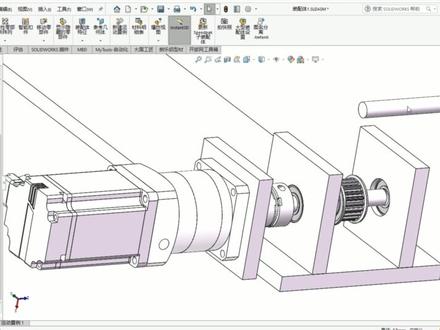 59:19查看AI文稿AI文稿
同步带模组是自动化产线中最常见的传统机构,但你真的吃透它了吗?本视频不仅带你通过爆炸图看清同步带模组的内部结构细节,更重要的是带你解决核心难题。 视频分为三个模块,同步带模组结构详解、工况核算与零部件选型、整机结构三维搭建、零基础,也不用担心配套学习课间与视频都已整理好,九九九尝一尝。首先来讲一下这个同步带模组的一个结构啊, 那么其实相较而言的话,同步带模组它的结构会比丝感模组要简单很多啊啊,它主要是分为这边的一个主动轮啊,和这边的一个从动轮以及中以及下面的这个导轨啊,还有滑块以及这个皮带啊,以及这个阴线位,还有这个侧边的这个感应器,对吧? 啊,这里的话,我们一般是电机啊,通过连轴器啊,电机通过连轴器来连接我们这个主动轮啊,那么主动轮上的话,我们一般都会在套一个这个同步轮的啊,那么 这边是电机轴嘛,然后,然后这个连轴器嘛,然后的话这是我们的这个主动主动轴,主动轴上面的话再套一个主动轮,那么这里的话是两个轴承座啊,这边是个轴承座,这边也是个轴承座,然后这个紫色的他是定距套啊,那么这个定距套的话,主要是为了保证这个同步轮他的一个横向位置不动,是吧? 啊,那么这边的话是主动轮啊,那么同时我们的主动轮的话,他一般是通过件槽啊,通过件槽和这个件槽或者顶丝啊,和这个轴是锁在一起的。 好,那么我们再来看到这边的从动啊,从动轮的话,他顾名思义他主要是被这个筒布袋带着转动的啊,所以说他这两边的话,同样的也会有这个轴承座,是吧?那么两边的话也有这个定距套啊,定距套,那么这个从动轮从动轴,其实他相对于我们主动轮那边的话,他最大的区别就是什么呢?就是他这边也是有张紧的啊, 比如说这块黄色的板啊,他就是一块张紧板,对吧?那么他通过这两个腰,他通过这两个承托孔锁在这块蓝色蓝色的地方上面,然后他这里又有两个,他这里他又有两个承托孔啊,那么这两个承托孔的话,他就是锁这个螺孔,那么他这里会锁一个螺丝,对吧?那么锁一个螺丝的话,那么就会把这两个轴承座往外面拉啊往外面拉,从而实现一个同步带的张紧啊, 那么这里还有点需要注意的就是我们这个轴承座往外面拉啊往外面拉,从而实现一个同步带的张紧啊,那么这里还有点需要注意的就是我们这个同步带啊,它和我们的腹带的张紧啊,那么这里还有点需要注意的就是我们的孤立出来, 那么可以看到,呃,这个齿板的话,它上面是有这个齿槽的,对不对?那么这个齿槽的话,它就可以和我们这个同步在上面的齿啊相切合啊,那么同时的话,这个齿板它会和我们这个覆盖板通过龙孔把它锁在一起, 那么锁在一起之后的话,那么我们这个载板就会和我们这个同步带一起来移动了是不是?那么当我们这里这个电机啊,通过连轴器带动我们这个同步轮转动的时候,那么这个同步带啊,他也会自然而自然而然的转动,所以说就会带动这个载来移动了,是吧?那么这就是我们这整个同步带模组的一个原理啊,那么老师在接下来的时间里面 也会带着大家一起来画一个啊,这样的一个来画一个,来设计一个这样的一个筒布袋模组,开始搭建这个筒布袋模组的一个结构了啊,我们先新建一个装备体啊,然后再新建一个零件啊,我们先画一块板啊,这个板的大小的话,先不管那么多啊, 比如说这里长度我给个五百是吧?然后这里的宽度啊,我先给个一百啊,给个一百,然后再选择特征拉伸啊,保存的话,我们把它保存到相相的文件夹里面去啊,这个筒布袋模组问题, 把把它保存成文件一吧,其实这个名字都无所谓啊,因为后面是可以一起再来改的啊,好,再把这个装备也保存一下啊, ok, 那 么再把这个零件把它给插入进来啊,选择对勾啊,那么这个零件的话,它就和我们这个装备里面的所有的面啊,都有一个对称的配合啊。 啊,那么这个版有了之后的话,我们再来呃,来调一个我们那个同步带的同步轮啊,我们先打开这个颐和达的插件, ok, 然后这里的话,我们选一般的话是选择 s 五 m 的 同步轮啊,那么对于它的这一个尺寸的选择的话,其实有讲究啊,但是讲究没那么严格, 我先来选择一个 s 五 m 啊,这个 s 五 m 先预选一个,先预选一个,如果说那个不够的话,我们后面再改啊, s 五 m 啊,那么这里的话我们代换,选择十五 尺的话,我们可以先选个二十的啊,先选个二十,然后,呃,这里我们的孔轴规格,我们选择 n 啊,因为 n 是 带箭槽的啊, n 是 带箭槽的,那么这个孔的大小我们来看一下他这里是,他这是有个小 d 的, 对不对?那么这个小 d 的 话就是我们中间这个轴的尺寸,中间这个轴的话,我们给个十二, 给个十二, ok, 那 么就这么大差不多。好,然后再选择导入导,然后再选择导出 stp, 选择桌面,选择这一个同步带同步带模组保存, ok, 好, 那么再打开我们这一个文件夹啊,然后再把它给拖进来确定 否,然后再保存一下, ok, 那 么再打打开这个窗口,把这个同步同步,把它给插入进去啊,这里的话我们先来做个配合,这里的话我们按住 ctrl 键啊,选中这两个面,然后再松开 ctrl 键,然后再方便面,再按住 ctrl 键,选中这两个面,然后再给一个宽度配合啊, ok, 嗯,我们再来画一个轴啊,就是我们中间这个创创出的轴,那么这个轴的话,它是一个十二的轴啊,十二毫米,然后再选择拉伸,拉伸后的话先给个一百对勾,然后再保存,保存成零点二吧, 好,再把它插入到我们这个装配体里面去啊,插入零部件 这个面,这个这个圆和这个圆,我们给个同心配合。好,那么这是我们的主动轴啊,那么我们再来调一个四百瓦的电机啊,调四百瓦电机啊,老,这的话是有研发,是有这个研发设计库的,那么里面的话是都会有。呃,电机啊,是可以直接把它拖出去的,是比较方便的。 ok, 这电机,然后我们一般的同步带模组的话,其实一般都需要减速机啊,那么这的话我再来给他调一个减速机啊, 减速机,那么这的话先弄一个三倍的啊,三倍的差不多啊,差不多。然后这里这里我给一个同心配合,然后这个面这个面我给一个重合,然后这里的话我再来给一个平行, 好,同时这个轴和这里的话我们再给一个同心。 ok, 差不多了啊,那么这里的话他就再需要一个连轴器,那么连轴器的话这里是十二,这是十四啊,我们还是用这个一和答案来选一个合适的连轴器啊,那么我们用磨片式的啊,用磨片式的, 呃,一个轴是十二,一个轴是十四,那么我们选小一点的三十二,看一下,八十四有十四,这这选十四,这里我们选十二。 ok, 那 么就这个差不多啊,好,再把它导出到那个文件夹里面去, 好,再把它拖过来,确定,确定,保存一下啊,保存,确定保存。 ok, 那 么再把它插入到我们这个装配体里面去啊,那么这段的话是是十四的啊,所以说这段和它我们选择一个同心啊,同心, 那么当然话这种这种的话它是它是螺钉锁紧型的啊,因为这里的扭矩它并不是很大,它并不是很大,所以说我们就可以用一个螺钉锁紧型的啊,其实像这种选型的话,我们也可以上这一个一个他的官网来看一下啊,来看一下, 比如说我们选择连轴器啊,连轴器,然后选择这种膜片式的,来看一下它这里能够传递多大的扭矩啊?比如说这个 我们是螺纹锁紧型,那么可以看到的话,它下面这的话其实都会有一个参数图啊,参数图拆拆分啊,有一个尺寸性能表,那么它这里都都会有一个俄定扭矩,对不对?那么这个俄定扭矩的话就是他们, 嗯,就是他们那个能够传递的扭曲,对吧?那么像老师我刚选的是这个三十二的,三十二的话他能够传递的扭曲是达到了三点八厘米啊,三点八厘米是吧?那么当然这里我是没有设定工况的啊,我是没设定工况的 啊,我只是单纯来搭建这个结构,是没有设定工况的啊,这样的话,其实就算设计工况一般哪怕十千克、二十千克的载载在这里都够啊。这里之所以加这个减速器的原因主要是因为罐量不够啊,主要是罐量啊,那么这的话我们就不多做那个讨论讲究了,好吧,好,那么我们再需要两个轴承座啊,轴承座 只能做的话,我们可以直接把这里按住 ctrl 键选这个零件,往外面拖一个,然后的话右键点击选择设置独立,那么他就变成了另外的一个零件啊,好,那么我们再来改这个零件,那么他的那么他的长度我们改成八十,这个改成六十,看一下放心。好,那么在这个面啊,和这个面我们给一个重合 啊,同时的话,这个面和这个面我们给一个平行啊,给个平行,那么这个轴的话,它是外面的话就必须要套轴承,对不对?那么轴承的话我们就套到这一个,呃,这个板里面去,是吧?呃,那么这个轴它的外径是十二,所以说这里我们这个轴承的内径的话啊,它必须要是十二了,用这里我们测一下啊,是十二, 这里我们还是用这里的话,我们就可以用大工程师啊,用这大工匠,然后的话来选一个轴承啊,比如说这里我们选的标准件啊,这是我们选的轴承,这里的话我们肯定是用深沟球轴承啊,深沟球,然后的话深沟球轴承, 这里的话,其实这里的负债很小,所以说对于轴承的选择其实是比较随意的啊,你只要能够满足他这个内径十二,基本上都可以啊。内径十二小低 小 d。 哎,有那么方便,还是用这个一个打吧,用一个打好,这里我们打开这个一个打,然后找到轴承轴承。好,这里我们选择深沟球轴承啊,深沟球轴承,嗯,这里型号的种类的话,它这个这种不行啊,这种不行。 深沟球轴承好,这里小 d 的 话我们选择十二,小 d 选择十二, 小弟选择十二,然后他他的大 d 的 话,大 d 的 话是他的整个外径,他这他这这个的话是三十七啊,三十七,三十七的话,所以说我们最好改一个系列啊,改个系列,他这个有点大了,有点太大了,改个系列,他这这里我敢十二的话,那么他这里是二十八,二十八,这个差不多啊,那么他的厚度的话是八毫米啊,八毫米,八毫米的话可以 啊,刚才那个太大是指的那个视觉上面的太大,其实能不能用也能用啊,也能用好,再我们再把它给插入进来,确定否,然后再保存一下, ok, 再把它插入到我们这里来。好,那么我们就把这个轴承啊,等会在这个板上面挖个孔,然后再把这个轴承把它埋进去,是不是?那么左右两边的话一边一个,然后再给这一个减速机,这里啊再给它装一个安装板,那么我们的主动轴啊,其实在结构搭在上面就差不多了,继续来搭建这个结构啊, 我们先再来弄一个这个电机的安装板吧,来定一下它这个高度,我们可以再加一点啊,这个宽度我们加个五十,先 刷新啊,同时的话,这里和这里我们给个重合, ok, 那 么这个面和这个面我们再给个重合,然后再给,然后左右两边再给个宽度配合确定,然后再把它往上拖一下,所以说这里的高度不是很够啊,我们给个八十,先给个八十, 首先确定, ok, 那 么我们再从这里到这里我们给他定一个距离啊,或者说我们,呃,这里的话我们也给一个宽度配合, ok, 把拖过来点,这里的话我们也给个先这样吧,这里的距离我们给他定一下,这里和这里我们,嗯,可以给个重合啊。 好,嗯,我们再给这个连轴器给他定个位置啊, ok, 呃,这个面这个里我们给个重合啊,我给反了,把这个同心和重合都删掉啊,因为这边的这个孔径才才十四啊,所以说它这里要要把它重合, 那么这个面和这个面我们给个重合, 这个面和这个面我们再给个重合。 好,这里我们再来给个宽度配合,确定, ok, 那 么这个准人座高度我们也可以再加个二十线啊,再加个二十线,好,那么现在的话我们就来画这个座子的位置啊,来画这个座子的位置, 那它的外径的话是二十八毫米啊,所以说我们来编辑这个零部件,选择这个面来草绘,然后再来画一个圆,外径二十八, ok, 选择切除,然后再选择完全贯穿对勾, 确定好再推出孤立,那么这个面和这个面我们给个重合啊,给个重合,那么很明显现在的这个位置不够啊,这个宽度是不够的, 宽度不够,那么这里的话我们再再再给它加个二十吧,确定, ok, 那 么这样的话差不多还可以,那或者说我们这个板的话,它不锁,它不锁在这个板上面,这里我们用四根柱子把它们连起来,也行,也行。嗯,这里我们把这个重合删掉, 选择这个版,把这个这个重合删掉,这个重合也删掉。 ok, 这里我们再拖一个出来,那么这个面和这个面我们给个重合,这个面和这个面我们给个重合, 再来给个宽度配合确定, 我们再把这个轴承复制一个,按住 ctrl 键拖一个出来,然后这里和这里的话我们再来给个重合,给个同心,那么这个面和这个面给个锤,给个重合。 好,那么这样的话我们这个同步轮它就在中间啊,在中间的话我们把它拖过来一点点啊,它真的宽度我们把它再宽一点啊,比如这么宽,是吧?那么这么宽的话,这里的整体宽度可以再减个,减个三十一百四,看一下, 差不多啊,差不多,嗯,然后再复制根轴使之读 e, 我 们在这个板上面给给它打四个孔啊,打四个孔来固定支撑一下,不然的话到时候不好来同心啊,啊,不好,同心。 这里我们选择 m 六乘等孔吧, 这里给一个,然后的话再来这里约束一下,这里给个三十三。好,然后这里的话我们再来给个三十三, 然后再来画两个中心线啊,这里一个,这里一个,然后再把它给寄向过去,再框选再寄向,再寄向一下,确定 这个圆和这个圆,我们给一个同心, 那么这个面和这个面我们给个重合,我们再把它给,我们再把它的这个距离,这个面到这个面的距离的话是四,是四十九点零九,或者说或者说我们可以来定下这个距离啊,这个面到这个面的距离我们给它定一个五十吧, 五十确定,刷新一下,所以说从它到这个面的距离的话是五十,这里我们再减五十。 确定,然后再右键单击啊,这里我们选择随配合复制啊,然后先选择这个下一步,然后的话这里的重合是重复的,所以说我们主要是来看这是同心啊,这里同心啊。确定,然后再来选这个圆,再确定啊,再来选这个圆,再确定。 ok, 好, 再点击对勾, 好,那么把这个多余的删掉啊,把这个多余的也删掉, ok, 那 么这里的这四个柱子就有了,这四个柱子就有了, 那么再剩下的就是我们这个轴承安装板啊,差不多这样子,那我们在这里也给它定一个距离啊, 这个距离不用这么宽,现在我们我们就定一百吧,一百好,一百之后的话,这个面和这个面我们给一个重合,是吧?啊?现在的话我们再来看这里,这里和这个面的距离的话还是二十二点八,我们先加个二十二点八,二十二点八毫米刷新确定 好,那么我们这个同步轮的主动轮的话,主动端啊,大概就这个样子啊,我们就来搭建这边的这一个从动轮的结构啊,我们还是啊拖一个出来,然后右键单机选择实体独立 啊,把它变成另外一个零件。好,然后这里的话我们把这个这个孔删了啊,因为这边的话不需要啊,这边的话张景,我准备做一个和之前给朋友们看看的不一样的张景啊,我们这个面和这个面给一个重合,然后这这个面和这个面我们再给个重合, ok, 这里和这里的话我们再可以重合,那这里的话我们要选一个舵轮啊,舵轮,那么舵轮的话它的尺数要和我们这个主动的尺是一样的,而且宽度也,而且宽度也需要是一样啊,所以说这里我们右键单击啊,不,这里我们打,这里我们打一个。答,这里我们选择钢有锯圆弧齿同步轮,舵轮 s 五 m 啊,然后尺寸我们选择二十,那么这里我们选择双轴成型,然后这里它这个带轮类型 s s 五 m 幺五零啊,尺宽幺五零啊,就这个啊,那么我们可以从这个图里面看到它这个中间的孔的大小小低啊,小低,大小的话是八毫米。 ok, 好, 那么我们把它下载一下。 好,那么再把这一个同步轮的模型把它给拖进去啊,拖进来,确定, 我再保存一下,再插入,再插入 new 键。好,那么再来给一个配合。 ok, 那 么这的话我们再拖过来啊,再拖过来,那么我们再拖一根轴出来,然后这根轴右键点击啊,选择实时独立, 那么把它的这个直径啊改成八毫米,改成八毫米,八毫米,确定。 ok, 这里的话再来给一个同心,同心配合,然后左右两边给一个宽度配合, 这里这里再就是这里,这里给个宽度配合确定。那么像我们这个轴的话,其实他是需要给他画一个扁位啊,长度我们给了一百, 长度我们给了一百。好,然后再打开这个零件,那么这里拉伸,我们选择两次,我们选择两次对称算,再啊,这是一样的,你看,好,那么这里我们再选择 草图绘制,然后这里我们画根直线,这个距离的话,我们给一个三,三点五毫米啊,三点五毫米。好,然后再画一个中心线, 把它变成勾刀线,然后再框选镜镜像过去,然后再选择这个圆,选择转换成的引用啊。呃,这里的话我们最好再画一个,因为到时候在上面还还打了五孔,这里我们也给个三点五,然后再来画个中心线吧, 再再把它变成多道线,这里选择镜像实体,然后选择裁剪实体,裁了,裁了,好,把这个都裁了之后的话选择切除,切除,呃,深度的话给一个十二吧,十二毫米确定,然后再把这个切除,把它给镜像过去。 好,那么我们再选择其中的两个面来打螺纹孔,比如说这的话,我们打个 m m 三龙孔吧,也够, 那都是右键单机选择,选择中点,这里和它选择使水平,然后这个点和这个点我们选择使数值。好,再来画点中心线框选,然后再把它向过去确定,这里我们选择完全贯穿啊,这样的话出图的时候好出一点保存。 ok, 那么这个面和这个面我们给个平行,给个平行。好,那么这两个同步轮的高度的话,我们要给它定成一样的啊,定成一样的,比如说现在这个同步轮,是吧?呃,这个面,这个面啊,它要和它的这个右势面 我们给一个重合。 ok, 好, 在这个圆的话,这里的话我们再来给一个宽度配合确定,那么这里的整体宽度我们改成六十刷新。 ok, 那 么这里我们再选择编辑的部件, 嗯,高度的话,这里其实我们我们也可以选择一样啊,没什么问题。然后我们再来草绘啊,嗯,再来画一个腰孔 半,这里的距离的话,我们给个七毫米啊,就是我们那个扁位的距离嘛,对吧?长度的话我们约束一个二十啊,够了,二十够了,然后再选择特质里面这个切除,选择完全观察,选择对勾好再退出编辑,然后再来拉一个零件出来啊,拉一个一模一样的啊, 然后这里和这里我们给个重合,这里和这里我们给个重合,这里和这里我们再给个重合。 ok, 那 么这样的话,我们这个从动轮的这一个地方也也差不多确定了啊,那么现在这个面和这个面我们给个重合 啊,那么它在里面的话,那么这就它的一个张紧啊,张紧,到时候的话我们在这个侧边会打一个沉头孔啊,然后的话这里再锁螺丝,把它往外拖,往外拖 好,那么下一步的话,那么就是下面这两边给他搭这个导轨了。导轨,那么我们打开上营这个软件,然后来调导轨啊, 我们选择相关下载,然后再,然后再选择线导轨,那这里的话,嗯,因为只是教学视频,所以说他没有实际的工况,那么这里不管是用 e g h, 还是说用 h g h, 还是说用 m, 还是说用 m g n 的 都行啊,这里的话我就用 e g h 的 吧, 用一节使用一个,一节取幺五四 a 的, 然后选择下载,把它下载到桌面我们的相关的文件夹里面去啊, ok, 保存好,那么我们再把这个把它导出来啊, 确定,确定,改个颜色,然后再保存一下, ok, 那 么再把这一个导轨把它插入到我们的这个装备里面来啊,那么这里的话,我们可以把这个导轨把它给解散。特征啊,不解散,解散紫装备体,因为这样的话我们好配合一下, 那么这个面啊和这个面我们给一个重合,下面的话应该是需要垫,下面的话,应该是需要垫块的,不然的话高度可能不够啊,这个虫我们先删掉。好,我们再拉一个板出来,然后右键单击,使之独立改个名字, ok, 那 么宽度的话,它这里的宽度是从这到这的宽度的话 是十五毫米啊,那么这里的话我们改一个十八毫米,十八或者二十十七都行啊,嗯,长度的话,从这里到这里的距离是三百六,那么这里我们改成三百五十五啊,或说三百五十八, 一边给他留个一毫米的间隙啊,这样的话他就不会卡。这面和这面我们给个重合,然后的话我们再来做宽度配合啊, 再选择这个面,给个宽度配合对勾。好,那么现在的话,我们这个导轨再把它配合到我们这个电块上面来啊。嗯,这里我们选一个面,是作为靠边啊,作为靠边, 比如说我,就比如说我就选这个面啊,然后点击对勾,点击重合啊,那么它的长度的话,我们我们用这个移动面命令啊,就可以把它给拉长啊,选择这个面,然后选择插入,选择面移动。 这里我们给,这里我们先给个二百五线啊,确定保存, ok, 那 么同时这里我们的导轨和这个电块的长度是可以一样的啊,可以一样,那么很明显现在它有一点点长, 那么有点长的话,我们就把这个面剪一下啊,比如说这里的话,我剪个剪个,剪个二十毫米,看一下刷新不够,不够的话再剪个二十, 好,再刷新一下啊,那么还是有点不够啊,这里我这里应该再减个十毫米,应该差不多了,或者再减个十二毫米,那么这样的话就对齐了啊,好,那么对齐之后的话,我们再把这个滑块啊给它放上来, ok, 再来给一个集中配合,确定好,那么这就是我们的这个滑块啊滑块,嗯,那么呃,这的话我们可以用一个命令啊,把它给镜像过去,用这个在镜像里不见,然后再选择这个面啊, ok, 那 么至于下面的这个零件的话,我们就要把它孤立一下啊,因为一边是需要靠边,一边是不需要靠边的啊,那么在这里我们来草草会一下,然后的话以这点为起点来画一个矩形, 嗯,宽度的话我们给个三毫米,长度的话我们给个两毫米。好,然后再点击拉伸,然后选择先到面,我们选择这个面对勾好退出,然后再退出固力啊,再来复制一个零件,然后在右键单机选择使之独立, 然后这个面和这个面我们给个重合啊,同时这个面和和这个面的我们给个重合。 ok, 我 们剩下的话就这面和这面我们给它重合了,然后的话,呃,这个板的话,它上面的这个,它上面的这个挡边啊,我们把它删掉啊,一边要一边不要,一边要一边是不要的,因为因为我们是需要以一边为基础来调节啊。 好,那么这样的话这个导轨我们就给它那个弄好了啊,那么我们再来做一个安装板啊,或者说它的高度,我们再给它加个八毫米线。 好,那么我们再来画他这个同步带啊,那么同步带的话,其实我们只需要试一下就可以了啊,这里我们可以选择。呃, 这里我们可以选择这个插入,它里面有一个抓笔特征,里面有一个皮带,是吧?好,我们选择这个外镜啊,再选择这个同步的外镜, ok, 那 么这里的话我们一定要点击啊,起深层皮带,这里我们一定要点击深层皮带连接啊,把这个启动皮带把它关了,对勾确定 好,那么这个皮带零件他他就生成了,是吧?那么这个皮带零件生成之后的话,我们再打开这个,这里皮带啊,这个皮带他他有箭头,我们打开这个箭头,然后打开这里的这个零件,然后打开零件 这里我们可以把这个草图选择拉伸,那么拉伸的话,这里我们选择薄壁特征啊,厚度我们给个一毫米,然后的话选择这里我们给的深度十五啊,因为他的一个基本带宽是十五,所以说这里我们选择十五啊,等一下我们朝外啊,这里的薄壁我们朝外,点击这个,好,再保存一下。 好,那么我们来看一下这个皮带的话,他有个问题啊,就说这个拉伸的话,我们要选择两侧对称啊,两侧对称十五毫米,对勾保存好,那么这样来看的话,那么这个皮带他就可以啊,在这上面对不对? 好,那么下一步的话我们就需要装这个安装板了啊,就说把这个安装板把它装到这个模块上面来,是不是啊?我们同样的还是复制一个,复制一个零件出来啊? 复制这个念出来,然后右键点击选择使之独立。 ok, 那 么这个面和这个面我们给个重合,然后再,然后再来给一个宽度配合啊,这这里的话我们我们也同样给一个宽度配合啊。 ok, 那 么它肯定是不需要这么长的啊,我们给个一百,一百,一百不够,是吧?一百不够。嗯,这里我们最好把这个导轨把它往里面挪一挪啊,因为这样子的话,它是往里面挪一挪, 把这个宽度删了,跟这个底板做啊,做个宽度配合确定,然后再把它往往里面挪一挪, ok, 那 么这样就差不多了。好的话,我们这里我们来给一个距离,比如说十毫米, ok, 对 勾, 是吧? ok, 那 么这样子之后的话,对于这个零件的话,我们对于它表面哇,我们对于它变部分,其实我们还给他凸起,不然的话到时候它跟上面的板是连接不了的啊, 这就画一个拉伸,这边我们也画一个,哎,算了,不用,这也给个十五毫米啊,这个长度的话也给个十五毫米, ok, 那 么再选择把它镜像过去啊, 然后再选择拉伸,然后旋转到面,我们选择这个面啊,点击这个,然后再退出编辑,再退出固立。 那么我们我们这个尺板的话啊,他可以,我们可以在这里啊,给他固定一块板,把这个同步带,把他给压住啊,那么其实在小载情况下的话,这个尺板我们我们可以让上面不用带尺啊,他可以不用带尺,他就这块板把他给压死就够了,他不用带尺,在载不大的情况下可以不用带尺啊。 ok, 那 么我们变下这个零件,然后把它这个拉伸删掉,确定,然后的话把它宽度啊,比如说宽度的话,我们给个,嗯,给个四十,是吧?好,再来刷新。那么现在这个面和这个面我们给个重合 好,再来给个宽度配合啊,这个面和这个面,这个面和这个面再给个宽度配合,确定厚度的话,我们把它弄薄一点,他不缺这么厚啊,这个我们给个五毫米,然后再来刷新, 五毫米啊,那么肯定有同学说他,他说老师你这这个皮带和这个板那个干涉了,对不对?呃,这个同步带啊,他是有弹性的啊,有弹性的,你这一点点干涉没关系,他到时候可以把它给拉上去啊,所以说这点是不用担心啊,不用担心。好,那么这样装了之后的话,我们再还需要一块板 点击单机,然后的话再选择是独立。好,那么这就是作为我们的这个复杂安装板啊,复杂安装板给宽度配合确定,再来给个宽度配合, 嗯,这个长度的话我们给个一百二,这个我们也给个一百二,刷新啊,厚度我们给个一百啊, 那到时候,到时候的话,我们的赋载的话就会装到这块板上面来啊,我们就开始来戏化我们这个模组啊,因为结构啊,大体的结构我们是已经把它搭完了,那么剩下的时间的话,我们就来戏化啊,他这个结构,那戏化的话其实就是各种打孔以及上色之类的啊,所以说也不难啊,也比较简单。好,那么我们先来看到这根轴啊, 那么多了不说啊,先给它上颜色, ok, 再保存一下啊,这里的话我们弄一个抛面图来看一下啊,抛面图 啊,这个轴承的话,轴承它是需要固定的,对吧?那么轴承固定的话,这边啊,我们弄一个台阶啊,这,这里我们弄个台阶,然后的话外面我们打个螺丝啊,把这个轴承把它卡在里面,那么就会比较好,是不是?那么这样轴承固定之后,那么我们再来固定这根轴, 呃,这根轴的话,在这个面啊,在这个面我们可以那个在这个端面我们打一个螺纹孔啊,然后再锁个螺丝,然后通过垫片把,通过垫片卡住,这卡住这个轴承,然后这个面的话我们就可以弄一个轴尖啊,弄一个轴尖把它卡住,是不是?那么这样的话效果比较好? 所以说我们选选择这个轴,然后的话以这个面啊来打螺纹孔。呃,这个孔的话,我们打一个 m 六的啊, 打开 m 六的龙孔, m 六有点小,打开 m 八的吧,好,确定,当然的话这个孔我们是不能把它完全贯穿的啊, 最好不要完全贯穿,根据深度确定保存。然后这里的话我们再来画一个垫片啊,垫片它的这个外径是十二,那么我们就画一个十四的垫片, 十四, ok, 那 么中间的话我们给给它加个圆孔,这个孔的话是八点五吧,然后拉伸厚度,给厚度的话给个给个三毫米吧,这个应该是一个钣金啊,钣金切的一个垫片保存或者是厚度给个两毫米也行啊, 好,再把它插入啊,再把它插入进来啊, 这边这边给个红心 这个面,再和这个面给个重合。十四有点不够啊,给个十,这个的话是十六,那么我们给个十六吧, 十六确定好,那么这个面的话,我们终究会锁一个 m 八的螺丝啊,其实这里一般是不用,一般是不用画这个螺丝的啊,但是这的话我们还是生成一个螺丝吧, 那这个螺丝在哪?在这, ok, 那 么他和他给个同心,还有同学们对于这个螺丝的长度啊,不要去纠结啊,他的这个示意最终最终实际装备是不可能用这么大的螺丝的,好吧, 然后在这边的话我们可以给他加个轴尖或者说卡黄啊,在这里我们可以给他加个轴尖或者卡黄,但是我个人是比较建议加那个。呃,加轴尖的啊,我个人比较建议加轴尖, 这里这里我们给一个虫顾及出来,顾及出来的话,这个面到这个距离的话是二十二点八,编辑这个点不键,然后选择这个面,选择一个参考面二十二点八毫米,然后点击反向啊,把它把它拖上来反向确定,然后在这个镜,在这个镜片上来草绘啊, 比如说给个十六毫米,然后的话再选选择这个圆,选择把装饰利用,然后再选择拉伸深度两毫米,确定, ok, 那 么这根轴的话它就固定了,那么对于这个板厚的话十二毫米也行啊,鼓励一下。那么在这个面的话,我们是要给它弄个台阶,台阶深度的话是四毫米, 这个面来草绘啊,先选中这个圆,好,再来画一个圆,那么这个圆和这个点和这个点我们给一个重合,同时的话,这里我们给一个二十八,这里我们给二十六吧, 二十六好,再选择拉伸,拉伸朝内啊,深度四毫米,确定,确定啊,这里拉伸的话,我们要把它这里拉伸之后啊,拉伸错了, 我们选择拉伸的零件有问题啊,我选选择这个零件来拉伸啊,刚才刚才零件选错了, 二十六毫米,选择拉伸四毫米,确定, ok, 退出编辑啊,再退出固立,那么这边的这一个版也是一样的啊, 这边来草绘那的话选择这个圆,装饰应用 这个圆大小二十六毫米,选择拉伸反向确定, ok, 再退出固力,嗯,这个零件的话,它的我们给它上个颜色啊, 然后再给它倒倒角,快啊,筷子倒角,选择这个面,然后选择筷子倒角,然后确定。 ok, 我们选择这四个轴啊,再选择这个板,再选择这个轴承。呃,那么现在的话,我们在这个轴承的这个面啊,给它打两个 m 三的螺纹孔,到时候通过那个螺帽啊,通过这个螺帽把这个轴承把它给盖住。 十五点五,太近了,也不好,十六吧,到时候通过那个垫片把它盖住啊, 这个孔我们给定深度啊,确定。 ok, 那 么我们在这个轴的正反两面给它打孔啊, 再改个颜色吧,这颜色不好看,这个也不好看。 ok, 就 这个颜色,我们打 m 五的孔吧, 这里一个好确定,然后的话再来打个孔,这里一个确定,保存 好,保存之后,我们在这个面上再来给它配孔啊,选择 m 五成头孔,选择内六角圆柱头钉好,然后再选择这个面,再翻过来,以这里为这里的话,我打的是关联孔啊,但是同学们最好不要打关联孔。 ok, 那 么我们这个零件它和其他的一些的配孔就这样,其实我们后面的话还是要在这里啊,从下往上打两孔,把这个锁住。好,那就继续来搭这个模组啊,它的长度感觉有点短,再给它加个一百毫米, 那么这里我们也加个一百毫米,对,这个火,对这个导轨啊,我们也给他加个一百毫米啊, 再加一百。好,再刷新。差不多啊,这里我们也加一百,同时这里的高度矮了一点啊,这个面到这面的距离测一下八毫米,这里我们加八毫米, 加八毫米刷新, ok, 那 么差不多是这个样子啊。嗯,不过中间的话我们最好给它加一个,中间我们最好给它加一个从这里穿穿过去的一个盖板吧,这样的话会好看一点点啊,会好看一点点。 那么这里的高度我们给它剪一下啊,比如说剪个,剪个十毫米,刷新剪个二十啊, 啊,那么这里减个二十的话,它这是有点歪啊, 我们把这个高度改一下啊,冲个山,然后从这到这的距离减十毫米, 这测试估里看一下啊,那么这个高度的话,它又就它又 ok 了啊,我们再减五毫米,确定,那么这个高度的话,我们我们也再减五。 好,那么呃,他们的上面的话就再加一块板,把它们连起来吧。 这个面和这个面我们给个重合, 宽度配合确定,这里再来个宽度配合确定,这里我们改成一百, 嗯,这里的距离的话,这这个距离六十,那么这里我们改成六十,减六十刷新啊,这是六十啊,是六十,不是减六十, 嗯,这样子差不多啊,差不多,但是中间最好我们再来弄一个钣金啊,从它们上面穿过去啊,这样的话会比较方便一点点, 把它隐藏先,那么这个面和这个面的距离的话是十五毫米,这里我们把它使之独立,把它变成另外一个零件, 把这个重合删掉啊, 我们给个距离,然后的话在这个圆和这个圆心,我们给个实实数值,或者说我们选择这个点,选择中点和它是一个实水平, ok, 这里我们再减十五毫米,这个板它可以减啊,但是这个板它减不了啊,这个板减不了,为什么?因为这个板的话它是装这个电机的板,对不对?你如果说把它减的话,那么你这个电机板你就没有太多的空间啊。呃,去安装啊,所以说这是没办法的事情,那么我们在上面的话再来给他加块板啊, 这里右键那些是独立,嗯,这个距离的话是十二,那么它的长度我们减十二,然后这个面和这个面我们给个重合, 给个宽度配合确定。这个面和这个面给重合, ok? 嗯,现在的话因为它的这个宽度是八十,所以说这里我们也改成八十吧,八十确定, ok? 呃,中间我们最好加一块板筋啊, 我说它这个宽度整体宽度我们给它加个加个二十,这里我们也加二十, ok, 那 么这个厚度的话再来新建个钣金吧, 这里的长度先给个五百先啊。宽度先给个八十先,然后选择钣金吉利法兰,点击对勾好确定,然后再把它插入到我们这个装备体里面来啊, 从这到这的宽度的话是七十六啊,那么它的宽度我们改成七十五,刷新, ok, 那 么现在的话,这个面和这个面我们选择一个重合,对吧?这个面和这个面再选择一个重合好,再来做一个宽度配合。 宽度还是改成七十吧, 这个面到这个面,这个面到这个面的话我们选择一个宽度配合确定。嗯,那么从这里到这里的距离的话是 从这里到这里的距离是一百加一百, ok, 那 么这就是我们这个同步带模组啊。哎,他的滑块去哪了? 哎, 这个滑块它莫名其妙的丢失了啊,那它丢失的话,那么我们再拖一个进来吧,莫名其妙的丢失了,那么我们再拖个进来, 嗯,哎, e g h e g h。 我 搜一下, ok, 这个面到这个面的距离不,这这里我们再来给个重合吧, 这个宽度给个十二吧,十五,感觉看看着不协调。好,再把这个镜像给加上去, 我们就继续来切换我们这个结构啊,那么这里的话,我们啊把这个电加热板把它给切换一下啊, 那我们先给它倒角吧,还是倒角?选择这个面,然后选择筷子倒角,两毫米或者三毫米都行啊,然后再给它上颜色 保存一下。嗯,这个面的话我们就来打孔啊,我们先把它透明一下,那么这个法兰的直径的话是二十,半径是二十五直径,那么就是五十是吧?嗯,我们以这个面来草绘画个圆, 直径五十毫米,然后选择切除深度,三毫米啊,我记得是三毫米,然后以这个面啊来再来画圆,再来画个四十,然后再选择切除完全贯穿 啊,可以跟你们量一下,从这面到这面的距离的话,它就是三毫米,是吧?评估一下,它就是三毫米啊,所以说,所以说那个五十的孔的话,它的切除深度是三毫米。好,那么再来打算这个安装孔啊,这个孔的这个孔的大小是五点五,所以说它的后面的话,我们要打 m 的 螺纹孔啊, 这个我们就给完全贯穿吧,这里一个,这里一个。嗯,其实这个孔的话,我们在打的时候啊,我们最好这样子, 就这样子选这个孔,然后的话再选择特制里面的这一个圆周正列,然后的话选择这个圆,四个对勾啊,对勾,因为这样的话我们出图的时候的话,他就好出一点啊,比如说我们选择啊中间的中空图,选择 a 四,然后再把它给挪出来, 挪出来之后的话,他这四个孔他就是这样的一个圆形的中线啊,那么这样的话我们标尺寸的话也也比较好标,是不是?你如果说是按照正常的那种横竖来标的话,他会有小数点啊,那他就不好标。 好,那么我们这一个就这个样子,对吧?好,再退出编辑,退出这个编辑啊,好,那么这个孔的下面的话,我们再来给他打两孔啊, 打两个安装孔,这的话我们这个板厚的话是十,板厚的话是十十二,那么我们就可以打 m 五的孔啊,因为如果说板厚十二,你打 m 六的孔的话,他可能会打不了,打不了他会相切,打不了, 把这个隐藏,不然的话选不中那个面, 选这个面, ok, 这里一个,这里一个,然后的话再来再来画个中心线,嗯,这两个孔它们是对称的, 四十选择中点,选择这个点,选择实数值,确定啊,那么把这个完,把这个,把它改一下啊,往这关上改一下,改成给定深度,这里的话我们恢复默认啊,恢复默认,确定 好再退出,退出固立,同时这个板上的话,我们最好来给它也配相同的两个孔,这里我们选择 m 五,承德孔 选,选择这个面,然后我们把它改成线条图吧,这样的话好好点一点,这里一个,这里一个, ok, 确定再改过来,嗯,再就是这里的两个板我们需要配孔啊, 我们先在它,我们先在它的这个侧面给它打两个孔,打两个 m 五的孔,这个孔的话可以打 m 六的啊, 这一个,这一个,然后再来画个中心线啊,再把它变成构造线,然后的话这两个孔和这个中心线给个对称 五十,然后它这里不能靠的太近了啊,靠的太近的话,到时候这里配孔会跟这个承重孔干涉,所以这里我们还是给个四十啊,然后我们再选择这个中心,然后和它选择一个,使数值, ok, 确定,再退,退出编辑,然后再把它变成透明,然后再选择这个板, 这里我们再来给个承托孔, m 六,给个完全贯穿,选择这个面,然后再把它变成线段图吧,这一个,这一个, ok, 确定,确定, 那么这个板的孔也配好了啊,那么到时候的话,我们就只能先啊,把这四,把,这两个柱子啊,把这两个铁棒啊,先和这个板装上,然后再来装这块板,不然的话,不然的话这个板把这里堵住,把这里把它盖住了,不能这里不管是拆装都搞不了啊,那这个是没办法的事情。 ok, 那 么再就是这个面啊, 嗯,这两个角来选择,打个角有两毫米,确定,然后这里来打成头孔,打 m 五成头孔啊, 这一个,这一个啊,他们的距离的话,我们给个六毫米啊,然后同时他们两个,我们选择十十水平,然后再来画个中线,把它变成勾到线,然后的话他们两个是对称的距离,我们再给他约束一个,约束一个六十吧, ok, 对 勾,然后再给它改个颜色啊,保存,呃,那么它下面这的话,我们最好给它弄一个槽,把这个板卡卡进去,不然的话这样不好看啊,所以弄个槽把这个板卡卡进去,不然的话是真的不好看。 这个深度的话给个七十,七十五,我说七十三也行啊,这个都不是很重要,从这给个两毫米,然后深度的话给个两毫米, ok, 然后这里的话我们再选择特定的切除,选择完全贯穿。确定 啊,这个钣金的话,我们也把它打开,然后改个颜色,先啊,直接改色,选择这个面,然后快速倒角,倒倒角尺寸三毫米。确定。保存,这个面的话,我们给他把这个重合删掉啊,那么就是这里到这里的话我们给一个重合, ok, 那 么这样卡的话会好看那么一点点啊,好看那么一点点,那么再就是钣金和这个面的固定孔了啊,呃,这个钣金的话,这里我们可以在这个钣金上面来给它打螺纹孔啊,打 m 三螺纹孔,它是可以把它给锁住的啊,它是能够锁得住的 啊,这里我们选择 m 三螺纹孔, 嗯,这里的话只需要两个就够了,我觉得从这到这里的距离的话,我们给个四十,同时他这里这里我们给一个石水平,再再画个中心线啊,把它变成勾刀线 对称,然后再给它们定一个距离,比如说四十吧。好,再来画个中心线,把这两个孔,把这个啊,把这个镜像过去啊, 框选,然后的话再来计量实体,好确定,确定好,我们在这个板的正面给它打成,给它打成。哎,给它打 m 三沉头孔啊, 这里一个,这里一个,那么这里的话沉头我们要把它加深一点啊,你看没有啊?它它现在沉头比较浅,我们就把它给加深一点,所以说这里我们要点击这个显示半径大小,把这个沉头深度给它给它加五毫米看一下,加五毫米的话 差不多可以啊,可以,因为这个钣金他的这个,因为这个钣金他很轻,对不对?那么就算我们这里的沉沉头啊比较浅,他也不是不行啊,对勾, 或者说同志们啊,如果说担心的话,那么可以把这再改一下,比如说给他再减个两毫米,是吧?那么让他的沉头浅一点,那么他的中间那个厚度也深一点,确定我们这样就差不多,是吧?再退出固立, 那么再就是这块板,那么这块板的哎,哦,我们这里的城头的面反了啊,同学们, 这里,我们这个城,这里,我们这个城头的面打反了,那么这打反的话能不能改?可以改啊,我们选择这个点的这个面,对不对?我们选择这个草图五,草图五的话是这个点的面 好,然后的话右键点击,选择这个右键点击这里的话,它有一个编辑,它有一个编辑操作平面,好,那么我们把这个面删了,然后再选择这个面,再点击对勾, ok, 好, 那么这个面的话它就会自动的换过来啊,比较方便,对吧?好,再保存一下, 好,那么这块板的话,我们就来给它配孔啊,鼓励。 首先是这里 m 五的螺纹孔,然后这里我们给定深度,选择这个面这一个,这一个好,点击这个, 然后这里的话我们再来给他打两个 m 三螺纹孔,给他压盖住这个轴承啊,压住这个轴承, 选择位置这里一个,从这到这的距离的话,我们给个十六毫米,好,再来画一条直线做中心线给它进行过去, 同时这个点和这个点我们给一个实数值,好确定确定,然后再来给这个板,我们给它换个颜色,换个颜色, 嗯,就这个颜色模式,把这个板给它打了孔,是不是那么现在很明显它下面的话也还是需要打孔,嗯,我们选择这个,我们选择,我们给它创建个基础面吧。 ok, 我 们选择这个 m 三楼,我们选择这个 m 五螺纹孔,然后选择特质里面的这个气象,然后的话再选择这个面,点击对勾, 好,那么这个孔他就下来了,下回之后我们保存保存是,然后再选,再把这个版给它变成不透明。呃,再来选择冰冰激凌部件啊,选择 m 五成头孔, 这里我们选择 m 五整头孔,这里我们给一个完全贯穿,选择位置这里好,呃,这里一个,这里一个。 ok, 确定确定我们这个孔的话,我们也给他打好了啊,然后在下,在下面这个版,我们我们给他改个颜色, 给他改一个这个颜色吧。保存,然后的话再选择这四个,选择这四个边角啊,给他来倒角。 好,这里我们选择特质里面的这个导角,尺寸的话给个三毫米或者五毫米都行啊,三毫米吧,这里再保存好,那么保存之后的话,下一步的话就是我们把这个导轨啊,把它这个孔给它自己来均布一下啊,导轨给它改个颜色啊, 保存,那么这个孔的孔径是三点五,那么这里就是 m 三龙孔,那么我们先把它本身的这一个孔把它给覆盖了,后面再来给它均匀的加上去啊。 ok, 这里选择拉伸,拉伸厚度选择到这个面对勾。好,那么我们再来打孔,选择成头孔,选择 m 三,这里我们选择完全贯穿,选择这个面, 刚才那个面没选好,选择这个面,先这里啊弄一个,然后的话这个点和这个点, 这个,嗯,我们选择这个中点和这个点,我们选择使数值。 ok, 那 么现在我们再把这个点给他正列一下啊,转九十度,然后再反向距离六十啊,数量的话我们先给一个十个看一下啊,多了我们给个八个, 给八个确定啊,确定之后我们在在这里给他约束一个位置啊,给个十五看一下,十五的话,那么这两边的距离的话,应该这是二十二十,十七点五,应该是十七点五毫米。好,这样差不多对勾 再对勾啊,那么这个点的话我们把它给删了,不然的话它在这里多余一个出来, 上不掉,上不掉的话,那么我们就给他拉伸一下吧,这个也这个也不是很重要,那直接给他连上来,好,再选择拉伸形成到这个底面对钩。好,那么我们来测一下从这里到这里的距离,是评估 是十七点五,那么我们测一下这里从这里到这里的距离的话,也评估一下二十点五,一个是十七点五,一个是二十点五,那么我们来算一下他单边的话, 它单边的话应该一长,长了多少呢?这个我们算一下十七点五加上二十点五,再除以二单边十九毫米,好,那我们再来改一下啊, 这个到时候的话,我们在泵表上的话是都需要这么体现出来的啊,再保存是好,那么再把这个给它也改个颜色,保存好,我们来配孔, 适适于选择这个零件选择边界,零部件选择 m 三,螺纹孔啊,选择这里我们给点深度吧, 然后选择这个面, ok, 然后再框选阵列啊,九十度,然后六十 八个,好,再点击对勾,那么这里我们给他定一个间距,又是对勾。好,那么这个板,这这块板的话,他这个面的话,我们还要给他打成头孔,跟下面跟下面的板来连接啊,所以说这里我们也打,打成头孔,我们也可以打 m 三的啊,这我们就给完全贯穿了啊, 那我们可以选择这个点和这个点,我们给一个实数值,同时这个距离到这个距离是三十啊,把它放到中间是吧?好,然后再选择这个点,正列这里我们再把它给转九十度,反向 六十七个,好,嗯,再点对勾啊,再来给他约束一个间距, ok, 对 勾,那么很明显啊,他这里的这个沉头太浅了,是吧?那么我们可以改一下,选择自定大小,那么沉头深度,我们给他加个十毫米看一下啊,这个程度差不多可以啊,对勾 啊,那么我们可以,我们也可以选择这个面,然后再来倒角啊,给它稍微倒个角 两毫米,确定再保存,退出。孤立,那么我们这个板就打好了,那么再就这个板,这个板 选择孤立,嗯, 这里镜像的这个面它不是很正确啊,这里我们选择志新,它镜像的不对啊, 我们来测一下,看一下从这到这的距离的话是十三毫米,从这到这距离是十三毫米啊,这个板在这里的话,它不应该和这个面重合啊,然后这里我们再来给一个宽度配合,确定啊,我们这里就可以了啊,鼓励一下, 还是跟上一个零件一样的啊。这里我们先给它配 m 三螺纹孔, 这里一个,然后的话再来给它正列一下,嗯,九十度反向八个确定,再来约束这个距离, 六十对勾好,再再选择特质里面的这个异形管向导,然后再选择成头孔,这里我们选择 m 三自定大小加十毫米,好,再选择位置,选择这个面, 那么这里的话啊,它和这个圆的间距,从这到这里的间距的话,我们就选一个六十啊,这是三十三十啊,同时的话这里我们给一个, 嗯,选择终点和它,我们给一个十,我们把它取消吧,取消,因为刚才那个面的话选的有问题啊,这样才对 m 三零五孔恢复默认值啊,这是整头孔,这里加十毫米,选择这个面, 嗯,先确定吧,我们先把这个孔把它的完全贯穿改一下,不然的话不好选择那个点啊。
29机械设计课堂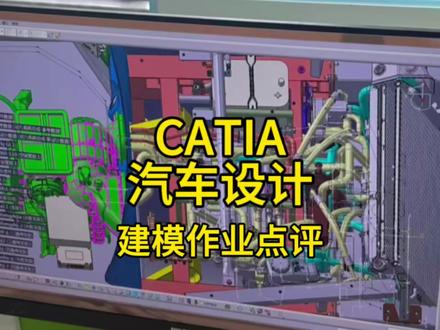 04:33查看AI文稿AI文稿
啊,大家好,今天的这期视频呢,我们就来对于我们培训学员的一个做的一个象鼻体的汽车零部件的一个门板当中的一个零件,对他进行一个简单的一个检查, 那么像这个零件的话,它是属于汽车门板上的一个下粉体最大的一个键。那么首先对它一个进行检查的话,我们首先最简单的先用薄膜飞机对它进行一个检查,看它有没有存在一个倒扣的关系, 切换使用我们的薄膜飞机, 然后我们可以对它大概的进行一个看一下检查一下。好,我们这位警察看一下,可以看到这个地方, 可以大家可以看到这个地方它狗窝的这个跟钥匙孔一样的这个孔它是倒扣的, 其他其他几个像这个地方他也是有一个倒扣的一个问题,那我们到背面看一下, 背面看起来除了那刚才的一个孔倒扣的话,其他地方应该看起来还好, 然后因为他现在目前的话就只有一个零件,其他零件还没做好,所以我们甘肃检查的话,碰到分析的话,碰到检查的话,我们就暂时先做不了。 然后我们就可以简单看一下像他的这些结构有没有出现一个金刚的一个问题,可以简单看一下, 目前看来应该是没有出现这个问题 啊,可以看一下这个地方应该是有问题的,像他这个,他这个是和另一个键,一个音响装饰条的一个配合的一个结构,可以看到这个地方他的这个结构就有点问题了,有很多奇奇怪怪的台阶面, 哎,整个结构做的也也比较不美观,正常来说像这个地方他应该是跟这个配合面的,应该是共面的, 包括像这个这个地面方面,这一方结构一样,像这地方一部分连在共面一部分没共面看一下就非非常的不美观,正常来说应该是要做成一个共面的一个状态的, 然后现在像一些这个钢筋,一些拔模的正常都拔了。 呃,像这些地方翻边也正常进行一个简单的修剪,然后剩下的就可能一些细节的优化。那比如说像有一些地方缺少一些导圆角, 正面像这种边角的地方应该要进行一个去打圆角,给他进行一个圆角处理,然后看一下,然后比如说像这个地方他这个狗窝的这个剪掉后就位置属于是偏低了,最好是能够再往上抬一点, 像这种状态就比较好。嗯,进行一个简单检查之后,看出来这个地方这个键目前来说的一个完成度还是比较高的,现在就是一些简单的一些小问题的处理和一些导引脚的处理。 那因为现在看来说,在目前来说只有这一个键,其他的键还没有进行一个装备,所以像一些配合一些间隙的问题就暂时检查不出来。 好,我们就本期视频的最大一个简单那个检查就到此为止,那么本期视频就到这里,大家如果有什么其他的意见或者问题可以在评论区留言,记得点赞关注哦。


