procreate无限画布怎么设置
哦 哦 哦。

粉丝4353获赞2.2万
相关视频
 01:58
01:58 04:02查看AI文稿AI文稿
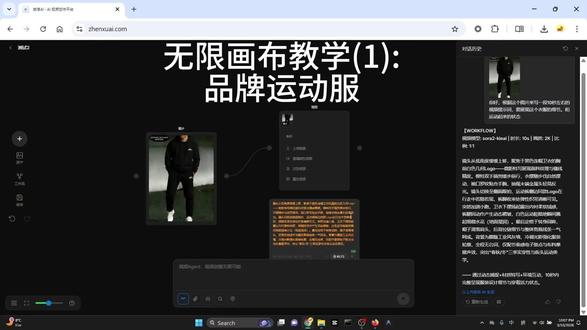
呃,我们这个画室的那个无线画布的这个软件又做了更新啊,就增加了一个节点啊,你们可以看一下,就这个 b z l 高清放大,你把它理解成为什么呢?我就 把 comfy 的 一个高清放大工作流给它接入到这里面了,但是无非用的是 b z l 的 这个站点啊,因为这个的话就是相对来说,呃,我觉得接近于没有成本吧。啊?我们就可以去做高清放大,那么使用场景是具体什么样的?比如说我们现在啊一张模模型截图,我们生成了一个,呃 啊,就是效果图,对吧?啊?然后我们要去做分镜啊,比如说我们现在分镜做成了这样子,九张啊,九张的这样子的分镜,然后 ok, 我 们要去做视频,或者说我们想把这个分镜稍微再高清一点,因为这个分镜的话相对来说,呃怎么说他基本上下来应该是在一 k 左右啊,其实不是很清晰啊。那那打比方我们在这里右键,然后九宫格裁切啊, 好,稍微等他一下,然后他裁成了九张图,对吧?啊?裁成九张图之后其实我们要给他做一个高清放大,当然有人说了,哎,我用它的放大呢,直接让它放大也可以啊,但是那个东西毕竟要花钱, 是吧?所以说呢我们我就做了这个节点啊,那什么意思呢?就比如说我现在我要去放大,呃,放大这张图吧,好吧,首先第一个呢,你去裁切一下啊, 就是因为他会有些边框,对吧?就算是你跟他说,哎紧密排列或者怎么样,他还是会有这个啊,白边或者黑边生成的啊。那你这个的话自己可以定一下,比如说十六比九的,对吧?因为我们这个图本身原生就十六比九的啊,稍微给他裁一下啊,确认裁切 啊,裁切好了之后这张图,对吧?你可以从九张里面选几张,对吧?你觉你觉得哎,用的上的或者怎么样?不一定九张你都用的上, ok 啊,然后呢,你就可以直接从这里拉过来啊,比如说拉出来,然后 增加这个 b z l 的 高清放大啊,这个流流量都可以放到八 k 啊,你直接放到个四 k 啊,比如说四零九六,好, ok, 然后你点击运行 啊,这里它就会一会生成出来,它就会放到这里来啊,待会我们来比较一下啊,它它对一个清晰度提升,因为这个节点是我自己做的啊,就是自己的一个 com 啊工作流,然后发布在了这个,呃,就 b z l 上面,然后这个结呃工作流的话它就是完全不会改变这个结构的。 呃,就是我们这个图片结构啊,他只会帮我们把图片率呃图片的分辨率放大,然后变变清晰啊,我们就是 做室内设计,我们用的上基本上就这种,你如果把图片啊内容更改了或者怎么样,就算再清晰也没有意义,是不是? ok, 好, 那我们稍等一下,那我们可以其实可以看到啊,这个图片目前是一七呃,就一八零零吧啊,其实也就接近两 k, 也还可以了, 也还可以啊,但是实际上我们去生成视频,或者说我们去用做,比如说一些大路在使用的时候他还是不够的啊,我们最少给他放到四 k, 是 吧? ok, 然后他现在又生成了,对吧?你看这张图,那我们发送到画布,你看清晰一点,那这张图的大小就是四零九六的,对吧?就标准四 k 图啊,然后你如果看不出来两张图区别的话,我们可以啊,比如说把这张图 啊发送到图像对比,对吧?然后把这张图也一样啊,给他放过来啊,然后我们来对比一下啊,其实你们可能呢,不知道你们感觉,我觉得是很明显,你看这边是高清放大过,这边没有放大过,对吧?那我们来弄对比一下, 是不是啊?这样子的话,我们的图片就可以基本上是无成本的进行一个啊高清放大,别的要他有送银币啊,因为这个高清放大用的就是银币啊,你基本上 也够用,实在不够用的话充一个会员没多少钱啊,所以说这块的话就可以很好的去使用这个高清放大,好吧。 啊,那当然了,这个的话,呃,我们的片子插件也其实我也做了更新啊,现在的话一个是优化了这个界面啊,看上去更加清晰,然后这里的话就是把这个也是一样的啊,就这个高清放大一模一样的 啊,就放到这个 ps 插件里面集成在一起了啊,这样的话你在 ps 里面进行高清放大也是可以的。好吧,那我我的宗旨一直都是啊,比如说我可以在一个软件里面完成,所以说,呃,就是我把这个 节点也放到了这个我们的这个画布里面,好吧。啊,然后这个的话,我明天会更新到我们的那个,呃,课程的那个软件里面啊,学员可以去进行一个下载,好吧, ok。
62乔楚 03:28查看AI文稿AI文稿
大家介绍一下麻衣画布为三点二点六版本的更新内容。先说说新增的功能,这次增加了好几种 chat 对 话模型,像 gpt 五点四、 gpt 五点四、 pro gemini 三点一 flashlight grock 四 grock 四 fast non reasoning。 这就好比给咱们的工具箱里又贴了好几件趁手的工具,能满足更多不同的需求。 还增加了模型 ui、 厂商 logo 显示,在发送对话预览窗口都能看到,就像给每个工具都贴上了专属标签,更清晰明了。 另外增加了 edge 的 节点, s k l l 库,可以自定义新建保存。这就跟咱们整理自己的小仓库一样,能把常用的东西按自己的想法摆放表格编辑器逻辑判断范围也增加了, 点击起来更方便。就像把桌子上的东西摆放得更整齐,拿取更顺手。画板节点对图片有了约束,防止图片被拖到边缘,就像给图片画了个安全区, 图片右键能创建等,比小缩略图方便 ai 读取速度,这就好比给 ai 准备了一份精简版的资料,读取起来更快。自由裁切也增加了常用裁切比例,就像给裁剪工具多了几个预设模式。 再看看去除的部分,去除了图片输入节点,移动鼠标在节点上会有的更换 u i 提示,少了这些干扰,操作起来更简洁。 还去除了资源管理、缓存数量的统计和数量显示,让界面更清爽。接着是优化的内容, e g 滑杆上下拉动,更方便查找 e g。 文件素材, 就像给书架装了个顺滑的轨道,找书更容易。 skill 工作流同步显示 skill 酷信息同步更及时导出导入跨域问题得到优化,虽然速度稍慢,但会显示进度,就像快递,虽然慢了点,但能随时知道到哪了。 clean 三点零在发送一零八零 p 时不正确回传问题也优化了,保证信息准确传递。画布在全屏下开启网格模式拖动画布掉帧的问题也解决了。 建议窗口,不过二 k 操作更流畅。画笔网格模式下显示的数量和大小也优化了,使用起来更舒适。音乐节点支持图片输入,节点含音频素材上传功能更强大。缓存逻辑优化后不会重复缓存两边素材,节省了空间。 webview 减少了对 gpu 的 调用,减轻了设备负担。视频选择模型时选择 kling 三点零 ui 窗口过窄的问题也优化了,界面更合理。 画板节点拖动手感卡顿问题也解决了,操作更顺滑。视频输入和视频分析节点样式、颜色和主题对齐,看起来更协调。 最后是修复的问题,修复了 r h com 链接节点音频、视频图片不显示问题, 还有视频节点拉到视频拆解节点时无法拆解的问题,让功能更完善。感谢大家对蚂蚁画布的喜爱,让我们下次更新见!
322桥豆麻衣酱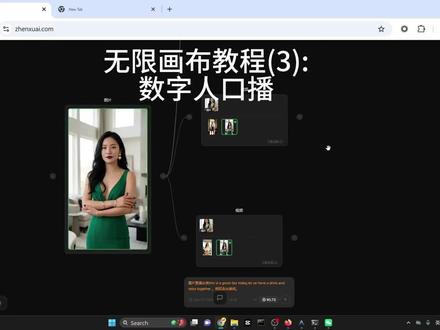 02:02查看AI文稿AI文稿
继续来做我们的无线画布教程第三期,今天呢主要是我们来做一个数字人图声视频的一个比较,一版是中文的,一版是英文的,模型继续用的是 vivo 三点一 fast, 关于这个模型的话,我们是测了好几个 api 的 接口,然后这个我觉得是画质和效果是最好的,所以说大家用的时候也要稍微选一选 啊。好,我们先看中文的,中文就是说图片里美女说今天是个好日子,我们一起喝一杯放松一下吧,然后走出房间。啊,我们先看一下, 今天真是个好日子,我们一起喝一杯放松一下吧。 呃,这个最后放松一下吧,这个语调还是有一些问题的,然后最后他说走出房间,他是用了一个后后后拉的一个镜镜头,然后把这个门拉出来, 然后我们看一下英文的,就是一样,只是把他说话那部分翻译成了英文,我们看一下。 so the good day today, let us have a drink and relax together。 呃,这个英文呢,我觉得说的语调更好一些,但是有一点问题,就是他前面 bass, 他 把这个音吞掉了, 然后最后呢,他也没有走出房间,只是向后走,这个稍微可能是需要抽卡的,他完全因为现在市面上就是按照提示词,我觉得可能还是 c, 单是二点零是最好的,其他可能都是或多或少需要大量抽卡或者稍微抽一下。 对,这个就是今天的教程,如果想使用这个的话可以来用我们的平台,我们有官转的 super two, 还有其他的。呃, grog 和 vivo 三点一就是这个,好像那 pro 我 们也有。
1帧序AI 03:45查看AI文稿AI文稿
一个视频就能学会 t k 爆火视频制作啊,我们现在来复刻一个爆火视频,最近这个洗浴球的视频很火啊,比如这个三十三万的点赞 啊,我们先看一下 oh my god, oh my god, oh i love you。 怎么做呢?我们先把这个视频下载下来,然后选择一个视频节点, 然后点上传就行,这个是上传好的,然后呢,我们先用一个文本提示词去反推它的 生成提示词,其实这个概念很好理解,如果说这个视频使用 ai 制制作的,如果你的提示词是大差不差的,你的出的视频的效果也是大差不差的,所以说如果说你能 反推的提示词和他原原有提示词很像的话,你的效果就和他的越相近啊。这个是他出的第一版,我们看一下就 用 cds 二点零的提示词词范式来写,主体场景,核心动作序列,视觉风格,还有情绪氛围。然后我先出了一版,用的是 cds 二点零,大家看一下。 呃,这个其实整体还可以,就是它这个泡沫的动效太差了,我们需要加强它的泡沫动效, 但是呢,我们自己又不知道怎么写,应该怎么办呢?不着急,我们把之前的文本节点再连一个文本节点,然后把这个提示词呢复制粘贴在这里,然后我们加句话,增强这个提示词的动效的部分,一定要夸张吸引人,其他结构不变。 然后这个就是出的增强动效部分,比较一下啊,基本上多了很多。 然后呢,我们没有用 cds 二点零啊,因为要排队嘛,直接用苏拉吐就可以了,现在这个五毛嘛,就差不多十五秒,我们看一下,然后呢图片呢?我们就用这个图片,之前呢 cds 也是用这个,对这个图片啊做个参考,然后我们看一下出的效果。 it's an ice cream cool got it 啊,大概就是这样的,比那个之前的那版好一些,因为它我们加强了这个动效部分的提示词嘛,所以说就是模型的能力是有的,只不过需要你用提示词把它这个能力调用出来才可以 啊。至于平台的选择呢,其实有很多那个无线画布的平台这种,这种的话我其实推荐大家是用那种单纯的生成的话,其实是 很难去一点一点去一步一步去增强你的提示词的,所以说因为你你增强了新一版,之前那版你就看不到了, 但这种无线画布呢,你能看到每一步你的那个呃所做的事情,所以说特别清晰啊,一上就是怎样复刻爆款视频。
1868帧序AI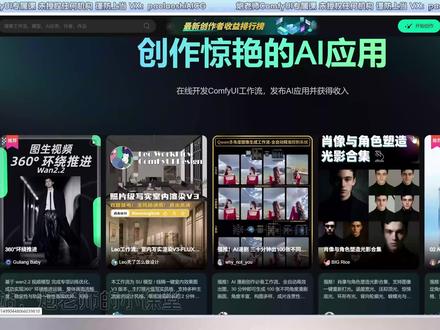 12:12查看AI文稿AI文稿
小伙伴们大家好啊,最近啊,这个 ai 圈儿比较火的这个无限画布 ryan hop 这里也上来了,并且现在处于测试阶段,前五次是免费的,也是借这个机会跟大家说一下,这个东西和我们平时玩儿的康培优爱具体区别在哪儿? 如果玩过 rng 哈普的大部分小伙伴都知道啊, rng 哈普它主要呢是以我们就说开源的这些模型和工作流,康培元的工作流为主啊,当然它也能调用一些闭源的 api 这一块,以现在康培元生态来说,这些开源模型的能力 其实对于直接落地这一块越来越不经打了。你像这种海报复刻之类的,像还有这种比较火的漫剧这种开源的,其实现在已经达不到这些能力了, 所以说慢慢的都往闭源上走,但是一般我们走闭源的呢,康菲园这一块就利用这些闭源的节点,说实话,嗯,闭源的模型没有什么太多的什么构建思路, 其实就是你只要有对应的节点,基本就能生成,就说调节一些简单的参数就能生成想要的效果了。 比如说这个工作里头,他就是用了一个优化提示词的,然后把提示词优化完之后呢,再走这个 nano banana, 用这个优质的提示词进行 nano banana 升图。所以说在这个大环境条件下呢,呃,这个 无线画布呢,这个应用就出来了,无线画布呢,它其实走的大部分就是我们刚才说的一些闭源的 a p i 的 模型, 你比如说这一块是全能图片 v 二,其实啊,这就是谷歌的 nasubine v 二,只不过是为了合规啊,这种无线画布呢,相对于我们传统的康菲元应用呢,它有两个特点啊,第一就是我们刚才说的, 他是直接调用一些,嗯,就说收费的 api 的 网 api 的 一些东西,比如说这个, 对吧?我每张图片是需要八分钱的,然后,嗯,再往下走这个视频,这个视频模块,你看这个视频生成的是六块七毛钱,当然视频就肯定会比较贵了, 所以说他是不需要我们去搞那些比较复杂的,又是什么环境设置,又是下载模型这一块, 你唯一需要的就是给他付费就可以了,这就是无线画布的一个简单的介绍。呃,换句话说啊,他就是我们现在康菲渊慢慢走向闭环的一个附属的产物。当然啊,这些基础的核心的原理和思路其实都是我们康菲渊这一套啊, 因为 com 会员才才是一个完整意义上的,真正意义上的无线画布创作不受限制的。这个无线画布呢,其实就是相当于把 com 会员的一些功能给整合出来了,你比如说我们最基础的上传一个图片, 对吧?然后这里点什么?增强、扩图、抠图,在我们康菲园中这些功能都能实现,但是你需要实现每个功能呢,你都需要去找到他对应的相应的节点,相应的参数,而这个呢,就把一些参数和节点给融合起来了, 相当于做成一个一个独立的小应用了。当然这也是后期康菲园慢慢生态一个走向闭环的必然的。 因为如果说以现在开源开源模型,如果还没有太好的迭代,说实话没有办法,你像这种图,我们开源再怎么努力现在都是做不到的,除非有模型迭代, 但是如果说你要面临着比如说直接商用或者说直接落地的方案的话,只能走这个 api 这块啊。讲完无线花布的应用场景呢,我们就简单说一下这无线花布怎么使用啊。 其实所有的无线画布使用起来方式都是比较简单的,因为他是更加面向于小白嘛,不管是比较复杂的这种漫剧的剧本生成,还是说比较简单的一个图片生成, 类似于这种简单的图片生成流程都是一样的,并且 rng 这里呢给的也是一个初级的版本,他并没有融合太多的功能,所以说,嗯,从这里啊也方便大家学习原理去使用啊。好,首先啊,我们说一下这个无线画布, 点开这个无线画布呢,大家可以啊,在这里啊,一开始啊,大家可以新建一个自己的项目,就相当于我们从头去创建一个项目啊, 在就推荐模板,这里呢有官方给的一些模板,比如说不管是生成图片的还是生成视频的,大家感兴趣的 也可以点开直接使用,然后自己修改成自己的就可以了,比如说这个漫剧创作流程,还有漫剧创作流程二之类的,这些都是现在比较火的啊,还有什么关键帧,这个大家自己 呃可以看一下啊,如果自己创建呢?呃,前期啊,先自己创建几个,了解一下它的原理会比较好啊,比如说我们点一下这个新建项目,这里啊,点我的画布新建项目, 然后从这里啊大家可以看到他能实现什么功能?第一啊,比如说文字生,视频图片换背景这一类的啊,这个就推荐的,先不用管他,我们先从最基础的开始啊, 比如说大家从空白处双击,你就可以添加一个,就说最基础的功能,比如说是文本图片 还是说视频,你像这功能节点就是说融合的更好的一些节点,对吧?比如说这九宫格分镜上传这一类的啊,这个大家后期可以自己研究啊,比如说我们从最简单的一个文呃,文本这里给给他,给大家展开啊, 大家可以输入自己的提示词,也可以让他进行优化。提示词怎么去搞呢?最简单啊,大家自己双击,然后添加一个文本,之后,如果你想自己编辑内容,就点自己编辑内容啊,比如说 我们想生成这种,以这个分镜这个为例啊,按住 ctrl 键,然后滚动鼠标滚轮去放大和缩小画布, 按住空格键,然后是变成抓手移动啊,这和我们康复员不太一样啊,比如说我们给他一个原指令,这个啊,像九宫格,像这二十五分镜,我们给他一个原指令呢,这个原指令就需要我们自己手动输入了点,自己编辑这个原指令啊, 然后把这个原指令复制过来,复制过来之后呢,这个就相当于没有任何润色的我们的初十指令,然后给到下一步, 第二步呢,我们是需要去优化这个就说原指令的提示词的,一样的啊,既然大家要看自己最终输出的是什么,你最终输出的如果是一个提示词,因为这一步还没到输出图片这一步啊,所以说这里最终输出的是一个优化的提示词, 这一步呢,大家还是需要去添加一个文本的节点的,然后呢,这里第一啊,我们优化完之后的我们的原指令提示词在这里,那你就把提示词给他接过来, 好,这样呢,他就知道自己是一个接收最终提示词的一个节点了。然后上面这里啊,如果你这个优化的原指令还是需要有图片参考的,那你就在这里加号,这里啊,往这拉有一个图片,你看图片,但是他这有个 bug 啊,这也是因为是比特版啊, 其实这里拉出来我们只需要上传一个图片,而他这里给了一个优化图片的节点,这个啊,嗯,稍微需要绕一波,大家需要再从这里再拉一个单纯的一个图片的接入入口 啊,从这里单纯上传一个图片,单纯上传之后就有个单独图片接入口了,然后把这里删掉,这个也是后期会反馈给人家哈布给修复一下啊,然后再把这个单独的一个图片给接过来, 好,这样大家就可以看到了,点开这个节点就能看到了,这里呢,既能优化你的提示词,按照原指令优化,然后又能根据参考图,这就相当于我们这个,嗯,相当于我们这种节点啊,就说 既给了优化提示词,又给了这个参考图,就是这个作用啊,给了这个之后呢,剩下的我们就往下继续走就行了,然后你就点这个生成这里啊,所以说这里点击生成之后,他最终生成的只是一个提示词, 然后我们再把提示词呢传到下一个步骤,这下一个步骤大家需要明白了,下一个步骤我就是需要通过优化的提示词来生成这个二十五分镜,那你就是他最终出来的是图片吧,所以说我最终接的是一个图片的接口,然后 接触图片来这里接的是提示词,对吧?还是要接这个参考图,对吧?然后到这个节点这里,你看下面就发生变化了,提示词是上面的,图片是这个的,然后你再点这里,生成前五次是免费的啊,然后后期可能每张有不同价格,大家需要从这里点就行了。 然后从这里选参数啊,比如说二 k 比例都是从这里选的好,剩下的逻辑就都一样了。生成完这个之后呢,你如你如果想生成这个视频提示词,你需要再给他一套就说空白的原指令, 根据这个指令跟刚才步骤一样了,然后参考图是这个二十五分镜的,然后用用这个, 呃,最终呢,我们在后边这里再接入一个视频生成的节点,当然现在其实最好用的是就说睫毛二点零,但是他的 api 一 直没有出来,所以说无线画布也没有做出来啊, 当然视频就比较贵了,我这边只是测试,我用了一个最便宜的全能参考。嗯,大家可以看一下。效果其实不怎么样啊,因为 因为这个二十五分镜,然后四秒让它生成,确实有点难为它了,然后不同的价格大家都可以看一下啊,还是那句话,全能视频呢,是 solo, 但是它第一不稳定啊,第二不支持真人,这个 没有办法啊, api 和开源比呢,最大的缺点就是这个要不不稳定,要不就是不支持真人,有各种限制,这就是一整套全能画布的玩法。换句话说呢,它其实就是只要我们有了一整套的创作思路, 你不需要为这个康复员的一些比如说到处找节点什么的,去找节点,找参数,去搞 那么多复杂的操作。当然我们如果会了康复员,那这一套也更加的手到擒来,因为康复员才是一个完整体,对吧?我们只需要有对应的节点,没有甚至还能自己开发一个, 但你像无线画布的话,你就只能受限于就说开发者这一块给的,你像我刚才说的这个,我想在这个文本这里添加图片,这个开发者因为可能还没有考虑到这一点,所以说啊,就额外多了一步操作, 对吧?我这里额外多了一步操作,我必须从这里再拉出一个图片来,上传完之后你看上传完之后他才能有一个独立的图片节点,我还得把中间这一块都给删掉,然后再把独立的图片节点给他接过来, 这也是不如康复员灵活的一个地方,但是这个其实一切都是让开发者慢慢去维护就行了,如果作为使用者来说,比较上手比较好的肯定是这种方式啊。当然其他更优质的模板大家就可以看一下这个官方给的, 包括这个使用方法,你看如果说大家对使用方法感兴趣,也可以快看一下官方这里使用方式,你看其实也是一样的啊,比如说这个生成图片,上传这两张图片,对吧?你可以直接从这里添加,然后再加一个优质的提示词,直接点升成就可以了。 生成完之后呢,把这个生成的图片,然后再传到这个视频这里生成,然后再付费用就可以了。嗯,康培元走到现在, 其实慢慢的这种 a p i 应用会越来越多啊。当然如果是作为使用者来说,这些封装的应用肯定是更加方便,但是如果说以思路或者说 呃,想要长期发展,我觉得还是康学员还是值得去大家深入研究的,感兴趣的大家自己研究一下吧,谢谢大家,再见。
64炮老师的小课堂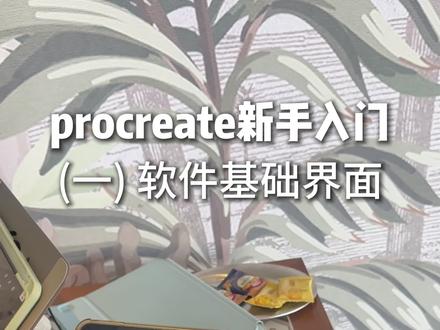 04:17查看AI文稿AI文稿
我们打开 photoshop, 它是一个这样子的一个键面,对不对?这边就是我们的图库,我们是不用特地去保存一个东西的,像是如果电脑上画的,就要专门去保存了。好,它是这样,它这个上面就是画布的,是可以给它命名的。比如说你这边是点了什么,你把它点到,你找到这个名字,这 就是你是可以给他取名字的,就方便你收拾文件。有时候我这边这些平常的一些摸鱼,平常一些目标的时候画的,你按打开它就会有这种文件夹, 他会给你收拾好的。那这个要怎么办呢?比如说是这样子的,你们在这里有个选择,选择给他点一下,选择的时候就可以选这个画布,比如说我想要这两张给他放一起了,点了超过两个的时候,他这个地方出现一个堆,他 出现一个堆,点堆,这两个就会合到一起了,他就给你集合成一个这种小的文件夹了。好,如果说我现在已经有个堆了,我要把图给他放进去,因为我们正常去新建,他不就在旁边吗?我把它放进去怎么办?按住他, 它首先它是可以挪动的,它都是可以去排序的,放到这个堆上面闪两下它就满了,往里一丢,你就是整理进去了,那我把它挪出来,同样也是按住它,另外一只手就是另一只手,它是可以好几个一起的,另外一只手点到这,返回到这个地方再丢出来。 ok 了,你们如果是需要可以自己去理一下,比如说上课的,课堂的,你自己理的稍微清楚一点。好,为什么选择?他还可以干嘛?他上面会有出现预览、分享、复制跟删除,就比如说这个东西不要他了,我不想要这个话术了,他只是我的草稿,我就可以直接把它删除掉,但这个删除你要小心,他没地方找回来的。 对,他不像那个电脑,他是有什么文件,你有记录啊?他完全没有。对,如果你不删,他确实没有了。对,所以你们删的时候小心,确定不要就把它删掉就可以了。好, 我们这个地方这个时候我们选择啊,另外都在这了,我们这边会有个导购是可以导入文件的。这个文件是什么意思?他可以导入一些原文件,比如说我们这样子一张画里面他是不是有图层啊?还有很多图层在,有时候打开一张画,它就是一个图 层,但是它是原文件,就相当是它带着图层一起给你导入进去了。对,它相当是我们的原文件。对,这个东西我们一般其实用的比较少的,如果说我们有在电脑上画的什么 tsd 的 文件呢?就是这样子的,就是直接导入文件的,就是这样子一张画是可以直接给他打开来的, 打开来之后我是不建议直接打开的,因为打开的时候它的照片,它的画布是很小的,就相当是我这个图存来存去,它已经是属于一个像素没有那么高的一个图了,我再给它打开,它的像素就非常低,非常容易出现这种 马赛克,那我们的画就不清晰了,好不容易画好了,它不清晰会很难受。对,所以我们一般如果要插入图片,就像我们正常首先打开一个画布,新的画布,我们这个画布去给他再把钢图插入进来,再去把刚那个图插入进来就可以了。好,这边就是我们上面的一些操作照片也是可以直接去打开的。在这里 画布小加号,这边就是我们的一个新建画布,新建画布,你们正常的这个画布在这里,它的尺寸是没有我的多的,看到了没?这个尺寸是没有我的多的,为什么没有?这里会有很多新建, 我会去新建一个画布,假如说我们后面就是接某个单子,我要去画一本书,或者是我要画一个手机壳,是不是有特定的尺寸,对不对?那这个尺寸是属于新建的,我们在这里就有个小加号,这里它是可以新建的,重新建一个画布,它建完之后会保留就一直在下面的,所以我下面的画布会比较多,我们在这里可以自己去 这个宽度跟高度,这个 p x 是 指像素为单位的,那比如说我不认懂这个像素怎么办?在这里我们有英寸、厘米跟毫米,这个都是可以换算的。假如说我们要去就做一个多少厘米跟多少厘米的东西,这个就是 画布的一个大小,一个本子的一个大小,那我们可以自己在这里设置,它设置了会告诉你,你看像扑克,它就是这个,它就是大,没办法做这么大的画布。 然后他会告诉你最大的图层数是多少,这个图层数也是跟我们的这个内存是有关系的,它能运行到多大的一个图层,这是有关系的。 dpi, 我 想一下 dpi 是 属于它的一个分辨率,我们一般是在三百左右,正常把它打开,它是属于一百三十二。我们有的时候比如说你想你的画面更加清晰,里面我们就给他设三百,就想把打印出来,你就给他设三百就可以了, 三百往上走,你想我们有一些什么书本上面的那种插画,对不对?一些衣服上面的印花都是这个去画的,我们这个下面会有个缩实视频设置,自动就可以了,画不出形,这个东西就不去动它就可以了。这边是我们新建画布,这个就是我们这里能用到的一些东西,我们把画布打开,这种画的一个画面,对不对?那我们知道的已经熟到的是 笔刷的大小对不对?比刷大小是个什么?这个是我们的笔刷,然后这个是我们的橡皮,中间这个是我们的涂抹工具,它的涂抹工具是干嘛呢?我们看一下,可是我这边有两个颜色,里面有个粉色, 这边有绿色,我这边有涂抹工具,可以把它怎么样?你看对,它可以揉一起,你看它就可以揉一起了,这就是我们的涂抹工具,你看对不对?它就比较和谐,但是它很方便点。对啊,很方便,但是它是要有手法,比如说你去挪成这样子,它就很丑了,对不对?所以它得是要用手法,它得顺着它去活,它才可以。好,这就是我们的涂抹工具。
44杭州板绘教学 03:17查看AI文稿AI文稿
今天给大家介绍一下荣利哈布新上的一个功能啊,在无线画布里面可以直接啊使用这个 ai 应用了,这个呢就给我们带来了一个更大的一个好处啊,就是我们直接在这个画布里面打通了这个开元模型和闭元模型的一个限制 啊,以前的时候呢,我们可以在这里面啊,用这个预言模型啊,去生成这个人物的多视角的图片,比如说我们有一张图片去生成啊人物的多视角,那么这个图片啊,而且呢这个东西呢可以去分享啊,可以去分享, 而且可以去发布啊,我把这个链接分享之后啊,有大家可以去使用啊,我在这里面已经前面说给大家做过一个一个教程啊,大家如果有需要的话,可以直接上面关注我来领取这个教程。那么首先我们来看一下今天这个更新的这个功能啊,到底怎么来使用啊?怎么来使用 啊?比如说啊,我们现在有一张图片啊,有一张图片,我们在这个里面有画布里面想去做纹身图或者图的视频啊,点击右键添加节点,看见没有?现在有一个叫 ai 应用 啊, aa 用,点击我发布的啊,我比如说我自己发布的,那么你可以去做纹身图啊,数字人啊,什么东西都可以啊,比如说我想把这个东西添加进去, ok, 看没有?添加进去之后我们放大一点给他看啊,放大一点看 啊,他就是两个东西,一个是你的图片的输入,一个是啊文本的输入啊,我们的输入,比如说我这个应用是干什么呢?使用的是 fan rate 啊,音频这个东西啊,他去把这个图片啊生成了,变成了动漫的一个风格,那 ok, 你 点击它, 你点击运行啊,就可以了,你可以在这个地方,你可以把你的这个图片可以换一个图片啊,你可以上传上传到你,比如说你,你选择这个人物 啊,你可以,你可以改成提示词啊,你怎么样的其实都都可以改啊,比如说你给他换个衣服啊,换个服装啊啊,都可以去运行,这样的话方便的是什么呢?方便大家啊,如果大家对工作流不熟悉啊,没有关系,我们整个的东西都在这个画布里面去完成啊,去完成 啊,比如说这个是图层视频呢,我们想去加载一个啊,点一还可以点右键添加一个节点 ai 应用, 那么这里面有很多很多的应用啊,在我的收藏里面,我的发布里面啊,大家也可以去广场里面去找。这么这么多啊你,你想要什么样的东西啊?一般都有啊,生成图片的数字人的啊,应该都有 啊,比如说生成什么样的都可以啊,这样的话我们整个的一个画板就是你的一个画布啊,你在这里面去生成图片,生成视频啊,生成数字人 啊,都是可以去完成的啊,都是可以去完成的, ok 啊,不一会呢他就生成好了啊,生成好了看没有?这个将动图片呢转变成动漫人物啊,也是没有任何问题的啊, 这个模型也是很强的。那这样的话就是主要有一个方面,大家啊,不需要你去对工作流里面有什么样的了解啊,只需要在这个画布里面去做啊,都可以啊,一定要注意哈。这个呢,它是扣的你的钱包里面的钱啊,扣的呢?你钱包里面的钱不是扣的荣联哈布的 a h b 啊,大家一定要注意 啊,这个地方要注意一下。好吧,那如果大家对这个无线画布感兴趣啊,可以啊,在评论区来领取这个无线画布的这个教程啊,今天的视频就这样啊,谢谢大家观看,拜拜。
37Ai随风 18:59查看AI文稿AI文稿
大家好,这里是花鲸 ai, 自从上一个就今年一月份的时候,咱们发布了一个 周二的工作流,取得了非常多用户的认可,对,而且有很多用户的使用,对,咱们的用户真的也突破了一万了。对,然后这次呢,其实更新的非常大的一个版本,但是中间其实有非常多的小更新啊, 然后这是非常大的一个版本,就是联合 c 站十二点零出的。对,然后我们的画布也就更面向新手更容易操作的一个新版本。对,但是之前的版本也能用, 然后这个是咱们的软件,咱们软件是免费的,是一分钱都不要的。对,然后咱们来到咱们左边菜单的画布工坊,咱们新建一个项目, 然后现在就非常简洁了,也有非常多的提示,叫什么双击画布,快速添加,或者是下方的这些或者是右键,这些都是咱们之前的一个玩法,就是之前咱们的一点零或者是一点几几几几,但是二点零咱们把这些全部给他干掉了, 现在就只有几个,叫什么一个文本图片、宫格视频跟智能分镜,这个文本就很好解释了,文本就是什么意思?文本就是输入咱们的小说,对吧?然后在咱们在画本点零,咱们加了一个什么,加了一个导演拆解的一个功能。 嗯,我觉得直接给大家演示吧,直接给大家演示就是首先来到咱们这里创建了一个,对吧?创建一个文本节点之后,对吧?咱们首先把这次这次为了更好的演示,咱们借用了满江红的这个剧本,对,借用了满江红的一个剧本,让大家能更快的就是感受到咱们这个 全流程,而且咱们的一个新的二点零花,不,二点零的新的一个升级的一个东西。首先咱们输入文本节点之后,对吧?咱们有一个导演拆解,对,咱们要去点一下这个导演拆解,算了,我觉得还是从头给大家演示一遍吧,对吧?从头给大家演示一遍, 咱们来到这里把小说输入进去,对吧?小说输入进去,我们直接这次新增的一个导演裁剪,把导演裁剪直接扔进来,对,下边这有个选模型啊,这里我就强烈推荐豆包,豆包其实是中国做的非常一个比较好的一个东西,咱这上面改个名字,改个什么 满江红,对吧?刚才咱们对搞了一下,大家都看过满江红,大家都就很多人吧,不能说大家都看过,对吧?大概也知道他的一个东西,咱们这次这个导演的功能是什么意思呢? 咱们再从最开始规划的时候,到最后分镜的时候,这个导演就会起非常大的作用。我们会把这部剧的他的一些视觉啊,他的一些就是剧情的走向啊,全部给他融入到分镜里边去,让他在生成分镜的时候是完全参考咱们这个东西, 咱们在这里稍微等一下啊,咱们稍微等一下,然后这次,呃,在他等的时候咱们也可以看一下,咱们这次其实还有一个什么叫什么宫格, 还有一些什么就是可以添加呀,就是还有新出来的一个图片节点,我们图片节点这个到时给大家,等会给大家演示一下。还有什么,还有咱们的一个视频节点,对,咱们这些节点都是非常的 叫什么叫 tf 话,或者是叫什么 love 的 话,对吧?好,咱们先出来,咱们先把这些放到待会,放到后边讲,放到后边讲,对,咱们这个就很小白的一个玩法。 好,大家看到了这个导演包出来之后,咱们可以先看一下这个提取的角色场景,跟我们先看角色,对吧?满江红大家都非常熟悉了,我一我一划我就大家都应该知道,当然我们这个不是整个剧本啊,我们这里有五千字,这里好像是用了五千字的那个, 呃,这里没显示有多少字,我们是用的五千字啊,他就是前面的一些剧情,等会看一下他就有张大孙君,对吧?就是这个就是,呵呵,对吧? 就是秦慧的那个,那个东西,然后还有什么精神的逆行屏障,还有合理的鬼刃,还有展现图的通行令牌。 这里的提取逻辑是什么?我给大家说一下,咱们在生视频就是保证不浪费的前提下,我们在这部剧本里边大于等于出现两次的东西,我们才提取。你如果只出现一次的话,对吧?那你何必还给他出现,还给他生成一次啊,对吧?你只用一次啊, 好,然后这次他来了一个情节线,我们看一下情节线,他就是首先这部剧本他首先介绍了什么?从 南宋期间,对吧?照啊,就是发生了一个事情,就是金石被刺杀了吗?然后又去面见了秦桧,对吧?张道把秦桧带着,然后又审问尧卿王彪符法,对吧?案令续查,对吧? 我的剧,我的剧本,我只扔了这么多东西啊,不是只有这么多,对吧?你看他这个是解析的是非常清楚,非常完美的。然后我们再看一下情绪,情绪这个意思是什么?情绪波动的意思,其实其实就是一个剧本的整体的一个走向,对吧?他这里是什么?有 前期是悬疑、紧张悬疑紧张紧张悬疑然悬疑,对吧?还有就是这个视觉,这个视觉的话相当于就是一个,就是一个场景的一个那个,嗯,一个参考,我觉得是一个参考,好吧?啊?我们直接我们觉得这个结果没问题,我们直接就直接重新拆解, 重新拆解后,哇靠,一次一次性直接出来这么多,对吧?就有他们的什么情节线、情绪曲线,视觉关键词,对吧?视觉关键词,咱们在这里的时候直接干什么?直接生成出图,预设这里出来的这个图片就是 我们现在走的方向,因为我们之前为了说二出了一个视频的一种角色创建角色 id, 现在我们不用了,现在我们就全部用什么?用图把这个角色当图,对吧?我们这次我们选一个风格,还有忘忘记给大家说一下,左上角是选择咱们风格的, 呃,风格的咱们就用一个,那个三 d, 三 d, 这个是我自己添加的啊,这就是三 d 国风的一个,哎,不对,不是这个,我看一下我的三 d 国风在哪里?三 d 国风,三 d 国风啊,就这里我看一下啊, 好,没问题,这是我们三 d 国风,对吧?咱们现在再给大家讲解一下咱们新的一个图片节点,这个新的图片节点他能干什么?事情?非常多,首先他能直接上传,直接上传就是直接把咱们这个图片上传上去,对吧? 直接上传上去,上传上去之后你看怎么删除啊?编辑啊,抠图啊,啊,抠图就直接抠了啊,他这里啊伸展出来,这个剪掉啊,剪掉, 截点截掉,然后它就是有什么删除啊,编辑啊,还有一些视角啊,视角就可以调整啊这些,但是视角的话,这个模型的话我们暂时是用 not banana pro, 对, 我们后续会接一个这个千万千万 image editor 的 那个模型,那个模型的效果是非常好的,对吧? 然后这里我们给它删除掉,对吧?删除掉啊,删层掉,它这里显示是生成,是吧?其实我们都还没生成,对吧?这个不影响这个不影响,然后咱们直接开始那个生成吧,这里点一下其他的,点一下其他的,嗯嗯, 我取消一下,啊,啊,失败,这里是刚才显示的 bug 啊,刚才我们在视角,咱们取消一下,点击,点击回来,对吧?点击回来之后咱们用咱们的那个 banana pro 的 模型,咱们去生成这个东西,咱们这里一定要在这个 大家默认这里是出图预设,咱们一定要选择什么角色设计?对,角色设计,然后摄影机控制,这里就是在出单个图的时候,大家可以有需要的可以用一下,咱们也是内置了非常多的, 会内置了非常多的这些镜头啊,这些玩法呀,康家呀、蔡思啊,就,反正,哎 max 啥都有,对吧?无所谓,大家自己到时候想用一下就行了,对吧?咱们选择一个这个咱们点击生成就行了。点击生成点,点击生成试一下, 咱们这里的那个大家也不知道,大家可以告诉大家,大家这个可以让 ctrl 加减号, ctrl 加咱们键盘上的减号,可以说放话不可以给它缩小点,可以给它放大一点,都可以的。啊 啊?我这里因为我是笔记本,因为我平时都是在那个电脑上用的,对,就是那个接了一个显示器,然后咱们这里有角色设计选一下,角色设计选一下, 角色设计选一下,好,这个出来了,这个就是这个,就是一个什么张大呀,什么什么的 张大,大家就是嘛,一个张大留着墨色的,对吧?留着胡茬留着墨色,因为我们这是走的三帝国风啊,三帝国风他就可能有一点,有一点那种情况在这里直接直接给大家跳过吧,跳过咱们咱们看一下这个, 看一下咱们这个新的,这个就是咱们新的这个东西, 这个其实跟咱们刚才拆的是一样的,拆的是一样的,咱们也继续生成啊,就是逻辑前端前边都是一样的,然后在生成的时候,我因为这里是有生成好的,对,生成好的,然后大家可以看一下咱们这个三 d 提示词的一个,就是这个完美度是非常非常好看的,咱们这个 咱们真的这个三 d 风是非常好看的,对,三 d 国风的这个效果,这个是情愫,哈哈哈,这个是啊,这个是合力,对,这种感觉真的太棒了,太棒了,对吧?好,然后咱们 咱们再把这些角色生成之后,对吧?咱们双击一下什么智能分镜,智能分镜还是跟之前一样的,这个节点没有变,但是我们省去了什么?省去了就是时间, 就咱们这里只需要选模板就行了,咱们再选模板的时候,直接选 c 的 单词相关的就行了,我到时候会把 c 的 单词相关的全部都放进来,然后这里要干什么,这里就要把这些内容啊直接拿进来。然后咱们现在这个拆的分镜呢?其实拆的非常细的,咱们是你看四千八百字,咱们是两千字拆一个,然后最后再合并一下, 嗯,给大家现场拆一个吧,给大家现场拆一个,这个先暂时先不要了,然后有的兄弟问我们这个怎么怎么取消,你看直接按住 ctrl 直接删除就行了,那也可以组啊。对,到时候给大家再讲一下,咱们这个画布的一些附加功能是非常多 的,是非常多的,咱们先把这个智能分镜干掉,干掉之后咱们先直接选一下,选一下这个生成分镜,对吧?咱们看一下咱们他这个生成分镜出来的效果是怎么样的? 对,还是一样的这种出图,但是这个要比之前简单的非常多,是什么呢?相当于咱们在深层分镜的时候,他会把咱们这些视觉关键词,情绪曲线跟情节线全部都给他弄进去,全部给他弄进去。对, 刚才是因为做教程,就刚才那个就直接切换到这边来了,这边相当于是我们做好的,然后顺便给大家讲一下咱们这个啊,先讲分镜,先讲分镜,先把咱们分镜先做出来,之后再给大家讲一些附加的一些内容。 对,咱们现在这个图片可以支持什么?可以支持拆分,对吧?拆分大家选一下这是几宫格的就直接拆就行了,大家可以看一下这里是多少,这九宫格,对吧?咱们把这个直接拆分,拆成三层三列就行了,这个等会给大家演示一下啊, 而且咱们还可以拖动,还可以,就是就是随便的那些都可以的, 咱们这里可以加速,稍微加速一下。好,这里是分镜给咱们分出来之后,对吧?他一共给咱们分了三十一个分镜, 可以的,可以的,可以的,对,他给咱们一共生成了三十一个分镜,分镜二十五,对吧?咱们四千八百是三十一个分镜,一个镜里边有多少?一个分镜里边有多少?大家算一下,一个分镜里边有三个三字, 一个镜头,两个镜头,三个镜头,有的是四个镜头,有的是三个镜头,那一共就是多少?九十多个镜头,我们四千八百次随随便便做,真的随随便便做什么都够了。 好,这里还是一样等分镜出来之后,对吧?咱们现在出来一个什么可以直接出来一个什么可以直接出来一个图片截点。先讲图片截点啊,图片截点这里就有什么四宫格、六宫格、九宫格的,这些都可以,都可以搓, 都可以说。然后这三个就是刚才出角色的,这些就是咱们出分镜的,对吧?咱们出的分镜咱们可以升一个啊,升一个,然后还有一个什么呢?咱们还可以直接视频, 这里就需要跟咱们的 cds 直接联动了,对吧?咱们这里边他有多少?有一个张大,有个宰相府,三金院,对吧? 咱们在这里选什么?选 c 弹十二点零或者是 c 弹十二点零发矢都可以啊,咱们就选一个 c 弹十二点零发矢,然后我们直接发出去,这里选十五秒,这里可以选五到十五秒啊,然后这里选横屏, 咱们这个模板呢,他就是适合,适合什么?适合是十五秒钟的,你看他这里有什么两秒钟,对吧?还有一个两秒钟,他在什么什么一个中心来出过来,对吧?站在中央,这里有个五秒钟是什么?就是 呃,台词,他是慌乱的一些情节,这些分镜呢?他其实基于咱们这个,就是基于咱们这个这个东西,他来他来那个的啊?这个生成失败,这谷歌接不来抽风啊最近,最近有点抽风,咱们重新生存一下, 对,咱们这个就是生图的时候,他有时候他会抽风,咱们在视频的时候,对吧?咱们选择 cds 极光染的发色,其实极光这个用不用电图呢?我觉得是不用的,咱们直接用它全能参考就行了。我也给大家生一个,对吧?给大家生一个这 cds 发色, 咱们点生,点击开始生成之后,对吧?咱们来到咱们的极梦看一下, 咱们来到咱们吉梦看一下,咱们先看一下咱们的这个叠词,对吧?还有一个视频,说什么啊?就是这个这个镜头,我们看一下它有没有。好,咱们这里刷新一下。 好,它已经过来了,你看看到没有?它有一些什么,就是咱们直接直接在这里生成的,看吧,咱们在这里拉的一个视频节点,我们选择只要选择积木 cds 二点零 plus, 它就会来到咱们的一个那个积木官网上,对,这里就是利用了积, 就相当于咱们把吉梦内嵌进来,然后做了一个快速的这样的一个发送请求的一个东西。对,然后它就开始排队生成。啊?对,但是最近 cds 是 比较比较慢的,对,是比较慢的。 好,然后你看他整整他出来之后,对吧?等他出来之后,嗯,这个我要给大家说的是 c 大 师,其实他是非常聪明的。对, c 大 师他是非常聪明的,他能认识认识到你这是哪个人物,哪个是场景,这个都不用那个拽的,反正就直接 批量的这样抽就行了。如果你是用的那个快速的那种模式的话,直接快速抽就行了。好,现在这个图片出来之后,对吧?图片出来之后我给大家讲一下咱们这个新的一些玩法, 新的一些玩法,然后这里面有一个什么拆分,有一个拆分功能,拆分功能就是什么三层三列,对吧?九个,咱们直接给他拆,咱们给他拆出来,咱们看一下他是什么东西, 对,就是这个也可以直接再去生视频啊,这里还可以视频,对吧?直接就生视频,就把这个九宫格就携带进来了。对,携带进来再把人物场景一样就行了。 好,咱们这个九宫格出来了,对吧?九宫格咱们出来之后,对吧?咱们把它成组,对吧?直接给它成组,成组之后,对吧?咱们直接拖动这个组就行了。啊?这个组呢?他有有又有一个新的功能,是吧? 咱们又可以干嘛?创建一个六宫格、四宫格咱们都可以创建。对,有的兄弟他说他说你这个能不能创建一个六宫格、四宫格的,或者我不想出了九宫格,我不想要这个,对吧?他们直接就这样,对吧?把这个图片连接进来就行了, 对吧?咱们挑选咱们自己想要的就行了。直接连接过来,直接连接过来,对吧? 嗯。啊,这里是连接错了啊,这里是连接错了,我们应该把这个连接到这边来。对,是这种的 啊,这个是连接错了,对,这个是连接错了,咱们应该把这个,是吧连接到这边来。对,你看它竟然形成了一张图片了,对,哈哈哈,再把这个连过来,对吧? 咱们把这个连过来,咱们再把这个连过来,对吧?然后它就形成一个新的一个分镜了,然后这里双击的话它就可以,是吧?可以删除,它也可以拖动,就随便拖。对,咱们的分镜格子也是随便拖的,而且非常流丝滑流畅啊。 然后咱们再随便搞一张过来嘛,搞一张过来再连接。对,连接出来之后它就是一个新的那个东西了,咱们只要合并成一张新图, 合并成一张新图之后,对吧?咱们再去升视频,再去升你想要的视频,把你的分镜拿过来就好了。对,就这么简单。然后咱们这个集梦这里呢?对,它也就已经过去了,它就已经过去了。对, 然后这个就是整体的,就是一些二点零的一些重要更新。对,咱们新增的什么新增就简化了很多东西,简化了特别多的内容。 你看从这里到导演分析,导演分析之后,对吧?然后再出角色图,出角色图再出分镜,出分镜之后直接全能参考。好吧?咱们直接全能参考就直接出来了。然后咱们这里的再讲讲一下咱们图片节点, 图片节点他也是支持什么直接上传,可以选模型,他也可以选各种的,对吧?什么预测呀,三角啊,觉得设计啊、 摄影制控制啊,什么叉除编辑抠图。就咱们这个话播二点零其实是经历了一个非常大的更新的,对,非常大的更新,而这两个,这两个是因为咱们用这里去连接的这个节点,他,导致他也形成宫格了,他也变成了宫格了。对,这个 大家用的时候直接用这边去连接就好了。对,用这边这个节点去连接就好了,这边的话相当于就是会自动填充宫格的这种形式。 对,这次就是化进二点零的超级大版本更新。对,就是融合了导演啊,融合了图片啊,还融合了宫格呀,这些就随便大家想怎么玩就怎么玩。 对,好,嗯,就是画质,在这里还是谢谢大家的支持。对,然后咱们后边再讲一下咱们的这个创作功法。对,创作功法也是一个非常牛逼的一个功能,咱们留到下边再讲,好吧?下等一会再出教程。
700Lizer 04:59查看AI文稿AI文稿
耗时百天,我们终于做出了最好用的建筑 ai 创作无线画布,一张画布,所有出图步骤清晰可见,成果分类有序排列用点击选择替换掉繁琐的底图上传,还支持选择多张素材创作,且能分项目进行管理。 再也不用滑动半天,只为找到几分钟前生成的一张图,全程创作一目了然。下面就来教教你如何使用一画布。使用指南,百度进入学长或输入网址进入,在这里打开 ai 画布 agent, 然后在左下角新建项目,这样进来后就是一张空白的画布。你可以点击左侧的添加来上传底 图,也可以直接拖进来,可以直接左键拖动放大缩小 右键点击。可以调整图层顺序,创建组合、合并图层以及导出两种 png 格式和 jpg 格式,按住鼠标滚轮即可滑动画面。如需要对底图进行编辑,只需选中点击上方的选项即可进入编辑界面。编辑完成后,点击下方的保存或是保存为副本, 保存会直接覆盖掉底图,保存为副本则会保留底图,额外复制一份编辑后的图。此外,你还可以使用左边的工具对画布进行图像标注以及文字标注。 你也可以直接在底图上编辑,然后框选合并图层,将其合并为一张图,这样就可以直接选中作为编辑好的底图了。 底图处理好后,就可以进行后续的操作了。点击需要的底图,此时对话框中就会预选择上,再点击其他图片就会切换预选择的目标。预选择的图片需要点击对话框的输入栏才能确定选择。 当然有多张底图需要选择时,也可以同时框选一并选择,你可以在确定选择后在对话框内调整底图的顺序。另外,你还可以将多张图片创建编组或是合并图层。你也可以点击左下角的图标来调整图层。 选好底图就可以填提示词了,你可以在下方的对话框操作,也可以点击右上角的对话,在右侧进行操作。点击这里的提示词模板,学长提供了非常多常用的提示词,点击即可直接使用,随后可以在下方调整使用的大模型以及深图比例和分辨率。 点击生成,这样生成的图会直接出现在底图下方,且会有箭头连接。你可以点击这里直接下载原图,也可以点击查看大图,这样可以放大图片或是细节优化增强后再下载。想要继续操作,无需繁琐的下载再上传, 直接点击生成图就可以继续填入提示词操作了。当你已经产生了多次对话,还可以点击右上角的添加对话,而之前的对话则可以点击历史对话查看。 你还可以点击文件列表查看本项目内所有的生成图。此外,如果你想要重新建立一个项目,也可以点击左上角的图标返回,然后即可新建项目了。二、实战操作演示下面来实操演示看看新建一个项目,将 su 截图拖进来, 选中它,点击对话框,在提示词模板中找一个渲染模板,调整一下其他参数,点击生成一会就在下方生成好了。 再多选择几个模板生成看看,生成好后稍微调整一下位置,再来一张, 最后可以像这样排列在一起,不同色调风格一目了然。选定一张继续操作。例如可以来一张分镜图,同样调整一下参数,点击生成。 还可以是多视角图乃至不同天气、夜景效果图等。假如需要修改方案,我们再回到第一张,编辑下底图, 注意这里要点击保存为副本,这样不会覆盖掉底图。选中编辑好的图,填入提示词,这样无需翻找,直接就能修改了。 再来尝试一下多张底图,把这一堆家具图和毛坯房拖进来,全部框选,将毛坯房调整至图一的位置, 填入提示词就生成好了。要是想替换一下家具,就把新的家具图拖进来,同样编辑底图框,选一下, 选择效果图和家具,填入提示词就可以替换了。如果只是想修改一下家具的材质,选中座椅,填入提示词 以及调整光影效果等均可。直接选中画布中的图,然后修改生成即可,整个流程也能清晰地展现画布的出现,大大便捷了设计师在 ai 中的使用,后续也会对画布进行更多的升级优化,大家期待下吧!记得一键三连,我们下期再见!
207建筑学长 00:38查看AI文稿AI文稿
procreate 画布见多大才清晰?画画人的画布见多大才能保证画面清晰?先看省油 d p i。 一 般设置,三百三千五百乘以三千五百像素,头像,胸像,方叉两千五百乘以三千七百像素,半身叉两千六百乘以 三千六百像素,离会四千九百乘以四千九百像素,静安离会两千五百乘以四千六百像素,全身差四千六百乘以六千三百像素,爱丽的肖卡三四八零乘以五千一百像素,明信片二六零零乘以四二八零像素,封口贴。
44沉鱼插画日记 01:11
01:11 02:17查看AI文稿AI文稿
好的兄弟们,咱们这个一点零三的版本已经更新了,更新了几个内容来给大家看一下。首先我们更新的我们右边的这个 ai 对 话,大家可以看到跟之前完全不一样了,模型选择是在这里,这边是一个搜索, 可以搜索历史对话模板,现在是变成了这样子,基本上重塑了一下, ui 改变了一下,把我们那个智能体,就是我们助手放到这边,点击这个助手就可以打开这个界面,那我们这时候呢就可以,比如说我们可以这里放置了很多的助手, 我们就可以在右边分别进行对话,可以快速的切换,会更方便一些。而且我们每一个助手都可以点击进去,打开多个的绘画像,这是我们之前的一个绘画,但我们还可以再新建一个话题,可以再利用这个智能题去为他继续对话。这边还可以进行助手的编辑,我们可以在这里对他进行一个编辑, 可以在外边编辑完了也复制进来,他不会丢失东西,但是可能观感会差一些。这边还可以修改他的 logo, 这边是没有助手的默认 ai 模型,没有任何的助手添加,助手是在这里进行添加,还有一些简单的预设, 主要还是用这个好,有时候我们只用一个智能体,那我们就可以把它折叠起来,正常使用就可以了。我们修复了一个问题,也就是这个重新生成的这个问题,之前会生成一模一样的图片,那我们把它重新修复了一下, 测试一下,之前是生成的图片会跟这一张图,我拿这一张图重新生成,他会跟这张图一模一样,因为他会引用这张图, 这个问题已经修复了,我们可以看到重新生成出来的这个老爷爷的长相是不一样的,我们还增加了一个模型,就是可零的 v 三,这个价格有点贵。还有这个通用令牌,我们新增了一个分组, 我们创建一下令牌,我们新建了一个优质 banana 分 组,创建成功,我们可以在后台这里刷新一下,是增加了这个分组,这个分组的倍率是一倍,你可以看到, 当然这个是肯定是最便宜的,但是因为如果说没有这个分组,他下一个层级就要掉到一点五倍的了,这个价格差距还是比较大的。 因为新增了墙胶的这个分组,那我们如果说限时特价出问题呢?那我们就可以使用这个优质 banana 分 组,这个价格会低一些。好,那我们本次更新就是这些。
52境远Frame 13:53查看AI文稿AI文稿
哈喽,大家好,我是 uki。 好, 那么不要问为什么这一期是零点二点二七更新,问就是问,就是更新比出视频快。好,那这一期教程呢?我们来看一下更新哪些内容。 第一个就是更新了纳努不纳纳二的模型,那么这个模型它新增了推理能力,以及有更多的一个比例可供我们选择。 ok, 我 们先 拼一下,我们来生成一张图片作为测试,第一版本是这个香蕉是 nano banana pro, 当然现在也是 pro 的 模型效果会最好,但是现在 nano 二的速度是很快的,而且模型质量也很不错,我们来试一下三比四了, ok, 我 们来, 然后新增了一个拖拽,拖拽复制功能,那这里我们可以试一下用四点零 c 俊四点零来进行一个生成,框选 ctrl b。 ok, 我 们可以看到这两个是我们现在在生成的节点。好,在等待生成的同时,我们来看一下, 现在我们做了一个资产面板交互增强,比如说我们框选一下,我们这个 ctrl b 定位到资产面板,框选定位到资产面板, 那我们此时我们可以作为一个按住 shift 进行手动的加选,那么我们可以框选选中资产库中 多个我们的一个资产卡片。好的,那这两个就是我们的一个 nano 二和我们的 c 俊他们的一个风格的区别,可以看到 c 俊的速度还是很快,而且审美也比较 符合。哈哈,好的,下一个我们新增了我们的一个 prom mention, 我 们现在接上游节点,我们可以直接按 at 就 可以 快速的去引用我们上游的图片节点。好,来到我们的二十六的版本这里我们就新增了一个九宫格的一个拆切功能,那好,正好如此,我们来生成一个九宫格, 我们就以这个季梦生成的图为例,我们进行图片生成,这里他提示说有一张失败英文,他刚才是生成说我们还没有入库,我们进行一个 ctrl s 保存, ok, 保存非常的快,那我们使用 nano 二模型,用二 k 的 分辨率, 我们按个斜杠可以调出,我们快速命令,这里我们就用一个全胶段故事版 直接运行。那这一步操作,我们是可以快速调用我们的命令来生成一个九宫格的一个电影分镜,在等待的时间我们来看一下, 剩下的就是我们的跨工程粘贴,比如说我来举个例子,我可以加载一个我前面的其他势力工程,那这里我们就依旧的加载我们的栈头工程,比如说我们可以跨节点进行一个复制,我就将我看一下, 我将我的奥特曼给粘过来,这里我们框选多个图片节点凑 c, 我 们左上角可以切换回我们目前的工程,这是我们选个地方进行 ctrl v, 我 们可以看到我们的工程素材全部都粘贴过来了, 进行 ctrl s 进行保存, ok, 我 们可以看到因为现在这个香蕉模型非常的火,有一个载饱和,这呢非常的正常啊,因为现在外面也不太太平了,我们就换一个 pro 模型, ok, 这个展示的是一个跨节点的复制功能, 这里是一些 bug 的 修复。到我们二期版本,我们集成了 running hub api, 我 们在设置 api 设置,这里有一个工作流 api, 我们填入我们对应的 running app, 可以, 这里有我先预制的一个 ai 应用,主要我们来对我们的图片进行一个高清放大, 使用 c 的 b r 二点五,它放大能够将我们的一些细节都给还原过来,特别是对于我们的人像还原。在这里我们就等待这个分镜生成,我们有一些生成失败的节点,我们也可以直接选中给它删掉就好了。 ok, ctrl b 我们就回来退出。这里可以看到一些快捷键,比如说 f 是 聚焦,那么我们可以框选这些九个节点,按 f, 它聚焦到目前这个画面,我们就聚焦到目前在生成的这个画面,我们可以看到它两分二十六 九宫格应该是已经生成了,等待它的加载好,这就是它的一个效果,可以看到 nano pro, 它九宫格的效果也是非常的不错。 我们在这里二二十六版本增加了一个九宫格拆切的功能,那我们来简单举个例子,我们开启这个网格拆分,同时刚好三行三列对应九宫格,我们直接点开始拆切就可以了。 ok, 可以 看到我们的九宫格已经成功的拆切,那把刚才跨节点跨工程粘贴图片给他移动到上一个位置。好的,那我们可以发现,比如说我们一个二 k 的 图,他切分成这九张图,那他还是比较 它的分辨率就没那么高清了,我们挑几张我们想要的。好,我们就挑这一张,可以看到它现在是有分辨率是没那么高的。那我们在二十七版本就新增加了一个高清修复,我们来试一下它的效果。好, 这张图直接拖出来出来吧,当我们连接了上游的图片节点,点击这里开启我们的 running hub 模式,那我们给他 超分到三 k, 他 提示我们需要去配置 api, 我 去把我的 api 给粘贴过来, ok, api 粘贴过来后呢,我们这里就可以顺利运行了, 这个生成的同时呢,在我们的资产库面板也会有对应的显示,在生成同时呢我们就继续来了解吧。下面呢还有两个功能, 一个呢是一个相机姿态控制功能,这个呢待会我们可以对那张图片来进行进行继续,那么我们就可以对那张图片来进行继续讲解, 下一个呢是开场动画的自定义,现在呢对于已激活的用户我们就可以支持可以把我们的开场动画也关掉,就如果呢你是比较追求极致打开速度的话呢? 嗯,好,那我们来看现在他的一个超分的一个效果,我们简单的直接框选两个图片,直接来进行一个图片对比,可以看到它的效果。 ok, 应该可以比较方便的看出来,我们左边呢是 未高清过的图片,右边呢是已经高清过图片的,不知道这视频能不能看出来,还是非常的明显的。 ok, 这就是这个高清放大节点的一个效果。好,然后呢我们来说一下,刚才呢 这里有一个好,然后呢我们来看一下下一个功能,就是说我们的相机姿态控制,那么这也是一个非常经典的功能,来调整我们的一个图片的一个角度, 现在呢是一个在人的一个右前方,我们进行一个图片生成,那么我们也就依旧使用这个 nano 二吧,它的一个 推理理解能力是很好的,我们在上方呢开启我们的相机姿态控制,可以看到呢出现了一个比较熟悉的三 d 面板,哈哈哈,那默认状态下呢,它是一个水平直视的状态,那么这里是我们的模型的正面, 然后呢我们可以通过拖拽它的一个水平轴,垂直轴以及呢我们的一个纵深来调整我们的一个相机的角度,那么我们就可以移动到我们的右侧,右侧呢作为一个俯视的角度,鼠标左键呢可以拖拽它的一个画面的角度旋转, 然后呢我们来调整一下他的距离,刚才这应该是一个特写,我们就给一个中景吧, ok, 然后呢我们保持这页面启动状态下呢,我们可以开启或者关闭这个页面,减少我们的画面的一个渲染压力,这里呢我就直接开启吧, 然后呢点击运行就可以了, ok, 那 同样的在等待时间呢,我们来看一下还有什么新的功能,那现在呢我们也支持在资产库中快速的通过这个键盘键来进行我们快速的切换, 那这个呢就是加速我们平时生成的图片的一些浏览功能,然后呢下一个就是我们进行资产下载的时候,现在就会有一些提示,提示信息,他告诉我们已经下载成功了, 我们就举个例子吧,框选这九个图片,然后点击下载,可以看到呢我们这里会显示在一个下载中,我们就 点个地方点击选择文件夹,然后呢我们一路确定可以看到呢,他已经成功下载了。好,那下一个呢就是我们增强的节点的操作,我们可以通过 ctrl d 或者 alt 呢去进行一个 带连线的拖拽复制,那举个例子,我框选这几个节点,然后呢按住 alt 进行拖拽。 ok, 我 们可以发现呢,我们九张图成功的复制,而且呢连线关系也进行了保存,给它删掉,然后呢我们可以框选我们的图片节点 ctrl d, 那同样的呢,他也会将我们的节点保持连线关系去进行复制。好,那如果我们不想保持连线关系复制的话呢,我们宽选 ctrl c, 在 这个地方 ctrl v 就 可以成功的进行一个粘贴了。 ok, 我们可以看到现在的这个角度,那么他是处于一个俯视的角度,我们来让他更加的明显一点吧,比如说呢,我直接转到右侧,右侧的俯视,我们拖拽, 然后呢把这个关掉,这个打开一个右侧的俯视再次运行,作为精细的控制的话呢,还是一些比较大的角度比较好去控制,比如说呢,我直接给他转到背后,背后吧 点击运行。 ok, 我 们可以看到这是他的右侧上方俯视的角度, 而且呢是一个中景,真的就完全依赖这个模型的理解能力了,哈哈,究竟哪里是左哪里是右呢?我这右侧上方,他如果是这样的话,我直接再给他换到左侧,会是怎么样?再来试一个。 ok, 我 们可以看到刚才这里变成了一个背影, 那么他呢,就是我们的后上方,不是可以看到他成功生成了,再 out 拖拽一个,你说有没有可能我们从底部往上看呢?好, 我们运行一下, ok, 这是呢是一个姿态控制的功能,我们在他生成时候我们去干别的事情吧。好,然后呢我们来看下面的一些案例, 这里呢就是我们进行了一个无损的放大,在这个例子中也能可以看到它的一个效果,应该是比较明显的吧,左边呢我预先进行了高斯模糊处理过,然后呢下面是一些相机的角度的测试,可以看到这是一个斜后侧方,然后呢 他这个主角他还会朝相机的角度看。 ok, 这里也可以做一个测试,也是一个后侧方,这里呢是一个俯拍中景,这个呢是一个仰拍,然后呢是一个近景,同时呢我们可以根据他来生成一个九宫格, 并且呢非常快速的通过这里进行一个裁切,那么就能够得到右边的这一组图,其实呢他 重点要怎么做,我们得了一些分辨率比较低的图,通过上节课的知识,我们按住 s 进行一个分离线模式,然后呢我们进行 批量化的图片生成,我们批量化的起用这个 running hub, 他的一个图片高清放大,然后呢直接进行一个高清就可以了,他们都能批量的给它超分到二 k。 好, 我们来看上面那两张图怎么样了? ok, 可以看到这个背后,我们的背后仰拍没有成功,这可能呢也需要我们多抽几次卡,多抽几次卡,且呢也可以在关键词进行一个限制,然后呢 这是一个左面的辅拍,我们可以看到呢他这个还是要多抽几次卡才可以,这完全就依赖模型的理解能力了。 ok, 那 这呢就是我们 本次更新的一些一些内容,那么主要呢还是一个跨工程复制的能力。好,然后呢我们就再演示一下我们一些跨工程复制能力,比如说我们做了这一组图的话呢,我们给他 复制,然后呢粘贴到我们之前,比如说呢其他的工程里面,然后呢 ctrl b 直接给粘贴过来就可以了,同时呢进行复制也可以发现它能够非常快速的, 哎,有几百个节点呢,他也能够给他完全的落盘。 ok, 保存完了,然后呢回到我们之前的这个节点中来, ctrl s。 好, 那这就是我们今天一个所有的内容。好,今天呢无损放大功能。 好的,那这就是我们最近三次更新的一个所有的内容,然后呢呃,希望这期视频呢也能够对你有所帮助。然后呢有更多想了解信息呢,也可以在呃群聊中呢获取相应的信息, 那么我们下次再见。
256Yukirito 09:49查看AI文稿AI文稿
哈喽,大家好,这里是 uki, 然后呢我们来讲解一下如何的进行局部重绘在我们的这个 uw 程序之中, 那么现在呢,我有这么一张初设图,我如果想把它完全变成这个哆啦 a 梦的风格,那么我应该有几种办法,首先呢第一种用我们之前的办法,我们可以在 呃,我们在这个开启标注功能,然后呢我们选择几个人,比如说呢,这里是一第一个人,然后呢我们让他可以让他作为哆啦 a 梦,那旁边的这个呢就作为大熊,这个呢就作为静香, 然后呢这只猫让他作为小夫,这个呢就作为胖虎吧。 好,那么我们来这个完全依靠模型它的一个嗯理解能力,所以呢,我们一般会使用这个 pro 模型,使用二 k 的 分辨率就可以了,比如说一 修改为哆来梦,然后按 at 可以 调用出我们的标记。好的,那我也发现这里输错了,我们要输标记一, 好的标记三的话,好的五个标记,我们就生成批量四张图,然后呢来进行测试一下, 也可以切换为这个黑色皮肤。最近蚊子好多啊,到了夏天了,那么大概呢会在一分钟左右的时间,一般呢我,哦,好的,我们可以看到它也出出来了, 不过呢好像和我们预想中不太一样,哆啦 a 梦在这中间,但是呢我们可以多次抽卡,所以呢也没有关系。 ok, 可以 看到呢,上面就抽了几次卡,可以选择我们对应想要的,那刚好是这第二个 这张图,我们点这里可以设为主图啊,就可以切换我们的一个,将我们的子图给切换到中间来, ok, 那 么我们也顺利的完成了,这说明呢,我们就可以通过第一种方式,将我们的这一左边的这个宝可梦风格的图呢修改为右边的这个, 呃,哆啦 a 梦风格的图,那有没有第二种方式呢?我们复制一下,复制一下这张图,然后呢 alt a 左边,我们首先呢将这个标记清空,我们点击图标, 点击图标,然后呢我们这里有一个橡皮擦就可以清空标记了,那我们来比如说我们点击这个 局部重绘框,选一个区域来让它进行修改。呃,这里呢我们看一下这种情况呢,我们的这个 啊,小智,或者说我们主角和右边的这个动物,它离得比较近,所以呢我们把它一起框,一起进行框选来生成,这样的话呢它就会啊,一种个人经验啊,它会比较好。 然后呢我们后面连接一个图片生成节点,我们可以看到啊,这里它引用的还是一张完整的图,那么呢我们可以点击这个 勾,勾一点呢,他就会变成我们需要修改的图,非常的显然,显而易见啊。然后呢我们在这里, ok, 依旧的呢,使用 pro 模型,可以看到它的分辨率是呃,七百乘九百,那么我们让他去生成一个一 k 的 图,就可以生成图,就可以覆盖这个区域了。呃,举个例子吧,这里 我们建议的一般用这个 啊,用这种模型已知的比例啊,比如说四比三,一比一,这样呢他才会更好的去,因为这是模型支持的比例,模型呢根据这种比例会更好的生成,那么 就改为哆啦 a 梦和大熊, 好的,也可以艾特来让它修改,并且呢依旧的是四张,作为一个抽卡的概率嘛, 那上面这种方式呢,它是依赖于我们模型的理解能力,下面的呢,我们可以去框选。 呃,只想让模型去修改这部分,那两者有什么区别呢?就是说呢,我们上面进行一个标注,那模型呢,它其实除了标注的地方,它还会受到我们其他的区域的影响, 那下面呢,它就只会模型就能看见我们框选的区域,那么它就不会受到影响。好的,刚才这提示词其实有一个问题,我没有指定它哪里是大雄,哪里是哆啦 a 梦,对吧?所以呢,它会出现这种呃人物左右随机的情况。 呃,不过呢也无伤大雅了,主要就是一个提示词的问题。 ok, 好 吧,哆啦 a 梦居然还是有这个,嗯,呵呵, 它是有这耳朵的,我们看起来这里有四张,对不对?但是呢,它这只有一张,为什么呢?因为它会在我们的一个蒙版里面,那因此呢, 在我们的重绘图层里面,我们在这里点击图层可以看到呢,这里有四个图层,那么他应该呢是, ok, 已经加载下来了,可以发现。呃,四个都是大熊啊,我们先到这个, 好的,我们到资产库中看一下, 这里呢有四个大熊。 ok, 这个不错,我们可以选择其中一个想要的给他保留下来,比如说呢,我就给他隐藏掉, 他呢就会出现下一个隐藏出现。 ok, 然后呢看一下,这个是有笑脸的,那么给他隐藏好,那可能呢,这个是我想要的,然后呢我们可以给他保留, 下面呢,我们就把接下来的几个动物呢也给修改成这个哆啦 a 梦的成员,比如说呢我可以直接的继续 啊,我直接框选一个下来,然后呢给他断开,在这里呢开启局部重绘, 嗯,我们来修改一下,比如说这个根据体型来说啊, 这个就把它修改成镜箱吧。 ok, 比较建议呢是这种方形的形状,然后呢和这个边缘,和其他, 呃和其他物体的边缘呢?不要有这个冲突。框选之后,我们点击这个确认,它呢就会到我们的这个本图片生成节点的引用这里来,然后呢我们可以艾特调用它修改为镜像。 好,这样呢就可以啊,我们选择一次就好了,点击确认,好的等待他加载,因为他加载到这里呢还有一点时间, ok, 可以 看到他啊,我们的镜像就到这里来了, 然后呢我们发现它这个朝向的方向不对,对不对?所以呢我们其实也有一种办法,不过呢我们现在呢可以先点击确认,然后呢将它设置到我们的一个呃画布之中, 然后呢我们来进行一点邪修的手段,现在镜像呢朝向右边,那么我们 ctrl b 调出我们的面板,把这个镜像图形拉到这下面,同时呢我们可以进行图片,然后呢让他进行水平 水平呃镜像,然后呢应用,那么此时呢它会出现在画板呃资产面板中,对不对?那么我们可以调出这个重绘图层,然后呢拉出资产面板,同时呢给它拖拽过来, ok, 可以 发现呢镜像的左右就进行了替换,非常的不错,哈哈哈, 那这个呢就是我们啊这一节视频的一个全部内容,就是如何在 u w 中使用这个重绘图层啊?局部重绘。那么希望这个视频对你有所帮助,我们下次再见。
17Yukirito


