ug直纹滚花画法

粉丝1.4万获赞5.5万
相关视频
 01:33查看AI文稿AI文稿
滚花剑魔游击青铜级选手插入一个圆柱后,再插入一根螺旋线,接着在螺旋线的起始位置绘制一个三角形的草图,然后使用扫略命令洁面,选择草图, 引导线,选择螺旋线,然后设置一下定向方法,得出这样一个题后,再列一圈和圆柱进行求插,就能得出这种样式,然后做一个稍大一点的圆柱与之求插,注意保留工具体, 然后镜像出来一个, 再与主体球差,这样一个滚花模型就完成了。滚花建模,游击黄金级旋 手绘制草图做一条斜线,然后使用投影曲线命令延时量把它投影到圆柱面上,接着在平面上绘制草图, 画出三角形,同样的做一个扫略体,然后镜像出一个对称的体,选择一个体与主体球叉做出凹槽, 然后使用阵列特征命令做一圈。另一个题也是同样的操作,这样就完成滚花的绘制了。滚花建模游击钻石级选手戴老师,这个滚花怎么建模啊?
 01:09查看AI文稿AI文稿
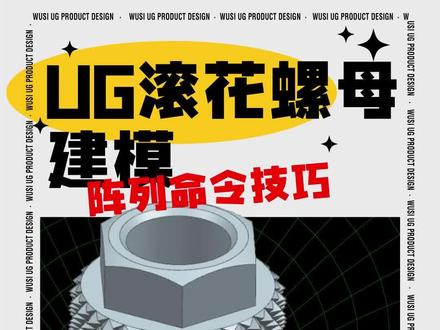
海丽,这种滚花怎么建模啊?老师不让我整一个?我不会啊,这么有手就行吗?看着。首先插入一个圆柱,接着来绘制扫略用的螺旋线,这里大小和长度都是跟着圆柱来的, 螺旋线所占的角度为一圈的几分之一,那这里的螺距就以高度乘以几,点击确定就可以了。接着绘制一个三角形的草图,这里可以做两根线,限制一下角度,方便后面阵列完成后做扫略 方向,这里选择适量方向,选竖直轴, 接着正立一圈圆柱球插,做出这个样子,做个大一点圆柱,再和台球插得出一个环,进上一个后 再插入一个小圆柱,倒斜角后分别与两个环进行求插,滚花样式就搞定了。最后拉伸六边形修剪一下,打个螺纹孔,这个滚花螺母的模型就完成了。你学会了吗?关注了吗?点赞了吗?
2779吾思UG知识分享君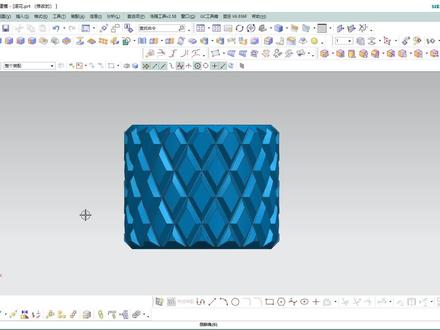 04:44
04:44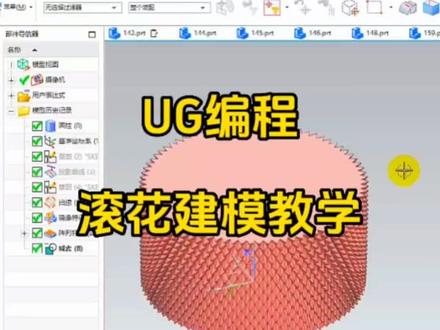 02:23查看AI文稿AI文稿
今天呢给大家分享我们的 ug 的滚花的建模啊,好,首先呢我们去做一个圆柱, 然后的话呢我们去创建一个基准指标线啊,进入草图啊,我们就从这个方向,然后画一条直线, 好,这个直线的话呢,我们这个点给他约束一下啊,点的话在我们的崴轴上,然后呢同时这一个点在我们的这一个跟这个点重合啊, 好,然后呢完成草图,接着通过这一个投影曲线啊,把我们这个草图呢投影到我们这个圆柱面上面来,方向的话呢就是我们的这一个外方向啊,好,然后的话 再次进入咱们的草图,从这个面去做一个草图啊,画一个三角形。 好,这里的话我们给他两边设为对称啊,啊,这个角度的话呢,我们就给他搞一个等腰的三角形吧,啊,等边三角,等边三角形啊 啊,这里的话可以调整一下。好吧,这个的话根据实际情况我就不去多做介绍了,然后完成草图, 接着通过我们的扫略的命令啊,选中这个三角形,选中我们的引导曲线啊,去做这样的一个实体出来,然后呢再通过我们的一个镜像特征的命令啊,把这一个实体啊,这里选错了啊,选出了我们的选择这一个,然后通过我们的这一个哎,外贼面啊, 崴子一面,然后的话给他镜像到另外一边。好,接着再通过我们的这一个正列特征啊,把这两个实体绕着我们的这一个外这一轴圆心啊,给他旋转一周啊,这个数量的话可以自己去给啊,比如说我们给个八十个啊,看一下结果。 好,今天之后就是这个样子的啊,然后的话你我们看一下这一个交叉的位置啊,基本上是没什么问题的啊,接着点确定,然后最后就通过我们的一个球,擦啊,选中我们这一个外面的啊,然后显示一下结果看看。 好,那么的,那么这样的一个滚花剑魔就做好了啊,学会的同学呢?点赞加关注。
143QQ_193604545 02:07查看AI文稿AI文稿
u g 滚花模型咋建模你知道吗?这我直接划根曲线伸成管道球场就是了。想法倒是类似,但命令是一个也没用。对命令用法,想摸清 评论区,敲拨 u g 手册,把这本 u g 命令大全分享给你,吃透。操作要想轻松搞定,首先你需要提前把主体给建模好, 便于直接做滚花。滚花第一步就是创建曲线,这里用的不是圆弧,也不是曲面上的曲线,用到的是螺旋线,输入下面圆柱直径尺寸,螺距直接用高度乘以四, 最后通过输入零点二五的圈数确定曲线长度,这零是不是没想到?接下来需要打开创建草图,在区线上绘制一个草图,方式,选择记域路径,点击曲线后 弧长百分比输入零位置,确定好后就可以画草图了。进来后画一个等腰三角形, 尺寸可以参照我。这个完成后有洁面,有引导线,当然就是用到扫略命令了。打开命令后, 三角形为洁面曲线,螺旋线为引导线。最后到下面将定向方向改为强制方向,适量选择 z 轴,这样就出来了个小特征了。 有了这个特征,我们就可以打开阵列几何特征,将它环形阵列二十个出来,跨脚角度给三百六十个。要做成交错的命令,我们还需打开镜像几何题, 沿 x z 平面镜像一份,此时交错的纹路出来了,将主体显示出来后,给所有阵列出来的特征一起进行求差,这样滚花模型就完成了。这个解模思路你学会了吗?下课!
553UG科普视角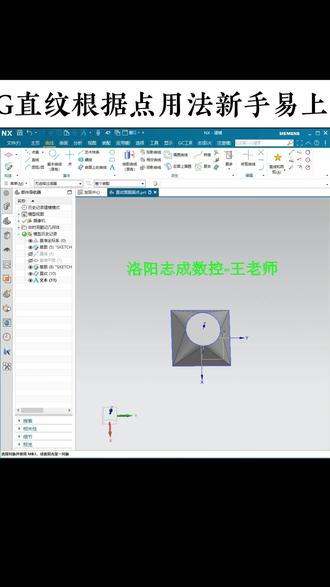 02:56查看AI文稿AI文稿
大家好,这里是洛阳制成数控的王老师,今天我们来学习这个地方,我们用直纹如何把它这个形状给它拉出来。 这里我们正常使用直纹啊,像这种我们先看一下它的数据吧,这个是一个一百乘一百的一个句型,然后上面这个圆,我们是这样的,上面这个圆是个 five 六十的圆,然后它俩之间的高度是三十的距离啊,高度是三十的距离。 好,这里我们来看这个直纹,我们如果你看啊,我现在把这个直纹先隐藏掉,我们如果直接用直纹的话, 选这个圆,哎,起点在这对不对?然后我们另一个,呃,这里我们还是用相连曲线洁面。二,我们选另一条线,你没发现它全部都拧在一起了,对不对?不管我们这里改什么,它都不太好使, 对不对?很难生成它。这个都拧在一起了,这里我们 啊直纹选择之后尽量把它起点放在一起啊,然后箭头朝向也要都一样,你看这里他朝向是不是顺时针,底下我们也要让他啊,这个是逆时针啊,不好意思,上面的我们要让他逆时针去。呃,指向那底下的我们也是让他逆时针, 这样的话我们使用根据点,它会相对来说没有那么挤,对不对?这里我们看好之后,这里我们把象限点打开,把其他的都关掉,只开一个象限点,这样的话我们现在把这个点,把他们两个点都拖到这一个地方,然后这两个点都拖到这一个地方。好,目前看来 这里目前看来还算还算可以。好的,不小心点住生成了,我们不要。呃,慢一点,这里把它们都动好之后, 我们后续还可以再重新生成点,这里我们指定点再在这生成一个,然后起点来到这终点,来到正右边这个这个象限点上,然后这里我们再生成一个起点,来到底下, 起点拖到底下,然后再生成放到这个相线点上。啊,这里这里还是得把端点开一下子啊,不然这个起点不好放,然后这里有一个没放,对,我们稍微动一动,看看是哪个放的位置不太好。好 在这好,那是放到这里, ok, 统一给它放到这,然后现在就差右边了。指定点生成第一个 拖过来放到这里的象限点上,然后这里生成第二组,拖到下边,然后放到象限点上,这样我们可以通过指定点多做出来四组线,然后就可以把这几个点给他互相连接上了,然后这里如果你不想要线条效果的话, 你就把这个保留形状给它关掉。好,这里这个直纹是不是就可以通过这个方法生成了?我们是可以再升,再额外去指定点它,然后通过点与点之间的连接把这个给生成出来。好,今天这个就分享到这里。


