
粉丝12.3万获赞32.7万
相关视频
 10:09查看AI文稿AI文稿
这次的视频我们讲一下 d 五 f 或者 d 系列的机器第一次使用要怎么去操作啊?首先我们开机之后,它肯定会显示一个这样的二维码,然后用我们的微信啊,右上角扫一扫, 扫了之后呢,我们点右上角这三个点,然后在浏览器中打开啊,随便选一个浏览器 啊,然后他就会弹出一个这样的页面啊,一个下载 a p p 的页面,然后我们点这个趣 a p p, 然后我们点击下载,然后下载到手机, 然后下载好之后呢,我们他会自动打开,如果没打开就刚点下那个图标啊,然后他说问你是否允许安装啊,都都点允许, 然后他可能会弹出一个一个说让你去什么商店安装啊之类的啊,这个没没没问题啊,这个官网的不用去商店也行。点继续,然后就会开始安装啊,安装完之后我们点打开, 打开之后呢,会弹出一些这样信息啊,点同一并继续,然后点这个跳过, 然后就处于一个这样的页面啊,我们输一下我们的啊,如果说第一次使用的话,我们点这注册账号啊,输一下自己的手机号,点下一步啊,如果说是已经有账号了,就直接输手机号跟密码,登录一下啊,我这边登录一下,输好之后点登录, ok, 登录进来之后,他可能会弹一个这样的页面啊,就扫码添加设备啊,都可以,然后他需要什么权限都允许一下啊,然后扫一下,扫之后他就会弹出这个机器的型号,还有他的 s m 码之类的啊,我们点添加设备, 然后点啊,把我们的手机的 wifi 还有蓝牙打开啊,我们这个手机已经打开了啊, wifi 还有蓝牙我们都打开了,然后点,我已完成上述,然后点下一步,然后他会申请一个定位啊,我们点开启啊,允许他 再点下一步,蓝牙连接成功啊,机器会有一个反应,然后我们找到我们要连的那个 wifi 啊,比如说我们像这个 m 七八星云这个,然后密码输入自己的 wifi 密码啊,这个密码是我们自己的密码,不是所有人的密码都有 一样的啊,啊,自己的 wifi 什么密码我们就输什么密码,输完之后点确定啊,机器就会同步有一个操作。 这个啊,可能我输错了啊,如果说假如说我们现在是这个 h 五这个啊,呃,可能是那个密码错,我们假如说是 h 五这个啊,一样再点啊,假如说这个密码是八个,一一二三四五六七八,确定 啊,这个密码就没有错,网络连接成功,然后我们就点这个啊,看,看到有一个关联我的企业,然后点击,他要精准定位啊,那就授权他 都允许一下,他找到权限设置,然后找到一个叫做定位的,将定位改成 允许始终允许,然后定位模糊,定位关掉啊,然后返回,再返回 啊,就是回到这样子一个页面,然后企业名称啊,可以随便输入啊,某某某了,什么什么公司啊啊,或者说什么乱都行。那假如说是电子 商务有限公司,你要行业啊,行业无所谓啊,这个都不会去核实。就是说啊,大概的需要你选一下啊,假如说是这个啊,那么选一下啊,规模是多少人啊,是多少就选多少啊,无所谓的啊,这个 然后所在的地区选一下,我们到底是在哪里啊?假如说我们现在是广东省佛山市的,然后呀,这个这个企业是你自己的名字啊,假如说是小邓的啊,小邓 啊,什么职位啊?售后,售后啊,要点完成 啊,当他已经有有有对应的,那我们就我们改一下名字,不能同的,那随便写个小凳点完成啊,这样子就已经绑定好了,然后机器的话就会看到你自己的一个摄像头页面,然后我们点开始使用 啊,进来的话就像这样的一个页面,然后他会问你啊,是否使用这个啊?我们一般都建议使用这个默认固定排班 啊,一般建议是这样设置,设置好之后我们先点返回,然后首先拿到机器,我们肯定第一件事是把人人的命姓名先加进去,是吧?人的姓名,那我们先点企业信息,然后企业人员,然后右上角这个 加号点一下,然后我们一般来说我们都是点这个企业管理员添加点确定 啊,如果说你刚刚点错了怎么办呢啊?点错了,你就点一下这个切换添加方式啊,去继续啊,如果点错了就变成这样的,我们切换一下,把它切换回来就 ok 了。切回来之后呢,然后我们啊就看一下是什么添加人员啊,手动叫做手动输入啊,你看加一个人姓名,谁啊?小红, 然后手机号,手机号可甜可不甜的啊,这个无所谓,然后点完成,然后再再再第二个啊,这个是小黑 啊,就这样子一个填填进去,哎,也可以点这个啊,这个保存并继续添加啊,这个可以就可以添加下个名字了啊,一直添加一直添加就行了,添加好人员之后呢,我们一直返回,然后我们回到这个 综合签到这里要有个人指纹录入还是人脸录入啊?比如说指纹录入啊,那,那我们就可以点啊,假如说录入小邓的指纹,那么机器就有反应了,让你按指纹,那就按一下指纹 啊,录入成功啊,录入成功,你手机也会有一个对应的那个符号啊,这里这里有个指纹的,就是录了指纹的,然后如果说是人脸的话啊,人脸录入, 这样的话,我们机器上面也会有一个录啊,他可以选第一系列的,就这个型号的机器可以是选择手机录录,或者说就手机图片,或者说是直接用手 设备的这个摄像头来录入都可以啊,假如说现在我们用设备录入,请正视摄像头, 请正式摄像头录入成功啊,录入成功之后呢,我们的这里也会显示有一个人脸啊,有个笑脸就说明已经录入了,然后这里会变成灰色,就再点不进去了,一会你再点就会显示录入上限, 哎呀,就录第二个,第三个,一样的录啊,如果,如果你说你先返回,再回来,再回来。人脸这里,如果说你要用照片录的话,那么你那个照片不能有美颜啊,也不能有帽子啊那些啊,如果有帽子的话,就会导致啊打卡,可能打卡失败,打不上卡 啊。然后就是我们要设置一下这个考勤规则啊,这个考勤规则啊,这就是中考签到的页,往下面拉,然后最下面有个考勤规则,点进去, 然后在这里设置我们的上下班时间啊,假如说是这个啊,我们 一般呢用的是固定排班,如果说这里是默认排啊,这里是个灰色的那个手动排班那个啊,就不对,那我们就可以新建一个啊,我建议是各位都新建一下啊,哎, 都是新建一下啊,新建固定排班,然后我们的归字名啊,归字名,假如说是啊,客服的上下班 啊,客服的,然后我们点一下这个确定,然后这里有个是哪些人啊?是部门的人呢?还是全公司都是这个时间,如果是全公司就选全公司 啊,点确定啊,这样的话人员就全部进这个规则,然后上下班这里啊,点进去啊,到底是周一到周五还是周一到周日都上啊?如果说全上就全勾,勾完之后点确定,然后这里就会有一个法定节假日是否自动排修。哎,就说啊,劳动节啊,国庆节,那是不是修自动 休息,如果不休息的话就把个头去掉啊,然后弹性打卡,这些弹性打卡也就说他早上迟到多少分钟,那晚上就加几分钟的班就不算迟到啊。这个你要不要开取决于你的企业。设置完之后呢,我们要一定要记住是点左上角这个返回键,不要点这个叉叉啊,点返回键 点开这个位置呢,然后我们再点下,再看下,一样啊,是什么打卡?是设备打卡还是说是手 gps 打卡还是 wifi 打卡啊?如果说你有多台机器呢,你就选多台机器继续选就行了 啊。然后就是 gps, gps 意思就是说用手机去打卡, wifi 打卡也是用手机去打卡,包括外形都是手机 gps 什么意思呢? gps 就是说你这个手机要进入你设置这个范围之内他才能打卡啊。如果说是 wifi 打卡的话,你就是说你这个手机必须要连上指定的那个 wifi 才能打卡啊。 外勤打卡了,就是在任何地方都可以打卡,但是外勤打卡呢?开了会有一个需要拍照跟需要备注这个两个的功能啊,然后设置好之后呢?切记不要点这个返回啊,要点下一步啊,先点下一步, 然后生效时间我们选是什么时候生效啊?指定日期生效是明天还是立即啊?一般的来说我们都选立即啊,然后其他两个就甭管啊,其他两个都不用设置,然后点保存 啊,这样子点了的话,然后你再去打卡的话就能有记录了啊。一般来说你这样设置好了,你打卡没有记录都是因为这个这个考勤规则这里面没有设置啊,像我现在设置好,我们去打个卡。小邓下午好, 然后一般来说,你看我们这,我这里就立马就弹出来了,哎,如果说这里弹出来不会弹出来,有两种可能,要么你这里显示的是离线啊,要么是你这个考勤规则里面没有设置啊。 ok, 这个就是使用的教程。
324百密亿疏 05:00查看AI文稿AI文稿
各位学员大家好,我是金达王老师,今天给大家分享斯洛斯二零幺六的软件操作相关问题, 那么前面的上个视频呢,我们给大家分享了呃,苏罗斯二零幺六的软泥界面啊,一些基本的介绍,那么这节课呢,我们讲讲苏罗斯里面一些出血操作的问题啊,那么当在我们 启动斯罗斯以后呢,这个初始见面的话很多说,我们这里怎么没有绘图环境啊,这个呢是需要通过信息文件 选择相应的模块,那如果我们在做一些零件和产品设计的时候,我们想要做零件模型,那就选择这个单一的设计零部件的三 d 闪现啊,就是这个零件模块,大家可以在高级品相里面选择这个机密帕层啊,就是我们说 国标模板的三分界模,点击确定这时候进来之后呢,我们就可以看到他右边呢有一个设计数,这个功能区就可以操作了啊,不然呢,功能区里面没有这个坐标啊,这个地方是一个作为原点,他是可以通过显示隐藏的啊, 我们可以等于说呢,这就是个坐标系,我们右键呢可以领他隐藏掉,他就会没有整空的区里面就是空的了,他其实这个地方呢相当一个坐标系啊,坐标系 这里面有个叫做圆点,也就这个点呢,是零点的位置啊,大家要注意默认啊,还有人说,哎,我的草图没有,怎么草图呢? 其实在很多时候我们点击一个基准面的时候呢,点击啊或者右键都可以啊,右键会弹出菜单,左键呢会弹出个临时菜单啊,点击他他就会在这个位置有叫草毒绘制是可以的,除了这以外呢,我们还有一种其他方法,在这个前面我们上介绍过的这个工具,呃 呃,咱们说的这个选卡里面啊,我们可以通过这个位置,当然有人说,哎,这个发现我们这个这个工具选项卡里面啊,他和之前的不一样啊,就是,哎,这没有了,这是因为我们有的时候呢不小心把这个选卡的这个组的秘密啊, 没有被调出来或者关闭掉了,我们可以在原有的这个工作标签上面啊,右键 在这上面呢,我们可以右键,然后呢可以根据我们需要去选择相应的这个 选卡啊,我们给点特征啊,这个就是我们做模型的啊,比如说拉伸啊,呃切除啊,啊,还有我们旋转切除啊,旋转拉伸啊,旋转这个出台气体啊等等啊,就是做一些三维的模型啊,三维的特征体。那么除此之外呢,我们可能还要 其他的,比如我们做草图啊,我们点点草图,比如说我们还有板筋啊,我们可以把板筋调出来,因为他没有啊,有的曲面啊,可以把曲面调出来,根据需要去添加啊,这是可以自己去设置的啊,设置的,当然也可以通过这个自定义。这个 mini 管理器啊,叫 ctrl mani 九啊, mini 管理器也可以的, 这个呢正常我们在用的时候他是有的给掉出来就可以了,这样呢他就可以了啊,那我们大家也可以按鼠标左键把这个呃面临管理器就是里面的供应信用卡整个的都是给拖出来 啊,当然比如你放到某个位置啊,这可以放的,如果想放到上方去怎么办呢?我们有的可以直接拖上去啊,或者呢在这位置呢,可以双击放到上部呢,有的时候我们可以发发现拖的时候呢,好像他不能吸附上去,所以在这个标题的位置呢,可以自动双击啊,就自动折叠一下双击就可以了啊,就回到原来为止。 这个也是一个基本操作的问题,比如我们想要在上市基本上会这个草图,那咱们可以怎么办呢?可以点击这个位置,可以点直接草图啊,就可以了,或者呢可以点这个精神病之后呢,我们在这草图里面选择这个草图绘制 啊,当然可能还有人说我右键在这里去选草图这个地方呢,有只也是可以的啊,在右键上面也是可以的,很多的啊,一种右键可以在这个上面,右键也是可以,或者在这个草图选卡上面点草图绘制。 这个试图你就正视我们了,正视完之后呢,我们想绘制草图,那可以在这里绘制,比如我们在这位置中间绘这个圆,或者绘这个线啊,就可以了啊,尺寸大小呢,当然可以通过标注来确定,这一呢是基本的操作,大家可以感兴趣呢,软件安装好之后呢,自己实操一下 啊,别说一个直径是三十的啊,这就直径三十的圆,但其他图片都可以从空军命令去绘制的。 好了这个呃,这节课呢,我们就给大家分享的就是软件当中这个地方的工具选项卡啊,就是我们说的工具命令管理器啊,他被 离开之后怎么去回复原来状态啊,可以在标题上双击,如果这里的选卡没有的时候,我们给他们在原有的标签上面选卡上右键去添加就可以了 啊,包括过滤草毒时,这上面要选择记者面去草毒,不然你直接点草毒的话,他会将你比如说退出之后呢?比如我们想获得草毒,我们什么都不选的时候,我们直接草毒,他会弹出一个 编辑草图,提示将来选个基准面。所以呢,一般呢,大家操作时尽量也要先确定好一个基准啊,然后去草图啊。这是我们今天给大家分享的一个问题啊,感谢贵群观看本次视频,谢谢分享转发,谢谢点赞加关注!
 01:00查看AI文稿AI文稿
先安装软件爱魔性,点击管理应用程序,搜索你想要导出的 app, 点击右键下载至资料库,等这个进度条跑满, 再点击右键导出 epoch a few moments later, 安装刚才导出的 epoch 文件 大功告成,可以愉快的玩耍了。
1030Upwatch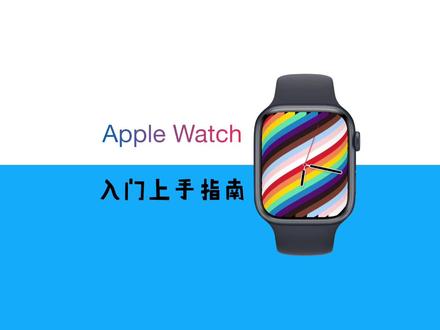 02:54查看AI文稿AI文稿
刚入手 apple watch 的你是不是还不知道怎么操作?接下来分享一下 apple watch 的基础入门指南,让你迅速上手。 apple 的话,有两个实体按键,一个是数码表罐,一个是侧边按钮。当我们的手表处于这个默认时钟界面情况下,按一下数码表罐, 他可以进入到这个 app 的列表,我们可以找到我们自己需要的 app 进行打开。再按一下的话呢,他再返回到这个适中的默认界面。长按的话是 siri, 我们可以通过 siri 来控制一些手表的操作。 那另外的话呢,除了短按的这个操作以外,数码表冠也有一个滚动的一个操作,当我们打开一些设置菜单的时候,通过滚动数码表冠可以实现滚轮翻页的功能。 当然我们也可以打开一些像照片,可以通过滚动数码表冠实现放大缩小图片。 连按两次数码表关的话呢,他可以打开一个我们最近打开过的应用。另外一个呢是我们的这个侧边按钮, 短按一下是可以进入到一个最近打开过的 app 的这个界面,上下滚动可以实现看到最近我们打开过的一些应用。左滑的话呢,可以关闭当前的应用。 连按两下是可以激活一个苹果的 apple 功能,可以绑定支付卡片或者是说一些交通卡。长按的话呢,是我们的开关机功能。另外他的一些操作的话,跟手机也是比较类似的,在默认时钟界面下,从上往下 下拉是通知中心,可以查看我们最近的一些通知,从下往上拉视为控制中心,跟手机一样,里面有很多功能的控制开关, 其他的相关设置都是在我们手表 app 里面来实现,打开之后呢,可以看到有我的手表表盘图库和发现三个评论, 这里面有包含所有手表相关的设置菜单,包括给手表安装第三方的这个软件。那我们可以在拉到最下面这个地方看到 他可以显示我们手机端有对应手表端的这个 app, 点击安装就可以将这个 app 装到我们的这个手表上。那另外呢,表盘图库里面有包含非常多的手表自带的这个 表盘主题,大家可以根据自己的需要进行选择,而且不同的主题的话,它里面的样式包括颜色都是可以做调整。还有一些复杂的功能, 可以把你常用的一些信息添加在表盘桌面上。
3390Nick晨 02:57查看AI文稿AI文稿
嗨,大家好,我是老盖,今天给大家介绍另外一款远程控制软件,他也是用的比较好用。好,我们转到电脑开始实际的操作一下。 好,我们已经到了电脑,今天给大家介绍这个远程控制软件。是这个啊,向日葵。好,我这里还演示一下如何下载,打开浏览器搜索向日葵。好,这个就是官方 网站,大家看一下,不要下载错了啊,下方还有一些其他的网站也能下载啊,尽量在官方网站下载。好,我进入官方网站,然后有个免费下载,上面也可以点下载,然后在这里点立即下载啊,我已经下载过, 这个我就不下载了。好,我关闭,这个是我下载之后的一个程序啊,我双击运行,他默认不是这个界面的默认,我给大家演示一下啊,下载完成之后,刚开始是这个界面,然后可以点免安装 以绿色版运行啊,点一下就变成这个界面了啊,也不用安装了,比较方便。然后他界面是黑色的,我们可以这里改成白色啊,黑色,白色可以改一下,我改成白色啊,方便录像啊。好,其他的这个选项可以根据自己的啊, 实际情况啊,可以设置一下啊,我就用默认了。好,这个软件左侧这个识别码就是啊,如果别人连接自己的电脑,把自己的识别码和验证码可以发给别人。如果自己想控制 别人的电脑啊,输入对方的识别码,我这里准备了另外一台电脑,我输入对方的识别码,然后我连接演示给大家看一下啊。好,我这里连接, 连接的时候对方必须同意,我这里点一下另外一台电脑。好,对方已经同意,然后我这里已经控制上了对方的电脑,已经连接上,控制上对方电脑了,对方只要同意之后,我这里就可以连接了,这个就是对方的电脑,大家可以看一下, 和我自己的电脑是界面是不一样的。这已经控制了啊,下方有浏览器,我点一下浏览器,简单的试一下吧。好,没有问题啊,已经控制对方的电脑了,好,我关闭。好,我现在对开断开连接。已经啊,演示的可以,实际可以控制我 断开连接好,这个连接就断开了。简单说一下吧,就是说如果需要控制对方的电脑啊,对方把自己的识别码发给自己就行了,如果想让别人控制自己的电脑,把自己的本机识别码发给对方就行了。这个小软件啊, 用的还是比较方便的啊,大家可以下载试一下。好,这个视频就到这里,感谢你的观看,我是老盖,再见。
2356老盖聊技术 05:33查看AI文稿AI文稿
大家好,今天来分享一下我使用不背单词的方法,希望对大家了解和使用这个 a p p 有帮助。首先我们打开不背单词,这个单词的意思是如梦的,梦幻的,然后它的背景就很符合这个单词就很好看,每次打开 a p p, 单词和背景都会换,都很好看。 首页左边,这里是学习新词的地方,然后右边是复习的地方。嗯,我明天需要复习的有一百九十个,因为我今天已经复习完了,所以他显示是零就最好。大家不要欠债,就是及时复习,及时还债,然后点开头像做学习设置。 嗯,我是习惯一组学十个单词,你可以学习十五或者二十个都可以,然后我习惯是英式,然后酷毙这里。嗯,酷毙 的话,你每天签到打卡复习,就是做完各种任务都会获得酷毙,然后他可以兑换大会员,可以兑换词典以兑换付费的内容。付费教程。 我每天都会先复习学过的词,然后再学新词,然后学习新词之前,我会先预习一下点开中间的这个图标。啊,这里预习二十次,因为我一组是十个,所以他会预习二十次, 如果是二十个的就是四十次,然后点开,我们可以先去把它预习了 station。 对,然后先预习一遍。背单词的话就是基础很差的朋友可以先在网上学一下自然拼读法,然后还有前缀,后缀这些就是对你背单词的话会很有帮助的。 然后预习这里,也可以在在学次数这里,呃,这里有全部,然后还有未学习的 可以从在这里重点是刷词,对,这个就是不止二十个,就是这个你就可以一直往下去刷,想预习多少个就预习多少个单词, 我们预习完了就继续点开,点开这里预习了,然后你大概知道他的意思是什么,然后比如说这个是形状,对,然后单词的右边会有这三个点,你学一次他会点亮一次,然后学完三次之后就代表你已经学完这个单词了。 然后下一次是之前已经学一次,然后第二次出现的时候,他就会出现一个例句,一个单词,然后这时如果你不知的话,可以点提示一下,记得钱就点认出钱就点不认识。第二次之后这个绿绿色的点会继续亮, 这是第三遍的时候,他只会出现单词,然后让你记忆,让你记忆这个单词是什么意思。学过两遍了,所以已经知道他意思是什么。然后这边认识单词就是代表你已经学完了,就会就 会出现在明天这里看。我现在是一百九十一个,因为我已经学完一个单词了,但我每次都是十个一组,所以就尽量你十个一组学完就一天都学一遍吧。我刚刚已经学完两个单词了,其实我还有八个单词没学,学完学完之后他会出现拼写、按批写,你看我一组是十个,然后我现在只学了两个,我还差八个,所以,嗯, 你就不要一个一个的去学单词,尽量学满一组,然后多学几组。每天我每天先会复习学过的,然后每天这里都会显示你今天要复习多少个。你点开之后,嗯,为了节约时间,因为你学单词的时候已经花费了很多时间,所以你复习的时候,你点开,你就直接点认识,你不要点模糊或者不认识, 然后直接点认识,然后就每天多重复几次,就是一直重复学,一直重复学,因为背单词他肯定会忘记的,那已经是第二天了。嗯,对,我现在还没有睡觉。我展示一下 这个复习是怎么复习,看他的背景又换了,这个也很好看,然后点开 prospect, 对,然后他这里有认识,模糊忘记了,我会直接点他认识 prospect, 然后下一次 chick。 因为已经学过,所以我觉得这样子会。 august 快一点。 barrier barrier oint oint is she going is she going follow follow august barrier。 一般会根据这个 barrier 他怎么读,然后去拼写 barrier。 对,这是我展示一下怎么拼写。学习新单词和复习单词的拼写方式是一样的,复习的时候可以选择不拼写,这个习惯看 个人右边的这个图标,点开他是,比如说我的词本是这个,然后这里可以换词的。新手第一次用这个 app 的话,可以在这里先确定好你要学的词书,然后开始学习。这是我今天学了多少,然后累计学习了多少词,然后学习多长时间,然后累计时长就点这里可以分享,分享的话也会有五个酷毙。 来介绍一下不背单词的这个组队打卡的活动,这已经是这个暑假的第三期了,我已经参加了三期了,然后他这个活动话可以一个人,也可以两个人,也可以三个人,然后我是三个人组队的,然后一期是十四天,最少打卡十三天。就是你可以有一天 不打,可以漏打,但是最少是十三天,如果低于十三天就没有瓜分酷毙的资格了。嗯,然后现在已经是一亿一亿多的酷毙了,已经有这么多人可以有瓜分资格。我这一期是已经达到了第五天, 然后我的队友很棒,我已经和我的队友组了好几次了,他们从来都没有割过我。嗯,这个一期的话差不多有八百酷币左右吧,所以我虽然才使用了两个多月,但是我已经有七千多的币了,就是希望我早日兑换到大会员吧。 以上就是我学习使用不背单词的方法,然后就是大家有其他更好的方法的话,可以在评论区互相交流,互相学习一下,拜拜。
1.5万✨ 04:58查看AI文稿AI文稿
in this video we will look at how to set up a document for a laser or ink jet printer from the welcome dialog box we can start a new bartender document or open an existing bartender document we'll get started by choosing the start new bartender document option this opens the new document wizard if for whatever reason you do not get the welcome dialog box you can always come up to the file menu and choose new this will also open the new document wizard in the new document wizard you have the option to open a blank template or to work on an existing bartender document which you can select from the files on your computer since we're setting up a new document we'll begin with a blank template click next to continue to the printer selection here you will see all of the printers installed on your computer if you do not see see your laser or inkjet printer exit the new document wizard and install it at this time go ahead and select your printer and click next bartender contains a list of commonly used label and tag stocks if you know the stock that you are using you can look through this list and choose that stock if you need to use a stock that is not in the predefined list you can choose to enter custom settings by selecting the specify custom settings option here we need to select the appropriate sized paper or medium that we will be printing on notice that we have a preview window that gives us a graphical representation of our document template, we can also change the orientation of our template a portrait orientation prints our design as you see it on screen a landscape orientation rotates at 90 degrees we also have a printer icon that shows how your design will look upon exiting the printer here we select the shape of our labels the margin is the distance between the edge of the paper and the actual labels here we need to enter the margin measurements for the top bottom left and right sides of the page now we need to enter the number of rows and columns so we have on each page of our printer stock if you are printing on a single sheet of paper without labels or tags enter one for both columns and rows here we set the size of the design area for each printed item on the page if the preview does not look like the page you will be printing on you will need to adjust either the template size or the gap pitch size by checking the set manually box the template size is the width and height of the actual label that you will be printing on the gap or pitch is the amount of space between each of the items on your page bartender will do the math for you if you enter only one set of measurements for either template size or gap pitch once our template size matches our actual printer stock we can move on to the printing order anytime we have multiple items on a page we need to tell bartender where to begin printing pick the corner where you want the job to start from the starting corner drop down next we need to tell bartender which direction to go horizontal or vertical we can always refer to the preview to see how our labels will print on the page by looking at the numbers on the sample the select starting position at print time option is useful when you have partially used pages of label stock that still have blank labels on them choose this option to tell bartender exactly where you want to start a new print shop the last option tells bartender to automatically track the position of the last print shop if you choose this option remember that you must manually re enter the unfinished sheet of paper into your printer each time you print here we can add a number of background features to our design template such as a background color, a background picture or a template image we will cover these features in another video this brings us to the end of the new document wizard here we get a review screen that presents us with all of the settings for our document this is a good time to point out one more useful feature of the wizard the back button if we want to go back and make changes to any of the settings, we can always click the back button to make that change when we click finish our new bartender document is created we can also click finish at any point in the wizard to go directly to our new document finally all we have left to do is save our document one last important note many of these settings can be changed at a later time using the page setup option located in the file menu thank you for watching。
2智科条码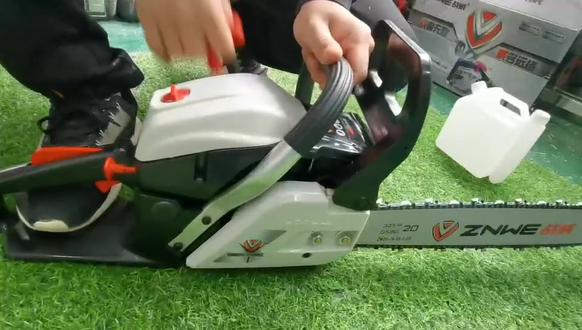 03:05查看AI文稿AI文稿
啊,今天为大家那个介绍一下这个油具的启动,启动这个步骤啊,启动步骤有很多,他那个还不知道我们这个油具如何去启动,容易造成闷缸。现在我教大家正确的一个启动方式, 那么我们首先拿出这个配比壶,这个配比壶呢就是这边是五十比一,五十比一,五十比一,五十比一,他要用五十比一标号的那个机油来配比,这边是加汽油的, 这边是加五十比一机油的,那么反面这边呢就是加二十五比一,就是二十五比一,二十五比一的机油,这边是加汽油,这边加到十,这边 加到十,这边加到五,这边加到五。他是有刻度,有刻度线的,那这个刻度线大家一定要看好,他那个如果是配比不当会造成拉缸啊, 吃鸡的话不要加,不用加太多,加一加一点就行,加上个半生就够了, 就是给他搬到上面来,上面这个位置往上打,打到这个地方,这个地方呢就是打开,往下是停止,现在我们就把它打开,先检查这个开关是否打开, 这样是拉出来的话是关闭,就是冷机启动,一定要把它拉出来关闭。好,这两个步骤做完了之后呢,我们就可以启动, 就可以拉他启动,这个手柄好,一般启动到三到五手,他有一个爆发的这样一个,呃,感觉就是马上要爆发的时候我们就停止了。 好,现在呢我们就把这个风门推进去,把这个刹车检查是否打开,现在我们这样子打开我们再拉, 啊啊啊啊啊啊, 这是熄火开关,现在我们如果是热机在启动的话就直接打开,不用管封门,直接拉就行。
93贵阳腾达园林 06:07查看AI文稿AI文稿
大家好啊,我是阿咪,我又回来了。如果你常看我的视频,比如伯爵百害挑战,比如我的捏人系列,你会不会好奇,为什么你的游戏看起来很暗淡,而我的游戏画面是这样 啊,我告诉你,这两个画面直接就是一个 vc 的差距。今天我就来手把手教你如何安装并且设置 vc, 这样你也可以拥有美美游戏了。 说在前面, poreshi 对显卡和显存还有 cpu 是有一定要求的。如果你平时玩模,你人生会卡会过热,风扇会发出呜呜呜呜呜的声音的话,那你可能需要换一个更好的电脑线, 尤其是新手玩家。同学啊,集中注意力,小眼睛看老师,小耳朵竖起来,我要变形了。 如果你喜欢这个类型的视频,请点赞、转发、关注我,么么哒。一、选择版本 第一件要确定的事情是,你想要下载哪个版本的 vc。 你想使用的版本基本上取决于你想用的滤镜。预设 大部分作者都会在上传时标注出用的版本,目前常见的是三点零点吧和四点九点幺。我用的是四点九点幺,因为他的 ui 做的比老版本好看点,并且他完美是配滤镜与设计。 y 五、 ids 的 kindle spice 照二点零, 而且用四点九点幺打开别的版本做的滤镜,出入也不是特别大。二、下载安装包维塞的安装包的下载十分简单,不用去官网,因为在官网只能下载最新版,直接在流 浏览器里输入这个网址,把那三个叉替换成你想要下载的版本号就可以了。比如我想下载四点九点幺,我就在浏览器输入看到没回车直接下载链接我会放在视频详情栏里,记得去看。 三、安装 vc, 双击你刚才下载好的 exc 文件,直接点击上面这个条,除非你想让其他游戏也装上 vc, 那就点下面这个条,但我不太推荐点下面这个,因为我上一次装完之后完底特律变人的时候卡到妈都不认识了。 进入安装界面,这个时候被删掉,安装到你的游戏被文件加下面,点击浏览,寻找你的游戏主文件,这里有一个小技巧,你其实不用苦苦寻找原文件在哪里,直接到桌面找到你的模拟人生是图标, 右键点击打开文件所在的位置,就能进入你游戏主文件所在的文件夹。注册路径,粘贴到安装界面,选中你的游戏本体,点击打开,进入下一步,这里选择 directorsand 滴酒,别问为什么,我也不知道,反正模拟人生就是选这个。 接下来是智障装法,为了更高的调整自由度,我建议全选所有效果包,然后点击 ok 就开始安装了。在安装的同时,你会发现你的 ben 文件家里多了 reset 的文件家和一个叫低三低九的文件,这些文件很重要,不要随便挪动或者删除。 好,现在装完了,可以把窗口关掉了。是修改设置啊,大家不要着急,美美滤镜在下一步,你的福气在后头,在用滤镜之前,我们要先把基础打好, 所以让我们先打开游戏,把所有设置都弄清楚。进入游戏第一步,先打开模拟人生自己的设置界面,把边缘平滑关掉。 第二步,注意屏幕最上方的字,一般情况下是按轰键调出 vc 的设置界面,更老的版本可能是 shift 加法,具体看提示。调出来界面之后,我一般会选择跳过教程,因为我真的没有耐心读又臭又长的英语教程。哈哈哈, 接下来注意了啊!非常关键的一步,点击这胳膊这一条东西,把下面三个都改成零。这一步如果没有做的话,之后的滤镜都会是黑乎乎的, 然后就可以去赛令里进行一些个人化的设置。我的设置是调出界面 shift i f 关闭效果。谢 gf 三、为什么设置这个呢?因为当你用的滤镜不用开很大的时候,你的 ui 界面可能会疯狂发光,使你眼瞎。这个时候就需要一个关闭效果的热键保存路径。我的云盘可以设置任何其他的文件,奖截图格上 哎,截图名称后置带滤镜名字方便你们问我的时候我知道用的是谁的。 五、下载并安装滤镜滤镜预设的文件类型随你,你要做的就是把下载好的移民文件粘贴到刚才出现过你的游戏本体所在的本文件家里。 我有几个常用的非常喜欢的滤镜,以后会做视频给大家分享,感兴趣的话记得关注我一下。六、使用滤镜依你文件放进病人文件家之后再次进入 游戏,调出热身嘿界面,点击下拉蓝,双击你想用的 vc 就好了。我问你,你学会了吗? vca 的使用还是挺多小细节,但是用上之后我只有两个字,真香。现在如果谁告诉我我玩模拟人生不可以用滤镜,那我真的会觉得人生失去意义。 如果你还有疑问可以在评论区提出,我会尽力解答。如果在看这个视频的你,在评论区看到你能够解答的问题,也可以直接在评论区进行助人行为。那今天的视频就到这里了,大家听这个东北老歌听的还快乐吗? 如果喜欢这个视频,记得一键三点关注我,我们下一期再见。拜拜。
1653阿咪(游戏版)


