ai怎么减去多余区域
ai 不为人知的小知识第五坛,你还在用剪切蒙版或是剪去顶层来做这样的背景边框吗?其实 ai 的小白工具就可以一步实现这三种效果。快捷键 a, 切换小白工具,鼠标挪至原点处,箭头边会出现圆弧, 按住鼠标左键拖动,即能实现圆角来回拖动,控制圆角大小换一个样式。我们将小白工具放在圆点处,按住 alt 键,点击箭头出现变化, 选择对应样式后,按住左键拖动效果就实现啦。按住 alt 键切换到对应的切角样式,拖动,第三种效果就出现啦! 当我们对两个对象执行减去顶层的时候,一旦执行就只剩下一个复合图形,后期更改很是麻烦。 这里我们可以通过减去顶层的隐藏功能实现,按住 alt 键再点击减去顶层,原本的两个圆依旧存在,可以拖动顶层的圆,就能轻松实现后期任意修改效果啦!这样的爆炸图形你会怎么做呢?还在用钢笔慢慢地描吗? 长按宽度工具出现更多的选项,点击右边的箭头即可将这个工具单独展开,在我们的窗口中选择扇贝工具,按住 alt 键拖动鼠标,可以控制画笔的大小和形状, 画笔越小出的效果越柔和。我们再来试一下调大画笔出现的效果, 可以看到爆炸图形的尖刺更锐利。 今天的小技巧分享就到这里啦!

粉丝310获赞4048
相关视频
 01:02查看AI文稿AI文稿
ai 怎么才能删除局部内容?我一弄整个图形都被删除了。我现在给大家演示的操作系统是 windows 十一 a i 的版本,也就是说以来是 tree 的版本,是 cc。 我们现在在页面上画一个五角星, 我们选中五角星,想要删除他某一部分的时候,会发现他这个图形是一个整体,我们选中他之后,点击底类他,他会整个删除。这时候怎么办呢?我们选择第二个工具, 直接选择工具,我们圈住五角星的某一个点,也就是说某一个路径,我们会发现他的其他的路径,这个点点是空的,只有我们选中的这个路径是实心的,这时候我们再点击 delete, 他只会删除局部,我们可以依次再试一下 达另外的点。这就是在伊莱斯切特的里面删除局部内容的方法非常简单,我们是通过编辑路径之后再去选择编辑他。
1363偶西小嗒嗒 00:34查看AI文稿AI文稿
最常用、最高效的小技巧,首先画出一个想要减去的区域, 可以把编组取消一下,快捷键 shift n 呼出形状生成器, 按住 out 就可以减去你想要减去的内容,是不是非常的方便? 跟着小毛线告别加班!
56小龟不设线 00:37查看AI文稿AI文稿
分享几个 ai 中你不知道但真的很好用的实用小技巧,绘制一个圆,拖动旁边的小圆点就可以快速变成饼状还是这个圆。如果想要去掉填充,变成描边,按住 shift 加 x 就能轻松切换。 在旁边画一个矩形,会发现无论怎么移动都不能完全对齐,只需要同时选中这两个点, ctrl 加 alt 加勾选择,两者兼有,这样就完美对齐了。当使用路径查找器时, 直接剪去后就没法二次调整了,如果按住 alt 再剪去顶层,就可以二次修改。当然,如果这样还不够快,那就使用 ai 的橡皮擦工具,按住 alt 就可以直接删除不要的部分,你学会了吗?
930熙沐 Ximu 00:33查看AI文稿AI文稿
首先来说先用矩形工具绘制一个矩形, 我们如何将矩形最下边的这一条边给他删除一下呢?首先来说点击直接选择工具框,选的时候一定不要将这两个顶角给他框选住,只框选住他的里边的这一个部分,点击删除就行了。 我们试一下如果光线两个顶角的话,他会是什么样子,他会是只剩下最上面的一条边了,大家注意。
228爱丽丝仙女平面设计 00:54查看AI文稿AI文稿
a、 i 都有吧,那这几个常被忽略的工具都会吗?第一个,形状生成器工具,注意图与图之间要有重叠,快捷键是 shift 加 m, 选中图形,鼠标滑动连接区一号就会形成新的图形,按住 out 键,这里会出现减号,点击就可以减去重叠的部分。第二个,轮廓工具 到下面,这个图形被完全覆盖,再想要移动就需要多步骤操作。这时候我们按住 ctrl 加 y, 就可以调出被隐藏的图形,任意移动,再按 ctrl 加 y 即可切换回来。 三个弧形工具,点击空白可以调出参数面板建立弧线,也可以直接换,按住 x 改变弧线方向,按住 c 键可变为闭合状态,闭合后按住 x 可切换弧形方向,再按 f 键,还能任意切换方向,按向上或向下键可以调整弧度值,都记住了吗?
1896小半设计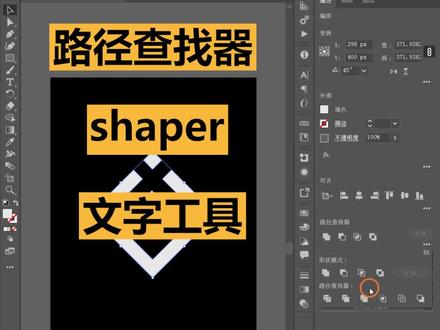 02:11查看AI文稿AI文稿
一分钟带你熟练掌握 ai 路径查找器,就是人们常说的布尔运算 shop 工具和文字工具。用路径查找器制作这个 logo, 先做两个矩形,点击右侧属性面板的路径查找器,点击第二个图标,减去顶层, 制作两个矩形,在想要的位置做个剪切位置,可以一点点的调整到想要的点,还是减去顶层的操作。 剩下的这里面这个用到的是合并形状,调整这个角度,加一个黑色的背景图层,点击鼠标右键排列,将图层置于底层,就这样啦,这个 logo 就制作好啦。不了解路径查找器功能的 可以直接根据图标形状来理解,白色是保留部分,黑色是减去部分,这样是不是好理解多了呢?我还是不懂的,就在操作的时候都是 试试看,看看哪个效果是自己想要的就好了。 shop 工具使用的时候是曲线单独在一部分形状上画出线条的,是相减的效果。如果想要两个形状合并,要在两个形状中间画出线条,就是这样子,从形状外开始描绘线条,是相减 文字工具。 ai 的文字工具跟 ps 的大同小异,但是最大的区别在于可以做矩形文字,就是要先建立一个矩形,或者你想要的什么形状轮廓都可以,再选择文字工具,点击矩形轮廓边缘, 这样就可以创建轮廓文字形状了。路径文字也是一样的,先用钢笔工具创建一个路径,选择文字工具,在路径边缘点击一下,整个文字就顺着路径排列了,是不是很简单?总 结一下,路径查找器也可以说是不额运算,形状模式和路径查找器都可以直接看图标判断功能,即白色是保留部分,黑色是减去部分。 shop 工具在两个形状中间画出线条是合并从形状外开始描绘线条是相减文字工具, 行文字和路径文字都需要先创建矩形和路径,在矩形和路径的边缘点击创建文字即可。好啦,这个视频内容你学会了吗?我们下个一分钟再来一起学习吧!
13东巴文设计 00:58查看AI文稿AI文稿
ai 小技巧,路径查找器连接,两者合并,注意在上的图层为主导,剪去剪切掉多余 交集,保留重合插集去掉重合,直接选择工具, 注意 alt 加左键,点击锚点,点击一次圆弧,点击两次直线。 路径查找器加直接选择工具设计创意字体。
133水獭设计 03:21查看AI文稿AI文稿
零基础学习 a i 第十一课,今天我们一起来学习 a i 软件中的裁切命令,裁切命令可以说是 a i 软件中的一个精髓所在,今天这节课我们就来好好的跟 大家分析一下 a i 中他一共有多少种裁切命令。现在我在画面中直接选择矩形工具,绘制出一个长矩形,再次绘制一个长矩形,为了对他进行区分,我们 更换他的填充颜色,选择红色的图形,然后在对象菜单中我们选择路径,这里有一个选项叫分割下方对线,我们单击可以看到红色的矩形没有了,那这时候我们来看一下他发生了什么样的变化。刚刚是一个矩形, 那我现在把它挪动开来,最终你可以看到一个矩形就被我们才切开了,才开的这个宽度刚好是我刚刚那个 红色矩形的宽度。这是我们 a i 软件中的第一个裁切命令,叫做分割下方对线,注意分割下方对线,他不仅仅是用一个面去裁,还可以用一根线去裁一个面,比方说这时候选择极限段工具,在画面中会制出一条直线, 再次选择我们的路径,选择分割下方对线,把图形挪动开来,会发现底部的矩形就被我们用这根线拆分开了。那我们再来看一下能不能用一根线去裁一根线呢?会 至两条直线,让他有相交的地方,选择其中一条直线直行对线路径,分割下方对线,可以看到他并没有发生任何的变化,所以说这个地方希望大家记住我们的分割下方对线只能是一个面,说白了就是 是用这个面去裁另外的一个面,也可以用线去裁这个面,但反过来不能用线去裁线,也不能用面去裁线。总结一下就是线是不能被裁的,而只能裁面,这就是分割下方对线里面的所有知识点。我们再来讲下一个。首先选择矩形工具,会自 一个长矩形切换回来填充,这时候我们选择橡皮擦工具组里面的剪刀工具,快捷键是 c。 剪刀工具怎么用呢?我们可以选择剪刀工具在画面中的这个路径上看,注意看呢,这个矩形是由闭合路径组成的, 我们在他的路径上单击,再次单击,把图形移动开来,就可以看到他被我们拆分成了两块。 ctrl 加 y, 我们进入线条预览模式,可以看到被裁剪开来的图形,他 是不闭合的,由刚才的闭合图形被裁剪成两个不闭合的图形,这就是剪刀工具裁剪路径的一个用法。那我们再回来看一下,除了剪刀工具以外,他还有一个美工刀是怎么用的呢?在 d 版本的 ai 软件中,这个工具也叫做刻刀工具, 他们的作用和使用方法都是一样的。我们先绘制出一个矩形,再次选择美工刀,直接在画面中绘制出一条弧线, 画完之后我们把它移动开来,就可以看到底部的图形被我们分割开了,这就是我们现在讲的第三个裁剪工具。除此以外呢, a i 中还有一个工具叫路径查找器,他也是裁剪图形用, 由于时间关系,这个知识点我们就放在下节课再讲,今天的课程讲解就先到这里,喜欢的记得点个赞,我们下期见!
715平面设计教学 00:52查看AI文稿AI文稿
a、 i 都有吧,但是这三个工具你真的会用吗?第一个,形状生成器工具,注意图与图之间要有重叠,快捷键是 shift 加 m, 选中图形,鼠标滑动连接区域后就会形成新的图形,按住 ot 键,这里会出现减号,点击就可以减去重叠的部分。第二个, 轮廓工具,当下面这个图形被完全覆盖,在想要移动就需要多步骤操作,这时候我们按住 ctrl 加腕就可以调出被隐藏的图形, 任意移动,再按框车架外即可切换回来。第三个,弧形工具,点击空白可以调出参数面板建立弧 线,也可以直接画。按住 f 键改变弧线方向,按住 c 键变为闭合状态,闭合后按住 s 键可切换弧形方向,再按 f 键可以任意切换弧形方向,按向上或向下键可以调整弧度值。都学会了吗?关注我,解锁更多小技巧!
1394大宝艺术设计 06:07查看AI文稿AI文稿
今天跟大家讲一下这一个呃文字工具的使用方法。呃,首先我们点开文字工具后,在这个第第四个这样子,然后点开后我们把它移动出来,那你发现我们第一个文字工具的话是快件是 t, 对吧? 然后像文字工具吧,他有两个用法,第一个就说你直接你那你出现这个有呃文字工具这个图标时候,你直接点击的话,他是他会有自动填充的一个功能吗?对吧? 哎,再点击的话,你再去按 a 键,你会发现你去拖拽的话,他蚊子会变形,对吧?这是你直接点击的一个使用方法哦。 当我们点按住后不要松开,然后去拉他一个框,这样子拉出来的一个框的话,你再去说话的话,你会发现他的字会变少,但是他的字不会变大变小,这是两个区别哦。一个是直接点屏幕跳出来的框,我们去打字的话,他是 字体会变大、变大、变小会变形。那还有一个就是说我们去拉一个框,我们选中后点击鼠标,然后去拉一个框以后这样子出出现那个东西,他是一个有个文字框的,对吧? 然后你会发现这个页面上这边有个小加号,这个小加号意思就是说他里面有东西没有展示完,你看我们把字全部展示出来后,他加号就没了啊。大家看让你们看一下这个,然后我们现在讲第二个,第二个这个是区域文具工具,这个是什么东西?这个就是说当我们画了一个 圆,对吧?或者说是画了一个正方形在这里,哎,那我们点下这个区域工具,你看我点一下他的路径,他们就会自动把字填充在这个路径里面,对吧?就是这样的一个使用方法哦,他们必须要有在一个一个形状里面去填充的,他这个才有用。然后是下面这个叫做呃路路径文字工具 工具是怎么使用啊?比方我们正常用多的话是在这个画个圆的情况下,画圆以后你我们想要这个制造的圆轴的话,就只有选择这个路径文字工具,选择后 他会出现一个呃波浪,波浪形状,然后你去把波浪形状移动到这个路径上面点一下,哎,你会发现他就做好了,对吧?然后这个工具怎么使用呢?这像这一个的话还有还有个技巧,就是说,呃,我们有的人他可能想把字放里面,他不想放外面怎么办,对吧?你会发现这里有个小小手柄,有个小手柄,对吧?你 点击这小手柄,哎,往里面拉他就进来了。点击这个小手柄往外面拉,他就出来了 啊?你要发现你可以调整他的一个顺序,是吧?是从哪里开始哪里结束的?那有人有人说,那我我想弄半个月,可不可以?也可以,对吧?看你会发现下面这有两个小白点,你去移动他的小白点, 哎,他就成了一个半圆,对吧?那我们再去拉他的一个手柄移动一下,是不是这样一半就出来了?那他自己的加号是因为你后面显示不完整,如果说你是刚好打半个文字的话,对吧?你就是刚好打半个文字的话,他这个就刚刚好吗?对吧?所以说要看拒绝,看你们自己怎么去调整。这是一个路径文字工具的使用方法哦, 然后我们讲下一个,下一个这一个是直排文件工具,有的人就一直在问,哎,这个我弄的横的,竖的,能不能竖的,对吧?你只要点开这个工具,他这个自动会有一个直排文字工具的,对吧?你看我点一下他不是自然出来了吗?对不对 啊?这也是跟上面一样,跟跟前讲的一样啊。这个文具跟第一个是一样,怎么说?第一个是横的,你下面这个是竖的,对吧?你哪怕你在这画框他也是一样的,对吧?这个是我直接点击出来的,那他可以放大缩小,字体都会变形,是吧?然后这一个的话,你我就 的话他就变成一个文字框的大小了啊?这种这种的话怎么去调整字的大小呢?懂的话你只能去调整他的一个这个制服大小,对吧? 比如说像比较规范的地方的话,你就可以这样子去调整。呃,然后是直排路径文字工具,这个也是一样的啊,比方说这个,呃, 我从花乐园,然后我把这个纸拍上去,哎,点一下是不是看得出区别吗?这两个的区别看得出来吗?那我就不多讲了,这具体,然后具体操作也是这样子的哦。然后还有下面这一个叫做,呃,装饰文字工具,这个是什么使用呢?你点击完以后,你会发现你点完以后你会发现你把鼠标移动到这字的地方的时候,哎, 点一下字他会单独出现一个框,对吧?这个框是什么用用法呢?就说有时候我们修改文字,你可能要全部一起选中才修改,对吧?那你用了这个以后你单独选这个,对吧?哎,那你可以给他移动到这外面来,是不是?你看一下啊?你可以 也可以放大,对吧?就是他是做一个呃,修改单个,然后不影响其他其他顺序的一个方式去做的,这功能比较好玩,像你们做一些什么字列排版之类的都可以去用这个方法。还有一个就是讲,就是说我拿上面这个绝对 比如说我们点了这个出来以后,对吧?那你发现他这里其实他这里会有个小点,对吧?那你他这里会有个小点,会,他除了呃周边的这个六个,呃,这个九个这个毛点之外,他这里还有一个多余的一个小点。这个小点是干嘛的?你点击这个小点,然后往外拉, 你点击个小点后,然后你看我再点这边他会出来个框,这个框是什么作用呢?然后这边我输点文字给你看,对吧?看见没有? 就他是一个连接功能,就是说他可以把这边内容一起敷在这边,那你这边在打字的话,他就可以这样子过来,懂吧?然后我们这边在我这边需要复制一个东西出来, 比方说我这道文字,对吧?很多人就是说,哎,我这个为什么很多人就会说我,我这个为什么他的标点符号能不能放在后面呢?对吧? 这个放后面怎么放啊?这放后面,把面放后面,就在这个页面的上面有个段落的一个面板,这样选选出两个字叫段落,你点击段落后,你点击段落以后走到下面都有个闭头尾集,闭头尾集得选择严严格, 选择严格以后你会发现他的他的那个标点方就不会出现在后面了,然后下面有个标点挤压级,对吧?你这个你,你去选择看一下,这有几几种方式的,一个一个选择方法,你都可以去试一下,然后也可以自己去 自己去这个设置他的一个,呃,你可以新建一个这自己的一个要求,这样子,对吧?正常,那我们就用个第一个就够了啊,就这样子会比较好看的,是比较整齐规范一点的这个整体,这个, 呃,文字就看起来不会说像刚开始那样子,对吧?你对比一下这两个,是吧?这就是这两个的区别。哦,那其他的其他的其他的功能可以去试一下,比如像这一个像这这种变形的啊,直接折叠的工具这些大家可以自己去试一下,今天的教程就到这里为止了,谢谢大家。
1751袁锐钦(PNG部落) 01:27查看AI文稿AI文稿
这一讲我们来讲解一下关于使量图裁剪的方法,他与未图裁剪是一样,也是需要用到剪切蒙版。首先我们用椭圆工具在面板上绘制出三个不同颜色的形状,我们来给他改变一个颜色, 接着我们再用矩形工具来再绘制一个矩形,这时候我们全选这四个形状,点击顶部的对象,选择剪切蒙版,点击建立快捷键是 ctrl 加七, 这个时候我们就会发现这三个圆形被裁剪了同样的剪切蒙版特有的属性,单击这个区域,点击鼠标右键,你可以示范剪切蒙版,他就会恢复原状。另外一种裁剪的办法就是利用路径查找 气面板,我们来调出这个面板,它的快捷键是 shift ctrl 加 f 九,调出路径查找器面板。我们要利用到路径查找器面板中的裁剪这个功能,我们给矩形随便填充一个颜色, 这个时候我们再全选这四个形状,接着点击路径查找漆面板中的裁剪,这样这三个圆形也被裁剪了,但是他与剪切蒙版不同的是, 被裁剪后的这三个圆形他就不能通过操作去恢复原样了,现在他们已经变为三个独立的形状。关于卫图和使量图的裁剪方法,你学会了吗?
1257职场加分技能 01:05查看AI文稿AI文稿
我们在已经打开的标尺上,比如说我在竖着的左侧标尺上点击鼠标左键不松手,会拖动一根虚线出来,一直不松手,把它拖到我要放置参考的位置松手,这时候会有一根 亮蓝色的线,参考线这个是打印的时候是补出来的,横着的参考线也是点击最上面的标尺,点击鼠标左键不松手,直到把它拖拽到你要的位置 松手,这样的话我们就拉出了两根参考线。咋删掉参考线, 如果要删除参考线,我们点击这根参考线的时候,碰触到他之后,他会 变成深蓝色,现在大家对比一下,这条是亮蓝色,这条是颜色偏深,直接抵累他就可以了,就可以删除这根参考线。哦西小哒哒,有什么问题可以在评论区下方给我留言,希望能帮到你。
357偶西小嗒嗒 00:25查看AI文稿AI文稿
今天帮大家解决快速删除图形快捷键, shift 加 m 键,选中图形,合并多余图形,动作放慢一点,大家可以看清楚,然后得到两个图形渐变填充 调整一下, 效果如下,你学会了吗?
632宋禹则