联想昭阳e52怎么加装内存条
很凑巧,今天又是一台联想的笔记本电脑,升级内存和硬盘。今天这个和昨天的除了电脑型号不一样,做的事都是一样,都是单独加一根八 g 的内存,然后再把硬盘换成固态硬盘。话不多说,马上看盖。 我知道的不是说 我最大的不是人 你。 嗯嗯, 一个人转入冬天孤独, 我最大的不是梦, 我知道爱的故事, 我知道爱的不是水, 我去带的不是风,而是。

粉丝2349获赞2.7万
相关视频
 01:43查看AI文稿AI文稿
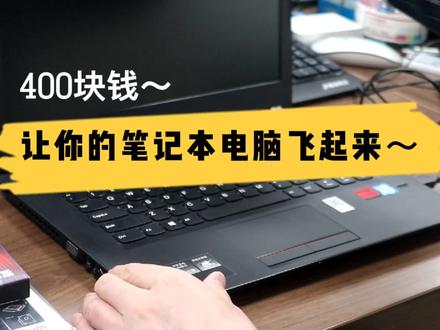
让你的笔记本电脑飞起来!四百块钱,六代 a 五处理器,四 g 内存,五百 g 机械硬盘,内存太小,机械硬盘速度太慢。八 g 内存调一根 光驱位硬盘支架和一百二十八 g 步台硬盘一个后盖螺丝全部拆掉,用力撬开后盖。第一步,先拔掉内置电池电源线,将内存条插入卡槽。 把固态硬盘放入光驱位硬盘支架备用。盖上后盖,压紧卡扣。将自在光驱按键条拆下,装入光驱位支架。将 带有固态硬盘的光具位支架插入笔记本光具位上螺丝 开机,从新疆系统安装到新家的固态硬盘,开机启动像为 u 盘进入 u 盘。 p 系统 开始安装 window 实质固态硬盘中,安装完成,重新进入系统。 八 g 内存条两百多块钱,幺二八固态硬盘两百多块钱,光缺位硬盘支架三十块钱,总计四百多块钱, 内存已经四加八十二 g 了。一百二十八 g 固态加五百 g 机械硬盘安装好了,密实系统已经在固态硬盘里了,系统要起飞了!
374唯映象 00:59查看AI文稿AI文稿
好,我是辛普店长事业部的小马。呃,今天给大家分享一下这个,之前有很多朋友跟这个粉丝问我笔记本为什么这么慢,非常卡, 呃,针对这个情况呢,我现在手里边有一台这个一三年的笔记本,联想照样一四九啊,我给大家大家大概说一下,大家指导一下。嗯,我们要做的是需要加装内存或者更换内存,加固态螺丝松过之后 把后排打开,我们现在能看到里边的硬盘跟内存了,这个是硬盘,这是内存。然后这款笔记本呢?他只有他,他他只有一个插槽,是单插槽的,我们到时候需要更换一下,把这个老新内存拿掉,更换成八 g 的, 然后再把固态硬盘把这个卸下来更换一下就行了,然后再做一下系统,那您的电脑就会有质的飞跃。
 03:03查看AI文稿AI文稿
哈喽,大家好,我是电脑事务小李,因为疫情原因呢,大学生放假都比较早,所以说呢,我这边比较忙一些,大部分的学生呢都是为了升级电脑,升级这个固态啊硬盘。今天 有一个客户说那个他的看一下型号是一个朝阳的一五,我是平时打开这个办公软件比较慢一下, 我看了一下他这个配置, cpu 内存倒是可以,问题的根源在这个机械硬盘上, 因为他配的是这种仪器的机械硬盘,虽然容量比较大,但是速度比较慢一些。我的方案是建议他加装一个二百五十六 g 的固态盘, 用来安装系统。首先呢我们把这个电池给断电一下,刚才把后盖打开了, 断电之后呢,释放一下静电,主板上的参与电盒按这个开关三到五秒, 为了保证这个安全性,如果不是往静电,有可能人身上的静电会把主板给击穿。 然后呢把这个二百五十六 g 的固态盘插在这个安帽接口上,一般这边主板上都有标识,插在哪个口里,他是支持什么协议的都会有标识,大家可以仔细看一下。 把这个原厂带的螺丝给它拆卸下来,大家注意到没有,这边有一个散热脚垫,这个不要扔了,它是起到一定的散热功能, 然后垂直插入 螺丝固定上, 然后把电池装回, 剩下的操作都就比较简单了,然后把系统给安装一遍。 大家在安装系统的时候啊,为了防止分区的错乱,可以先把之前的机械硬盘给拆除掉,安装完系统之后再把机械盘插上。好的本期的分享到此结束。
157联想客服新泰店 02:06查看AI文稿AI文稿
大家好,欢迎收看本期拆箱视频,这次拆箱的是联想朝阳系列的一款笔记本,客户买去主要是家里孩子上网客赢,所以配置不高。嗯,原装的配置是 i 三幺零零五 g 一四 g 内存,两百五十六 g 的固态,嗯,集成显卡,屏幕是十四英寸。 现在我们就把它后盖螺丝全部卸掉,然后准备加装内存。 这款机器的模具是塑料的,所以说,嗯,还是比较好拆, 现在我们用 拨片把所有卡口全部拨开,准备打开后盖, 然后盖打开,内存保护罩取掉。他原装是一个四 g 内存,我们这次是换一根八 g, 这个是联想的三二零零频率的八 g 内存, 首先去掉丝巾内存, 然后直接更换就可以了,这个比较简单。然后他这款机器还有一个两点五寸的 硬盘,位置是给后期,如果说这个固态不够用了,可以加装一块两点五寸的固态或者是机械硬盘。 整体来说这款机器做工还可以,然后价位的话也比较低,然后比较适合办公啊还是上网课啊这样使用。
54阿晨 00:55查看AI文稿AI文稿
组装朝阳 k 四 eato, 安装主板, 安装固态硬盘、安装主板连接线、安装平线接口, 擦掉剩余灰之 安装风扇,安装内存条,涂抹新的硅汁并安装散热片, 安装电池, 开机测试更换成功。
56义修电脑维修 01:49查看AI文稿AI文稿
大家好,欢迎收看本期的激活视频,上期我们加装了内存,这期我们来激活一下机器,这个机器接口都是在左边,一共有七个,分别是电源、网口、 hdmi、 usb 三点零、 usb 二点零、 财富 cc 理念接口,三点五的麦克风耳结合一接口。 这里我们开始打开屏幕准备激活。新机第一次激活不插电源是点不亮的,这是机器运输保护功能导致的,我们可以用这个功能检查机器是不是新机。 机器第一次激活是解压硬盘里的系统,所以比较慢,这和和手机第一次激活差不多,需要一步步设置,现在机器点亮了,已经开始 进入系统 区域设置,我们设置为中国键盘,设置为微软拼音。然后第二种键盘布局跳过连接网络这一块,我们点没有网络, 然后继续执行。嗯,温室区和协议接受一下,用户名的话随便输一个,后面进入系统是可以改的,密码也是一样。下一步,嗯,设备隐私这一块我们一般 个人处理的话,我们接受一下,然后下一步这个勾选完,等个几分钟系统就激活好了,后面就可以适应了。
83阿晨 07:38
07:38 02:02查看AI文稿AI文稿
联想一四七哥笔记本,这是个老笔记本呐,可以说是非常老了, 咱要把它升级,现在是花费最少的钱,让他速度提高百分之五十左右。 花费五十不到啊,咱先把这个笔记本打开, 后壳就几个螺丝, 这种笔记本就是说有十几年了,大十几年了,升级以后速度提高百分之五十,就是说 办个工绝对是没有问题的。咱关键是咱花费少啊,花费不到五十块钱,自己能动手强一点的用户, 嗯,是非常划来自自己做的,你看他在网上当一个这样的 msat 硬盘,当个六十四 g 的,也就是三十多块钱, 三十到五十左右,你要是弄个小的更小的也就二十多块钱。 就是装个系统以后就在空间,就是 c 盘,就在空间有点小的话,你可以把系统 装完系统以后,把所有的软件你设置到路径放到地盘上就可以了,就不影响他的速度。 装好以后 bios 设成这个 mc, 它引导做系系统就可以了。
121浩洋电脑维修 02:02
02:02 00:41
00:41 01:53查看AI文稿AI文稿
大家好,我是泡面,这今天又来给大家推荐笔记本了哈,这个也是一台笔记本,是也是一个同行送过来的,然后我是 闲着没事,然后就想拍着玩玩,这个笔记本呢,他是联想的,这可能看不出来,已经糊成这样了,就准备给他,呃,再贴个膜可能会更好看一点。然后咱们可以看一下他的型号, 他的型号在这朝阳一四二杠八零,这是他的一个型号,然后咱们开机看一下, ok, 打火机之后我们看一下,然后我们打开鲁大师去看一下他的配置, 刚刚咱们说了它这个型号啊,是朝阳的,然后再来看一下它的处理器是 i 五的七二零零 u u 呢,好像是轻薄型的,它是一一种是那个办公型的,它应该是双核四线层的, 对,双河四线城的。然后他的电池是比较好的,他电池是百分百健康度,然后呃,固态硬盘是一百二十八 g, 然后加上他的显卡是五三零两 g 的, 他内存是一个八 g 的,回头如果说,呃,有需要的可以给他换成更大的,这是都可以换的啊,这没毛病,然后这个硬盘固态硬盘也是可以给他换的,总体来说呢,这款 机子成成色什么的都比较新,都看得到,就除了他的一个外壳有点问题,然后其他的都比较新,这一款这款 更适合去办公啊,看电影啊,打游戏的话应该也是可以打,但是可能会有一点点的卡顿,没有太大的毛病。嗯,有喜欢的可以私信我啊。
14小张 豪祥买电脑 00:37查看AI文稿AI文稿
联想朝阳一四幺五五更换主板下拆卸主板,准备新的主板进行安装, 涂抹硅汁,安装风扇即散热片、 安装内存卡、安装无线网卡, 安装电池分化完成。
13义修电脑维修 00:14查看AI文稿AI文稿
你的笔记本总是崩溃,存储空间不够用,不知道如何升级笔记本的请看过来,联想朝阳一四幺五零,双内存插槽和双硬盘位,让你的笔记本升级如此简单。


