
粉丝2779获赞1.8万
相关视频
 02:36查看AI文稿AI文稿
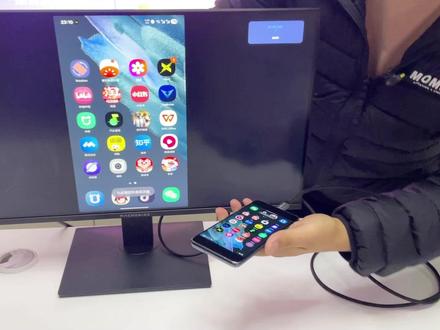
现在已画面已经出来了,就这种效果,这种就是直连的,没有用扩展物。 兄弟们,这是一条投屏线,就是专门的一条投屏的。呃, type c 转 hdmi 的 一条线,我们只需要这样一条线,它也是可以直接投屏,不需要扩展物。 我这里准备了一个显示器和一个电视,等会我们来演示一下。呃,先用这个显示器来试一下。那这边,呃,就是一个普通的电脑上用的一个屏幕,我们把这一头就是这个 hdmi 的 线给它插到这个显示屏上面,正常的给他接到 hdmi 接口上就可以了。然后另外一头, 另外一头我们就直接插手机,这一头是 type c 接口的,我们直接插在手机上,稍等一下, 现在已画面已经出来了,就这种效果,这种就是直连的,没有用扩展物。现在来试一下这条线,我把它连在电视上。呃,直接就是这个一样的 hdmi 的 接口,把它插到电视后面的接口上, 现在这条线我已经把它插到电视上了,把另外一头我们直接给他接到手机上也是一样的。 那现在已经出来了,识别到了。呃,比如说我一样的,我放一个视频给大家看一下效果 啊,就是这种效果,他声音的话也是可以一起同步传过去的,高清无延迟的有线投屏。就是我们只需要这样一条线就可以了, 包括我们如果是接平板的话也是一样的,然后这里有一个平板,我把它拔掉,这里这是一个平板, 这个平板同样的给它插上。同意一下, 那平板也可以一样的。现在这个平板的画面也已经通过这条线直接接到了大屏上,然后比如说我点开一个文档什么的,比如说像你们平常有开会需求,就是公司里面开会啊什么的,你接的电视 大屏上面投影仪什么的都可以一样的,就这种效果。呃,或者说看视频啊、上网那些办公都可以一样的,就这种效果比较方便,就是如果说我们需求比较单一的话,只需要一条线他就可以直接投屏。
2669吉哥聊数码 02:07查看AI文稿AI文稿
三合一有线投屏器,支持横竖屏切换的有线投屏器,今天来介绍一下怎么使用这个 hdmi 接口的,这头呢就插到显示器后面的 hdmi 接口,这个 usb 接口是用来供电的,把 usb 接口插到这个充电头上面, 再插入插座上面,插上之后显示器上面显示这个画面,这个时候把这一头再插到手机上面,这头它有三种接口,一种是 c 口的,一种是这个苹果的接口,还有一种呢是这种老式的安卓接口,这三种接口它是可以切换的,我们把它这样套在上面,现在就是 c 口了,我试一下这个红米手机, 插上之后就收到这个提示,点确定点同意, 仅在使用中允许,仅在使用中允许。好,这个时候呢就是要把它点击配对,允许显示在其他应用的上层,这里选择许可好,点确定升级吧,点知道了, 已了解这个打勾继续更新,这里提示的话我们点击放弃,就是不要开启防护,这个系统提示 usb 用于这里,点击取消。好,这个时候呢我们再拔一下,拔了之后重新插点取消,这个时候打开这个 app, 确定将开始截取屏幕上的显示内容,点击立即开始。 好,现在已经投屏上去了,要允许这个设备配对吗?这里点击允许配对。好,这个时候呢就可以了哦,点击手机上面的横竖屏切换就切换了,这个时候我们打开桌面看一下是不是就横竖屏已经切换了,大屏幕上面比较模糊,是因为手机清晰,我们这个时候点击一下就可以看到了。 红米手机能用,也就是小米手机也可以用,我们这个时候呢点击拍照,这个屏幕上面就显示拍照,打开这个老人桌面来看看,我们看老人桌面也是可以的,你这个手机显示哪里他就在哪里,这根线的长度大概是两米左右,有需要这款有线投屏器的话呢,可以入手。
367大江测评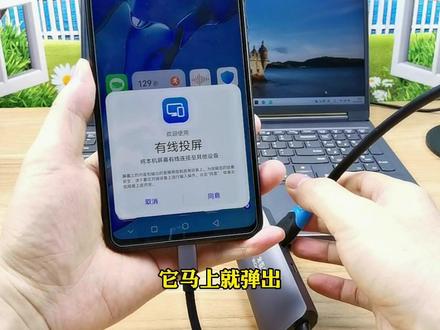 02:00查看AI文稿AI文稿
手机扩展屋 top c 投屏,这款 top c 接口的手机扩展屋呢,它既可以投屏到我们的电脑直播伴侣,也可以投屏到我们的显示器上面单独使用啊。今天分享的是安卓手机华为手机扩展屋 top c 转而且第二根线投屏的一个教程。我们首先呢把那个扩展屋呢插到这个华为手机的这个 top c 接口, 然后呢你看它上面还是没有任何反应的,这个时候呢我们就拿一条这个什么呢,而且 dmi 线插到这里呢,插到这个里面他马上就弹出有线投屏,我们点同意。然后这个时候呢我们在电脑上面打开直播伴侣 通过手机连接这个扩展扩展物连接,而且 dm 线这个,而且 dm 线呢连接这个采集卡,采集卡连接电脑,就把那个手机屏幕投屏到直播办理上面去了。直播的时候呢,我们打开这个代替相机的软件就可以开 开始了啊,这个扩展屋他的功能是很多的哈,这里呢有个充电口,我们可以呢把它插到那里充电哦,我们看插上去,插上充电线之后呢,我们这个手机就显示正在充电哦,也就是说他可以一边充电一边使用, 这边呢还有两个 usb 接口,一个 top c 接口和这个网线接口,还可以,其他的扩展都是可以的啊,然后呢他还可以呢投屏到给我们的显示器哈,我这里有一个三十二寸的大显示器,下面再来介绍一下投屏到显示器,把它当做投屏器来使用啊, 我们先把这个线拔掉,然后用这个三米长的而且 dm 线把这个线插这里,插好之后呢,我们把这一头插到这个电脑显示器上面去,插到显示器上面之后呢,我们也要点击一下,同意哈,他就出来了,但是他这个是横屏模式。什么是横屏模式啊?我们看他只有中间有,是吧?两边没有,我们找一个视频给 横屏呢,把那个手机上横过来,他就可以全屏这样观看视频了啊,就是把我的显示器呢当那个电视机来看,但是你会发现我们那个显示器上面是没有声音的哈,没有声音怎么办呢?我们用另外再给那个显示器给他加一个音箱哈,加一个小音箱就可以了。好,今天就分享到这里,有什么疑问的话,欢迎在评论区交流或者私信联系哦。
1041大江测评 00:13查看AI文稿AI文稿
只需要往手机上一插,就能让手机秒投屏的转接线, type c 转 hdmi 接口,一头插手机,另一头插显示器,就能直接投屏。
4波比兔 00:27查看AI文稿AI文稿
type c 转 hdmi 转接头,金属铝合金外壳,散热更快,编制现身不发烫不易断,最高支持四 k 每六十赫兹。笔记本连接显示器,支持复制扩展两种模式, 麦克接显示器,办公会议更方便。手机外接显示器头,大屏,追剧观影超畅快。
 04:47查看AI文稿AI文稿
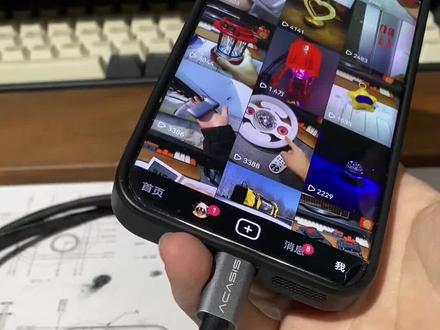
只需要一条线,手机就可以连接电视或者电脑显示器,不用做任何操作,也不需要下软件。这条线还是四 k 高清的,插在手机上就行,简单方便。可以播放手机里的照片、视频,画面尺寸大小也可以调节。苹果手机、安卓手机、投影仪、笔记本电脑都可以用,日常学习、办公都可以, 看电影用它声音也可以同步过去,打游戏也没有延时,大画面看着也更爽。只需要一条线,手机就可以连接电视或者电脑显示器,不用做任何操作,也不用下软件,插上就行, 简单方便,支持四 k 六十赫兹高清传输,学习办公刷视频非常丝滑。手机上做任何操作,直接就同步声音连接显示器,手机蓝牙连接音箱就行,大屏幕打游戏也更爽, 就这么一条线,真是太方便了,平板、笔记本电脑、相机、游戏机都可以使用电脑的显示器想连接手机,只需要这样一根 hdmi 转 c 口的线就可以实现。先把这一段 hdmi 接口插到显示器的 hdmi 接口上面,然后把另外一端的 c 口直接插到手机上, 插好之后呢,电脑显示器上面就会同步手机的画面,这样的话呢,手机不需要任何设置,只需要通过这样一根转接线,就可以把手机的屏幕投屏到电脑的显示器上面,然后像这种横屏视频字比较小的话,我们可以把手机横放起来, 这样的话呢,电脑显示器上面也是横屏播放,看的非常清楚。笔记本电脑如果有这个 c 口,也可以将这根线插在笔记本的 c 口上面,用于笔记本扩展显示器用, 只需要一条线,手机就可以连接电视或者电脑,显示器不用做任何操作,也不需要下软件。这条线还是四 k 高清的,插在手机上就行,简单方便。可以播放手机里的照片视频,画面尺寸大小也可以调节。苹果手机、安卓手机、投影仪、笔记本电脑都可以用,日常学习办公都 可以,看电影用它声音也可以同步过去,打游戏也没有延时,大画面看着也更爽。 but i'm not afraid of。
22綵纔䴭 03:51查看AI文稿AI文稿
哈喽,大家好,今天我介绍的是一款七寸的和一个十点一寸的一键通投屏带触摸版本的一个显示器的一个使用方式和教程。带触摸屏的功能呢,它就可以简单的代替你的鼠标,你可以把你想使用的一些界面拖到这个副屏上面, 然后就可以来点击扩大一些拖动,简单的可以代替鼠标的一些操作指令,比如说上下滑动、放大缩小点击,单机双击他都是可以的,可能在某些界面的话,他的点击或者说滑动 放大他没有像鼠标那样灵活,更多的玩法和应用场景需要大家在慢慢的研究尝试出来。 如果选择的是无触摸版本,就可以忽略这个触摸,他当一个电脑副屏,当一个主屏,一个你的设备的一个扩展屏都是没问题的。目前带触摸版本有七寸、九点七寸、八寸和一个十点一寸, 七寸和十点一寸他是带一线通投屏功能的,其他的可能就暂时没有,后续会升级慢慢更新出来。带触摸版本接手机,它是可以反向控制你的手机的, 下面我就介绍它的一个接线方式给大家看一下。显示器右边是接口,它是一个标准加一个 type c 输入一线通,加一个外界供电,左边就是按键控制和一个耳机孔, 背部是平的,它预留的一个七十五乘七十五的一个壁挂孔。供电方式呢,它还是一个五伏节约的 b 供电, 如果不接触摸的话就接闪电口,如果需要触摸就需要用主机的一个 usb 来供电到这个 type c 的 一个接口上面,它就会显示一个无信号字符,蓝屏状态,再接入一个高清输入,它就可以显示画面里的主机输出来的信号。 还有一个呢,做电脑复屏的话,你在复屏上面打开的软件,它是在主屏上面显示的,所以说你需要先在主屏上面打开之后再拖到这个复屏上面,你才能实现一个单独的一个运行操作。 触摸屏带来的一个方面就是说你不用再用鼠标点击,你直接像我这样点击这个图标或者说一些软件,它就可以打开一些滑动, 就这个触摸屏带来一个乐趣或者一个便捷。还有个就是展示这个手机一线通投屏,或者说接你的其他的设备,能支持一线通功能的都是可以这样来运行。七寸和十点一寸的接口方向都是一样的,都是左边按键 右边接口,它的使用方式是用一条 c to c 的 一个视频线来接一个 type c 接口就可以来传输视频, 也可以来传输供电和一个触摸功能反向控制的,两者一个尺寸对比,我就打在这个公屏上面,大家可以对比一下参考,这种属于小巧的,它应用起来还是比较方便的,两者的一个接线方式都是一样的, 比如说七寸的也是要接触摸的话也是需要接这个 type c 接口,也可以同时接入两个信号源,先识别到的它就可以先显示画面,需要从左边那个按键来切换这个信号输入才能显示画面,或者说切换到你输入的一个显示画面, 带触摸版本,只要你手机支持 type c 线通投屏,都是可以反向控制的,还有一点啊,就是手机投屏之后它上下会有黑条,不能像电脑副屏这样主屏这样来做一个全屏状态,这个是有一个小小的一个局限性, 大家需要留意一下这个东西,如果说对这个有要求的话,可能手机手机投屏的话就有点不是很合适,大致的一个使用方式和一个显示效果基本上是这样的,如果大家想了解更详细的可以在私信我,或者说有疑问的可以在评论区留言,我这边详细解答给大家。
 01:54查看AI文稿AI文稿
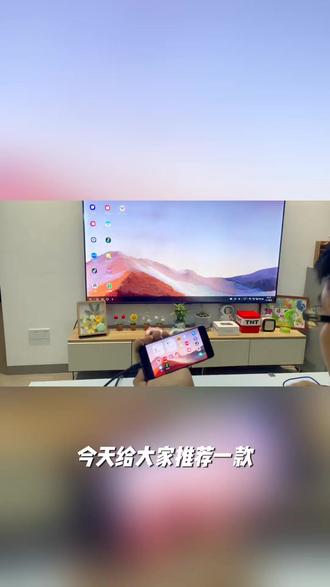
今天给大家推荐一款非常好用的投屏神器啊,这款就是阿卡西施的投屏键, 它一头呢是这种 c 口的,另一头呢是 hdmi 的 接口,直接插到电视机上就可以了。现在我们打开手机的画面, 大家看是不是和电视机的画面同步了,而且非常清晰流畅。如果你觉得这个画面太小的话,还可以把你的手机放到一边去,只留下一个遥控器就可以操作了。 接下来我们再来看看电脑端的演示效果吧。首先在桌面上新建一个文件夹,然后把它拖动到屏幕中央的位置,接着再把这个文档也放进来, 怎么样?是不是很神奇?这还不是最厉害的地方,接下来我要让你们见证奇迹的时刻到了,看到没?我把鼠标指向移到这里来,居然可以同时控制两台设备,也就是说你可以边看电视边玩游戏,或者是一边工作一边学习, 总之想咋玩就咋玩。这就是传说中的有线同屏功能,它可以让你实现真正的双开体验,并且支持四 k 的 高清画质,无论是追剧还是上网课都非常方便。如果家里没有多余的显示器怎么办?没关系, 只需要一根这样的投屏键就能搞定,不管是苹果还是安卓的手机都能连接,就连笔记本和平板也能轻松应对。有了它之后,你就不需要再去买什么扩展无之类的配件了, 因为它是全兼容的,所有型号都可以使用。这么实用的小工具,价格却只要两位数起售,性价比简直太高了,喜欢的朋友赶紧入手试试吧!
19鸿航优品 00:31查看AI文稿AI文稿
大家好,现在给大家带来一款 hmi 转 cm 转换器,首先它是搭载荣讯旗舰主控芯片,支持四 k 六十支加 hdr, 侧面有五伏安给 pcba 供电。外观采用铝合金外壳,支持哪家品牌 logo 定制颜色。包装目前采用中性珠光袋包装,也支持定制。我们拥有行业十九年跨境工厂经验,如果你有任何问题随时咨询我们在线客服哦!
73优籁特研发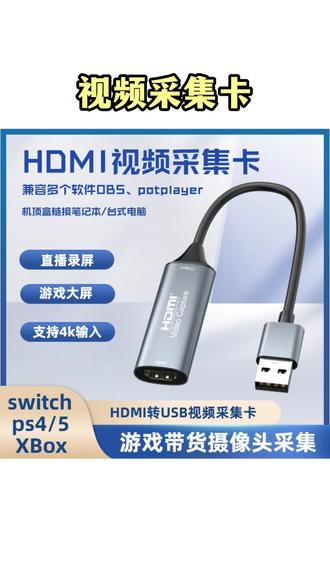 01:29查看AI文稿AI文稿
switch 有 吧,平板有吧!恭喜你拥有了 switch 的 便携屏,十秒教会你不需要笨重底座就可以用平板玩 switch 只需要一个 switch 采集卡和一根 转 hdmi 投屏线加一个充电器,投屏线 c 口连接 switch, hdmi 口连接采集卡,再接上供电,最后将采集卡连接平板下载并打开 usb 摄影头专业版就可以开启 switch 游戏了。画面高清零延迟,关键这个价格还能连接笔记本电脑, 性价比真的高。这款录屏采集卡能够轻松实现 hdmi 向 usb 的 转换,无论是游戏还是直播都能完美呈现。你的 switch 手机或者平板都可以轻松连接,并且可以随时随地通过二次接口进行操作,再也不用担心设备线路问题了。高清影像让你的直播更加清晰醒目,赶快试试吧!
58盈茂泰百货 04:33查看AI文稿AI文稿
接口总是不够用,只需这个六合一拓展物就能解决。外表是铝合金材质,有助于使用时的散热。两个十 g bps 的 usb 口可以连接键盘、鼠标或是传输数据。一个 type c 口可以连接 c 口耳机或设备。 hdmi 接口最高支持四 k 六十帧画面上翻开会头个 ppt 或是作为办公的第二块屏幕都很合适。旁边的 pd 接口最高支持一百瓦的供电, 就连千兆网口也给你配上了,关键是免驱动,即插即用,笔记本、平板、手机都能用得到。接口总是不够用,只需这个六合一拓展物就能解决。外表是铝合金材质,有助于使用时的散热。两个十 g b p s 的 usb 口可以连接键盘、 鼠标或是传输数据。一个 type c 口可以连接 c 口耳机或设备。 hdmi 接口最高支持四 k 六十帧画面,上班、开会、头个 ppt 或是作为办公的第二块屏幕都很合适。旁边的 p d 接口最高支。 然后 呢?
 01:26查看AI文稿AI文稿
耳机转接头转接器三点五毫米转 type c 耳机接头转换器,适用于华为、小米等手机。 耳机坏了怎么办?别急着扔掉它。首先将耳机的插头拔下, 然后找到对应的颜色和线序,用烙铁焊接好,注意要确保焊点牢固可靠。 接下来拿出可可们的转接头转接器,将耳机插头的金属部分插入其中,并使用热熔胶固定住。最后一步就是连接电源了,可可们将电源的正负极分别接入正负极,不要接反哦, 测试一下效果吧!哇塞,居然真的可以听歌了耶!如果你也遇到了同样的问题, 不妨试试这个方法吧!记得点赞收藏起来哦! 关注可可,了解更多小技巧!可可们致力于提供优质的产品和服务,让你的生活更加便捷舒适。
0发发好物 00:31查看AI文稿AI文稿
达尔润他派转 h d m i 有 线同屏投屏线四 k 转换手机平板笔记本接显示器首先将投屏线的一端插入设备接口,另一端连接到显示器的 a d m i 接口,然后打开设备的设置选项, 找到屏幕镜像或类似功能,选择要连接的显示器名称,等待连接成功后即可实现投屏效果。通过这种方式,可以轻松的将手机画面同步到更大的显示屏上观看。
 04:41查看AI文稿AI文稿
手机投屏显示器用有线连接更稳定。这款达尔稳太派克转刻器支持四 k 高清画质传输。 安卓手机使用时需要打开 usb 调试,苹果手机则无需设置。 这是 hdmi 接口的版本,还有双头 ipad 接口可选,手机、平板、笔记本都能用,有需要的朋友可以试试哦!
12烛照迷途百货


