yoga pro14s加装硬盘教程

粉丝866获赞3301
相关视频
 02:39查看AI文稿AI文稿
笔记本的内存和固态硬盘要怎么换?今天应粉丝要求更换联想 uga 十四 s i h u 二零二一比电硅脂和内存固态更换升级教程都在主页教学合集,也可在评论区提出你的型号。第一步,事前准备 笔记本更换内存和固态硬盘所需工具不多,除了螺丝刀之外,有了拆解小工具可以让你事半功倍。若不想分别采购,可以在主页或评论区直接购买组合套装。第二步,拆机壳与电源拆电脑前强烈建议先洗手或戴上我们的防静电笔记本。背面朝上, 用 t 五型号螺丝刀依次移出底盖上的七颗螺丝。 这边建议使用磁性收纳垫,避免螺丝混淆或遗失。准备好三角翘片和翘棒,从机身顶部插入,翘棒上下翘动, 再插入翘片,沿四周划开,可以更容易打开底盖。 打开底盖后,用翘棒将电源线拔除,用翘棒顶住接口两侧向外推即可拔除。 拔出电源后,记得按住电源键十五秒进行放电。第三步,更换内存 本机使用板载内存,不建议新手自行购买和安装新内存。第四步,更换固态硬盘这台电脑使用的是 m two nvme 固态硬盘,总共有一个插槽,本机已经用了一个插槽,所以无法再额外新插入固态硬盘,只可升级原有固态硬盘。移除一颗固定固态硬盘的螺丝,此时硬盘斜上翘起,轻轻拔出,即可 将准备好的固态硬盘斜下插入,注意防呆缺口位置,完全插入后,轻轻按压固态硬盘,拧回固态硬盘的固定螺丝,就完成固态硬盘的升级了。第五步,装机,最后将电源线插回主板, 按下电源键开机检查正常 盖回底盘,后盖扣牢,卡扣 拧回后,盖上的全部螺丝就大功告成了。 更换硬盘的后续教程请参考我们的八十五号视频,关注我,用简单又便宜的方式提升你的电脑性能。
 00:41查看AI文稿AI文稿
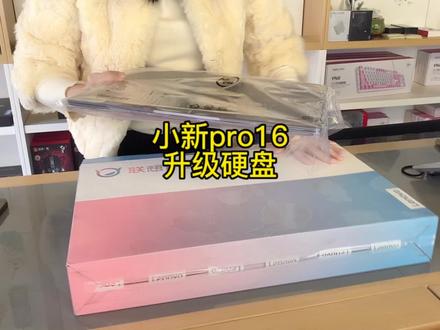
今天带来小心 pro e 六这款机器的升级扩大硬盘的详细过程,我如果不说可能会有朋友会买错东西,记得收藏保存一下,很多情报本都是这种操作, 电机过程就不讲了,可以看我们之前的视频,已经说八百遍了,一定要买全新未开封的机器,升级不看着被升级好的机器有可能鱼龙混杂。打开后盖可以看到这款轻薄本只有一个硬盘位,原装的是一块凯侠二二四二长度的盘, 支持 pcie 四点零通道,咱自己买可以选择三星九八零, pro 二二八零长度的,如何选盘可以来粉丝群一起交流经验,我们一般都直接推荐大家来三星的,这时候硬件已经加装完毕,先不要扣盖,把系统做进去,建议到联想官方售后做一个这样的正版系统。 遇到朋友说自己下的系统做上去问题很多,会缺一堆驱动,丧失很多功能,可能遇到的坑都在这里,跟大家说差不多了,有什么不懂的随时来问我吧。
 621天使用户0328


