微信输入法空格键怎么启动
以后我们用微信聊天的时候,不要再去手写或者打字了,速度又慢,而且错别字还特别多。现在大家都在用一种全新的聊天方式,不仅没有错别字,而且速度还非常的快, 自从我学会了这个功能以后啊,毫不夸张的说,我一分钟也能打出四五百个字。今天我就把这个全新的方法,以及微信设计师故意隐藏的一些好用的功能,一次性的全部分享给你, 尤其是这里的第一个和第三个,我相信大部分人都没有见过,真的是太好用了。好,那接下来我就带着大家一起去深挖一下微信的这些隐藏的功能,那第一个功能呢,就是查看我们微信聊天的一个时间,大家看这个啊,这条消息呢,是我星期五十点十四发给我的朋友的, 那如果想知道你聊天的这这一天,这个时间,他是几月几号怎么办?我们是不是需要通过这个时间返回到日历去翻看呢?其实我跟大家说啊,完全没有这个必要,微信的设计师帮我们设计了查看聊天时间的功能,我们只需要点一下时间,这里 你看三月二十号,星期五十点十四,所有的时间全显示出来了,你再点一下,你看到没有?又消失了,又恢复了,是不是非常的方便,非常的简单。 好,接下来你去看一下你的微信这个打字的界面,有几个这种小的麦克风,我这里有三个,对吧?这里的每一个麦克风他都很有用,都很好用。首先咱们先说第一个啊,我点一下 这个麦克风,他变成了一个绿色,并且大家看这里啊,我说的话,他可以自动的把我说的这个语音直接翻译成文字,如果咱们不方便打字的时候啊,你就可以使用这个方法,并且大家看啊,他录入的速度非常的快, 包括这里的标点卡的都非常精准,特别是我们打字慢的朋友,你都可以用这种方式来录入文字,效率非常高。录入完之后啊,我们直接再点一下这小麦克小麦克风, 然后直接点击这个发送,大家看啊,这么长一段文字,如果说这样我们一个字一个字去打或者手写,你想想没有五分钟是不是打不出来啊?而学会这个功能,几秒钟就解决了, 这个呢是第一个麦克风的一个功能。好,咱们下面说一下这第二个麦克风,它呢更厉害,它有一个 ai 提问的功能,我给大家演示一下啊,首先我们先点击一下这个 ai 小 标志,然后我们点击这个小麦克风黑龙江省在中国的什么位置, 说完之后我们点击这个回车键,大家看啊,刚刚我问的黑龙江省在什么位置,他马上就把这个答案给我们呈现出来了,包括他的地理位置以及他的经纬度以及相邻的邻国都出来了,全部的信息都有。最重要的是啊,我们可以点击这个发送图片, 这样呢你的朋友就会收到这种图片的形式,我们打开看一下,上边呢是我们的问题,下边是他的答案,非常的简洁,这个功能是不是从来都没有见过,以后你在生活中啊,工作中,哪怕是情感的问题,我们都可以通过这个小麦克风来提问,非常的方便。 好,那接下来呢,你去看一下你的微信这里啊,有没有一个绿色的小图标,咱们点一下,然后咱们往左滑,选择这个排版成图。在这里呢,我们输入一段文字,比如明早一起吃早饭,然后点击这个生成。 哎,大家看啊,他马上就把我说的这个话转化成了这种图片的一个形式,并且大家往后看啊,这里生成了很多的版式和样式,我们可以选择一个我们喜欢的,直接点击这个发送, 这样对方收到的就是这样一个形式的一个问候,你想他会不会很感兴趣呢?所以说咱们平时在聊天的时候,如果说你想提升聊天的趣味性, 你就可以用到这个功能。好,这个呢是一个文字转图片的一个功能,下面我教大家如何把这个静态的图片转化成动态的小视频,就比如说啊,这个这是一个帅哥的照片,这个呢是一个美女的照片,大家看这个, 这个就是有两张照片一键生成的这种动态的互动的小视频,并且它的制作非常的简单,下面我就教大家这个视频如何来制作。打开我们的对话框,然后长按两秒钟往后滑,选择这个井号,在井号键的后方输入这三个字发送出去,再点开 来到这里呢,有很多的功能我们都可以使用,在这里呢,我们选择图声视频,选择双图互动,在这里上传一张帅哥的照片。好,那在这里呢上传一张美女的照片。 好,那这两张图片呢,我们都上传完毕了,接下来我们在这里需要输入创意描述,也就是说你想让这两张照片生成一个什么内容的视频,你的想法和要求在这里呢,我们可以随意的写,如果没有特殊的要求啊,下方这里有一个创意特效,我们打开 这里有很多的特效,我们都可以直接使用,比如说这个亲吻,选择使用特效。好,你看啊,他就帮我们把这个创意描述完完整整的写下来了,所有的内容设置完成之后,我们点击这个立即生成。好,很快啊,这个视频就做完了,现在我们来看一下这个效果, 看到了吗?图片中两个人向彼此走来,拥抱,亲吻,他的互动非常的丝滑,根本没有制作的痕迹。如果你和你的爱人不在一个城市生活,你把二位的照片做成这种互动的小视频发给对方,对方一定会很惊喜的,并且我们还可以把它导出到我们的相册里去,发朋友圈,去,发自媒体账户都可以。 好,那最后一个功能就是可以用我们的微信来悄悄的录音,这个功能很多人都不知道,如果有一天你需要取证的时候,这个功能就非常关键了,首先呢我们打开这个微信,点击右下角的我,然后我们选择这个收藏,点击这个加号, 然后大家看啊,中间有一个小加号,点一下在下方这里呢会有很多的功能,我们选择最后一个录音点一下, 看到没有?现在我们的微信就已经开始悄悄的录音了,如果说你需要取证的时候,你就把它放在桌子上,或者放在你的裤兜里都可以,关键是什么呢?我现在把手机给它关闭屏幕,把它放在这块录音, 当我们录制完毕之后,取证完之后啊,我现在我打开,打开我的手机,大家看时间,这里啊,他还在继续走,那就说明我们录制完成之后,我点击一下正在录音,点击完成, 那现在呢,这个录音就保存到我们的手机当中了,最重要的是什么呢?我们点击右上方三个点,在这里呢,我可以把它转发给需要的人,学会了吧,怎么样,以上的这些功能你都学会了吗?如果这条视频对你有帮助,记得点赞分享给身边的亲朋好友。

粉丝8.5万获赞73.5万
相关视频
 07:08查看AI文稿AI文稿
我去,微信设计师太低调了,他更新了这么多实用的功能,他不直接告诉你,他让我们猜,你看他把微信输入法隐藏在这里,打开微信,找到我的设置, 下面有一个插件,这里输入法点进来,这是微信输入法的一个插件,他有些什么功能呢?你看,第一个是语音转文字, 第二是问 ai, 第三是跨设备的复制粘贴,电脑上复制,手机上可以立即粘贴,第四是表情推荐,第五是趣味研文字。好,我们使用以后看一下它有没有这些功能。 下载安装完成以后启动微信输入法,那大概就是这样的一个界面。那首先我们来看第一个功能哈,是不是这里有一个话筒,话筒,你点击它, 然后它就开始一直录音并转化为文字,正确率非常高, 对不对?好,变为灰色以后就停止了,这是一个话筒,那如果我们想把这段话删掉的话,以前我们是一个一个的点,或者长按空空点,现在有一个,你长按以后,他会上滑清空。 好,是不是非常简单?那如果要撤回怎么办?用下滑撤回好,是不是非常方便?好,我们上滑清空他,那下面这个话筒呢?是什么意思呢? 这个需要一直按着才能够录音转文字,如果你把它松开,那就停止了,是不是? 所以当你手不方便的时候,用上面个手方便的时候呢?用下面个都可以,一样的删除晴空。第二个功能更方便,特别适合呃,不太说话的谈恋爱的朋友,比如说你要说一句加油, 那是不是显得很简单,或者就是一个表情太枯燥了,你可以选这个灵动表达 好,注意这个图标哈,一个发射键,嘿,他就给你生成很多有意思的表达标。冲呀,加油干就完事了,加油。你不是一个人在战斗, 他会丰富你的语言,让你的语言表达更幽默。是不是非常适合不太会谈恋爱的朋友使用这个输入法, 把它删掉。第三个功能是长按这里输入这个井号,以前我们输入井号是不是都要去里面找,很麻烦,那再点长按就有一个井号,井号有什么作用呢?可以写一个写作于 好发送,这是蓝色文字,点击它你会有意想不到的情况。 好,这就是到了写作于的这个小程序,使用这个小程序,现在是 ai 的 时代,那这个就是一个 ai 的 小程序,非常方便,它有很多功能, 大家自己看哈。那我经常用的呢,是文案提取,比如说想要别人的一些比较好的文案,又不能下载的话,用这个文案提取。那我在这里来演示一个照片,跳舞吧。 好,上传一张照片,选择, 比如说这个照片吧,好,确定 它默认剪裁是非常好的,不用管它。好,我们选第一个跳舞的模式, app 使用特效立即生成,在这里呢,后台就在这排队给我们生成跳舞的视频,我们要等一下 视频生成好以后,我们看一下,是不是非常动感,效果看起来非常逼真,如果觉得这个效果不错的话,点下面的导出视频, 这样就可以保存到本地发给别人看了,或者发朋友圈。第四个功能呢,估计百分之八十的人都没有用过,你看哈,这里有一个 ai 加看这里,我们点一下。 我们经常在聊天的过程当中,比如说有一个问题搞不清楚,那我们想查一下,一般我们要退出到其他浏览器去搜索,那现在其实不需要啊,比如说我们想说贵州省有多少人口啊?我们聊天的时候想想这个问题,那我直接在这里问, 发送 就告诉我们二零二四年末的话,统计是三千八百万,所有的数据都在这里,还有图,我们还可以进行详细的深度回答。那这样呢,我们也可以发送图片啊, 这个是一个完整的简介,如果我们是单纯聊天需要用这个数据的话,我直接在这里发送就可以了,是不是也是非常方便?也就说 ai 给我们赋能了很多方便好用的功能。第五个功能呢是我们的编辑翻译,你看这里长按 往右划,这里一个边写边译,比如说我们要译为英文,我们要跟外国朋友聊天的时候怎么聊呢?你就说中文,你好啊,今天天气不错,嗯,他就给你翻译好了,你可以一直说他一直翻译, 那我们马上周末了,准备去哪里玩一下,你边写他就边给你翻译,你可以点使用, 是不是就非常便捷的进行交流?那这是翻译成英文,还可以翻译成其他语言,比如说日文、韩语都有,我们也可以关闭翻译, 是不是非常方便?最后一个功能呢?最简单也最方便的一个功能就是如果我们要输入数字,一般在这里切换,其实不需要啊,比如说你说二五八,你都在每个数字这里上划,他就可以输入了。如果你要切换英文的话,你长按他好 大写小写,你要大写就往右边走,你要小写就往左边走,是不是非常方便? 这么多方便又实用的功能,如果说你怕看一遍记不住的话,可以点个小爱心保存起来,等你有时间翻出来看一遍,你也就学会了。
105小镇做题王 04:53查看AI文稿AI文稿
以后啊,你在和别人聊天的时候不要再打字啊,或者手写了,这种方法早就过时了,你这样打字不仅速度慢,还很容易出现错别字。现在他们都在用全新的打字方法, 当你还在一个字一个字敲键盘的时候,对方已经一分钟打出了三百个字,不仅速度超快,而且特别省事。 那今天呢,我就把这种全新的打字方法给大家分享出来,你会发现原来这个小键盘下还隐藏了这么多好用的功能。好朋友们,咱们来看一下,无论你使用的是哪个手机,哪家的输入法,你可以找一下,就这个小键盘上有没有小话筒的按钮, 像我这边是有话筒的,而且是不止一个,你看一个话筒,两个话筒,三个话筒,我的键盘上有三个话筒,你可以找一下你的键盘上有几个,这三个话筒啊,位置不同,他们每个话筒代表的功能也是不一样的,比如像第一个话筒, 点击这个话筒变成绿色的,绿色说明把它打开了,这时候再讲话,你会发现他就可以识别到你讲话,把你讲的内容保存在这里, 然后你说的快,他保存的就快,你说的慢,他保存就慢。这么说吧,你语速足够快,一分钟你说三百个字,五百个字不成问题吧,他就直接给你打出来了,当你不想说的时候,你就再点一下, 哎,就可以结束了,如果你再想说,你就再点一下,随说,随打,随打随用,特别的方便。 现在打成了很多文字,如果想把它给删除掉,现在很多朋友还是按住删除键这样一个字一个字的删,其实啊,朋友们,这个删除呢,有很多种方法的,比如说你按住它的时候,往左边这样轻轻一推,可以逐字删除, 你看对吧?同时呢,如果你往右边一划,哎,你看还可以逐字恢复,就是左划可以把它删除掉,右划还能把这文字恢复出来。那如果你想把这里的文字呢全部删除掉,你就可以按住这个删除键的时候,往上这样轻轻一划, 哎,你看就可以全部删除了。同时这里还隐藏了个功能,就是你按住他,再往下一划,还可以把刚才的内容恢复过来, 按住之后上滑清空,再按住,还可以把它撤回。看到这啊,有朋友就要说了,这个话筒啊,虽然说好用,但是呢,我普通话不标准,我怕他识别不到,怎么办呢?别急,咱们可以试一下第二个话筒,这个话筒呢是具备方言的功能, 你刚抹去,你吃了没?哎,朋友们,你们看,刚才我说的是我们家乡的话啊,其实翻译过来就是,你干什么去,你吃了没,你看他这里是可以识别的。接着来看第三个话筒,就是最下方这个长方形的按键, 这个小话筒应该大家的手机里面都有吧,你按住它以后,你讲话会发现它同样可以识别到讲话保存成文字。那么这个话筒有什么功能呢?首先来说,比如说我刚才讲错了,我想着撤回,哎,往这一滑,内容就可以全部撤回了, 那如果说讲的内容没有问题,我想直接发送,你往这里划,就可以一键发送出去。那这三个小话筒如果你搭配起来一起用啊,可比你在键盘上一个字一个字敲要方便多了,打字速度立马快到飞起。而且呢,小话筒还有很多隐藏的玩法, 比如说,我想给朋友发送一个表情包,但我找不到合适的,你就可以按住小话筒直接讲,你好吗,然后你点一下这个带笑点的小图标,哎,就出现很多关于你好吗的表情包 在这里呢,选一个自己喜欢的,然后点击发送就行了。再有呢,像过节的时候,比如说我想给朋友发张贺卡,你就可以点这个小图标,然后按住小话筒讲话就行, 祝你新的一年顺风顺水顺财神。点击这儿的生成,哎,你看呢,就可以把刚才我们讲的内容直接做成这种小卡片了啊,这样的这样的, 然后你选一个自己喜欢的,比如说这个点击发送,就可以发送给朋友了,那他收到以后呢,就是这样一张小贺卡的形式了。看到这,有朋友眼花缭乱了吧,但是啊,这些啊,只是基础操作,咱们只是把文字变成了图片。 接下来图片还能变成视频的,比如说这是一张图片,这是另外一张图片,你看,我把这两张图片合在了一起, 里面的人物不仅呢可以动,还能张开双臂走向对方,拥抱在一起。这种图片变视频的效果做起来也很简单,在输入框这呢,你先长按,打上这个井号,然后输入好这三个字,注意啊,别输错了,点击发送,再把它打开,选择视频图声,视频 双图,上传好这两张照片,点击下方这里的拥抱,然后选择生成。这样啊,就可以把两张图片拼接在一起,并且呀,图片的人物还能动起来,走向对方,拥抱在一起了。 以上就是聊天打字的技巧,分享给大家,当然这里面啊,有些功能和输入法是有关系的,比如说我用的是微信的输入法,你可以看一下你用的输入法有没有这些功能。点击左上角这个小图标,从这里面找一下,一般来说隐藏功能从这都可以找得到,自己来试一下吧。
6.0万焱火 00:32查看AI文稿AI文稿
微信聊天的对方正在输入,原来要同时满足这两个条件才能触发。先说一下不显示的原因,一、对方十秒后才回你。二、对方直接回表情包。三、 对方用电脑端微信回复。很多人觉得只要对方在打字,自己就能看到,但其实需要同时满足这两个条件,一、你发出消息后,对方十秒内打开对话框。二、对方在输入框里打了字,打个空格也算。如果对方只在输入法里打字, 没进聊天框也不会显示。如果这几个字时有时无反复出现。恭喜您,您的聊天对象很重视在反复斟酌用词,你会因为这几个字心跳加速吗?
8329中国蓝新闻 00:40查看AI文稿AI文稿
好,朋友们,最新版的微信八点零点幺六点四零版本新增两个功能,第一个就是这个对方正在输入啊,目前是支持了,但是呢,只能是对方是 ios 或者安卓机型,给咱们发消息会显示这个对方正在输入, 鸿蒙对鸿蒙之间不会显示啊,暂时不会显示。那么第二个就是在设置的插件里边,哎,咱们也支持了这个微信 qq 号。 好,咱们只需要把这段指令啊,这段代码给你在电脑上的 open call, 那 么他跟你的微信之间就产生了连接。 ok, 两个功能。
 01:25查看AI文稿AI文稿
微信常用的四种输入法?我们在发微信或者回复别人信息的情况下,有四种常用的方法。方法一,全键盘输入法,二十六个字母依次排开,与电脑键盘一样, 我们按照拼音拼写输入即可。好的,我一定准时到。 无论任何手机型号都有一个转换文字的按钮,这里苹果手机找左下方向地球的一个按钮,点击它即可。转换输入方法,这时我们点击, 然后就可以看到最熟悉的九宫格输入法,还是按照拼音点击字母输入文字即可。好的,我一定准时到。 方法三,输入英文,比如, ok, 点击左下方的小地球转换输入法,变成英文输入法,点击字母 ok, 也可以加个手势小表情。 方法四,最简单啦,长按语音按钮,我们的嘴巴对着手机讲话就可以啦。年龄只是个数字,人类潜力无限升级,银发生活,欢迎关注、点赞收藏,银发新知!
36银发新知 03:01查看AI文稿AI文稿
今天啊,我们来分享一个微信里面的一种语音输入法,我为什么要分享这个呢?因为现在我们聊天啊,基本上都在微信里的, 那微信里打字大家是怎么打的呢?一般来说啊,都是用拼音拼音呢,我们也基本上忘记的差不多了,有些朋友呢可能还不会拼音,那如果写字呢又比较麻烦,那 那最好的办法呢,就是嘴巴里说说就好了,因为这个是最简单最方便。那嘴巴里说说呢,一般有两种,一种呢是按住说话,这种呢就是我们说的是声音,对方听到的也是声音。 另外一种方法呢叫语音输入,比如说我要给他发一条信息,我就点他一下, 在这个聊天框里有一个小话筒,我点一下,这个时候呢我就可以说话了,我现在在说呢,他直接啊就把我转成文字了,说完以后呢,我就再点一下这个小话筒, 这样呢就结束了,我看看啊,里面啊有没有发错的字,我改一下,修改好以后呢就直接点发送 就可以了,是不是很方便呀?那有的朋友会说,这个小框太小了,太费眼镜了,那我们可以啊,在这个大屏幕里,那具体怎么操作呢? 我们长按这里就出现了四个字,全屏输入,我们点一下,我们再点一下这个小话筒变成绿色了,这个时候啊我们就可以说话了。好啦,说话结束啦, 我们呢就再点一下这个绿色的小话筒,我们呢检查一下这里面啊有没有打错的字,有的话呢就修改一下。那这个时候呢,这个页面上怎么没有发送两个字呢啊?就到左上角有个小箭头的这个地方, 我们点一下,这样呢,又回到了原来这个页面了,我们再点一下发送就可以了, 这就是用这个小话筒语音输入的方法,大家是不是觉得这个方法还是比较方便的呀?有两点哦,要叮嘱一下大家,他必须要说的是普通话,不过我试过了,如果普通话不太准的,他也蛮聪明的,他也能听得懂, 但是如果你是标标准准的方言啊,那可能他就不太听得懂了。第二点呢,大家也都知道,毕竟啊,手机是有好多好多品牌的,可能会有个别手机他没有这个功能的, 会不会存在这样的问题呢?我觉得啊,也有可能的,那么如果万一您的手机跟我的手机一样的,也有这个小话筒的,也有这种操作模式的,那你觉得用起来方便的话,平时啊就可以用一下。
208阿瑛的退休生活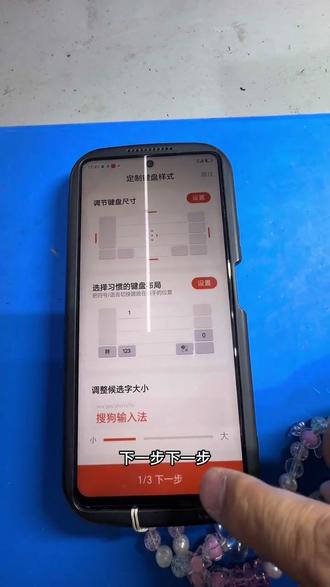 00:43查看AI文稿AI文稿
微信点不开打字键盘,我教您一个方法,轻松搞定点开应用市场,用语音下载一个搜狗输入法,点开搜狗输入法,在虚拟键盘选择搜狗输入法, 点确定,确定,选搜狗输入法,选自己喜欢的输入法。下一步,下一步,下一步 出现键盘返回,点开微信就可以正常打字了。
 06:12查看AI文稿AI文稿
以后再用微信去和朋友聊天的时候,不要再用打字或者手写了,不仅速度慢,而且还可能会出现很多错别字。现在呀,大家都在用一种全新的聊天方式,速度快的同时还没有错别字。 说真的,自从我学会了这个功能之后,一分钟轻轻松松打出三四百字。今天我就把这个新功能,还有微信中隐藏的几个实用小功能, 一次性的全部分享给大家,尤其是第二个和第五个,真的特别好用。大家看比如说我们在翻看和朋友的聊天记录的时候,我们看到这条聊天信息是二月十七日六点钟的消息,如果我们想知道这一天是星期几, 那么大多数人可能就要去查看日历,其实在这里就能直接看。微信设计师没有告诉我们这个功能,我们点击一下它就能显示出这里是二月十七日周二, 我们就知道这一天是星期几了,我们再点击一下它就又隐藏起来了。再比如说我们今天发了一条消息,朋友突然问我们今天是几月几号周几,那么我们就点击一下这个时间,就能看到今天是三月二十一日周六, 就能立马知道今天是几月几号周几了。这么简单又实用的功能,是不是很多人都不知道呢?那么第二个功能呢?相信我们每个人都能用到,大家平时和朋友聊天发消息的时候,是不是都是用拼音去打字,或者呀就是手写去打字, 你有没有发现这两种方式其实都很慢,并且很麻烦。微信设计师其实也发现了这个问题,所以他在咱们的键盘上设计了三个小话筒,那么我们先来看这第一个小话筒, 我们点击一下他,他就变成绿色的了,然后呢他就会实时录制我们说的话,并且呢转化为文字,而且他会把标点符号都加上,那说完之后呢就点一下这个发送就可以了, 那么这样的方式呢,相对于打字或者手写效率会增高很多。那么第二个话筒呢,在这里 我们点击一下它,它就像第一个话筒一样,会实时录入我们说的话,并且呢转化为文字,但是它还有一个特别的功能,比如说我们有一些年纪大的叔叔阿姨,他们不会说普通话,那我们就点击一下这里, 然后呢我们看到这里有很多的方言,我们就选择我们说的这个方言,那他能更精确的识别你说的话。除此之外他还有一个实时翻译的功能,我们在这里呢就选择这个中英, 然后我们接下来说的话,他就会直接给我们翻译成英文,功能非常方便,我们学习外语,或者和外国友人发消息的时候都可以用到他。那么第三个小话筒呢,就在这最下面,我们需要按住他来说话, 和前面两个小话筒一样,他也能实时录入我们的话,并且转化为文字。这里呢有一个非常便捷的功能,比如说我们说了这么一长串话,然后呢突然我们不想发了,那么我们不用一个字一个字的删除,我们来向上滑动, 我们看到这里有一个松手取消,然后我们松手,大家可以看他就直接全部删除掉了,是不是很实用呢?大家可以看一下自己有没有这三个小话筒,去试试看吧。接下来这个功能叫做排版成图,在这里我们先说一句话,比如说 明天晚上一起去看电影吧,然后呢我们找到这里有一个右上角有一个小加号的图标,我们点击它,它就立刻给我们排版成图片的形式,这里呢有很多版本可以选择,都非常的有趣,非常的好看, 我们选择一个我们自己喜欢的,然后点击发送就发送给我们的好友了,是不是特别的有趣味,那么朋友收到就是这样一个图片的形式,是不是比单纯的一段话更加有意思,他肯定会好奇你这是怎么做的?这是不是一个更加有趣的聊天方式呢? 我们学会了如何把文字变成一个图片,那么如何把一个静态的照片变成一个动态的视频,并且呢图中的两个人物进行一个拥抱的动作,这是如何做到的呢?我们来看我们长按这个输入框,然后找到这个井号键,后面呢我们跟上三个字, 然后呢我们发送出去,我们点击它来到这个页面之后呢,我们看到这里有很多实用的功能,今天我们来看这个图声视频的功能,我们点开这个图声视频, 然后呢我们看到这里可以选择单图生成,也可以选择双图互动,我们来选择这个单图生成, 然后呢我们上传我们刚才那张照片,我们上传好之后呢看到下方我们需要描述想生成的画面和动作,如果你不知道怎么描述,我们看到下方有文案示意,可以在这里面选择,比如说拥抱,双人跳舞或者是牵手,我们来选择这个拥抱, 然后呢我们点击这个立即生成就可以了,视频很快就生成好了,我们点开看一下效果,如果你对生成的视频满意的话,就点导出视频,就保存到我们的相册了。像这样的创意动态视频,无论是发到朋友圈还是发到抖音,效果都是非常棒的。 第五个功能呢,就是这个一键撤回的功能,比如说我们一下子发送了很多照片或者文件,突然发现发错人了,我们想赶紧撤回掉,不想让对方发现。 那么如果我们一个一个的去长按,然后呢点击这个撤回是不是非常的慢,别人可能早就看到你发错的消息了, 微信设计师没有告诉大家,其实我们长按住这个图片呢,我们看到这里有一个撤回本次发送的全部消息,我们点击这个撤回本次发送的全部消息之后,我们就可以看到我们刚才发送的几张图片,一次性全部撤回掉了, 非常的快捷,非常的迅速。怎么样,这几个功能你都学会了吗?你觉得哪个更实用呢?学会了别忘了分享给身边的亲朋好友,让大家都能用的上。
33多乐


