ECDIS电子海图许可证怎么安装
那这海蓝信的电子海图,我们海图安装,安装,我们就在这个海图管理里面, 然后安装许可,在供应商给的许可里,我们在我们优盘里面导进来, 在许可里面,然后电子海读的许可,然后 promate, 然后一个一个是组的,一个是备用的,我们就先点组的,然后就 open 打开, 打开这个 pro max, 然后就是安装进去就行了。安装进去之后,然后我们 在开始安装海图,然后在我们优盘里面找到那个 那个基础盘,找到那个许可的基础盘 base, 然后就 bass, 然后就安装进去就行了,这个海图就安装成功了,然后我们每次都更新也是在这个安装海图里面, 然后找到我们就是供应商每次发上的发,发到床上的那个周更新,比如说我们上的四十五周周更新,然后先更新电子海读的, 然后安装就成就行了,然后再更新零告预告,零告预告,然后安装就成功了, 我们要检查我们是否安装成功,就在安装海图报告里面, 我们这边这里有四哦三十更新的已经到四十五周,这是海图的安装和更新海南新的。

粉丝3.8万获赞51.9万
相关视频
 03:00查看AI文稿AI文稿
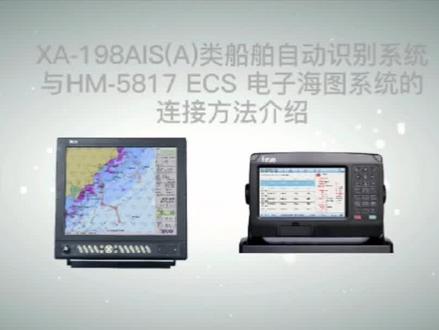
八、 asa 类传播自动识别系统与 hm 五八幺七 ecs 电子海图系统的连接方法介绍 xa 幺九八 aisa 类传播自动识别系统支持连接 hm 五八幺七 ecs 电子海图系统, 连接后可将 a s 信息同步显示至 hm 五八幺七 ecs 电子海图系统。 xa 幺九八 asa 类传播自动识别系统由主机和显示单元两部分组成,您需先将主机和显示单元连接好, 整机接入电源,再进行如下操作,首先将定位天线接入主机的 gnss 接口,再将定位天线安装到传播顶部。 安装完成后,显示器的 gmss 灯会亮起,这表示设备开始正常接收 gmss 卫星信号,获取本床实时的位置信息。 将 as 天线和馈线连接后,把馈线连接到主机的 vhf 接口,然后把天线固定在传播顶部。操作完成后,显示器上显示的 as 传播数量增多。 按数字按键二进入 a s 列表,可以查看 a s 传播信息,这表示设备开始接受 a s 传播信息。 接下来演示 xa 幺九八如何连接到 hm 五八幺七 ecs 电子海图系统。从 hm 五八幺七 ecs 电子海图系统的配件箱中找到八星数据线。 八星数据线的航空头一端连接至 hm 五八幺七设备的 m 一零幺八三接口,接着挑出八星数据线另一端的红黑脸线。将红黑两条线依次放进 xa 幺九八接口桌子的第四、第五格中, 并肩线和接口桌子选在一起,选紧后将接口桌子插入 xa 幺九八主机的 as 输出接口中。 以上操作完成后,我们进入 hm 五八幺七电子海图系统的菜单,点击信号检测,将信号通道修改为 ais, 若渔具正常显示,即为成功连接。若信号检测出现错误信号,则可能是红黑连线接反了。请您将红黑连 连线对掉位置,并重新接入主机的 as 输出接口, 若没有显示语句,请您再次检查接口桌子是否连接好。 以上为 xa 幺九八 aisa 类传播自动识别系统与 hm 五八幺七 ecs 电子海图系统的连接方法介绍。
223威海泛洋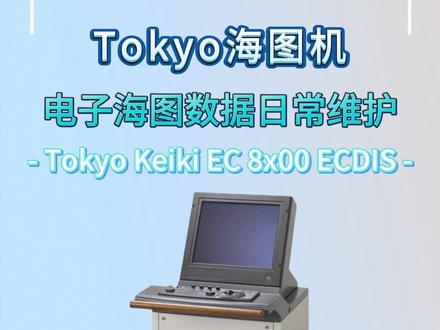 01:38查看AI文稿AI文稿
本期小将将会为大家讲解 tokyo 电子海图数据更新内容,一起看下去吧!一、用户许可码, user permit 查询。用户许可码为二十八个字符,其用于订购官方电子海图数据。 二、图符删除图符删除许可删除属于非必要操作,如在使用过程中出现问题,可参考以下操作流程,将数据删除。 三、许可删除。 四、许可安装。 五、图服安装。 六、图服状态查询。
 01:26查看AI文稿AI文稿
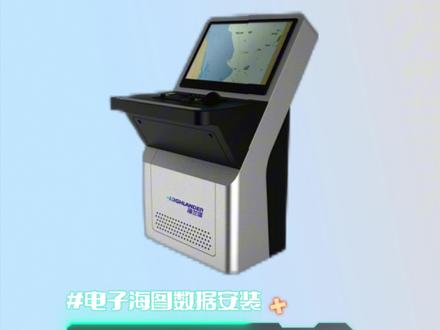
本期小将会为大家讲解海蓝信海图机、电子海图数据更新内容,一起看下去吧!一、用户许可码, user permit 查询。用户许可码为二十八个字符,其用于订购官方电子海图数据。 二、图符删除,图符删除,许可删除属于非必要操作,如在使用过程中出现问题,可参考以下操作流程,将数据删除。 三、许可删除。 四、许可安装。 五、图服安装。 六、图服状态查询。
 01:17查看AI文稿AI文稿
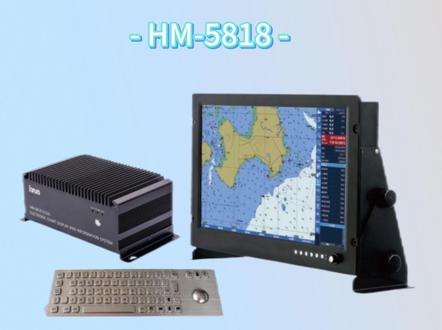
本期小将会为大家讲解新诺海图机电子海图数据更新内容,一起来看下去吧!一、用户许可码, user permit 查询。用户许可码为二十八个字符,其用于订购官方电子海图数据。 二、图符删除,图符删除,许可删除属于非必要操作,如在使用过程中出现问题,可参考以下操作流程,将数据删除。三、许可删除。 四、许可安装。 五、图服安装。 六、图服状态查询。
279舟山海图信息科技有限公司 04:14查看AI文稿AI文稿
第一步,打开电子海图登录系统首页,输入账户密码验证码,点击登录, 点击登录之后这边有我,点击我的数据可以看到,然后这边是你看这边是我上次第十四十周,这边这个这个星期是第四十一周,点数据下载, 然后我这边是设备一,再点设备一就是许许可证 下载到照片之后进行文件检查 啊。解压之后在桌面上新建一个文件夹,因为这个人是幺零幺幺七嘛,我就命名是幺零幺七, 然后把解压的文件夹文件放到套路到幺零幺文件夹里面,然后打开,打开移动硬盘,放在刚刚的解压文件夹,放到移动移动硬盘里面, 用完之后把它移动完之后拔出,拔出之后就可以插入到那个设备里面,进行一个做更新。 那这边点击菜单,该换成切换自己车 ecs 模式,点击确定 切换成功能,然后插入硬盘,插入 u 盘,点击菜单锁份,点击开通管理确定, 点击开头点确定,然后安装,你看这边是幺零幺幺七,点击确定,然后点击这个是升级包,我们点击右键安装,点确定安装, 这里有进度条码,然后跳,跳出这个血,这个需要许可证嘛?对不对?然后点点击单元许可这款设备一再点确定, 然后呃文档模式,跟着文档模式点击,你看右键点击打开,打开,再打开那个键上,然后确定打开 这个是缺了这个文件,这个因为他是那个更新包吗?所以就是不是那个技术包,所以就缺了一个文件,这就不需要管他,然后点开确定,还有继续再点确定。 nearly there is corporate pythonology for my computer。 有人给他丢了, 受到伤员,共同参与 这个进进度条完了之后就是加载完毕,安装完毕,想看一下日志,更新日志就点开通了,点确定会出来菜单,你看,就这样点日志, 这里就可以看到我们的那个更新日期,最新一次是十月十二号二十二点五十四分,这样都有。 更新完毕,把我们海陆版本切换,切换至新罗版本,新罗海图打掉那个硬盘,硬盘。
534九段海 06:17
06:17 01:20查看AI文稿AI文稿
今天跟大家介绍一下群辉 nus 创建邮件系统,并激活账户进行正常使用。首先我们下载安装这个套件,等待它安装完成。 初次打开它,可以选择全新创建或者迁移邮件系统,我们选择第一个添加域名, 等待它自动完成初始化设置。安装完成后可以做一些基本设置,比如邮件横幅在这里设置,这里可以添加中计服务器进行邮件转发,这里可以设置账户类型、网络接口等。 这里可以开启反垃圾邮件系统、病毒扫描拦截等服务,这里可以添加许可证,增加邮箱。账户默认有五个账户可以使用,这里可以激活账户 勾选箱,对应账户名,点击应用即可。要使用邮箱,我们需要下载这个套件,打开它,点击撰写,选择收件人,输入内容,点击发送即可。 我们切换到收件人邮箱,可以看到刚刚发的邮件,这里可以查看邮件日志记录,还可以开启日志规档,其他设置可以根据需求更改。本期的内容到此结束了,谢谢观看。
 01:06查看AI文稿AI文稿
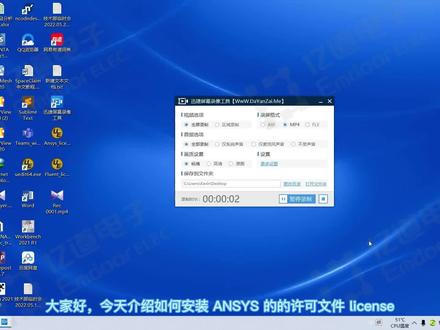
大家好,今天介绍如何安装 nces 的的许可文件 license, 假设这是我们要安装的 license 文件, 首先从开始菜单里面找到 ancis license manager, 打开 ancis license management enter, 这个是 license 管理中心,可以看到,如果没有授权,这里就会出现一个警告符号,下面还有三行字,三个显示都是未运行的状态。点击左侧的 idol essence file 选项,在右边框内双击选择 license 文件,打开。 导入之后,点击左侧第一行菜单的 will status start stop license manager, 在右侧点击绿色按钮 start, 开始运行 license 文件。稍等几秒,等看到这里出现了一个绿 色打勾图案,且下面三个 license 状态都是运行状态,就表示这个 license 已经安装且运行成功了,接下来就可以正常使用 ansis 软件了。好了,本次分享到此结束,感谢观看!
204亿道电子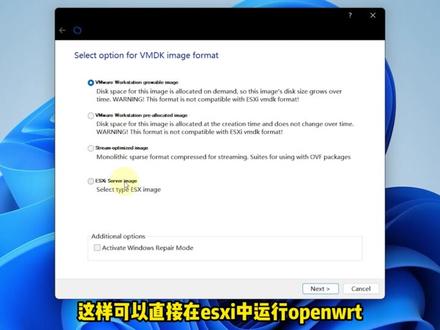 02:29查看AI文稿AI文稿
s 安装之后如何使用呢?今天这个教程以安装 open airt 为例,通过设置就可以在 s 中运行系统,如果硬件允许的话,你就可以 all in one, 步骤如下, 一、分配许可证 ss 安装完成之后只有六十天的体验期,我们找到主机管理许可,分配许可证,输入有效的许可,点击分配许可证即可, 如果失败了可以多找几个试试。二、新建数据存储点击存储,找到新建,选择创建新的 vmfs 数据存储,自定义一个名称,选择设备,我这里是虚拟机搭建的, 选择这个二十 g 的磁盘,点击下一页,然后格式化,磁盘格式默认等待完成。三、 上传镜像上传之前,将 openret 的 i m g 格式镜像转换为 v m d k 格式,这样可以直接在 s 中运行。 openret 镜像转换好之后,选择刚才创建好的存储, 点击数据存储浏览器,创建名字为 iso 的目录,然后点击上载,找到刚才转换后的 vmhd 格式的文件,选择好之后点击打开,在右边咱们就可以看到上传进度。 四、创建虚拟机在 s c 主界面找到虚拟机,点击创建注册虚拟机,选择创建新的虚拟机,给虚拟机起一个名字,兼容性可以默认选择操 做系统系列和版本,点击下一页,选择存储为刚才我们创建的存储,然后再自定义设置里面配置虚拟机的硬件、内存、硬盘等等,其他选项可以根据情况自己设置,设置好之后点击完成。五、启动虚拟机 虚拟机创建完成之后,点击编辑设置,删除原有硬盘,点击添加硬盘, 选择 iso 文件夹中的文件,然后开启虚拟机电源,稍等一会儿就可以进入 openert。
1031网工张同学


猜你喜欢
最新视频
- 224熊王