联力霓虹线安装驱动

粉丝2.8万获赞3.1万
相关视频
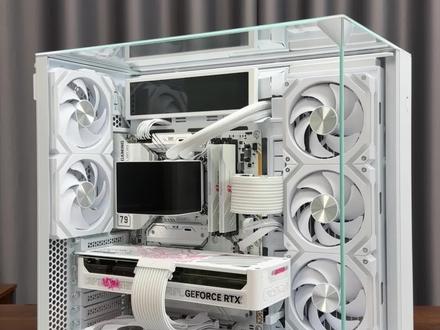 01:43当联力包豪斯vision compact遇见亿科贝拉的风扇和霓虹线再加一个雷利酷最新款S70C曲面屏水冷会擦出怎样的火花,纯白包豪斯海景房主机来了!#雷利酷 #亿科贝拉 #包豪斯 #海景房 #纯白主机查看AI文稿AI文稿
哈喽各位,在我面前呢是很多年轻小伙伴喜欢的这个包豪斯三面玻璃的 mission compact 的 这个机箱啊, 尤其是这个白色的,非常多的人喜欢,那么装这个机箱要装的好看呢,肯定是用连力的风扇加上连力的霓虹线对不对?奈何那一套的价格实在太贵了,那么今天呢,为这个粉丝装这个机器呢,我们用了一套非常高性价比的一个平替方案啊,看右边 好。首先呢这个水冷呢,我们用了雷利库的六点六七英寸曲面屏的水冷三六零,这个水冷是不是非常的漂亮。 接下来就是风扇,我们用的伊克贝拉的换季系列啊,大家看这个造型是不是有点像连力的一代的风扇,这个风扇呢也是积木的,整个机箱呢是要用八瓦风扇,五个正三个反,大家要牢记牢记啊,这个呢是伊克贝拉的异步控制器, 如果你要非常炫酷的效果呢,可以加一个这样的控制器。最后呢就是啊,点睛之笔,伊克贝拉的霓虹线,我们在这个显卡的位置还有这个主板的位置呢,装上两条霓虹线,让整个机器更加的漂亮。最后我们来看一下这套东西的上机效果怎么样啊?走你 好了,如果大家喜欢这样的方案呢,也可以去着手购买类似的配件啊,去给自己组装一台非常好看的联立 mission compact 的 机箱,再见!拜拜。
2430杭州DIY电脑周大叔 04:45
04:45![[装机找周叔,靠谱不迷路]分享包豪斯 visioncompact 沉浸式装机教程,小白的你看完也会自己装机了!9800X3D 搭配技嘉 B850 冰雕大板,超高颜值和性能的冰刃 6000C28 内存,本期是电竞酒店配置,所以没有硬盘,并且用上了联力正品霓虹线,风扇是丛林豹的 V2RS 拼接风扇,显卡来自七彩虹 RTX5080Ultra,整机有颜值有性能。#杭州DIY电脑周大叔 #沉浸式装机 #联力包豪斯 #丛林豹 #七彩虹显卡](https://p3-pc-sign.douyinpic.com/image-cut-tos-priv/a0bf195e8bd50841b431407b5b6092ce~tplv-dy-resize-origshort-autoq-75:330.jpeg?lk3s=138a59ce&x-expires=2098944000&x-signature=pm93vq8BODXvvZkmefKpubkON44%3D&from=327834062&s=PackSourceEnum_AWEME_DETAIL&se=false&sc=cover&biz_tag=pcweb_cover&l=20260709160304A14A09D5A213C3DF78FA) 05:35查看AI文稿AI文稿
05:35查看AI文稿AI文稿hello, 大家好,装机找周叔啊,靠谱不迷路啊,我给自己想了一个口号,那么今天呢,就手把手的教大家装一下我面前的这台来自于连利的包豪斯 vision compact, 三面玻璃的这个海景房啊, 这个机箱呢,应该也是目前年轻的少男少女们呢最喜欢的一个机箱了,没有不被它颜值打动的这个客户啊, 看上了都喜欢,尤其是这个白色的,然后配上连立的霓虹线啊,这个颜值呢,是非常非常的高啊!那么大家下面呢,跟着我的这个第一视角,咱们来沉静地体验一下啊, 怎么样去装好这一台啊, boss 的 vision compact, 千万要睁大眼睛啊,好好看,好好学,下次等你自己装这个机箱的时候呢,你就全不会装了, i love you!
1766杭州DIY电脑周大叔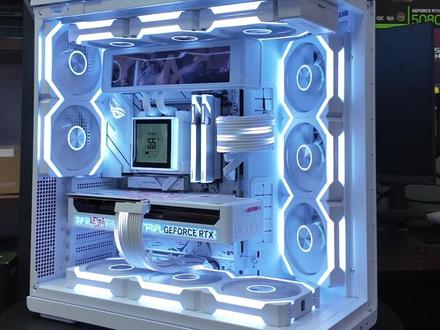 02:54查看AI文稿AI文稿
受不了兄弟们,我感觉新创城这款机箱这样装一定是全网里面比较好看的方案,曲面玻璃的海景房一直不温不火,但是新创城这款机箱我觉得会成为一个爆款。 比较值得一提的是我今天用了引流二代的方平水冷,看不到两根水冷管,让机箱内部显得更加简洁,并且也进一步的提升了它的颜值。然后我把机箱的玻璃拿掉,跟大家讲一下这套的外观花费, ok, 先给兄弟透个底,机箱、风扇、霓虹线三个配件花费一千四百元。首先大家看到的风扇流光效果,这个用的不是廉利,用的是一颗贝拉的换季 pro, 一 把风扇大概五十,我这里呢是用了十一把, 包括霓虹线用的也是一颗贝拉的霓虹线,夹含控制器的话大概一百八十元,一定要搭配他们家的控制器,不然实现不了我视频中的这个效果。 顶部的副屏可自定义任何画面,就是新创成屏显版机箱,它自带的屏幕机箱花费六百五十元, 这里不含水冷的话,一千四百元已经没有了啊。那么说到水冷的话,引流二代这款水冷搭配这款机箱真的是有奇效, 相信很多人在装水冷的时候都会问一句,这两根水管能不能给他隐藏起来,真的太丑了。这款水冷售价一千块钱,并且还不带风扇,但是廉利设计的产品真的是深得人心, 如果说你今年四十岁,拥有一台这样的电脑,那只能说满足一下年轻的自己,但是如果你十九岁 你就拥有了它,你还有什么烦恼呢?我只能说真是令人羡慕啊,你们十九岁的时候用的是什么电脑?因为机主也是陪伴着我们,装完这台电脑,我可以看出他心中那期待的眼神和那隐藏不住的笑容, 我突然感觉我是一个圆梦大使啊!如果说预算够的兄弟们可以选一块大板,预算紧凑的兄弟们可以找一块显卡槽往下移一格的中板,这样子机箱内部的空间会显得更加饱满一点。 ok, 这个就是我跟大家分享的机箱搭配, 那里面的配件你可以用九六零零叉,也可以用九八零零叉。三 d 显卡你可以选五零六零,也可以选五零八零,完全取决于各位的预算。希望我的视频能帮助到你。
629福州木叶小翔电脑装机 01:31查看AI文稿AI文稿
兄弟们,连立霓虹线插火神的显卡,这里插不紧怎么办? 首先我们把这四个螺丝拆掉, 拆开以后呢, 我们把这个壳退下来,退下来这有两个凸起,这个是卡卡扣的哈,他卡住正好是不能让他往外顶的。然后呢,我们把这两个边给他剪掉, 这边也有一个,注意别剪到线啊, 剪掉,剪掉它以后再把这个安回来,安回来以后再上上这个,再把这几个螺丝拧上,把这个拧上,拧紧。 好,现在往上, 这就插紧了。好朋友们,感谢支持。
56太原胖哥装电脑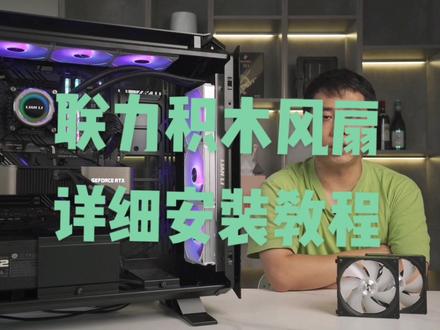 08:12查看AI文稿AI文稿
一台绚丽的 pc 主机总是离不开拥有华丽灯光的风扇, rgbargb 风扇越多,灯效变化就越大。然而在绚丽的背后和相信大家都有同样的苦恼, 那就是怎样才能理好风扇的线材呢?大家好,但又苦恼于各种线材该如何布置,机箱内部该如何走线的话,那今天我们装机用的这款风扇说不定能解决大家的烦恼。在我手上的这个是来自连力的 unifan 还有幺二零风扇, 第二眼看上去他和普通的十二吸烟风扇没有什么不同。不过如果我们看一下风扇上面的细节就可以发现,这把风扇上面 是没有了常规 rgb 风扇上的供电线和灯效控制线的,取而代之的就是左右两侧的触点以及金手指。为什么 a 二幺幺零风扇会如此设计呢? 我们稍后装机的时候再跟大家揭晓。现在先来简单说说 a l 幺幺零风扇的基本参数,它属于幺二零二五规格的风扇产品,采用 fdb 动压轴承, 支持 ar gp 灯光效果以及 pwm 调速,调速范围从八百到一千九百二 pm, 风量为六十四点五 cfm, 风压为二点六二毫米,水柱最大运行噪音是二十八点三分贝,相比其前辈 unifan sl 幺二零风扇 风量和风压要更高,运行噪音则要更低。单纯从规格上来说,我们可以知道这把风扇的性能会比及前辈更好, 但他的实际使用体验是怎样的呢?我们就通过这次简单的风扇安装过程来为大家展示一下。在安装之前,我们先来讲一下风扇上面的触点以及金手指,聪明的你, 你们或者有了解过联列 sl 幺幺零积木风扇的朋友可能已经知道,触点和金手指其实就是用来拼接风扇的,他的拼接方式跟 sl 幺幺零是一样的,我们只要拿起两把风扇,让他们的相应位置相互连接,然后 把它们划入并且连锁,轻轻一扣,两个风扇就连接在一起了。两个风扇拼接起来之后,我们只需要在有触点的这一侧接上包装里面提供的专属连接线,就可以实现一条连接线来控制组合在一起的风扇了。 是不是完美的解决了风扇越多线彩越多的问题呢?另外,在安 装风扇的时候,我们也可以看到连粒已经在风扇两边的四个角上都贴上了橡胶脚垫,可以说是非常贴心了。需要注意的是,按照连粒的设计,一条专属的风扇连接线最多可以驱动四个风扇,也就是说这样的拼接组合是可以做到四个风扇为一组的。 而我们今天的展示中则使用了两套三风扇套装, a l 幺二零风扇除了单风扇包装外,还有三风扇套装,而且我们是强烈建议大家直接入手三风扇套装,因为它不仅包含有三个风扇,能够充分发挥出 a l 幺二零的设计价值, 而且套装中还包含有一个单风扇包装中所不具备的专属控制器,这个控制器是非常重要的,因为我们能不能充分发挥风扇的灯光效果就全靠这个控制器了。 为什么说这个专属控制器是十分重要的呢?因为风扇的灯光连接线是使用了专用的三拼接口,要跟主板的 aigb 接口接上的话,就必须要通过这个控制器来中转,我们现在先把线接好,再来看看他的灯光效果。 严厉这把 al 幺幺零风扇的灯光设计跟 sl 幺幺零积木风扇重点放在边框上不同,他的灯光重点是放在了扇叶上, 所以它采用的扇叶是透光型设计,再加上边框上的 argb 灯光作为点缀,整个效果是非常不错的。要调整而控制 al 幺二零风扇需要用到 lcl 的软件, 这个软件其实是和 a l 幺二零同期推出的,可以说是为 l 幺二零量身定做。 l 肯定二软件可以对 a l 幺二零风扇进行很多 方面的控制,包括他的转速以及他的灯光模式。转速方面我们可以直接在这里选择他是运行在经营模式还是运行在高速模式还是运行在全速模式,当然你也可以手动设置他的转速, 也可以选择让主板去控制它的转速。灯光方面可以调节的项目就更多了。首先有灯光的模式,我们可以看到 l 肯亮二软件提供了很多种的灯光模式, 大家可以直接在这一个下拉菜单里面进行选择,非常的方便。选择之后,直接点击这一个应用,就可以看到风扇的灯光进行了变化, 这个是颜色循环模式, 这个呢是太极双色模式, 这个就是最常见的彩虹灯模式了, 当然少不了的还有呼吸灯模式。 除了直接选择模式之外,我们还可以定制风扇上面风扇扇叶上的灯效以及边框上的灯效都是可以分别调整的, 例如我们可以选择把风扇的扇叶选择为这种静态的颜色, 我们甚至可以单个风扇去进行设置, 风扇的外框上面的颜色也是可以自定义的。 因此按照连例的说法,只要大家愿意去组合,其实 a l 幺二零风扇的灯效效果是可以组合出上千种组合的。而在调整灯光模式的同时,我们还可以进一步细调灯光的一些细节, 比如说灯光的速度、灯光的亮度,甚至还有灯光的方向, 总而言之可玩性是非常高的。还有可能二,还可以同时控制四个控制器,而每个控制器又可以同时控制四组共计十六个风扇, 也就是说,这次 l 肯定二软件最多可以同时控制六十四个风扇,能力已经远远超出了绝大部分玩家的需求了。 最后来总结一下连内的 unifan l 幺二零风扇,不仅风量和风压比 sl 幺二零要更高,运行噪音也降低了,同时还继承了 sl 幺二零积木风扇的模块化拼接优点, 只需要一条充电线和灯光控制线就能联动最多四个风扇,让风扇安装摆脱了走线的痛苦。在灯光控制上也是如此,玩家只需使用风扇自带的控制器与 l 肯内二控制软件,就可以 对风扇的转速和灯光效果进行自定义,基本上就是等着大家自由发挥,来满足最极致的玩灯需求。按照连列的安排,如你翻 a l 幺二零积木风扇将于近期登录市场, 单风扇售价为人民币一百六十九元三、风扇加控制器的套装则为人民币六百三十九元,黑白款式的售价相同,均享受两年质保服务。与 sl 幺二零风扇能够惊艳我们评测是一样,这次连力 unifal 幺二零风扇同样给我留下了深刻的印象, 下一次我自己装机的时候,这款风扇应该有很大的概率会出现在我的配置当中,不知道。
216蚂蚁电脑 00:52查看AI文稿AI文稿
这款连力的四代霓虹线无线版相比市面上的其他品牌,霓虹线核心优势在于彻底砍掉了物理 argb 的 控制线,通过二点四聚赫兹的无线接收器实现了即插即用。机箱正面无需多余的电缆。 灯效采用了加宽导光条,还有高密度灯珠两侧均匀发光,解决了竞品常见的两头亮,中间暗的问题。吸胶包网材质柔韧,耐高温供电呢,符合 a 叉三标准, 有支持十二加四 p 的 显卡接口,高覆盖下稳定不松动,远胜于先进缩水的廉价产品。配合连力自家的 l connect 三软件,可独立控制主板二十四 p 还有显卡十二加四 p 线的灯效,支持音乐律动,还有神光同步。而多数精品只能跟随主板或者需要额外的控制器。价格呢,虽然市面上最高的,但是无论是体验、安全性还是最终的视觉效果,都是一步到位的选择,避免了贪便宜买盖板,最后还得换连力的弯路。
 03:55查看AI文稿AI文稿
哈喽,朋友们大家好啊,本期视频呢,就是把这个三代线装到我的电脑上, 这个是二代线啊,现在已经卸下来了,现在把三代线安上去, 这个宽的比较好看啊,但是我显卡呢是双八拼的供电,这里可以看到啊,这里边是双八拼供电,然后我想安三八拼的,这个时候我就需要把这个 供电呐去砌下来一根宽的好看吧,必须给他浪费满,因为我的机器走的是纯白,然后我需要把这个卡扣啊给他变成白色的,两边卡扣一挤, 按这个卡扣呢比较好按找这 这个啊,这白色圆柱,这呢已经预定好了眼,然后呢对着就插下去就行了,然后反扣的话在这里边一扣就固定上,非常非常简单。 好,煮好,主板内翻成功了,这白色就更加完美了。好,现在开始装机 a few moments later, 那完了看看后边,哎啊,插供电,供电插上,这就是 自己不挣自己钱的原因,这个就这样了啊,简简单单的往里一塞啊, 看不见就行,其他都不重要。现在开完机之后呢,可以看到这个线啊,跟二代呢并没有什么区别,但是呢它整体的升级啊,真的是可以是叹为观止。首先看看这个啊,三代的这个 lconax 的连立官网下载的一个软件啊,下载完之后呢,这一次升级为什么呀?在这里边可以看到系统的资源。 第二个呢就是转速设置,你可以通过与主板同步转速,也可以单独的去控制你产品里边带的连力的风扇,我这个呢是金帽带,他可以检测到我现在的转速和温度。 第三个呢就是把你所有的这个跟年龄有关系的呃产品去可以进行一个哎灯光同步,这样的话呢整体就不需要单独去调灯光了,那么如果你想 体验一下连立自己的这个灯光的魅力呢,去把它关掉。第四个就是连立的二代积木风扇的一个控制场所,在这里可以更改所有的啊这个风扇的哎灯光可以去调节,可以随便的去更改都可以。 然后啊第五个呢是调这个三带线灯光的,因为他没有无亮键了,他只需要通过软件去调控,那么他有两个模式啊,这有一个单的弯眉 去可以控制一二三四五六六组灯带,去可以把他们的灯带每一组的去单独的调控啊,当然呢这个比较麻烦,可以自己研究一下。然后我们呢用的就是多调,这个完美就可以了,比如说现在改成啊冲击波浪,然后速度变百分之五十点,全部通用 灯光马上就改了。而且三代的这次的软件呢,更新的是非常的给力,优化的非常好啊,你随便的去点,他马上就会给你更改他的下一步。 这个任务是发送啊,改起来非常的轻松啊,一点都不会卡顿啊,不会像之前一样会稍稍的有一些卡顿,使用起来体验感没有那么的刺激。这回呢可以说是非常的这个啊,潜潜用一下,非常的这个丝滑, 哇哈,现在有点像开了一间舞厅一样啊。那么这个呢就是整体三代发光线和软件搭配一起升级最后的这个方案啊,非常喜欢,如果喜欢这种灯光的情况下,三代线你是不可缺少的,兄弟们,哈哈哈。
1352魔幻空间-- 00:40查看AI文稿AI文稿
前段时间我们上门装机的时候遇到过这么一个问题,可以看到,尽管打开了连力的 m b 主板同步,无论奥创怎么调试,连力的霓虹线和风扇的 a r g b 始终保持不变。一般来说,连力的产品只要打开这个主板灯光同步,那么基本上这个灯效是会跟着主板的灯控软件走的,但是偶尔也会发生像以上那种情况。 对于这种情况啊,一般最稳妥的解决办法就是让奥创和连力他们各管各的打开两个软件分别进行调试。但是你是 o g 玩家,那么你 o g 的 显卡以及 o g 的 外设灯效可能是 没有办法得到一个操控的,有取有舍,只能说只是一个缓兵之计吧。到这里我只能说期待年底能早一点对内容上进行一个进一步的优化。 ok, 那 以上就是本期视频的所有内容,如果有什么解决方法,也欢迎来留言,如果觉得帮助到你,也希望能给个一箭三连,我们下期再见!
 01:47查看AI文稿AI文稿
你的三代霓虹线神光同步了没?大家好,我是小汪,前段时间呢连力推出了他们的三代霓虹线,在二代的基础上啊进行了诸多的细节提升,但是很多同学在安装完成之后发现像我们这台机器一样, 灯光并没有进行一个同步,控制器上呢也没有像二代有诸多的这个灯光调节按钮。 ok, 那我们今天就来教大家如何设置三代霓虹线的闪光同步。我们进入系统之后呢,打开浏览器 搜索连连官网,再记住这个网址,我们点进去,在上方呢有一个 soft 什么什么的啊, 然后下方有一个下载啊,这个是,嗯连列的一个神光同步软件, 这个时间可能会稍稍的有那么一点点慢,但是如果说想要快一点的话,我们这边有一个快速的链接,选择好运营商之后点击下载来可以看一下这个速度对比啊,需要的话可以直接私信。 ok, 刚刚我已经安装好了啊,然后我们打开这个软件之后啊, 可以看到这都是英文啊,我们先设置一下中文啊,这个 ct 设置啊,英格列序设置成我们的简体中文。 ok, 在这边呢大家可以看到有一个哎神光同步的效果按钮啊,这上左上方有一个灯光同步主板,我们打开 稍等一下下,然后我们看到主机里面,哎,啊,对吧,所有的灯光呢都已经开始同步了,有学会的同学记得帮我们视频点个赞哦,我是小王,有什么问题欢迎在我们视频下方留言,我们下期见。
629ROG玩家国度网硕专卖店 02:45查看AI文稿AI文稿
大家好,今天带来的是连接二代的迷彩线,首先看一下我们的配件, 这是二十四拼的,来看看这两头, 这一条线是连接控制器的, 这款是三层八拼的,一头是连电源,一头是连显卡, 这条线也是连接控制器的,然后这个是控制器,上面分别写着 vga 和 mv。 来,我们先连接二十四拼的主板的线,接上 mv 接口, 这个是三层八拼的,他要接上 vga 接口。 dj 是连接显卡的, mv 是连接主板的,找到这个沙塔街头跟电源线接上扣上就可以了。我们现在先连接二十四 p 迷彩线, 接上电源后,我们这一头就连接上主板, 这款是三层八拼的,也是先连接电源线,插上其中一个孔, 然后另一头就接上显卡这个位置。由于我们所使用的显卡是八片宫殿的,所以只要接上一条八片的线就行了,大家可以根据自己所使用的显卡的供电接口不同来接线, 现在就完成了打开电源看看效果 m 是控制灯带模式的, 看一下灯带效果 m 二是 控制灯带颜色的, s 是控制快慢的, l 是控制亮度的。
528蚂蚁电脑 01:02查看AI文稿AI文稿
连力的霓虹线如何调成想要的毛毛雨这个流星效果?那首先我们还是要用到连力官方的这个软件,打开软件, 打开你的设备这个选项,它就是霓虹线,那我这边已经选择了毛毛雨这个效果,一定要记得在颜色选择这边把所有的灯珠调成你想要的颜色, 这边也可以选择速度以及亮度,还有屏幕方向,然后同步所有的效果,这样子的话就可以实现毛毛雨效果了, 当然这边也有其他的效果音量,那这边我也一样调成了白色,再点同步。那么这个视频就教会你如何使用软件调节连立霓虹线的效果以及灯光颜色的变化。好的,感谢观看。


