信捷xd-e4ad使用方法
今天我们来做信捷 p 二 c 模拟量采集,硬件连接如图, p 二 c 的二十四伏宫殿接到模块上, 然后通道第一通道 c 零、 vi 零是电压采集, a 零是电流采集,后面依次类推,打开编程软件,对模块进行一个设置, 这里我设置的是通道一式电压零到十伏, 通道二也是零到十伏,通道三是四到二十毫安,通道四也是四到二十毫安。设置完之后一定要写入 plc 确定, 这样才可以生效编写一段程序。这个是对通道一进行采集, 直接对通道一 id 一百进行浮点采集,浮点数采集进行一个运算,模块分辨率是幺六三八三,然后进行一个分辨率的一个层,最后结果就得到他的通道一所采集的电压值对应的一个温度。 来把程序下载的 pirc 进行测试, 在线监控, 这是通道采集的 电压还是零,因为我没有把信号模拟器打开,我现在把信号模拟器打开, 现在信号模拟器对应是五点五伏,我们看现在通道一的采集,他对应的温度是五十四点六七度, 我将温电压调节到最大十伏。再来看 此时通道一的温度已经达到最高,是九十九点四六二八五度, 因为我定义的通道一的温度是一百度为上限, 剩下的就是通道二的话就是 id 一百零一,如果是通道三的话就是 id 一百零二,如果是通道四就是 id 一百零三。同样的道理,自己进行一个运算换算就可以了,非常简单。 模拟量采集模块的话,他的接线得注意一下。 c 零一般是接到金地 v i 零的话,就是接到电压信号,如果是电流采集,那就是 a 零后面的二三四通道,道理是一样的。
粉丝987获赞1383
相关视频
 05:23查看AI文稿AI文稿
今天讲一下性别片区蒙能量数据转换,嗯,使用的是性别差地杠一分 ad, 嗯,是自动到的,嗯,蒙能量收入扩展模块, 嗯,这个魔怪他就长这个样子,他 d 杠 e c d, 嗯,他是支持电压输入,电流输入,嗯,单向的话是零到五伏,零到十伏,零到二十毫安,四到二十毫安。双向的话是负五伏到五伏,负十伏到十伏,负二十毫安到二十毫安,嗯,这个需要在编程软件里进行设置, 然后数字量注入范围是零到幺六三八三,双向的话是负的,嗯,八幺九二到八幺九幺, 分辨率是十四位。然后在电视软件里面找到 prc 设置,然后在里面找到扩展模块设置,然后在扩展模块一,这里面我们选择的是他 d 杠 ecd, 然后在这里进行一通道到四通道的,嗯,配置通道一输入,我们选择电流,嗯,电流的输入是四到二。长安 这个模拟量输入信号的话,我一般使用的都是四到二十毫安的,嗯,这里是我们将四到二十毫安转换到,嗯,零到一兆帕,嗯,的压力也就是零到十公斤。 然后通道二,通道三,通道四,我们没有使用,不用进行配置,然后在这里可以直接写入到片进里面, 然后在程序里面我们需要始终使能外 一千就是让他始终保持这个接通的状态,嗯,外一外一万,外一万就是说呃,他是使农模拟量输入通道一的,你只有始终让他保持呃接通的状态, 嗯,模拟量通道一返回的数据才是准确的,然后在这里每一百毫秒对模拟量,嗯, 入通道的数据二,第一万,这就是门量通道数据,嗯,通道一返回的出的量进行读取, 每一百毫秒连续读取,读取二十次,然后不断嗯重复,然后每二十次进行取平均值,将平均值的结果放到第幺二二零里面, 然后将这个幺二零转换成图点数, 然后在这里进行数据转化,然后这里有一个 k 三二七七,嗯,就开始这个进行计算的时候,就是,嗯,你像新班子,如果是不管是 是二七六十八以后,嗯,是三二七六七以后,如果是使用四到二十毫安的话,我们需要将他进行数字量计算,嗯,四毫安的话,我们需要将他转换成数字量的话,如果是二七六四八的话,就是五五三零,那这个五五三零是怎么计算的? 嗯,那就是二七六四八除以二十啊,四到二十八吗?然后得出的结果再乘以四 等于五五二九点六,就是一个等于五五三零吗?也就说四四到二十方案的时候出的量是五五三零, 那现结的话,他是幺六三八三 啊,也是四到二十二 十毫安,我们直接除以二十,然后再将结果再乘以四,他就是三二七六点六,也是约等于三二七七, 那最后这个数值是不短确的。嗯,线节他这,因为我们之前在这里进行了配置,就是说如果你在这里进行了四到二十毫安的配置,那四到二十毫安的模拟量数字就是零到幺六三八三, 所以这一块我们并没有进行使用,我们直接将嗯,平原二十次的平原值的福建,福建数的幺二二二乘以 十公斤的就是压力表的量头上线得到的结果放入第幺二三六, 再将第幺二三六的结果除以负责量的上线幺六三八三得到的结果就是当前压力的幺二三八 d, 幺二三八里面他的存储的就是实时的压力值。
442PLC电控自动化 07:59查看AI文稿AI文稿
建议中间没有 i, 在服务与支持里面有个下载中心,点击进去 可以选择类别筛选。我们先下载 x d 的软件安装包,给大家看一下资料在哪。 a b 筛选选择软件驱动 p l c 就能看到第三个叉 d 叉 r 叉七系列 p l c 软件,或者是输入关键字,当前软件版本是三点七点四,我直接搜三点七点四 也能看到。由于时间问题,我已经下载到了桌面上给大家看一下。下载完成之后是一个压缩包,需要给它进行解压缩,解压缩完成是这个双击打开里面的第二。 第二个文件就是 pdf 文档,里面说明了 plc 通讯口和编程软件进行连击的说明,或者是在软件篇手册里面也有介绍到。在下载中心 类别选择产品手册 p l c 也能看到有一个叉 g 叉 l 叉 g 系列 p l c 用户手册软件篇这手册或者是输入关键字软件篇 点击搜索也能看到这个手册 我已经提前下载到了桌面上是这个双击打开给大家看一下。 打开完成之后, p l c 跟软件连击的步骤是在第四章四杠一里面有个连击,本次讲的是二三二,也就是我们的串口连接 是四杠一杠二创口链接,在软件里面可以选择选项里有个软件创口设置,或者是有一个快捷图标, 打开之后是这个通讯配置,可以点击新建,他一般默认有一行的通讯的参数,可以双击进去进行配置。连接进去之后,通讯接口得选择 com 口 c v m 口。通 性协议大部分是 mode bus, 如果当前串口协议是 x net, 那就改成 x net mode bus 界面的话,直接点击自动搜索, 然后下方会自动帮你匹配当前的串口,叫烟味波特率那些。若是他直接显示成功连接 plc 这个红色的字样,这已经连接上了。点击确定 确定之后还需要注意连接状态,显示已连接后方的使用状态,也需要显示使用中,如果没有则需要点击这一块,提示是使用这一个通信的这一数据, 然后点击确定就能连接上软件了。现在给大家操作看一下。先打开我们 的编程软件, 打开之后可以点击选项里软件窗口设置,或者是这快捷图标也是一样的,点击进去之后他会有之前配置的图,配置的通讯选项,或者是点击新建重新配也可以。 我这边直接双击, 然后通讯接口 com 口协议,当前我连着 p l c 这协议, com 口协议是 modbus, 点击自动搜索 显示成功链接就可以了。需要注意一点,这边说的串通讯串口是指 电脑的设备管理器里面识别到的串口号, 然后点击确定显示已连接后方这边要点击使用中这一行参数,就是当前要连接的参数点确定进行系列号不一致,是否继续,继续,确定 之后就显示成功连接了,这样就可以了。右下角会显示 绿色的字,运行扫描周期或者是蓝色的字停止都表示,都表示与软件连接上了。如果是红色的两个字拖击,那就是没连接上。在软件左侧工程栏里 面有个 plc 本体信息,能看到当前连接上的 plc 的信息。好需要注意点的是,刚刚跟大家说的通讯串通讯串口如何查看呢?则是在电脑的设备管理器 说,找到我的电脑,右击有个属性,我这是 win 十的系统啊,就以 win 十的查看一下。如果是其他系统,则可以百度找一下电脑的设备管理器在哪里。点击设备管理器, 这里有个端口,这就是我当前识别的 com 七口。如果我将这个通讯线,我们的 x v p 线以及我们细节的转 串拔掉的话,从电脑上拔掉,这 com 七会消失,再插上去,它会显示在此。跟大家说明一下, 如果是软件界面,点击界面双击一下, 它提示的并不是成功连接 p l c, 而是串口已被外部程序占用,这只是提示你当前这个设备管理器识别的 com 气口可能被其他的软件占用了,可以将后台杀毒软件关闭,同时将其他的软件 进行关闭保存,关闭之后只打开我们的 x d 的编程软件,那一般就可以成功的连接上。 如果是报的其他的错误,一直显示通讯超时错误,则可以操作一下我们的上电停止功能。上电停止只能用于 p l c 的创口一那个二三二的圆口上,只能用于第一个二三二圆口。 给大家操作演示一下,在 p l c 操作里面有个上电停止 p l c, 它会出现一个对话框,请选择上电停止使用的串口。当前是设备管理器识别的 com 七口,这个时候需要将 p l c 断电, 发送停止命令, p l c 现在已经断电,断电之后再给它重新上电, 这显示 p l c 成功停止。操作步骤就是说选择对应设备管理器识别的 com 口,点击确定将 p l c 断电,完全断电之后再上电,如果能提示 p l c 成功停止,一般就是可以了, 这个时候再进行连接,双击进行自动搜索和通信测试,成功连接即可。
92宁波鸿信自动化 06:42查看AI文稿AI文稿
大家好,本节课讲解的内容是 xdxl 的脉冲指令绝对单段定位 diva 指令,该指您在 xdxl 的定位控制片手册有讲解,先进入细节的官网三 w 点七点点 com 服务与咨询里面,点击下载中心 类别筛选,选择产品手册, plc 就能看到定位手册,或者输入关键词搜索定位控制,也可以看到 先进行连击。 该指令是边缘出发,然后编辑一条 d r v a 指令,第一个是他的脉冲个数,以吊垫保持,计算器给他复制来实现,然后是频率,而是加减速。 脉冲端子五二零,方向端子,没有用过的玩一把, 他不需要特地在脉冲参数里进行配置,他的相关的个数,频率、 加减速、方向端子等都已经在指令里进行配置, 我们监控相应的计算器,我默认的是以脉冲个数为单位, 因为我不配置脉冲参数,他默认的就是以脉冲个数为单位,那我爱您的累计脉冲就是 hsd 零,若是单量的话,那就监控 hsd 二 当前是发出频率, 这个也是开脉冲单位的,大家看一下他的注视。 关于该指令的讲解是在第一章脉冲输出一杠二指令的应用, 绝对单段定位是一杠二杠五 div 指令,该指令是三十二位的指令,边缘出发导通有五个操作数,第一个是脉冲个数,第二个是频率,第三个是加减速,第四个是脉冲端子,最后一个是方向端子, 可以看一下他的加减速时间不是在脉冲参数里设置的,而是直接在指令里指定的 频率的话,建议是一百 k 以内,若是要超过一百可以在两百 k 以内的话,建议要加五百欧的。店主, 他的那个绝对定位指令是以累计脉冲数为参考的, 绝对单段脉冲不使用系统参数快配置,但是参数快配置了公共参数和第一套参数,除了加减速之外,其他参数会对 diy 生效。 他可以实时修改脉冲频率,但是得固定版本是三点四点五级以上才能支持 再加减速时间。若是你的设置的脉冲数和当前的累计脉冲数一致,则不会发脉冲,自在发脉冲标志不会变成 on, 不会动作。 好,后面就是相应的指令用法的举例。接下来我们下载一下程序, 程序下载完之后,我给他设置一下他的数值位置的话,设置大一点,频率一千, 超减速单位十毫秒, 电源性。闭眼出发 好就能看到他当前频率是一千,正在放脉冲。然后改一下他的频率,比如说概率五百, 他的频率就会实时生效,因为我当前 psc 估计是三点四点五级以上,是支持实时修改频率的,更加大,大一些 好,就能看见他发完了,再监控一个正在放慢图标志给大家看一下。管理是 sm 一千,我再给他设置一个纸 是双字的,不能超过二十一是大一点, 正在放脉冲标志。为哦,他一直在放脉冲, 停止一下,若是我当前次设置的脉冲输跟他实际累计的脉冲输一致的话,则他的正在发脉冲标志不会动作,六三九三 六四七 便于出发, 他不会动作,因为这是绝对定位指令,他当前位置已经设了我的目标者。 好,本节课就讲到这里,谢谢大家。
78工业自动化 11:58查看AI文稿AI文稿
手册找到第二张运动控制指令,里面讲解就能看到随动指令,我们一起来看一下。它分为单向递增和 a b 向随动, 就一个 follow, 还有个 follow 下滑一些。 a b 指令它是可以直接写在主程序或者留存指令,也可以写 他的出发条件是常开常闭线圈出发。适用的机型呢,则是一些特定的知识运动控制的机型,比如说小型薄型的 plc 有叉 d m, 叉 d m e, 叉 d h, 叉 l m e, 叉 l h 之类的, 是他的脉冲控制。我们来一起看一下,他有五个操作数,待会写这个指令的时候要注意 要写五个操作数。第一个是高速计数器编号,我们这边以嗯 a、 b 项的高速计数器举例,如果是使用的第一路高速计数器叉 d 的话,那就是 h s c 零, 这是它的第一路的高速计数器,接 x 零 x 一端子,然后这一个乘系数还有除系数。 哦,这边这边先简单跟大家解释一下,这个是设置的一个单字整数的数据,他俩的值分别设置好之后, 由程序数除以除序数,就数值的比值来决定 p、 l、 c 发出的脉冲的比例。意思也就 就是说,比如说,呃,我这边是 ab 向高速技术,默认是四倍屏吗?我外部输入一个脉冲,他寄到高速技术器 hscd 零,这计存器里面是寄到四,是四倍屏,那就是四倍。计数器里面显示的是四。 若是我乘系数是一百,除系数是五十,那乘系数除以 除夕数就一百,除以五十是二,那就两倍。那意思是说我这边寄到的那个计数器显示的是四,那他输出这瓦端口输出的脉冲应该是输入的 计数器里面的两倍的量,那就是四乘以这个比值二, 那就是发出八个脉冲出去,然后这是系统参数,快用来设置脉冲单位之类的啊,这是脉冲输出的脉冲端口,一起看一下, 这上面有个参数设置,上面立举了需要设置的一些相关参数,以及他的参数的设置的介绍,还有备注,哪些是必须要设置,哪些是可设可不设的, 我们一起看一下。高速计数器编号,大家应该知道,如果是不清楚的话,可以看一下叉 d、 叉 l 的基本指令片,手册有讲,高速计数器这一节 乘除系数就乘这个负一千到一千,且不等于零,是他俩之间的比 值,这个值的范围还要注意点,若是他俩之间的比值是正数,那就是你的 a、 b 项高速技术是正向技术,那么 p、 l、 c 那个对应的外端口指定你指定的外端口也是正向发出脉冲,如果这个笔直的值是负数负值,则你呃举个例子,输入是正向技术,那输出它是反向发脉冲, 可以立即生效修改的话,然后系统参数,快,脉冲口,单方向单位,这些是必须要设置的,还有前馈补偿,性能补偿,他的介绍是在下方有,我们可以先 滑到那边给大家看一下,这边讲了它的性能参数,类似于四伏驱动器的刚性功能,还有钱柜补偿,若是有需要的话可以进行设置,再来看一下, 然后有个限位的,这是指定的写法,分为单项和 a、 b 项的 这个注意点,大家一定要仔细看这一块内容和下方的注意点,这是很重要的内容, 这一行输出多少和呢?你使用 a、 b 项,然后有背平,然后乘出系数比值之类的,刚刚跟大家讲过,大家可以详细看一下。然后这边如果是发脉冲对应的完 来端口都是有正在发脉冲的标志的,比如说 y 零的话就是 s m 一千 y 一的话就是 s m 一千零二十。具体是在定位手册后面的副路是有的,大家可以找一下相应的标志。 然后我们来看一下,注意点,像运行过程中不要随意改动,要清零的话,你的输入高速计数器和输出的累计脉冲的计算器只同时清零。 这边有一个编程的例子,大家可以看一下,然后说明,如果你程序里写了两条随动指令,两条 follow 指令, 那就需要注意,如果不再加其他的流程之类的隔开的话,直接写主程序,你 里面的话,这两条随动指令的高速技术信号不能一样,不然的话它会爆硬件资源冲突,也就是 第一个操作数,就是第一个高速七十七号程序里如果写两条随动指令的话,它的高速计数器不能用同一个,当然 你要用同一个的话也是有办法,你也不能同时执行,必须得写在不同的 s、 t、 l 流程里面,然后同时只打开一个流程,运行里面的随动指令,这样不会有冲突。 这里讲到了同一时刻只能导通一个流程,如果写同一个高速基础基础期的多条实动指令的话。好,这个就 就是一些随动指令的一些理论的说明,大家可以自己详细看一下,现在我们打开软件操作,给大家看一下这个指令的用法。 我这边拿的是叉 d m 杠六十 t, 十杠一叉 d m 系列支持随动指令的机型,我们先进行连机, 连上记忆以后,我们现在编一下程序。随动指令前面是常开导通用了一个中间继电器 m 零常开 拍,然后写随动指令。现在我的叉 d m 上面接了一个 a b 的编码器, 它这是用的 plc 的第一路高速技术,它的 a 端子和 b 端子分别接了 x 零和 x 一,所以是用的 h s c 零 a b 项高速技术。我们现在来编一下这条水动的 a b 项的水动指令, 然后是高速技术七号 h s c 零,然后乘系数单子除系数单子系统参数快,我就用 k 一第一套参数默认的,然后完零放脉冲,将程序下载到 p l c 里。 好,下载完成之后,现在先自由监控一下点运行条件还没导通。 高速计数器记到的数是监控 h s c, 然后地理是它记到数的计算器双字是禁止, 然后完零,待会设置一下,以脉冲个数为单位,那就是 h s d 零双子是禁止,然后还有两个乘系数和除系数 七零 h d 二都是单字的, 我将纸都切为零,待会设置给大家看一下。还有完零的参数呢,可以在左侧工程里面有个脉冲参数,打开配置完零轴就可以配置他的脉冲单位之类的, 现在配置一下,比如说单位就是脉冲个数方向端子。呃,用本体没有用过的玩时,然后玩零轴杠第一套参数,这些值我都是用默认的点击写入确定好, 在这边再设置一下它的高速记录器,值是零,当前累积发出的脉冲数 也是零,然后乘系数和除系数的值设置有要求,之前跟大家讲过,那表格里写了他俩之间的比值,那个比值的取值必须是在负一千到一千以内,并且不能等于零, 然后可以是负数,那就是正向技术反向发脉从可立即生效。我这个是 a b 项的高速技术, 比如说举个例子,我这边设为二,然后除系数设为一,它俩比值乘系数除以除系数就是二。 我这是 a b 向高速技术,默认是四倍屏,现在导通这条指令他还没动,我现在拨动我的编码器 就可以看到他记记到了这么多,然后他等比例的发出两倍的脉冲量出去,我反向播他也是反向的发出那么多, 但在这里也可以实时修改。比如说我这边设为负一,那就是正向技术反向发脉冲,比如说我正向技术, 这就是它的变化量,大家可以看一下,随动指令的话,走的位置是很准的, 但大家都是想要用在输入信号频率比较快,并且要求同步性能很高的环境下的话,大家 家可以选择我们的 easter ted 总线的机型,比如说叉 d h 那些,它有电子凸轮之类的功能, 我们本节课呢就是讲的它的脉冲的水动指令,大家可以了解看一下。好,本节课就讲到这里,谢谢大家。
70宁波鸿信自动化 15:43查看AI文稿AI文稿
给大家看一下蓝的脉冲占多少地址, 若是我是 h d 零开始它两段,则是它占用的是 h d 零到 h d 二十九三十个计算器。 好,这边就写 h d 一百执行的是绝对, 这边添加脉冲数,添加两段,第一段评为一百,脉冲数为 一千,第二段我频率为两百到两千, 这边条件给大家设置一下,大家可以感兴趣自己设置一下。我这边就举个例子,设置一个 waiter 信号,比如说是 m 一百,没有用过的,这边写入 p l c, 然后这边要进行脉冲参数的配置, 或者是 u g, 该指令有个参数,也就可以进行配置。我是当前是 wifi 环脉冲 设置他单位,我默认就脉冲个数,然后方向端子没有用到的本体端子,比如说 y 六, 然后我是指定的第一套参数, 就玩零九杠,第一套参数默认是,我是从零加到一千,需要十毫秒, 这些参数我就不改了,默认就可以了。点写入确定 好在手册的第一张脉冲输出功能一杠二杠二介绍了该脉冲指令, 可以看一下,这个指令是三十二位的指令,第一个操作数是数据起始地址,第二个是用户起始地址,第三个是指指定的系统参数快。关于这个 s 零到 s 二该指令的这个操作 数介绍,他的 s 零操作数是看一杠二杠一杠一脉冲数据参数快, s 一是这个脉冲用户参数快,然后是系统参数快,系统参数快。对于需要指定系统参数快的指定来说,这个介绍都是差不多的。而前面这两小节主要就是讲的是 p l s 二的这个前两个操作数的含义 可以看一下,它里面列举了它占用的地址,等稍后给大家解释看一下。该指令是边缘出发, 上面列举了脉冲频率范围,一赫兹到一百 k, 我们建议是 p l c 贩卖 充是一百 k 以内,这脉冲个数是双字的范围, 若是在发脉冲的过程中,他的正在发脉冲标志为 on, 脉冲发送完毕,他会变成 off。 需要给大家注意点的是, p s r 指令它的那个每段的脉冲频率是可以实时改变的, 但是其他的参数修改后不会立即生效,需要下次导通才会生效。若是你设置的绝对模式, 设置的脉冲数和你当前累计的脉冲数是一致的,它是不会动作,也不会导通出发正在发脉冲的标志上面介绍了指令的添加级 配置,可以手动打出该指令之后右击,它有个 p r s r 指令,参数配置,直接添加相关的段数,设置它的频率、个数条件等。 或者是知道他相应的地址,直接往计算器里面地址复制给他进行参数的设置。 该地址下面列举出来,主要看的是它的 s 零的操作数为手地址的相关地址。 若是 s 零是 h d 零,那它双字表示脉冲的总段数, 然后接下来就依次相相应的地址加二加十加十二,然后代表它的含义, 告诉他他是单字还是双字的,这个 h d 十四是他的等待条件和等待条件的计算器类型。 bit 零到七,这个是这一个单字,它的第八位,可以给它负一个十六进制的值,十六进制它第八位,这个决定了它是什么类型的计算器, 高八位是给他设置他的条件, 这个地址是讲了他的条件的,具体的地址好给大家看一下。这一段就到了这个 s 零加十八双字,那就占到 十九,之后就是第二段的频率个数的进行设置,大家可以自己算一下你设置多段他占用了多少计存器,注意地址不要被重复占用, 可以看一下,注意点这个指令是有它的加减速时间可以设置的,在相应的系统参数框里面, 你指定的第几套就是第几套,若是你想要频繁修改,不是使用第一套,第四套这样 s f 的地址,而是想要频繁修改的话,那得用第零套,但第零套使用是有条件限制的, 迪士尼的 plc 固件版本是三点四点六 b 及以上才可以使用。定零套参数可以多次修改,没有次数限制, 可以看一下它脉冲参数,可以点击参数进行设置,或者软件左侧工程栏里面可以点击脉冲参数进行设置。这个设置它的加减速的斜率, 意思是从零加速到一千,这速度需要十毫秒,若是你指定你速度是五千,那从零加速到五千就需要五十毫秒,需要设置它的方向端子系统参数快里面它也指定它的最高速度,要注意 好。接下来给大家看一下 p l s r 的那个操作数,它的相关的详细介绍,看一下手册的一杠二杠一杠一,这个是 p l s r, 它的 s 零的操作数刚刚也给大家讲过,大家可以看一下表格, 接下来我们看一下等待条件,这配置表里面有跳转至跳转至 k 零,这 k 零默认就是指跳转到下一段脉冲。 为了方便大家理解这个等待条件,我这边跳转至就默认的 do 为 k 零是执行下一段脉冲。脉冲发送完成是指当前段设置为这个条件之后,对当前段的脉冲数发送完成,它会自动执行下一段的脉冲。 要注意,若是你自己使用了跳转制的功能,要避免指令进入贩卖充的死循环。第二个条件是 wait 时间,若是 是等待条件是微微的时间,意思是说当当前段脉冲发完之后,他开始计时,记到你设置的时间之后,则进行下一段脉冲。 即使时间可以是常数,也可以通过计存器来指定,单位是毫秒。接下来是 wet 信号,若是等待条件是为该 wit 信号,则意思是说当前的 mate 发完之后,等待这个 wit 信号。 若是 we 的信号由 of 变成 on 出发了,则执行下一段脉冲 a c t 时间。 a c t 时间则和胃的时间是不一样。 位置时间是指脉冲段发完之后,它可以计时,而 a c t 是指执行当前段脉冲的时候,它 a c t 时间开始定时, 时间到之后,不管脉冲是否发送完成,则跳转到下端脉冲进行执行,单位是毫秒 e x g 信号。 e x t 信号是指那当前脉冲段正在发脉冲的时候,若是 e x g 信号出发了,由 off 变成 on, 则立即跳转到下一段脉冲。 若是你当全段脉冲发完了,这 e x t 信号还是没有出发,则一直等待该信号出发,才会执行下一段脉冲。 exg 信号或脉冲发送完成,意思是说若是该信号来,则跳转到下一段。若是该信号不来,直到该段脉冲发送完成,则跳转到下一段脉冲, 等待计存器类型及编号。还有跳转计存器类型及编号,大家可以看一下, 如果最后一段脉冲的跳转长数或者计算器值为零,则表示结束脉冲输出。 接下来是一杠二杠一杠二是 s 一的操作数,脉冲用户参数快,若是我设置的是 h d 一百,则 h d 一百双字 是设置它是相对还是绝对? h d 一百零二双字是脉冲断气使断数,这个大家比较好理解,可以自己看一下。 一杠二杠一杠三是系统参数快讲了脉冲参数里面的相关的参数的设置及含义等,也可以在软件左侧脉冲参数里进行设置 详细介绍。除了这个定位控制片手册进行介绍之外,在这配置向导里面也进行了讲解,大家可以自己详细看一下。 接下来给大家介绍的是一杠二杠一杠四脉冲中断标号,这个是指多段脉冲输出指令 p l、 s r 最多可以配置一百段。在执行过程中,每执行完一段脉冲后,都会 立即产生一个中断。除了 prsi 指令发送脉冲结束后会进入脉冲中断外,相对单段定位 divi, 绝对单段定位 d r v a 指令发送完脉冲后也会进入第一个脉冲中断。建议在中断程序中导通条件加一个导通 p r s r 指令的常开开关。 注意配置的每一段脉冲段都有唯一对应的脉冲中段标号。 无论脉冲配置表中的跳转设置如何设置,只要当前段脉冲发送完成,就执行该脉冲段的脉冲中断程序。这里列了表格,下面举了例子,可以看一下 下面的一杠二杠一杠五,列出了脉冲监控常用线圈,还有常用的寄存器,这个是在定位手册复录里面也会有讲解。 好,我们接着讲回 psr 指令,刚刚讲到了它的指令的添加方法等, 接下来给大家讲一下它的脉冲发送模式,它分为完成方式和后续方式两种, 他们的区别是,完成方式是指你第一段设置的脉冲十五执行完那一刻,他的频率还是你第一段的频率,而后续方式则是你第一段发送完成那一刻他的频率以及 加减速到你第二段设置的频率。好,后面就是一些脉冲的波形图讲解,大家可以仔细看一下,接下来就是它的用法举例了, 我们也打开 p l c 的编程软件,给大家演示一下这条哲理,将这个程序进行下载。 我,我没有配置这些参数,或者刚刚的脉冲参数,我已经醒入过了,我这边就可以不用再次勾选点,确定 现在监控一下当前的玩零的累计脉冲,以脉冲个数为单位的话,累计脉冲是 h s d 零双字的,它的当前词 发出的频率 s g 一千零六双字的,大家可以仔细看一下,后方有他的注视,添加一个, 添加一个,它的条件是 m 一百。 将参数写入一下,想看当前参数是不是的确设置了,可以读取一下 p l c, 读取它实际的参数原,打开进行图监控, 我这么设置,意思就是说我第一段它的频率是一百,然后 脉冲个数是一千,它频率是可以实时改的哈。然后发完一千个脉冲的时候,它会停在那等待我的 wet 信号 m 一百由 off 变成 on, 这个时候才会执行接下来的那一段脉冲。 好,给大家演示看一下。现在运行 电影出发之后,他开始发脉冲,当前发的脉冲是第一段,当前发的频率是第一段设置频率一百发到一千。 好,这个时候就等待我微的信号 you often 的 on, 之后它就执行第二段的脉冲数。
40宁波鸿信自动化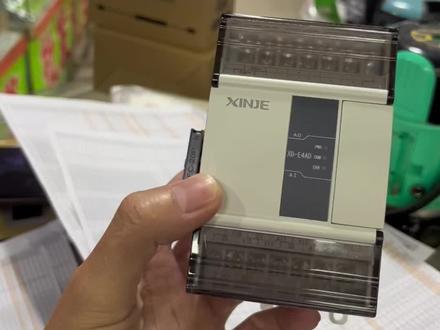 00:08
00:08 06:08查看AI文稿AI文稿
现在打开之前编好的程序给大家看一下, 好,打开程序之后能看到我写的三行程序,然后第一行是长开,将 id 一万的值给到第十, id 一万呢,是我这边加的一个叉, d 杠一六 p t 杠 p pt 一百博热电阻温度模块,测量温度的单位是零点一摄氏度,将这个测量温度的这计算器得到的温度值传送给 地势,这地势就是我 pid 指引你的测量值就测量的温度值, d 零是目标值, h d 零就是我的相关参数的 其实地址外衣是我的开关量输出的晶体管端子来控制我的固态继电器,让他加温之类的。 好,这个是 hd, 二点七是这个操作数加二,然后位七,他的意思就表示这个让他自卫,就是开始自整定好。这模块我这边也添加进去了,现在进行连击 连上以后,我程序刚刚之前已经下载过,所以说不需要再重复下载, 然后进行自由监控,看到这个操作,这个提示地址,然后地址加三四五就是我们需要得到的他的 kptitd 三个控制的参数, 自认定得到这是三个参数,并且然后这条指令我是想让他自认定结束之后二点八为 on, 表示自认定成功,这时候他二点七会默认的由 o 变成 off, 由自诊定切换到手动整定,然后这参数也在,就是由自忍定自动切换成手动整定。 这个这过程中这个 pid 前面的指令条件是一直是倒通的,所以说这个过程不需要我们手动操作, 若是你需要,嗯重复进行,就是再次进行自诊定或者是手动自诊定,手动 pid 再次切换到自诊定的话,这个条件是需要断开再重新导通的。 好,接下来我打开我们细节触摸屏的在线模拟功能,它能监控触摸屏和 plc 通讯,触摸屏上显示的 plc 的数据 就是这个横纵标表示时间,纵坐标表示我的温度,实际坐标就没有显示了,大家只要 知道看到这个温度的变化的曲线,最后稳定在我的目标值就可以。这边是我添加的监控对象,这测量值当前测量值,然后这是目标 标值,我还没有给值,现在我开始给他给值,我目标值是为六十摄氏度,单位是零点一摄氏度,所以说是为六百, 然后开启自忍定,现在二点七由原生的 of 变成 o, 哈开始分,现在就是自忍定状态,并且导通了 pid 指令, 看到外衣开关量输出,现在是输出控制他加热,然后 这边三四五是我们需要的,相对于这个是 hd 零,然后地址一四加三四五是我们需要的 kptitd, 这三个 pid 参数二点八,室内自然定成功,标志他成功之后会变成 o, 同时 二点七由 o 会变成 of, 由自然定义切换成手动整定,这边就能形式了。这红色的这个线表示我的目标值,就是六十摄氏度,绿色的线表示我的测量值, 现在就是需要时间等待它进行自认定,然后自动切换成手动 pid, 能看到现在 wif 的状态,他就是知道当前测量值高于目标值,所以说他开始不做升温,开始降温, 最后他会逐渐的调整稳定,在等自己的目标值。 好,现在能看到他的 pid 的三个参数已经出来了, 二点八成功标志置为了 o, 自认定成功标志为 o 成定,整定成功,然后二点七由 o 变成 of 自忍定,切入到了手动整定,然后现在一直导通,现在是进入了手动 pid 的控制, 理想情况下的话就是最后的值就是稳定在你的目标值。若是你感觉过程中需嗯曲线等轨迹不符合自己的要求,或者想进一步改进的话,可以调整 kptitd 这三个参数。具体的调整的方式则是参考,百度上有很 多相关的文档,可以自己了解一下,这里就不多做。最数好,本节课就讲到这里,谢谢大家。
12工业自动化 03:42查看AI文稿AI文稿
这期带来的是信节刺伏电机设置使能的方法,现在要把线给他接上,先接着根线,这个是动力线,动力线接好了再接编码器线,这个是编码器线,要给他接上 这个动力线,它有四根线,分别是又和 v 和 w, 还有一个地线, 这里驱动器对应有那个字母的 u v w, 然后这皮翼就是地线,然后我们就按照他这个对应的一个一个给他接上去, 接好了这是奠基编码器线, 就直接把插头插到这个编码器端口上, 这是两百二十伏的电压,这个火线接到这里, 看到这个 l 和 an, 这个 l 是火线,安是零线, 这样子就接完了,设置使能就不需要让他运行,所以就不接上面这个, 现在把两百二十伏的电源打开给他通电,现在显示这个字样的 就是代表他是没有使能状态的,然后我们电击轴是松的,你看就很轻松的可以转的动,所以我们现在要把它设置内部使能,这里有四个按钮, 然后我们先按第一个进入到这个参数设置的模式,把这个参数按第二个调 调到五按最后一个切换,切换到后面, 再按第二个就调到 p 五比二零这个参数,之后长按长按最右边这个键,他就会进入这里,然后再按这个按键切换, 把它设置成十 旧设成时,然后再长按这个退出来,退出来了之后按第一个切换模式的,然后 就会退出到这个主页面,显示这样的,就代表他已经使能了, 现在用手去转是完全转不动的,就这样只能就设置好了,你学会了吗?
 08:06查看AI文稿AI文稿
大家好,本节课讲解的内容是 plc 相关资料下载和编程软件的安装。 plc 相关资料比如手册还有软件安装包的都是在官网的下载中心进行下载。首先打开浏览器进入我们的官网,官网网址是三 w 点细节联 com, 细节是 x i n j e j e 中间没有 i, 输入正确的网址之后点击回车即可进入我们的网站首页, 晚上 首页的右边有个服务与支持,里面有个下载中心,点进去 该页面就是我们下载相关资料的地方, 可以看到里面有输入关键字搜索,还有按资料类别筛选,按产品类别筛选,比如说我要下载 xd 的基本指令篇手册,输入关键字基本指令, 点击搜索,下方就会出现相应的基本指令篇手册,也可以根据类别进行筛选, 资料类别选择,产品手册,产品类别选择 plc, 也能看到相关 plc 的产品手册。 接下来给大家演示一下如何下载 plc 的编程软件安装包。目前 xdxl xgc 的 plc 软件最新的版本是三点七点四,搜索关键字三点七点四 点搜索。第二行就是我们所需要的 xdxgxl 系列 plc 编程软件叉 dppl v 三点七点四,这就是我们所需要的软件装包,或者是进行类别筛选, 资料类别选择软件驱动产品类别选择漂 c。 这第二行也能看到我们所需要的软件安装包,点击后方的下载按钮就可以进行下载, 下载完成之后是一个压缩包的形式,在此为了节约时间,我已经提前进行了下载, 需要先将这个压缩压缩包进行解压缩,右击给他解压缩, 压缩完成之后解压缩完成之后双击打开,里面有五个文件, instll, 这是配置设置文件,这个 plc 下载方式说明是那个 plc 和软件连接的 pdf 说明文档。 xdppio 下划线三点七点四,这个是编程软件的安装应用程序 xdppio 软件升级记录,这是一个文本文档说明 最后的 xn e t s e t u p, 这个是我们的 x n 的驱动,我们就就是装第三个 x d p p r o 三点七点四,还有最后一个 x n e t s e t u p 在此需要特别说明,安装我们的 xdppl 编程软件的时候, 建议将软件安装入境,选择系统盘 c 盘以外的盘,而安装 x 的驱动的话,则并没有特殊的要求。 我们双击按双击点击 xdppio 三点七点四这个应用程序进行安装的时候,他会默认先问我们是否要装 x 的驱动, 进行完这一步之后他才开始,他才开始装 xd 的编程软件,接下来给大家演示看一下。 首先就是提示安装 x night 的 config tour 这个 x night 的驱动, 这是驱动的安装路径,需要注意点是进行安装我们的软件的时候,需要将电脑后台的十二个软件关闭,以免它进行拦截操作。在 x 那驱动安装路径全是英文,没有问题,点击下一步, 下一步,下一步 继续 涂疗结束之后就是我们 x 耐的驱动已经装好, 接下来就是装的我们细节 plc 编程工具软件安装路径注意建议是系统盘 c 牌以外的盘,安装路径也得全都是英文,这可以 好,点击完成这个对话框表示是成功安装,并不是包错的意思,点确定就可以了。 好,这个时候可以看到桌面已经创结了相应的快捷方式,这个 x night 的 config tool, 这个 x night 驱动了 软件是可以用于,嗯,将 plc 跟这个软件进行连接,读取 plc 的创口参数,网口参数以及使用相应的网络模块。比如说四 g box 的时候,可以用这个 配置工具跟相应的 box 连接,连接起来读取相应 box 的参数,或者是对他进行修改,可以改 plc 的窗口参数,网狗参数,还有相应模块的参数等。 而编程软件只是看下面的细节, plc 编程工具软件双击打开 能正确打开界面,显示正常,并没有报错,那这个软件安装就没有什么问题了。好,本堂课的内容就讲到这,谢谢大家。
103宁波鸿信自动化 00:33查看AI文稿AI文稿
为了验证性节差低的 plc, 这个上升源在第二个扫描周期导通这里呢,写了一个 c 语言或循环,故意加大这个扫描周期,现在是四十毫秒。 然后呢,去用试播器测量,接零等于二十,持续的时间大概是四十二个毫秒,也就是一个扫描周期。掌握这个方法,故意加大扫描周期,可以调试一些程序。
 07:57查看AI文稿AI文稿
大家好,本节课讲解的内容是 plc 相关资料下载和编程软件的安装。 plc 相关资料比如手册还有软件安装包的都是在官网的下载中心进行下载。首先打开浏览器进入我们的官网,官网网址是三 w 点细节联 com, 细节是 x i n j e j e 中间没有 i。 输入正确的网址之后点击回车即可进入我们的网站首页, 晚上首页的右边有个服务与支持,里面有个下载中心,点进去 该页面就是我们下载相关资料的地方, 可以看到里面有输入关键字搜索,还有按资料类别筛选,按产品类别筛选,比如说我要下载 xd 的基本指令篇手册,输入关键字基本指令, 点击搜索,下方就会出现相应的基本指令篇手册,也可以根据类别进行筛选, 资料类别选择产品手册,产品类别选择 p l c, 也能看到相关 p l c 的 产品手册。接下来给大家演示一下如何下载 plc 的编程软件安装包。目前 xdxl xgc 的 plc 软件最新的版本是三点七点四,搜索关键字三点七点四 点搜索第二行就是我们所需要的 x d x g x l 系列 p l c 编程软件叉 d p p r o v 三点七点四,这就是我们所需要的软件装包, 或者是进行类别筛选, 资料类别选择软件驱动产品类别选择漂 c。 银行也能看到我们所需要的软件安装包,点击后方的下载按钮就可以进行下载,下载完成之后是一个压缩包的形式,在此为了节约时间,我已经提前进行了下载, 需要先将这个压缩压缩包进行解压缩,右击给他解压缩, 压缩完成之后解压缩完成之后双击打开, 里面有五个文件要 iastal, 这是配置设置文件,这个 plc 下载方式说明是那个 plc 和软件连接的 pdf 说明文档, xdppio 下划线三点七点四,这个是编程软件的安装应用程序 xdppio 软件升级记录,这是一个文本文档说明 最后的 xn e t s e t u p, 这个是我们的 x n 的驱动,我们就就是装第三个 x d p p r o 三点七点四,还有最后一个 x n e t s e t u p 在此需要特别说明,安装我们的 xdppio 编程软件的时候,建议将软件安装入境,选择系统盘 c 盘以外的盘。而安装 xny 的驱动的话, 则并没有特殊的要求,我们双击按双击点击 xdppl 三点七点四,这个应用程序进行安装的时候,他会默认先问我们是否要装 xni 的驱动, 进行完这一步之后他才开始,他才开始装 xd 的编程软件,接下来给大家演示看一下。 首先就是提示安装 x night 的 config tool 这个 x night 的驱动,这是驱动的安装路径,需要注意点是进行安装我们的软件的时候,需要将电脑后 后台的十二个软件关闭,以免他进行难及操作。在 x 那驱动安装入境全是英文,没有问题,点击下一步,下一步,下一步 继续 好这进度疗结束之后就是我们 x 的驱动已经装好, 接下来 就是装的我们细节 plc 编程工具软件安装路径,注意建议是系统盘 c 牌以外的盘,安装路径也得全都是英文,这可以 好,点击完成这个对话框表示是成功安装,并不是包错的意思,点确定就可以了。 好,这个时候可以看到桌面已经创结了相应的快捷方式,这个 x night 的 configu to, 这个 x night 驱动软件是可以用于,嗯,将 plc 跟这个软件进行连接,读取 plc 的创口参数,网口参数以及使用 相应的网络模块。比如说四 g box 的时候,可以用这个配置工具跟相应的 box 连接,连接起来读取相应 box 的参数,或者是对他进行修改,可以改 plc 的窗口参数,网口参数,还有相应模块的参数等。 而编程软件只是看下面的细节, plc 编程工具软件双击打开 能正确打开界面,显示正常,并没有报错,那这个软件安装就没有什么问题了。好,本堂课的内容就讲到这,谢谢大家。
310丝杆步进电机生产厂家 04:30查看AI文稿AI文稿
我写了三行程序, 然后第一行是常开,将 i d 一万的值给到 d 十, i d 一万呢是我这边加的一个叉, d 杠一六 p t 杠 p p t 一百薄热电阻温度模块,测量温度的单位是零点一摄氏度, 将这个测量温度的这计算器得到的温度值传送给地十,这地十就是我 pid 指令里的测量值,就测量的温度值。 d 零是目标值, h d 零就是我的相关参数的趋势地址。 y 一是我的开挂量输出的晶体管端子来控制我的固带继电器,让它加温之类的。 好,这个是 h d 二点七是这个操作数,加二,然后未七,他的意思就表示这个让他治胃就是开始自诊。定好这个模块我这边也添加进去了,现在进行连击, 连上以后,我程序刚刚之前已经下载过,所以说不需要再重复下载,然后进行自由监控,监控触摸屏和 plc 通讯,触摸屏上显示的 plc 的数据 就是这个横坐目标表示时间,纵坐标表示我的温度,实际坐标就没有显示了,大家只要知道看到 这个温度的变化的曲线,最后稳定在我的目标值就可以。这边是我添加的监控对象,这是测量值当前的测量值,然后这是目标值,我还没有给值,现在我开始给他给值, 目标指示为六十摄氏度,单位是零点一摄氏度,所以说设为六百,然后开启自认定,现在二点七有圆形的 off, 变成 on 哈开始分,现在就是自认定状态,并且导通了 p i d 指令, 看到 y e 开关量输出,现在是输出,控制它加热,然后这边三四五是我们需要的,相对于这个是 h d 零,然后 d 地址依次加三四五是我们需要的 k, p, t i, t d 这三个 p i d 参数。二点八是那自认定成功标志,它成功之后会变成 on, 同时这个二点七由 on 会变成 off, 由自认定切换成手动的认定。 这边就能显示了,这红色的这个线表示我的目标值,就是六十摄氏度,绿色的线表示我的测量值。好,现在就是需要时间等待它进行自稳定,然后自动切换成手动 p i d 能看到现在 y e, v off 的状态,它就是知道当前测量值高于目标值,所以说它开始 不做的升温,开始降温,最后他会逐渐的调整稳定在自己的目标值。 好,现在能看到它的 p i d 的三个参数已经出来了。 二点八成功标志置为了 on 自稳定,成功标志为 on 成定,整定成功。然后二点七由 on 变成 off 自稳定,切到了手动整定,然后现在一直导通,现在是进入了手动 p i d 的控制, 理想情况下的话就是最后的值就是稳定在的目标值。若是你感觉过程中是嗯曲线等轨迹不符合自己的 要求,或者想进一步改进的话,可以调整 hip, t i, t d 这三个参数,具体的调整的方式则是参考百度上有很多相关的文档,可以自己了解一下,这里就不多做赘述。好,本节课就讲到这里,谢谢大家。
28Vigorous 05:54查看AI文稿AI文稿
best 通信有程序演示,首先看一下 ppt, 后面有程序演示 model best 通信这里使用的是 alt 模式,主站需要配置通信参数,需要写程序, 从站的话,他只需要配置通信参数。对于通信 无非就是对寄存器进行读写,然后通信指令有限,圈读, 线圈写,寄存器读,寄存器写。现在看一下实力, 这边是主占,这边是从占。首先看一下主占的配置点, 点击设置 p l c 串口设置,我用的是 com 二端口就是四八五通信,四八五通信的话,它有两个端口 on b, 然后这些波特律数据位叫燕维。设置一下,这个地方其实可以不用管。然后看一下从震, 从站的端口号,同样是 come 二,这些参数和刚才左边的应该要一样的,这个地方设置为两站号设为二,因为你看主站写指令的时候,需要用到都是 k 二 从战不用写程序,来看一下主战。 首先来看一下第一条指令,也就是 co, 它是单线圈写,单线圈写它这些参数的意思是这里注视了 k 二是通信口, 这个 k 二四五七八,它是 mondas 地址,也就是代表着 y 零, m 三十是本地的线圈, care, 它是账号。刚才咱们右边设置的这个,同样,这个 h 六零零八,它是代表的是 y 十,它现在用的是十六进制。 演示一下,可以看到从占 y 零和 y 十进行闪烁, 因为我现在用了一个一秒的震荡。 m 三零写给 y 零和 y 十, 这是线圈写, 看一下多线圈写其实也是差不多的,它的参数在这个几个地方, 本地 可以看一下, 可以看到从战,他跟随我主战, 就说他把多个线圈都写到从镇去了。 再看一下线圈读, 线圈读的参数,可以看到这是通信口,这个是从站手地址 k 二十就代表示这边的 m 二十。 我对从战进行操作,主战也可以读过来。 再看一下寄存器读,寄存器读这个 k 零就代表读这边的低零。我把这边改了 一百二十三,这边也可以跟着变,读出来四百五 五十六,六百六十六, 这个同样也是一样的,这个 h 四 f f f 是地址。第二零四七九, 改为幺幺幺两百二十二。 再看一下多寄存气血,多寄存气血。把这边的 h d 二是开始的十个地址写到从站, 看一下 h d 二十三百三十三,五百五十五。 找到这一边的,从地势开始的, 可以看到这边都写过来了, 再改一个六百六十六,这边也变了。 再看一下寄存器械 本地的地址是 h d 三零改为七百七十七。看到这边第三十也变了,关注和同学免费学习。
314扬州立信-仲巍 08:16查看AI文稿AI文稿
心结, p l c p i d 控制 p l c 的接线,如图,二十四伏的供电接到模拟量输入模块儿的二十四伏 模拟量输入通道,我们选用 c 零 ai 零对扩展模块儿进行设置, 模块为 x c 一四 a d 四路模拟量输入模块,我们通道一采用电流模式四到二十毫安,不需要滤波,设置完成之后一定要写入 p 二 c 才可以生效。 确定编写一段程序,这段程序的意思为 id 一百为模拟量输入模块的第一个通道的采样, 然后进行浮点运算,模块分辨率为幺六三八三,采集的数字放在第二中, 假设我的温度为一百,那么一百度,那么我就 呃分辨率运算结果乘以一百,放在 d 八中,就是呃我所要显示的最终温度。 设置 p a d 参数,第六千为我们要设定的目标值,测量值 就是通道一 id 一百参数我使用是 d 四千, 我们要注意的是锻炼区保持是从 d 四千到 d 四零四三四十四个计存器是要被占用掉,不能再使用了。然后 y 零和我们的一个输出动作, 这里的自诊定采样时间可以设置五百,也可以设置一千,随便都可以。 然后 p a d 运算范围,这个也可以设大一点,小一点都可以控制死区 设置一个十或者十五,那我们采用临界正当法,他还有个借阅 响应法,我们只需要连接震荡法,然后是 p a d 控制我们动作方式有震动作为逆动作,如果我们是加热控制的话,那我们使用逆动作,因为温度越高的时候, 他的一个输出啊,反而是相反的,有震动作,一般是用在制冷行业。 模式呢,我们一般使用普通模式和高级模式,普通模式就是我这里继电器输出时候就选用普通模式即可,如果是模拟量模块输出,那我们选用高级模式, 这里就是一个模拟量输出值最大四零九五。我这里采用普通模式 模拟量这个 p i d 参数设置完之后,一样的也要写入 p l c 才会生效。 我们来看一下这个参数设置,从 d 四千一直到 d 四零四三,他们分别代表什么意思,可以从手册上面可以查得到,这些都是被占用的,不可以再重复使用。 这里我们来看 d 四零二点七就为治诊定, d 四零二点八为常规诊定。 我首先是字诊定,采用的是 d 四千这一组参数,然后到常 常规诊定的时候,批次将第四千参数传送到第五千里边,那么就到了常规诊定。 接下来我们来进行程序的一个演示, 现在我们可以看到我的模拟量采集模块 id 一百,第一个通道它全部是零,因为我这里要打开信号发生器, 我采用的是四到二十毫安 啊,我可以看到目前的数值是八二十八,对应的温度的话 就是五十点三四度,第六千是我们的目标值,那么我们来对这个数值目标进行设置,那最大是幺六三八三,那么我们设置一半,大概是八十 三点八三。 好,我们来启用智诊定, 此时我们可以看到继电器歪里 零已经熄合了,我们来看 p l c 的状态,确实已经熄合了 啊,当我旋动的旋钮加大电流的时候,那么 y 零就已经变成 off 了。 好,我们来再启用常规诊定 啊,此时转移到了常规诊定, 我来目前它的值是八四五六,采集值大于我的设定值五二零,动作是 off, 我现在来把电流调小一点, 当这两个值接近的时候,这个 y 零的动作他就会无限的来接近他。 此时我们看 p l、 c 上面的 y 零, 这是我们可以看到接电器它会来回的交替进行输出来无限接近这个数值, 这样我们就完成了一个 p i d 的一个控制。
89英孜 00:52查看AI文稿AI文稿
新杰,擦地昆仑通菜,咱们做了一个通讯显示的一个状态,我这边把这条编程线给他拔掉,通讯线啊,这边就显示通讯异常的一个闪烁,咱们把这一条通讯线呢重新插上啊,咱们这个 poc 就可以与聪明正常通讯 这套最近以后,那么咱们这边就显示通讯正常哈,这边呢,我勾选了几个程序,飘新内部现在是没有程序的哈,然后我勾选,只要勾选了之后呢,他会显示一个对号,然后按下启动的时候是按照咱们这个设定的这个东西去启动,然后三号啊,五号吧, 六号七号任意其启动和停止勾选哈,然后这边呢是第二组,第二组呢是从 y 幺零开始啊,咱们开始勾选 y 幺零, y 幺幺 vr 库伦动态脚本程序实现的。
56PLC自动化大飞
