origin绘图撤回错了怎么恢复
今天士利给我说,他在用 orange 回图的时候,图利被误删了,中心化真的太浪费时间了,你看哈,三个方法教你搞定,如果是刚被误删,只需要 ctrl 加 z 就 可以撤回操作。如果是过了好久才发现图里没有的,我们就点图图利这里的重构,图利就出来了,然后自己再去编辑就行。 还有一个简单高效的方法就是看视频,以前遇到不会的内容都是直接去搜索,但是最近我发现抖音竞选能解决很多科研时遇到的问题,它是抖音出品的高质量优质内容平台,像我们遇到不懂的科研内容, orange word 的 这些技巧和解决方法都能在上面快速找到, 把它们分类管理整理成合集,随用随看,很方便。还有啊,其实像这样的图标也都是可以用 python 来画的。很多科研小白对编程代码一窍不通,殊不知抖音机学里也是有很多公开课可以去学习的。北大的这个实用 python 程序设计我也是实打实全部看完了。 里面从 python 的 入门了解到基本的运算符号,各类函数的讲解,配合立体介绍,即便是编程小白也能让你掌握 python 的 基本语言,真的是一边刷视频一边学习。所以啊,掌握了正确的科研学习方法,不懂的科研技巧,多看抖音精选,科研效率真的层层提升!

粉丝1.1万获赞1.0万
相关视频
 00:32查看AI文稿AI文稿
图例误删怎么办?教你三种方法轻松解决。如果是刚被误删,只需要 ctrl 加 z 就 可以撤回操作。如果是过了好久才发现图里没有的,直接点击软件左侧的重构图例即可恢复。 或者点击软件最上方的图菜单找到图例,点击重构图例之后,简单调整一下格式,图例就完美复原了。
48电池人的工具箱 00:52查看AI文稿AI文稿
你的图力把图盖住了怎么办?一键教会你快速调整图力。首先选中图力,然后按住 ctrl 键,再拖动鼠标, 我们就可以得到一个横排的图力,再把它直接按住拖到外面即可,这样就可以调整好了。如果你觉得这个图力还不够美观,我们可以再点击图力,选择属性, 在边框这里选择无边框,点击应用,我们就可以看到现在的图例是已经没有边框了,也可以手动的在这里调整图例,我们在下面就可以得到一个预览图,这样的话,我们如果遇到其他情况,也可以进行一个自己的处理,在这里我们还可以设置独立的一个行距,如果需要变大或者变小,就在这里进行一个选择, 然后点击应用就可以了,点击确定。如果不小心遇到图例被删除的情况,我们可以在右侧这里选择重构图例,我们就可以得到原来的一个图例啦,你学会了吗?
1652菲菲师姐(读博版)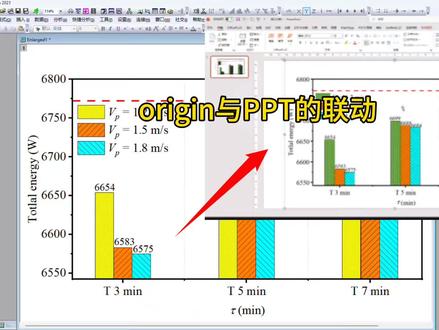 01:09查看AI文稿AI文稿
今天我们来看看怎么把图导入到 ppt 里面去修改格式,在 orange 里面反复修改图很麻烦,那么首先点击左上角的文件, 然后再点击导出图形,点击打开对话框,图像类型选择 emf, 然后打开 ppt, 插入刚刚导出的图片, 然后右击点击组合,取消组合,这样的话图片就变成区块化可编辑的形式了。你看这个字体可以随意移动改变它的格式, 包括像图片的颜色也可以更改,比如我把这个黄色换成绿色,这样的话,以后你想修改图的时候,不用每次都打开 orange。 本期的分享就到这里,谢谢观看。
1065科研快乐家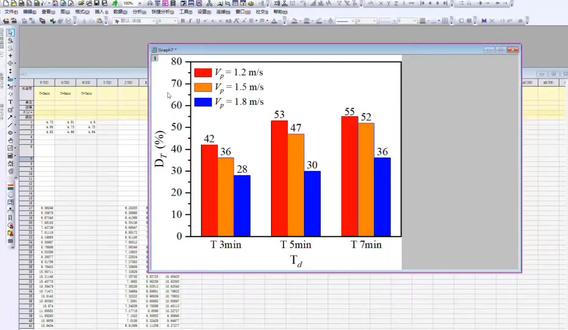 01:18查看AI文稿AI文稿
今天我们来聊一聊怎么在 word 里面直接进行 word 机的改图操作。那么首先右击图片的空白处,点击复制,点击复制为页面,将图片复制到 word 文档里, 那么这时候这不仅仅是一张图片,而是一个超链接,可以链接到欧文集里面去修改。我们只需要双击图片,这样的话就可以直接跳转到欧文集里面来修改图,比如我现在把这个红色的柱子改成绿色的, 然后直接关掉 orange 的 窗口, word 里面的图片也会随之更新。那么如果我们不是直接复制为页面,而是复制为图形,那会出现怎么样的情况呢?这里可以来操作看一看。 同样是右击图片的空白处,点击复制复制为图形,对比一下就可以发现,直接复制为图形的话就是这样的实线边框,而复制为页面的话就是这样的虚线边框, 直接复制为图片的话,就不能在 word 机里面去编辑了,就仅仅是一张图片而已。本期的分享就到这里,谢谢大家观看。
62科研快乐家 00:56查看AI文稿AI文稿
今天师弟跟我说,他在用 orange 回图的时候,图例被误删了,重新画真的太浪费时间了,你看哈,三个方法教你搞定,如果是刚被误删,只需要 ctrl 加 z 就 可以撤回操作。如果是过了好久才发现图里没有的,我们就点图图例,这里的重构图例就出来了,然后自己再去编辑就行。 还有一个简单高效的方法就是看视频,以前遇到不会的内容都是直接去搜索。但是最近我发现抖音精选能解决很多科研时遇到的问题, 它是抖音出品的高质量优质内容平台,像我们遇到不懂的科研内容, orange、 沃尔的这些技巧和解决方法都能在上面快速找到。其实像这样的图标也都是可以用拍子来画的。很多科研小白对编程代码一窍不通,殊不知抖音机选里也是有很多公开课可以去学习的。 北大的这个实用 python 程序设计我也是实打实全部看完了。里面从 python 的 入门了解到基本的运算符号,各类函数的讲解,配合立体介绍,即便是编程小白也能让你掌握 python 的 基本语言。不懂得科研技巧,多看抖音精选,科研效率真的层层提升!
19锦十二 01:20查看AI文稿AI文稿
朋友们大家好,今天教大家如何在 rng 中将二维图像转换为立体图。首先选中图像对应的数据,在菜单栏点击绘图,选择三 d 图,再点击三 d 瀑布图,即可将二维图像转换为三维图像。 接下来对三地图进行调整和美化,双击图像,在弹出的对话框中选择平面,取消勾选 x、 y 和 y z 两个垂直平面,只保留 z x 地面平面,同时关闭网格线和地面颜色。将地面边界宽度设置为一点五,点击确定。随后调整坐标轴,双击轴线,在对话框中将 x、 y 轴的范围与刻度间隔调整到合适数值, 并将刻度线方向改为朝内。接着添加坐标轴说明,并统一将所有文字和数字字号调整为二十八。 然后对曲线进行美化,双击曲线,在对话框中设置曲线颜色和填充色,将填充透明度调整为百分之四十,线宽设置为一点五,点击确定。 最后对图像整体的位置、缩放角度和比例进行调整,点击图像右上角的功能按钮,即可快速完成。 同时适当调整平面轴线的长宽比例,使整体效果更加协调。这样一个清晰美观的三 d 图就完成了。方法非常实用,也很方便。关注我,学习更多科颜绘图技巧!
267盆盆科研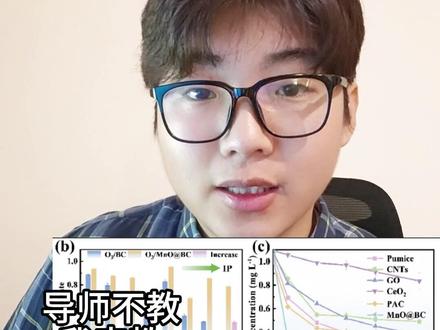 03:38查看AI文稿AI文稿
导师不教我来教。听说你在 o 认证中还不会设置这种顶开效果的一个图例安排,一般情况下我们打开一个图之后呢?嗯,做好之后它应该是这样的,然后它不显示,如果我们误删了,或者是嗯它消失不见了,该如何处理呢?首先的话我们应该 点击,我们建一个重构图例,它就会重新来布置一下,目前的话它是一个垂直的, 然后我们点击它一个空白处呢,这边会出现一个浮动栏,我们拿到这边来 点击完之后呢,它会出现一个浮动栏,这个呢就可以首先可以调整它自己大小哈,比如说我们再点这个的话,它就字体的增大,这个就字体的增大, 基本上是这个样子,然后呢这个可以调整字体的颜色,这里我们就不做调节了。然后这个是加外框,我们可以不要外框,加一个的话它就会有一个外的外面的一个框线。 然后这个呢是重构图例,跟我们的刚才使用的这个是一样的。然后这边的话就是数据图形转换模式,比如说我们那个注视的话,你看可以看到这边呢会有变化,到底是名称是跟随哪一个? 跟随我们数据图上的哪一个?然后这个是一个倒序,倒序是什么?比如说我们现在是紫色到蓝色,它点这个的话,它会从蓝色到紫色给它反过来,这个的话就是水平和垂直这两种形式,这个是用的比较多的哈, 这个是隐藏,隐藏之后就是没有了。呃,自动换行呢?就比如说我们非常多的话,它可能会自动换行一个效果,然后这个的话只是当前输出级它就会,呃,只是当前这个我们这个数据级, 然后详情页呢?这会有一些其他的一些设置,比如说我们数据图添加符号表示等等等等。然后这边的话就是点击之后它会出现一个总的一个框,比如说我们文文字,对吧?我们想整体加粗,它就可以显示出来,这种 加粗可以看一下,我们不加粗的话,然后目前用的是这么多,还有一些添加一些符号,这些可能不太常用。 比如说我们这个的话,我们想更换它的文字要怎么着呢?比如说这个改车,哎, 改成它的文字的话我们可以接,比如说这个我们选择是 a, 对 吧?然后这个选择 b, 就 选择 c, 就 选择 d, 这样的话我们就可以按照我们自己的需求来来调整这个线框了。 这为什么它有那个显示呢?红线呢?它因为我们点的刚才我们点中了 这个, 点中了这个,这样的话它就是没有线框的, 我们可以直接放在这里,这样我们一个图例这种设置基本上就讲完了,感谢大家观看。
3054懒懒鱼博士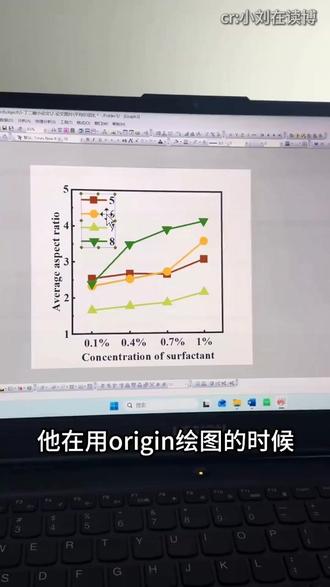 00:47查看AI文稿AI文稿
图力被误删了重新画真的太浪费时间了,你看哈,三个方法教你搞定。如果是刚被误删,只需要 ctrl 加 z 就 可以撤回操作。如果是过了好久才发现图里没有的,我们就点图图力,这里的重构,图力就出来了,然后自己再去编辑就行。 还有一个简单高效的方法就是看视频,以前遇到不会的内容都是直接去搜索。但是最近我发现抖音竞选能解决很多科研时遇到的问题,它是抖音出品的高质量优质内容平台,像我们遇到不懂的科研内容, orange、 沃尔的这些技巧和解决方法都能在上面快速找到, 把它们分类管理整理成合集,随用随看,很方便。还有啊,其实像这样的图标也都是可以用拍子来花的。很多科研小白对编程代码一窍不通,殊不知抖音机选里也是有很多公开课可以去学习的。不懂的科研技巧,多看抖音精选,科研效率真的层层提升!
2你我我 01:38查看AI文稿AI文稿
用而今画了上百张优质的插图,今天我们聊聊导图那些事,总是有小伙伴们会说,为什么我导出来的插图就不能编辑,你看像这样无法编辑的,但是我们导出来的图呢,可以改文字看,可以改文字,可以去直接把它改掉,也可以直接去修改它的颜色, 都是可以用来修改的,这种是怎么做到的呢?对于可以编辑的而今图呢,我们这里有两种方式,第一种方式就是直接给他导出矢量图形, 矢量图形是什么?矢量图形就是我们 ppt 里的圆形啊,方形啊,字体啊这些东西,这文字这些东西就叫矢量图形,能够直接进行编辑的哦。还有一种就是我们把它当做一个文件嵌入到我们的 or 句里面,然后它打开之后呢,我们就可以重新开一个 or 句的窗口,然后我们在这个 or 句里面进行编辑,进行处理, 然后你关闭之后呢,它就会自动保存,这是两种方式,第一种方式我们点击文件,然后这里有高级点击对话框,我们导出的格式是 ppt, 首选 emf, adobe illustrator 就 首选 eps, ok, 然后我们只要把它导出来,然后把它放到我们的这个 ppt 里就可以了,我们可以直接把它拖进去,这个图就是一个矢量图形,但是在处理之前呢,我们要取消两次组合,一定要取消两次组合,并且用到的软件是 powerpoint, 微软的 powerpoint, ok, 然后我们这里面的这些东西呢,都可以来进行调整, 不管是线条还是我们的边框都是可以调整的。然后第二种呢,就是我们导出一个关联的文件,这个时候我们用到的方法是右键复制,复制页面,复制完页面之后呢,我们直接粘贴就可以了。这个图的话它就是一个带有链接的一个图,当你双击进去的时候,它会打开一个 origin 文件。 好的,以上就是两种能够导出可以编辑插图的方法,我们今天一次性给大家讲清楚了,就可以解决大家导出图片不可以编辑的问题了。我们是大课科研绘图,我们下期再见。拜拜。
42大可博士绘图 01:13查看AI文稿AI文稿
导师不教我,来教我们如何快速的在 o 文件中调整我们的 x 轴和 y 轴的一个范围呢?安排, 当我们画完一个图之后呢,我们会发现它这个,呃有一部分它是出去的,出去外框之外的,我们该如何设置呢? 这种情况呢?一般是比如说我们画一张图,然后另加一组数据,它就会可能会这个数据太大或者太小就会出现这种情况,这个时候呢我们有呃三个地方要可能可能需要调整一下。第一这个呢就是重新调整它一个整个刻度, 这个的话就是重新调整 x 轴和这个是调整 y 轴,比如说我们调整一下,我们点一下这里可以看到它这个 y 轴已经增加了从五到十,就是完全可以包括它,然后这个呢是调整 x 轴,然后呢大家可以看一下,这样的话它就直接 直接回来了。然后另一种方法呢是我们重新直接点击它,这样的话它 x 轴 y 轴重新调整,这样的话我们就是在一个整个的线框中了,这样的话我们正常情况下就是可以正常使用了,感谢大家观看。
466懒懒鱼博士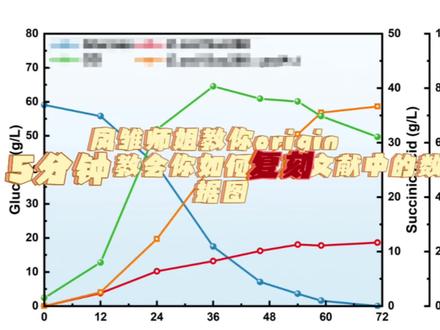 04:36查看AI文稿AI文稿
今天给大家分享如何复刻文献中的数据图。首先打开工具的图像数字画工具, 然后把我们要复刻的这张图导进来 这四条线,把它拖到有明确刻度的位置,不一定是图的呃,边界上只要知道那个位置的明确刻度值是多少就可以。 然后像这种多 y 轴的图,在复刻的时候一定要注意区分好你提取的那条数据线,他对应的是那一条 y 刻度,然后在这里输入上啊这四个明确的刻度值, 可以按住 culture 放大,尽量让这四条线在这个刻度轴的中间位置,这样提取的数据能够尽量准确一些。这里有好几种提取方式,这个是手动取点 啊,这个是自动拾取,然后这后面是分区域的这种拾取。一般这种散点图或者是点线图,我们会选择手动拾取,双击这个点,然后提取这个点的数据, 然后点击完成,这边这里就有导出数据, 嗯,导出数据的同时,它会自动生成一个,呃,一个点点线图, 然后这个导数数据的表格,它是会根据呃那刚刚那个工具提取的数据变动的,所以一般建议大家把这里面的数据复制一份,重新呃做一个表。 然后如果我们接着提取第二条的话,就反打开这个图片, 因为我已经把数据重新复制了一份,所以我一般会在这里删除刚刚提取的线条,然后重新提取, 然后这个自动拾取的话,呃,可能在折线途中比较常用,但是他,嗯,不是很智能, 他就是这样自动识别一条线,但是我们也可以看到他这样提取出来线可能会有波动啊,不是特别吻合,而且如果你的数据图中线多的话,交叉起来他就会提取的很混乱, 然后他这个提取最后导出的数据是根据你提取的顺序排列的, 所以如果你这像我这样东一头西一头的提取的话,你最后呃导出来的数据在那份表格上是乱的,直接用它画图的话,就会像这样 折线在乱乱画。然后这样的话你只要把提取出来的这份数据 啊重新放到那个,比如说放到 excel 里,然后让它按照这个 x 列的数据重新呃做一个升序或者是降序的排布,就可以解决这些问题。 然后我们可以来看一下这个分区域是去这种 柱形图也是可以呃差不多的道理进行提取的,但是像那种呃 x, r、 d 啊之类的图,那种就是数据点非常密集的那种啊,可能就不太适用。
 01:11查看AI文稿AI文稿
今天师弟跟我说,他在用 orange 绘图的时候,图例被误删了,重庆话真的太浪费时间了,你看哈,三个方法教你搞定,如果是刚被误删,只需要 ctrl 加 z 就 可以撤回操作。如果是过了好久才发现图里没有的,我们就点图图例,这里的重构图例就出来了,然后自己再去编辑就行。 还有一个简单高效的方法就是看视频,以前遇到补会的内容都是直接去搜索,但是最近我发现抖音竞选能解决很多科研时遇到的问题, 它是抖音出品的高质量优质内容平台,像我们遇到不懂的科研内容, orange、 沃尔的这些技巧和解决方法都能在上面快速找到,把它们分类管理整理成合集,随用随看,很方便。还有啊, 其实像这样的图标也都是可以用 python 来画的。很多科研小白对编程代码一窍不通,殊不知抖音机选里也是有很多公开课可以去学习的。北大的这个实用 python 程序设计,我也是实打实全部看完了。 里面从 python 的 入门了解到基本的运算符号,各类函数的讲解,配合立体介绍,即便是编程小白也能让你掌握 python 的 基本语言,真的是一边刷视频一边学习。所以啊,掌握了正确的科研学习方法,不懂得科研技巧,多看抖音精选,科研效率真的层层提升!
 02:39查看AI文稿AI文稿
弦图的图腻如何从左边变成右边的格式?哈喽,我是小野,今天来回答后台小伙伴提的问题,弦图的图腻格式如何进行更改呢?首先我们放大这幅原始的弦图, 在放弃的内容中,我们已经讲过,弦图的图腻想要从数值的格式变成水平的格式,只需要单机,在跳出来的菜单框当中,我们选择水平的布局就可以了。 水平的图腻更改好之后,如何调整每一个图腻的长宽高呢?如果打开我们的布局格式,你会发现我们可以在其中进行色阶宽度的设置,比如我们把宽度改的更大,改成 两百八,点击应用之后,我们的图腻变得更宽了,但是在这样的布局当中,好像并没有对长度的更改,那怎么解决呢?这里给到一个非常斜修的方法,我们可以点击选中全部的图腻这块, 紧接着我们调整边缘的移动框,进行一个手动的拖拽,它是可以自由拉动的,也可以调整到想要的大小,想要的形状,比如我想要正方形的小一点, 那么我就调整的这样,就是第一种弦图图利的格式更改方法非常的简单。那么第二种呢?如果你想要使我们的弦图图利从正方形变成圆形,要怎么办呢?方法也非常的简单,我们可以进行自行的插入,在左边的工具栏当中,我们找到圆形工具, 按住 ctrl 键把圆形调整到你想要的大小,形成一个圆形。之后呢,我们双击这个圆形,打开它的设置菜单,在其中我们将它的边框调整为浅灰色, 将它的填充颜色按照我们自定义的颜色进行更改,那我们的这个填充颜色呀,要和我们闲图自定义的颜色一致,点击应用之后,第一个图内的色块就形成了,然后我们就可以采用复制粘贴的双击修改它的填充颜色,就不断的复制粘贴,将所有的颜色都给粘进去。 所有的色块都填充好之后,我们选中所有的色块,然后在右侧我们找到引端对齐,并且找到横向分布,那么我们的图例色块就已经拼好了,接下来我们将它进行一个组合,点击右侧的组合键, 然后就是我们为它添加标签,那么利用这种方法,理论上你可以得到任何形状的你想要的图例。 好了,来总结一下,我们要更改弦图的图例形状呢,我们可以通过两种非常简单的方法,第一种呢就是通过手动的自由的拖拽,形成你想要的不同长短的正方形或者说矩形。 二种就是左侧工具栏当中的形状插入,你可以插入任何你想要的形状,然后将填充颜色更改为我们自定义的和弦图一样的颜色就可以了。
224小也小也爱学习 03:44查看AI文稿AI文稿
今天讲一下奥立诊科研绘图基本操作,打开奥立诊,这里就是他的基础界面,我现在安装的是奥立诊二零二五 b, 咱们可以看到啊,上面是他的菜单栏,然后左边是他的文件夹管理,左下角是文件管理,像这里就是表格,就是右边展示这个表格啊,然后呢,右边就是咱们的数据区域,还有图表的呈现区域啊。 好了,咱们现在讲一下最基本的操作。首先我准备了一点数据,这里是三组数据,总共六列啊,三组分别是 x 一, y 一, x 二, y 二, x 三, y 三,所以是有三个 x, 还有三个 y, 相当于是三条曲线了。那么咱们用 excel 的 话,其实不方便把它们复制到一起,那么我用用奥立整式比较轻松的就可以复制了。 我选中这个数据,呃,把它复制过来,咱们粘贴进来。首先这里有个问题,他是不是默认只有两列数据栏?我需要六列,咱们有个快捷按钮啊,有个 add column, 呃,也可以去上面点,都是一样的。 好了,这里我加了四个,所以我把它粘贴进来,数据有了,但是呢,咱们不要粗心,首先他默认的话,第一列是 x, 你 看新增的这四列全部是 y, 对 吧? 呃,从第一行可以看到这里,那么我们选中这中间这两列,右键把它 set as x, 这样的话咱们就获得得到了三组 x, 还有三组 y, 也就是三条曲线了,那么它最基本的使用大家看好了,直接选中, 选中表头啊,表头一拉,然后六列全部选中,那么在下面,有些时候排版在上面啊,找到快捷按钮,六是我现在想会一次最简单的点线图,呃,点开点线图,拉一下心口,就是线加点啊,这里就出现了三条曲线,首先它这个是可以移动的,对吧? 这个叫图例啊,啊,刚刚没拿到啊。首先图例是可以移动的,然后我们可以看到这个数据表,它其实是比较规范的。呃,四边都有了,然后颜色怎么改呢?例如说你双击上面的,随便找一个数据点,双击它 就可以进入到数据点的。还有线的编辑模式,这里有个编辑模式, edit mode 是 independent, 还有 dependent, 那 么咱们想统一编辑最好是用这个 dependent 啊。第一行是讲耐卡的,就是它们的颜色,例如说现在你看到的是这里显示的啊,棕色、红色、蓝色,比如说我改一个,比如说我把你看啊,棕色,红色、蓝色,我把棕色改成一个 绿色试一下,好吧,点个绿色,那么点个 ok, 然后我顺便把这个图标给改一下,它现在信号标是方 方格圆,还有三角形嘛?是第二,第二行,这个是新波嘛?新波态的。例如说把这个 square 改成一个,嗯,大也行啊,星星点个 ok。 然后他就是因为他三组数据嘛,所以他用的是前三,然后点个 apply 也行,或者 ok 也行,就可以看到这里他已经更改过来了颜色。还有这个图标的,因为这里放的不是很大,所以可能看不清楚,他这个绿色的其实已经变成了五角星,左上角这里可以看到,我把它放大一下, 是吧?啊?他图片没跟着放大啊,字母放大了好了,那这个时候呢,还要需要设置啥呢?就是这个表格啊,这个背景背景的表格,这里 s y 坐标,他们的间距之类的,对吧?就直接右键,右键这空白处啊,图内的空白处点 s s 就 进入到了这个表格的调控。例如说首先进来是 gay, 就是 尺度那么水平的跟垂直的竖着就是 s 跟 y 轴,它的一个范围以及间距,间距是这个, 首先 form two 就是 范围啊,你可以设置间距呢,是这一个 major ticks 是 value, 是 零点零二啊,这些都可以去改,大家去摸索,然后有个 lines and ticks, line and ticks, 例如说现在 bottom 它是有 line 的 啊, top 它是它显示没有,但其实有啊,比如说我点个勾它就有 line 了,我点个 apply 一下 啊,可以看到这里是不是上面也出现了一个啊,这些都是可以自己去熟悉去设置的啊。好了,这个今天就教这个最基本的使用啊,大家一定要先学会,下一期跟大家讲一下怎么去会制那个 s y 轴的 o s y 数据的误差带。
82小龟老师在大学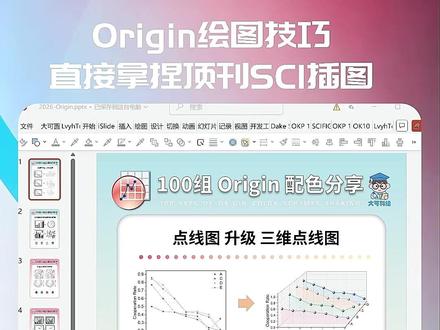 02:48查看AI文稿AI文稿
用浏览器画了上百张叉图后,今天我们想给大家聊聊导出图片。我们现在看到的是一个浏览器,我们每次会在里面画很多图,我们可以在项目管理器这个位置可以看到,我们总共有四张图,但是很多宝子们总是不知道找到自己要看的图,就是一个个点,一个个点,点击这个位置窗口,横向 平铺,横向平铺都可以,这样的话你所有的图都能看到了,但是这个前提就是你不要隐藏了,如果你隐藏了这张这个图的话,你平铺的话,这张图是不会出现的。 第二个步骤就是我们要打开我们要导导的图形,比如说我们要导这张,那我们就要点到这张,大家可以看到这个边框是紫色的,说明你选中了 graph。 一, 此时我们只要点击文件,然后导出图,点击高级这个导出图啊对话框, ctrl 加 g 就 可以出现一个对话框,这个对话框有什么用呢?它能够很详细的看到我们要导导的一些参数。 第三步就是我们来设置这个参数,第一个参数就是我们的类型,图片类型。我们依次给大家讲一下我们的 pdf, p, n, g 以及我们的 sv g、 t, f 这些格式。 我刚刚说了 emf 是 用在 ppt 里可以矢量化编辑的一个格式, eps 是 用在 adobe illustrator 这样的矢量文件可以编辑的一个格式。然后 jpeg, png 以及我们的 tiff 就是 我们平常看到的图片格式。接下来第二行很重要,选择图形是 这个位置是,比如说你刚才选的是紫色框的这个东西,你现在如果点了当前页面,那就这张,如果你点了文件夹中的所有图,就是这四张,怎么看文件夹所有的图?在这个地方项目管理器这个地方有这个文件夹,就 ford 一 这是你的文件夹, 所以我们这里的话我们可以导出当前页面就够了。然后名字会遇到一个什么问题呢?就是大家如果总是导图中导了好几次,比如说你第一次导 graph 一, 然后第二次又导 graph 一, 它就会,它就会替代它,所以你有时候就可以随便加,后面加一个东西就会不一样,如果你想让它不替换的话,你就加随便加一个东西,然后路径就是你要导出来的地方啊,导出来的地方。最后询问就是刚才说的,如果有替换的话,就会在这里这个地方你如果跳过或者替换,或者自动重命名都可以,都可以。然后我们最重要后面还有几个比较重要的参数输出设置和我们的图图像大小, 我们这里的话最重要的是这个高级里面如果你要调整分辨率的话,你可以把这个地方固定一下,然后接下来就图片大小,如果你大小的话需要调整的话也可以去调整。最后你只要点击确定,它就会把这张 graph 一, 这个图点 emf 会放在我们这个文件夹里面,放在这个文件夹里面录,所以我们只要点击确定就可以把这个图片导出来了。然后当我们我们给大家演示一下导出 emf 它会一个怎样的效果,我们给大家看看。 我们直接把 emf 文件拖到 ppt 里面去,好就得到了一张看着就是一张图片的一张图片,它和我们平时的图片有什么区别呢?它可以取消组合,我们只要取消组合两次,右键这个软件的话一定要用 pop 一下打开,然后比如说你要修改文字,就可以直接去修改对应的一个文字, 比如说需要修改颜色,那你就可以选择对应的部分去修改它的颜色。比如说我们要修改这个文字,选中它,然后字体大小我们就可以这样来调整,它就可以变大,加粗的话也可以,你可以选中 ctrl 加 b 就 可以给它加粗啊,所以这是可以来变动的,可以变动的 e、 e, m, f, 它就可以在 ppt 里变动,然后 eps 呢,在 ai 里变动会更加方便。这就是我们今天给大家带来的关于导图相关的内容, 然后我们下期再分享一些其他关于导图,我们下期再见,拜拜。
76大可博士绘图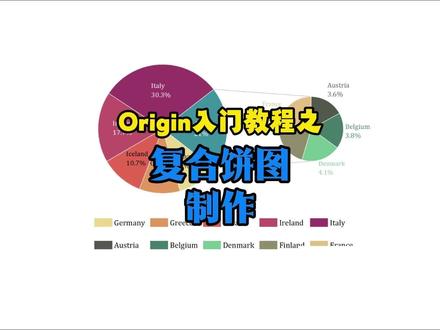 00:58查看AI文稿AI文稿
鹤阳人的日常画图,咱就得整洋气配色,老铁们于姐做图就好这口!今教大家用欧瑞锦绘制复合丙图,先选中这两列数据,再绘图。基础二 d 图里选择复合丙图,即可复生成初尺图形。若想复用已有配色, 双击图形,打开绘图属性对话框,再填充颜色栏,点击铅笔图标右键颜色列表,选择保存增量列表,命名为 a 保存,后续做图可直接调用。 设置时双击新图,在图案选项卡的填充颜色中,选择以 a 列作为缩影,勾选保存的颜色增亮列表,并应用配色就能同步。接着优化饼图像式,在饼图构型选项卡将缩放半径从五十调至六十,让图形更醒目。 小圆旋转角度可按需调整,大圆默认二百七十度即可。再接着选项中勾选按百分比小于等于百分之十组合标签,同时显示百分比和类别。 字体。选 c 开头样式,颜色设为自动。最后调整图例,选中图例后,按住 ctrl 键拖动边角,改成两行布局,拖至合适位置,并匹配 c 开头字体,这样一份精致的复合丙图就完成了。爱看不老铁!


