cubase内录为什么是单声道
哈喽,大家好,我是夏六六,那我们这节课来讲一下如何用 q bass 来录音。那首先我们在这边建立一个音频轨的时候,可以选择单声道和立体声,但是我们在录人声的时候通常是使用单声道的,那我们先来区分一下单声道和立体声啊,比方说我现在随便录一句话, 喂喂喂喂喂喂, ok, 那这个就是单声道啊,我们建立轨道的时候也看到了他是一个单声道,我们再拖进来一个音频,我就拖一个 kips, 自带一个彩样啊,拖进来啊,他是一个立体声啊,从这里讲一下,我们任何的音频我们都可以拖进来。 ok, 我们把它放大来观察一下。 是我们第一个是单身道啊,我可以备注一下单身道,然后我们第二个是立体声啊, 这个立体声我们可以很明显的看到单声道他是只有一条波形的,然后我们立体声是有两条波形的,对不对?那你基本上可以这么去分辨,但不是所有的两条音轨都是一个真的 立体声。哦,那这方面我们就先不去细讲,我们后面涉及到的时候再讲啊。我们这一课主要是来教大家录音,那我们知道了单声道和立体声之后,那么录音的时候就用单声道来录音,那这个就是一条单声道的音频轨, 这个按键我们一定要是打开的,这个是启用录音功能啊。然后第二个是监听,如果说你在科贝斯里面录音的时候,那你当然需要一个实时监听吗?你唱歌的时候,你当然需要一个反馈吗?对不对?那这个时候我们就可以打开这个监听按钮啊,那这个时候就可以看到这个信号, ok, 我先把它关掉。啊,那这个就是监听,当然你不按监听的时候也可以去录的,包括我现在直接开始录啊,喂喂喂喂喂喂, ok, 是有声音的啊,那我们继续录一下,我们打开这个监听按钮, ok, 喂喂喂喂喂喂,还是一样的都是有的啊,所以这个监听按钮就是取决于你需不需要这个软件的监听。然后我们怎么去录音呢?哪个键是录音键?下面这个键就是录音 键啊,点它 ok 就可以录了啊,就很简单啊,当然我们可以结合之前的这个按键,我们可以按 delete 键把它删除掉。当然 这是按键的录音啊,我们也可以有快捷键,那他默认的快捷键是信号键,那当然我们也可以改,那比方说我现在就改成的是 r 键,我现在按一下 r, ok 就可以直接开录音了啊,那我们怎么去设置顺手的快捷键呢?

粉丝2284获赞4.7万
相关视频
 00:57查看AI文稿AI文稿
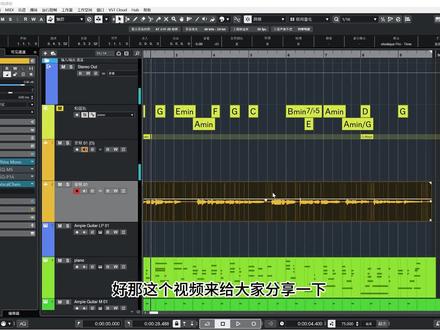
好,那这个视频来给大家分享一下, qq 十三啊,他的一个轨道上面自带的单声道和立体声的一个转换,比方说我们现在是一个单声道音频啊,我们听一下。 好,我们可以看到这边的这个线啊,他是平齐的啊,那么他是单声道音频,我们如果想把它变成立体声的话,我们直接啊点这个小圆圈, 好,当变成两个圆圈的话呢,他就变成了立体声啊,我们听一下。 好,如果你戴耳机听的话,你会发现这个人声啊,是站在两边的,这个对于我们很多乐器啊,如果你想要实现实时的立体声和单声道的转换,是非常非常方便的啊,这个功能 不得不说啊,整合进来非常有利于我们以后的一个创造和效果的一个二次更改。好,希望这个视频能够帮到你。
104Amu音乐 01:33查看AI文稿AI文稿
哈喽,大家好,欢迎收看噪音所课堂,今天我们来说一下录音功能, 我们要录音的话,首先要有话筒,然后把它接到去声卡上,再一起接到去电脑里边,然后下载声卡的相关驱动,在 qbase 里面选择相对应的声卡驱动即可,这些教程一般卖设备的商家也会有提供 好了,连接好设备之后,我们在 qbase 里面新建音频轨道。新建音频的时候我们要注意了,这个地方一般情况我们都是选择单声道,如果选择了立体声或者其他选项的话,我们录出来的声效则有可能是 一边有声音一边没有声音的。选择好之后确认添加轨道,添加完轨道之后,我们要检查这一个 小红点有没有被点亮,如果没有的话,我们要手动把它点亮才能激活录音功能。准备好了之后,我们找到下方菜单栏的这个圆圈按钮,点击一下即可开始录音,或者我们按键盘的快捷指令 f 二打开走袋也可以找到这个按钮。 还有更快捷的方法,我们直接找到键盘的快捷指令,新号键,点击一下即可开始录音。然后 我们再点一次录音按钮,他就会停止录音,但是停止了之后光标还在继续移动,那如果我们正在录音的时候点击空格键暂停的话呢?他就会暂停录音,而且光标不会继续移动。好了,本视频内容就到这里,我们下次再见。点赞加关注,下次更新不迷路!
304造音所 03:05查看AI文稿AI文稿
好声卡啊,线也已经接上了,麦克风也接上了,咱们就可以开始录音了啊,给大家演示一下,添加音频鬼,然后在这个音频输入的位置呢,刚才咱们不是说了吗,你接的第一个,你就选择第一个,可以选择硬件输入的第一个,也可以选择这个下方的单身到一, ok, 只是版本不同而已。好吧,然后我这个地方我选择单身到一吧,我就是接的第一个啊,然后大家记住啊,在这个地方特别提醒一下,就是在这个配置的地方,一定要选择单身到不要选择立体声啊, 因为如果你选择了立体声之后,你会发现你的声音啊,后面加了效果七之后,可能会靠左,也有可能会靠右,好吧,所以呢,选择单身的啊,强调一次,然后这个名称,对吧,随便输入一个, 我比如说一二三,然后咱们咋把音频轨道上面的启用录音键给点上,再把监听键给点上,监听键呢,就是你可以听到自己的声音呢, 有些朋友会发现,哎,我怎么没有监听键,这个是因为你不小心把鼠标移在了这个位置,然后不小心滑鼠滑动了, ok, 你会发现这个位置在不断的变化,而有些模式呢,他就没有监听键啊, 所以呢,大家只需要把这个模式看到这个倒三角啊,这个位置倒三角,你点击这个,然后把它切换成 standard 模式啊, 你如果调到这个 mason 的话,就没有调到这个 standard 就有, ok, 然后点击录音键,再点击鉴定键,可以听到自己的声音 啊,如果你想听到自己的声音的话,然后再点击右下方啊,看我鼠标的这个位置,点击这个叫什么?这个叫走带控制器啊,有些朋友可能这个走带控制器他不是在下面的,他也是版本问题,你点击 f 二 他就会出现啊,有些朋友呢,可能是 fn 加 f 啊,然后如果说你点击 f 二也没有,那你可以点击运行控制的运行控制面板, f 二啊,他其实就是一个走带控制器。然后呢,点击这个走走带控制器上面的录音键,点了之后你就可以开始录音了,对吧? 然后你可以通过右上角的这个位置, 右上角的这个位置调整波形的视图大小,不是说这个调大了之后这个音量就变大了,并不是啊,一个让你更好的去做后期处理的一个东西啊,他调大了之后,你能够更好的看清楚波形。
2062WM教你在家做音乐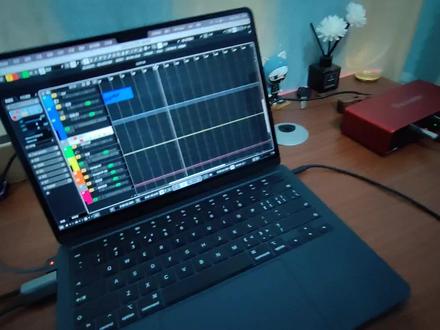 02:55查看AI文稿AI文稿
我发现了特别牛逼的一个内陆的小技巧,真的特别牛逼,就是比如说我们现在有一首歌,假设说我们随便有一首歌它是付费的,那么我们拿来拿来它当做一个伴奏或者怎么用呢?就是 可能我们要下载,然后再怎么样怎么样怎么样,但是如果用了这个办法的话,我们就可以直接把它录出来,就是这是一首歌,然后我给我给大家看一下我这个连接是怎么样连接的啊?就是 这是这是一个拓展屋,然后他连了一个声卡,然后这是我的效果器,然后效果器呢?呃,这是吉他的输入,这是输出电源,然后 然后这个就是关键,就是这根线,这根线连到电脑的那个耳机输出三点五输出上,因为他连接了声卡的原因。这个这 q base 跟这个叫什么?这 q base 跟那个 这个声音就是独立的,独立的音乐软件,他就是分开的。那个 qboys 走的是声卡的这条路,然后独立的声音软件其实走的是,呃,本来这个电脑的这个输出路,也就是说我如果在这播放的话,把这耳我把它拔掉之后,我播放这首歌, 他他是直接走走外置音频的,他是直接走外部音频的,然后但是我播放 cubacy 的音乐,他是走声卡的,但是所以这样就有了一个好办法,就是我把这个耳机口插上之后,用这个耳机口耳三点五的线给我的这个 效果器当做一个音频输入,然后这样就是可以用它来弹伴奏吗?然后用这个伴奏,用这个伴奏的这个线,然后从这个总输出,他就相当于带着这个出来的音频一直顺到里边, 然后跟你吉他的声音混合,从一个输出路输出到我的效果器上,这样相当于我的这个的这个电脑本身的音频输出,转了一圈之后又成了 qbax 的输入,也就是说这样就可以实现一个伟大的功能, 就是我可以拿它来直接录制刚才这首歌,比如说我现在拿它播放,然后来这之后我只需要找到合适的时间按一个录音钮,然后神奇的事情就发生了, 这会能听见是因为我的耳机漏音太严重了,看到没他录,他被录进去了, 就是这个这个这个音 频就转了一圈之后就被录回了这个里边,也就是说我实现了电脑自己声音的内录,这样我们可以找到喜欢的歌,然后加到他的伴奏里,加到他伴奏里之后, 这样录出来之后我可以拿它当做伴奏,去二创也好,去什么也好,这样我们就懂得牛逼。
912反正不是结局 00:57查看AI文稿AI文稿
qbh 动人品转换成单身道或立体声在 qbase 中,如果要将立体声文件转换成单身道文件,或将单身道转为立体声。先选择菜单栏中的媒体, 打开素材质窗口,点击音频,选择你要转换的文件,鼠标右键选择转换文件。 这里我们将音频转换成单声道选项,选择替换文件,这一步是不可撤回的。最后点击进行即可 走进音乐。
246近音 00:57查看AI文稿AI文稿
来看看 q 呗,如何实现人生和伴奏分轨同时录制?现在进入主题,点开工具栏的工作室, 然后打开音频连接,或者直接按键盘上的 f 四,点击添加总线干声录制配置设置成单声道,干声录制设备端口设置成 h w 音一或者 h w 音 2, 使用 p d 四机架效果录制配置设置成立体声, 使用 pd4 机价效果录制设备端口设置成 lupec 12。 添加好人生轨道后,再点添加总线伴奏轨道的设备端口设置为 lupe back。 三四,打开 pd4 跳线面板,把 vc 三四的输出跳线到 lupec 三四播放器的音频输出,选择 vc 三四, 在对应的轨道设置好输入,现在也是录音。
202icon艾肯专卖店 01:15查看AI文稿AI文稿
今天我们教大家怎么样设置立体声和单声道的录制。 首先我们把电脑打开,在铺路兔子里面,把电脑打开以后呢,我们选择轨道在这里新建,新建以后呢这里 可以选单声道,然后你要再录立体声的话呢,独唱的时候是用单声道,那立体声的时候呢?我们用乐器伴奏的时候是立体声录制,那么就在这个右边的加的这个地方 添加,然后添加以后呢,在这旁边左边这里有单身立体声,就点击点击立体声, 然后呢点击创建他就出来了,我们创建以后就这样的,大家看在这里对吧?在这里啊我们看一下。好,我们播放一下刚才录制的, 今天试一下单声道和立体声的设置。
35车乎 00:56查看AI文稿AI文稿
有不少的朋友在录音的时候会出现一个问题,什么问题呢?就是他录的时候把伴奏也给录进去了,这个是因为什么呢?这个是因为你打开了声卡的内录的功能, 懂吗?所以呢,你需要关掉。那怎么关呢?你去问卖声卡给你的那个商家啊,他知道怎么去关。好吧,就是这么一个问题,很多朋友都出现,然后很多朋友都问过我,好吧,以后呢,会把大家都经常遇到的一些问题, 我会单独做一个视频,然后发出来,希望能够帮助到大家。另外如果大家有问题还是可以问我,好吧?然后我再说一下,如果你想自己在家独立做音乐的朋友,一定要去把我置顶的第一个视频 看了。好吧,置顶的第一个视频, ok, 会对你有非常大的帮帮助啊,我们下次再见。
552WM教你在家做音乐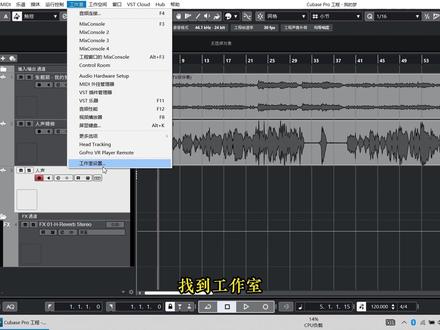 02:33查看AI文稿AI文稿
哈喽,大家好,我是你们的黄老师,今天给大家讲一下怎么解决 q 贝斯没有声音的问题。首先如果你有独立声卡的话,我们需要先安装好声卡,然后在 q 贝斯软件内设置相应的驱动,声卡安装好之后打开 q 贝斯, 找到工作室,工作室设置,然后在音频系统下右边找到驱动, 这里点开找到属于你自己的驱动啊,你自己声卡的驱动,那么如果这里找不到自己的驱动呢?可能是你没有安装好,或者是你的声卡不支持 asio, 或者是你的声卡是纯娱乐声卡, 那么你需要解决这些问题才可以,那么声卡设置好之后呢啊,速度的话就会有声音了,然后 安装完成之后呢,我们需要重启电脑,打开软件,然后还要右键右下角的这个小喇叭,这个小喇叭,然后呢选择声音 播放这边啊,然后找到自己的这个呃自己的声卡,然后将它设为默认池,选择之后设为默认池就可以了, 这边我已经设置好了,然后呢点确定就可以了,那么如果你没有独立声卡,使用的是系统自带的声卡的话,那么在这边啊驱动选择的时候,我们只要选择第一个这个 选择这个就可以了,这个就是系统自带的声卡,那么如果做完以上操作还是没有声音的话,我们这个时候需要打开 调音台啊,电脑的话是 f 四部分,笔记本需要 fn 加 f 四,打开我们的调音台,然后在这里输入啊,输入输出,我们这边是需要如果啊你有独立声卡的话,这边啊选择你的独立声卡的名字就可以了, 然后这边的话默认是一二输出的话啊,选择好自己的声卡,然后呢这边会自动默认 就可以了,这边设置好之后,输入输出之后呢,然后就会有声音了。在做完这些操作之后呢,大家一定要看清楚啊,是否给轨道禁了音啊,扬声器是否打开了,音量是否打开了,然后呢再确定是否有声音。那么做完这些操作,基本上啊,你的 q 倍词基本上就是会有声音的。好的,那么我们的这个问题就讲到这里,希望能够帮助到大家。
1890子期-黄老师 01:25查看AI文稿AI文稿
为什么做好的歌曲从 qq 四中导出音质变差了百分之九十九的原因是你的导出设置没有做好,所以一首歌做的再好,如果在导出环节出了问题啊,那么这首歌也就毁了。 点赞收藏接下来的内容呢,教你如何在 kbc 中正确导出音频。如果是导出成品,想要发布在网络上,格式就选择为无损格式,太阳率选择四四点幺零零千赫兹,比特率选择十六比特,这个是标准的 cd 格式。那当然选择二十四比特也没问题, 最重要的是下方这一个,导出成品一定要选择第一个,这个是立体声版本,千万不要选择什么分割通道啊,单声道啊,那样你导出来的整首歌的声场都没了,整首歌呢,也被你毁了。那我把这个参数打在屏幕上,你可以截图保存一下。 按这个方式呢去导出,肯定是无损音质的,但他的缺点是体积太大,不适合交流。你发给朋友近百兆的歌曲啊,他可能都不愿意下载,所以可以导 导出一个不怎么降低音质,又能缩小体积的版本,那就可以选择这第三个,他是 mp 三格式,其他都不变,导出即可。但如果不是导出成品,而是导出风轨做混音的,就选择 vivo 格式,采样率可以选择四十八千赫兹。那导风轨呢,就并不一定是立体声了,很多情况呢,是单身道,比如人生低谷背死,对吧? 好,那如果要追求极致的音质啊,可以把实时导出的勾打上,这样在导出时呢,会从头到尾播放一遍,能得到更好的音质啊。这就是 kiss 导出的全讲解,你学会了吗?点左下角小程序,还能跟我一起学习更深入的混音知识哦,那我们下期视频再见!
3376音律屋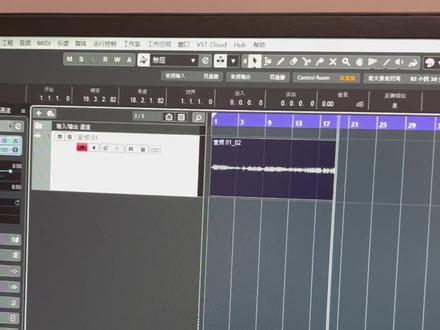 03:32查看AI文稿AI文稿
呃,我们来看一下啊,就是这个 kiss, 你把它下载之后吧。嗯,下载之后呢?我那个把这个,把这个音频连接 啊,你这个这个地方啊,一下工作室,工作室这里设置好你的声卡之后 啊,比如这个这块身高的 mmma 六设置好之后呢?那么还不能开始录,还不能开始录,你比如说你要建议鬼,建议鬼,你比如说呃乐器,比如钢琴或者吉他, 你见这鬼之后呢,要设置成这个单身的立体声是没有,是这个设置的话音频连接是没有是不对,不对的呢? 乐器的话是是单身的,然后添加轨道,然后这个乐器这个鬼啊,我比如说啊,打个名字吧,比如说是呃钢琴平安的。 好,那么设置好之后呢?他这个上面有一个音频输入, 这个地方是很重要的,那么你这个总线,你他这个原来带一个,对吧?带一个地震,那么你现在因为你现在录的是钢琴, 说你要设置到单身道啊,不能搞地铁声啊,单身道。设置好之后呢?然后打开这个根据你的音频接口, 根据的音频接口,你比如说啊,比如说现在我的音频接口这个地方啊,那么这个地方呢?是是右声道,他是右声道,那么你这个对应的地方呢?要设置什么呢?输入的部分呢? 输入的部分也要设置到设置啊, inride 又升到,那么这就设置好了,好,这是输入,这是你的乐器部分, 那到输出呢?看到没有输出的话,这是立体声立正,那么这个是你建立简单,但是这个可能是,呃,是这个,呃人生,人生的部分,人生的部分,那么你乐器的部分要输入什么呢?你也输入个,也要输, 输入个单身道,添加一个总线,输出单身道。那么单身道怎么设置呢?因为你刚你输入是右声道,对吗?那么你输出也是右声道。 好,这个就属于完成了。然后呢,这个地方呢?你必须回到,回到前面,回到前面啊,返回,返回。好, 那这个地方就可以开始录音了。啊,开始录音了,点这个啊, 好听,听看啊。 啊,这就是完成了哈,这样一个逻辑啊,一环扣一环。
179煜辰 01:17查看AI文稿AI文稿
哈喽,大家好,欢迎收看噪音所课堂,今天我们来说一下监听功能, 我们在录音的时候,想要在耳返里面听到自己的声音的话,要把这个位置的小喇叭点亮, 点亮了之后呢,即使现在我没有录音,我说话的声音也可以听得见的。打开了监听之后,在录音的时候我们可以清晰的听到自己的声音,这样子就更加容易可以录出更有质感的声音。但是我们录完之后想要听一下这一段音频的话呢,是听不到的, 要把这个监听喇叭关掉才可以听得到。我们每次录音都要打开监听才能听到自己的声音,录完之后又要把它关掉才能听到音频的声音,这样子非常麻烦,现在我就教大家一个非常方便的方 方法。首先我们打开编辑栏,找到首选项,打开之后我们点开这个 vst, 然后在右边的自动监听这里选择,当录音运行选择了这个选项之后,当我们开始录音的时候,监听就会自动打开,然后我们结束录音的时候,监听就会自动关闭,非常实用。好了,本视频内容就到这里,我们下次再见。点赞加关注,下次更新不迷路!
1089造音所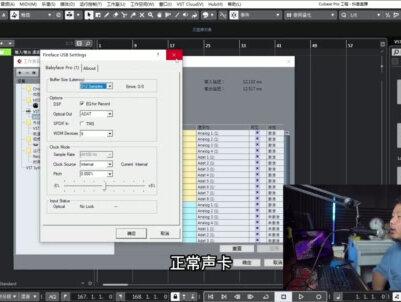 01:47查看AI文稿AI文稿
q base 怎么设置声卡在这个地方点击工作室点击工作室设置在这个地方找到 vs 精品系统这个地方啊,有一个 iso 驱动,选择你自己的声卡,那在这个地方呢,需要给大家注意的是, 你买声卡的时候,你至少要问一下那个商家,这款声卡有没有 iso 驱动,有些声卡它是没有 iso 驱动的,需要你去下载第三方的驱动,那不就很丑了吗? 对吧?你买了一张独立声卡,他连 iso 驱动都没有,所以问一下啊,正常的声卡都是有的,不过有些特别便宜的是没有了。设置完了声卡之后,在这个地方控制面板, 这个面板啊,每个人都不一样,因为你的声卡不一样,这个面板它就是不一样的。那我的这个面板的话,比较朴实无华。然后在这个地方大家需要注意 buffer size 啊, 找到之后你肯定会看得到,什么五幺二啊,幺零二四啊,二零零四八,建议大家选择的这个 buffer size 是幺二八或者是二五六, 正常的声卡都是设置幺二八或者是二五六都 ok。 然后为什么要设置这个 buffer size 呢?是因为这个决定了你的监听是否有延迟。 我举个例子啊,如果你的八分 size 很大啊,像什么幺零二四,二零四八这种八分 size 的话,你听到的声音是有极大的延迟的。正常的声卡设置幺二八二五六,就基本上你听不出来延迟了, 主要是看这个位置输入延迟和输出延迟,这个位置只要是在十毫秒左右,基本上你听不到什么延迟。你选的越小, 它这个输入延迟和输出延迟就会越小,当然你越小,你的 cpu、 你的电脑,它的运算量就会非常大,所以幺二八二五六就行了,正常声卡。
332YL教你在家做音乐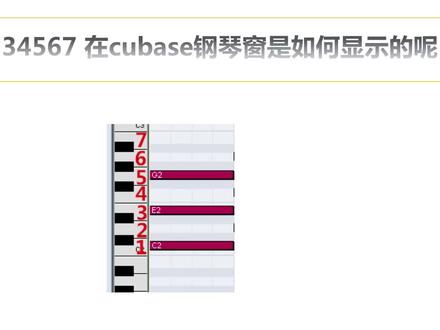 04:09
04:09 04:08查看AI文稿AI文稿
哈喽大家好,欢迎收看本期视频,我是林哥,这期视频呢我们来讲解一下如何在音频轨上来进行录音。之前的视频当中我们有讲到过,想要录音,首先你第一件事情呢,一定要去点击它的启用录音, 只有点击上这个启用录音,你才能够成功的把音频录入到我们的 qbs 当中。那么除了这点之外,还有哪些事情是我们需要注意的呢? 首先你要看到他这条轨道左侧的观测区,在这里呢有输入设置,点击之后你会发现在这个地方呢有一个 mono 印一,后面写的是 and log 印一, 这个 analog 音一呢指的是我声卡上的实际的硬件输入一就是我的麦克风来进行输入的地方,那么这种情况下呢,可以把我麦克风的声音直接顺利的录入到这个录音的轨道当中,比如说像这个样子, 点击下方这个录音按钮。大家好,我是林哥,这个时候我就把这段话录入到这个轨道当中,我们来听一下。 这个呢是我们最常见的一种方式,可以把我们麦克风的声音通过声卡录入到我们的音频速度当中,也就是我们现在所用的 q b s 当中。 那么除此之外,我如果想去录制其他的声音该如何来进行操作呢?在这里我点击伴奏轨道,在这里你会看到它的输入呢是 style in, 他的输出呢是 styro out, 也就是立体声的输出。如果说我想要去把网页上或者是我的音乐软件当中所播放的音乐录制到我们的音频速度当中,又该如何来进行操作呢?首先打开我的音乐播放软件,然后把我的音频输出呢选择一条虚拟通道,按照我的习惯呢,我一般会选择 word to alt 五六,选择好之后回到我们的 cubas 当中,在这里工作室上选择音频连接,打开这个窗口之后呢,点击输入在下面去添加总线, 总线这里呢选择立体声总线,名声选择是音乐输入之后点击添加总线,这个时候你会看到在这里呢有一个音乐输入,我们把它的左声道点击这里,选择是 vertry in 五,下面的右声道呢选择是 vertry 六 这个音频连接。输入完毕之后,我们重新回到这个伴奏轨道上来,把它的输入从这里的 style in, 选择是下面的音乐输入,此时呢我们可以打开它的监听, 然后在这里进行播放音乐,你可以看到当此时他在播放的同时呢,这个伴奏也开始进行跳动。接下来我先在这里点击播放音乐,然后呢在 cubase 当中 中点击录制, 关闭掉音乐之后,我们来看一下录制的成果,点击这个地方去进行读奏,我们来看一下这段音频,首先呢把这里监听去给他关闭掉,关闭掉之后我们就可以正常的播放轨道上的音频。接下来按击空格键, 你会发现刚刚我们在音乐播放器上所播放的这段伴奏呢,已经顺利的通过我们刚刚所建立的这个音乐输入的总线被录制到我们这条轨道上。 如果说你的声卡和我一样也是有相关的虚拟通道,那么你在电脑上所播放的任何声音都可以通过类似的方式录制到你的音频速度,也就是 q base 当中,这个呢,就是在 q base 当中去录音的两种方式,一种呢,是可以通过麦克风录制我们现实当中说话或者是唱歌以及音乐演奏相关的内容。 另外一种呢,可以通过虚拟通道录制我们电脑当中所播放的声音,你学会了吗?如果你对于 qs 感兴趣,欢迎关注我的账号,接下来一段时间呢,会持续更新和 qs 相关的内容。同时如果你有购买声卡或者是麦克风等相关音频设备的需求,也欢迎大家加我好友, 我会给你公认的价格以及优质的售后服务。好了,以上就是本期视频的全部内容,感谢大家的收看,如果你喜欢本期视频,请一键三连,非常感谢你的支持,我是林哥,希望我们在下期的视频当中依然能够不见不散,拜拜!
 00:45查看AI文稿AI文稿
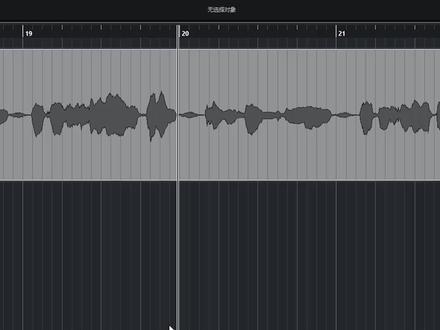
如果你对录音的后半段不满意,前半段需要保留,那就按住 ctrl 键,在分界点上面创建左定位点,那然后打开走在控制器上的切入快捷键的是 i。 好,那此时只要前面正常播放到左定位点会自动开启录音。 如果是前半段录音不满意,后半段满意,那按住 alt 键创建右定位点,关闭切入,打开切出 快捷键呢?是 o, 然后正常开始录音,到右定位点会自动停止录音。如果是对中间一句话不满意,那可以用左右定位器把这句话框出来,同时打开切入切出正常播放 到左定位点会自动开启录音,到右定位点会自动停止录音。这个技巧特别适合用来补路,学会的记得点赞收藏!
1283音律屋

