醒图无法使用此功能
再见,我的爱月。
粉丝6获赞80
相关视频
 00:33查看AI文稿AI文稿
摄影博主都在用的预设功能,我不允许,你还没会!你有没有遇过这样的场景,每当我们辛辛苦苦调出一个神仙滤镜参数,却不知道怎么把它保存下来,下次 p 图只能六调一次,太麻烦了!来,我教你打开醒图,导入照片进行修图,接着点击滤镜配方创建配方,这样调色参数就保存在里面了。 重新导入另一张照片,只要使用创建好的配方,就能一秒粘贴之前的参数效果了。设置几个常用的配方,下次发朋友圈只要使用对应的配方就能实现批量修图了。赶紧艾特你的秘书过来学吧!
2.5万醒图 00:13查看AI文稿AI文稿
请图你不知道的新功能,蒙版使用添加黑色色卡,选择蒙版圆形,蒙版放大,移动到合适的位置,再次导入相同照片,使用蒙版圆形抠出脑袋就完成了。
70永恒柒柒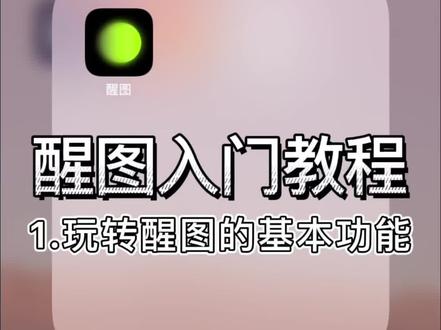 00:43查看AI文稿AI文稿
星图入门教程一,玩转星图的基本功能先来看一下星图的常规操作,背景全是人在星图,点击人像,使用消除笔,在有人的位置点一下,人物就自动消失了。在窗户边拍一张照片,再导入一张风景图,降低透明度。点击插图, 仔细擦掉多余的木板,逐步出门,这样一张即可满满旅行。打卡就做好了。点击人像,选择手动媒体,点击放大缩小,这样拉动就可以在移至另一半也按相同办法即可。
 00:29查看AI文稿AI文稿
醒图的特效功能用法和滤镜一样,修图完成之后,我们可以通过特效来实现一些特殊的效果,比如我们选择一个模糊特效, 就可以让这张图片自动变成这种模糊的一个效果。这里按照分类有不少的特效大家可以自由去选择。在高级编辑里,同样可以通过叠加功能让多个特效同时使用,最后再调节一下参数和顺序,让图片看上去更完美一些即可。
446无休同学 05:18查看AI文稿AI文稿
大家好,我是程姐姐,今天我们结合剪映学习专业修图软件星图 app 的三个功能,星图 app 操作简单,功能强大,这款 app 分为四个板块, 人像、滤镜、编辑和创作,他还可以用于艺术照、证件照的精修。下面我们先看一下他的抠像功能,打开醒图,点击导入,添加一张照片进来,向左滑动工具栏,找到抠图,选择最左边的智能抠图, 这个浅黄色的区域就是抠出来的图形,我们点击预览看一下效果,这样抠出的背景是透明的,我们也可以在醒图里面添加背景颜色,滑动下 下方工具栏找到背景,可以在这里选择背景颜色, 也可以点击左边的调色板自己调颜色,这里面的红色、蓝色都可以用在证件照上。 如果我们想给人物换风景背景,那么我们就撤回之前的操作,点击左边的撤销按钮, 然后点击右上角的箭头保存,这样抠好的人物图片就保存在相册里了。然后我们再打开剪映,点击开始创作,我们发现在这里也有醒图,这个醒图保存着我们 在醒图 app 中导出的所有图片,在这里我们点击照片或者醒图都可以,都可以添加我们扣出来的人物照片,点击醒图添加扣好的照片进来, 在工具栏找到比例,选择十六比九,然后我们再添加一张提前准备好的背景图片或者是视频, 点亮人物图片,在工具栏点击切换中画预览,去缩放人物,放好位置,这样就给人物添加了风景背景。 接下来我们再分享给人物的头发换颜色和发型,打开醒图,点击导入,添加一张照片进来, 滑动工具栏找到头发,在这里可以给头发挑发质,发型和颜色,我们先看一下发型,点击第一个波浪卷预览对比一下, 再点击第二个样式,看一下第三个,大家可以试着一点开后面的样式看看,每一个效果都很好。还有短发, 我们再看一下染发,点击染发,选择不同的样式看看效果。红棕色,栗棕,冷木灰,灰粉紫紫灰。在这里大家要注意,右上角的 vip 是收费的,我们可以选不带 vip 的,也可以选 自己喜欢的。圈好以后点击对勾,同样也可以给人物调发质,可以选择不同的发质样式去看看效果。 选好以后点击对勾,再点击右上角的箭头保存,这样就到相册里了。下面我们学习第三种消除功能,点击导入,添加一张照片进来,点击人像, 滑动工具栏,找到消除笔,调整一下笔尖的粗细,向左调变细,向右调变粗,我们向左调预览区,将图片放大,用手指在不想要的人或者是物上进行涂抹, 这样多余的人或者是物就会被消除。同样的方法我们还可以去除图片上不想要的文字,做好以后点击右上角的保存,然后我们再打开剪映,点击开始创作,导入刚刚修好的图片, 在这里我们可以添加贴纸 预览区缩仿贴纸,放好位置,在这里我们可以添加贴纸,也可以通过化妆化添加人物进来, 然后在工具栏找到抠像,选择智能抠像,抠出人物预览,去缩放人物放在合适的位置,这样一张 原创图片就制作完成了。好关于醒图功能的使用,今天我们先分享这些,在今后的教程中我会陆续分享更多关于剪映和醒图使用的原理和小技巧。我是程姐姐,谢谢大家的观看,我们下期见。
1699橙姐姐 02:21查看AI文稿AI文稿
这是今天要修的投稿照片,小姐姐没说要求,那我又来施展魔法了。首先推脸功能,瘦瘦脸,肩膀和衣服也整理一下,外轮廓就推好了。 接着把五官形状推的更精致一些。好了,先看下对比。下一步,用面部重塑调整一下五官比例。调整好了,处理一下皮肤,用一键美颜先调一下参数,处理基础瑕疵 在手动用驱法令纹功能,把下巴涂抹平整,提亮鼻周暗沉的位置。祛痘功能,把细小的瑕疵都点掉。 去皱功能,去掉颈纹,去油光,消除一下肿眼泡,皮肤就处理好了。接着先用去法令纹功能,先把一边的双眼皮擦干净,再用去皱功能擦 擦掉多余的手纹,口红结块也擦掉。涂抹好了,打开贴纸功能,找一个合适的双眼皮贴纸,调整大小,放在合适的位置上。用调节功能把双眼皮贴纸调成和皮肤差不多的颜色,调整好了,复制翻转放在另一个眼睛上, 双眼皮就添加好了。下一步,打开美妆功能,挑点合适的妆容加上去,再用白牙功能提亮眼白,再用黑色的肤色笔描黑下眼痣,再加深一下眼线,大概这样子。接着打开涂鸦笔,用黑色画笔,随便画点眼睫毛, 画好了一边,直接复制添加在另一个眼睛上。接着用 hsl 把皮肤整体调白一点。好了,看下对比差不多了。再次 用面部重塑精致一下五官比例线条再推流畅一点,背景也修复一下。最后再导入照片,扣个新发型换上去。调整好位置,再擦掉多余的边缘,再用调节把发片颜色调自然一点, 去皱功能过度融合一下,皮肤好了再把炉顶的发型扣进来补上去,同样擦掉多余的部分,就这样发型就改好了。最后处理一下细节就大功告成了。 ok, 保存看成片 哇哇哇。
257.3万潘晚禾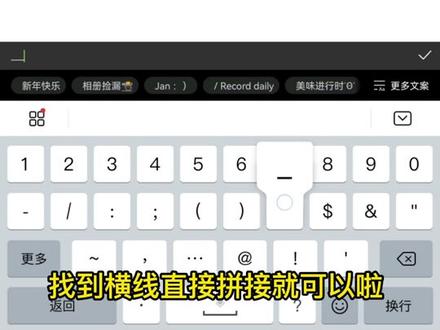 00:21查看AI文稿AI文稿
如何用醒图画直线?网上找了半天,结果自己研究出来了,真的是自己思想狭隘了。直接选择字体,再选择颜色, 在输入法符号里找到横线,直接拼接就可以啦。是不是瞬间恍然大悟呢?
698桃乐斯 00:27
00:27 12:32查看AI文稿AI文稿
大家好,我是李良心,这个视频继续来跟大家分享新图后续修图的使用方法,这是第三集。好,我们点开新图,然后我们打一张照片,我选择一张,我从网上找到一张模特的素材, 我们点开之后,他自动的跳到人像这个功能这里,然后我们可以看到在人像这个功能这里,他又有很多功能给我们来调整我们的人像,那我这个视频就来详细的跟大家分享一下这排功能的使用方法。我们先来看第一个, 第一个是面部重塑,在面部重塑这里他是可以调节他的面部以及眼睛、鼻子、眉毛、嘴巴,他相对应的就是调节他这个人像的五官的一些功能。 那我们先来看一下面部,我们拉动他的一个小头功能,我们可以看到他的头就变小了,我们可以对比一下,这是之前的,这之后的,那他这里又有很多功能, 比如这个时候我调整一下他的下巴长短,那这个时候我们留意他的下巴往右边,他是缩短往左边呢?他是拉长,对不对? 好,那我们知道他是可以检测到我们目前我们的选择是在他的脸部哪一个位置,然后我们通过拉动他的波感,他就会相对应的帮我们调整哪一个步骤,对不对?那 这个就是他的一个软件的使用原理,比如这个时候我想要调整他的眼睛的一个大小,那这个时候我们留意他这个大小,我们可以看到这个眼睛,我们拉动这个波感, 他的眼睛是不是变得更大了?那他这里还有很多功能都是针对眼睛来进行一个调整的,比如眼高,我们可以看到眼睛他就更高了一点,那眼宽呢?他就更宽了一点点,我们可以对比一下之前的,之后的对不对?相对来说我们可以调整到我们自己喜欢的一个 个词都是可以的。那我们每个人的喜好不太一样,所以每个人修出来的照片也不太一样,但是大家知道他的原理是这样就可以。然后他这里有一个瞳孔大小,我们可以看到 他的瞳孔就放大了,对不对?好,这个非常的容易理解。那么继续看鼻子,鼻子他有很多功能,这个时候我只需要调节一下他的鼻子的一个大小就好了,我们可以看到 这时候剪小一点点,那我们可以看到也是非常好看的。那眉毛呢?他相对应的就是调整他的一个眉毛了,比如这个时候我来调整一下他的一个位置,我们可以看到把它挪上去一点点,或者挪下来一点点都是可以的。 这里有一个眉峰,我们可以看到点击一下,点击下眉峰,我们可以看到他就动了。好,这个时候就可以了,好,嘴巴呢?嘴巴也同样的,比如这个时候我来调整一下他的 一个大小,微微调一下就行了,不要把它调的太大,那就有点假了,对不对? 这个时候我点击确认,然后我面部重塑,我就调整完成了。那这个时候我们继续看这里一个瘦脸瘦身,我们点击一下,在瘦脸瘦身这里他是有一个这个圆圈是给给我们的,这个时候他是在第二个拨杆,我们可以点击一下,我们可以看到他相对应的就是更大更小, 那我们该调多大,该调多小呢?比如这个时候我们想要推一下他这个脸部的这个位置。好,这个时候我选择这个, 我这个时候往上一推,我们可以看到他是可以把他的这个往上推一点点的,我们对比一下。好,我们可以看到是不是?比如这个时候我们可以看到他的肩膀这块肉有点凸起,我想把他推下来一点点,我们就可以往这里一推就可以了。 个方法,相信大家使用一次就知道怎么用了,如果我们不小心推错了,我们就可以点击这个返回就可以了。 好,这个就是他的一个使用方法,然后这里有一个这个回复笔,回复笔的意思就是比我这个时候推错了,我就可以把它推回来,也就是往这里推他就推回来了,对不对?好,这个非常的容易理解,那这个时候点击确认就可以了,这里有个美妆,我们可以点击一下 美妆,顾名思义他就是可以给我们脸部进行一个妆容的一个更改啊,以及添加新的一个妆容,都是可以的。 但是我们可以看到这里有个套装,套装也就是他已经给我们预设好了很多妆容,我们直接点击一下他就可以把这个妆容用到我们的模特的脸上了,也就是我们不用一个一个的去调,如果我们不喜欢他的妆容,我们可以 点击这个来自己选择自己想要修的一个妆容的一个位置。比如这个时候我想要给他换一个口红,我就可以点击这个口红,然后把他口红拉大一点,我想给他换一个颜色,换一个这个颜色吧, 我觉得如果颜色太深的话,就可以相剪一点点都是可以的。好,我们对比一下,点击一下之前的之后的他的口红就换掉了,那这个时候我们可以看到这里一个修容,我们可以点击一下修容,就是我们脸部的一个结构性的一个问题,我们可以看到 我们可以看到他的脸部,比如这个这个腮边,我们可以看到是不是有一些变化。好,那这里有个腮红, 腮红顾名思义就是他脸部的这个位置增加一些腮红了,大家如果不知道这些功能是干嘛用的,可以问一下自己身边的异性朋友,或者自己的女朋友老婆都是可以的,这里我就不详细的去点了,大家知道他 功能是这样使用就可以了,非常的方便,都是女孩子化妆的一些知识,我们点击确认。好,这个时候就好了,他这里一个自动美颜以及手动美颜,那么点开这个自动美颜, 手动美颜就是我们这里的这些功能的,我们可以看到在手动美颜这里他是有磨皮祛痘以及简单这些功能。我们先来看一下自动美颜,自动美颜如果我们不想要一一来调整这里的所有功能,我们就直接点击一键美颜就可以了,然后我们留意他的脸部变化, 我们可以看到他现在正在自动的一键美颜,美颜之后他的皮肤也会光滑很多,好看很多,我们可以对比一下之前的之后的是不是。好,那这个时候如果不想要一键美颜,我就可以把它关闭,来点击自己手动的来调节某些功能。比如这个时候我先来给他 他进行一个祛痘,我们可以看到他脸上是有痘痘的,点击祛痘,然后点击这个开关,他就自动的帮我们检测痘痘,把它去掉了,但是他自动的话,他去的不是很干净,我们就可以点击手动的来自己去 好,这个是我们点击这个痘痘,我们可以看到痘痘就消失了,所以有时候自动的未必是好用的,我们也需要自己手动的去点一点,去除一些比较大的痘痘,然后点击确认就可以了。 那这里还有一些功能,我们可以看到磨皮,也是我们点击一下,然后他自动的进行磨皮,我们可以拉动这个波感,我们留意他的皮肤一个光滑度默认的磨皮之后的对不对,非常的简单,然后点击我们的确认就可以了。 那他下方还有很多功能,这里就不一一去讲了,大家可以自己来拉动一下,看一下字面的意思,就明白他是具体干嘛用的了,然后点击确认, 手动呢?手动我们来看一下,他也是有祛痘,也是有磨皮,也是有这个细节肌理的,跟我们刚刚这里的自动美颜里面的这些功能都是一样的,这里就不重复去讲了。然后这里有个头发,好,我们把它缩小,我们来看一下头发, 我们这个时候来点击头发,然后他这里有四种,比如这个时候我们想要给他加一个刘海的,他正在加载中,等他加载完之后,他就会自动的帮这个模特增加一个刘海效果的一个头发了, 好,我们可以看到已经加进来了,对不对?而且现在如果觉得不好看的话,我们可以换一些其他的,这个是蓬松的,蓬松一还有蓬松二,还有长头发的,大家都是可以看一下,加完之后我们可以对比一下这之前的,这之后的是不是他的头发的密度会增加很多,也会好看很多。好,这里 大家可以真正记得需要选择就可以了。那这里还有一个这个手动媒体,以及这里的这个自动媒体,我们等一下再讲,我们先来讲一讲这个妆容笔,我们点击一下 这个妆容笔的话,大家可以问一下身边懂化妆的人,然后我们再来讲一讲吧,妆容笔他的意思就是他这里有一个刷,然 后他是可以通过他的一些刷选择他的颜色,比如这个时候我要刷一下脸,是不是他就刷到他的脸上去了,就是女孩子平时用来化妆的那个刷子啊,经常 我们要补哪里的粉呐,或者刷哪里的腮红啊,我们自己刷一刷就可以了。具体的一个化妆我也不太懂,大家知道是这样来使用就可以了,这个也是很容易理解的。好,那这个时候我们继续来看一下这里一个消除笔,我们点击一下消除笔,我们比如这个时候这里有 痘痘,我们来点击一下,他就会自动的消除,比如这里有个痘痘,这个不是痘痘,这个是我们的一个痣吧,他就可以去掉这个痣了,然后点击确认,然后这里有一个五官立体, 五官立体他其实就是给我们脸部的阴影,让他的阴影也就是五官更加立体一点,比如这个时候我们点击全脸立体,我们可以看到增加一点,我们可以看到在这边腮边以及他的鼻子的阴影的位置,他会更加过度的更加对比更强一点, 他的五官也会更加立体一点,那么相减呢?我们可以看到他的立体,就这样大家可以自己看一下,他会通过光影的一个变化增加或者减弱我们脸部的一个立体效果的。 好,我们可以针对我们各个位置相对应的一个位置,这是整体的,这个是眉毛、眼睛、鼻子,他可以针对某一个位 字来进行一个调整,大家知道就可以了,一般都是点击这个全脸立体来调整,如果我们的眼睛或者鼻子本身他有一些缺陷的话,我们是可以后期针对某一个位置来进行调整就可以了。好,这个是我们点击确认,然后他这里还有一个抠图, 抠图,我们可以点击这个智能抠图,然后呢点击确认,他自己就会自动的帮我们把人物抠出来了,把他的背景去掉了,那么就可以点击保存,他就可以保存到我们的这个相册里面了,我们就把这个人物抠出来了,这个就非常的简单,这里就不讲了。好, 这个时候我们画一个素材来跟大家讲一讲手动媒体以及自动媒体的功能,那这个时候我换一张我自己的照片。好,我点击这张吧,点击这张照片他们选择这里有一个手动媒体,手动媒体他是可以给我们 来增高,比如这个时候有增高,有瘦身瘦腿以及放大缩小,那增高很明显就是可以给我们的身高进行一个增加了,是吧?也可以给全身进行一个增加。一般我们增高我们的腿的话,我们是要从我们的腰这个位置来进行增高的, 有的人是直接这样增高,他比例就不太正常了。所以一般我们都是找到我们的腰的位置拉一拉,或者是整体来拉一拉,就他的比例会更加协调一点。 那这里一个瘦身瘦腿呢?瘦身瘦腿他也就是可以给我们的腿进行一个瘦啊,或者增加,比如这个时候我这个腿就有点细了,我想给他胖一点点,我们就可以给他进行一个增加,对不对?挪到这个位置我们再来,如果我们觉得这个腿比较粗,我们就可以瘦一下,我们的腿都是可以的。在 这里我给他镶紧一点,让他更胖一点点,那这里一个放大跟缩小,放大跟缩小有的,比如这个时候我觉得我的胸不够挺的话,我就可以给他进行一个拉动,首先我们先来调整一下他的一个大小 好,比如这个时候我只需要调节我的胸就可以了,那我的胸现在不够挺,我给他增加一点,让他更有肌肉感一点,对不对?好, 那大家可以针对自己的需要来选择增加或者减少啊,都是可以的,我们对比一下这之前的之后的对不对?好,这个时候我们点击确认我们就可以了, 这个就是我们的手动媒体的使用方法,那这里一个自动呢?自动我们可以看到它的功能就更多了,我们可以选择全身媒体,也可以针对自己的需要,比如长腿啊,我们可以拉动自动媒体,他自动会检测我们的腿在哪个位置瘦腿,也会检测我们腿 在哪个位置,自动的帮我们去瘦腿,对不对?他不用我们刚刚手动的去选择我们自己想要瘦的地方,他会自动的判断哦,这里相对应的是哪个位置,比如小头,那他就会检测到我们的头的一个位置对不对?好,这个就是手动跟自动的一个区别。 好,这里就是我们修人像里面的所有功能吧,他的功能非常的简单,大家可以自己的来 研究一下,看一下他字面的一个意思,来调整一下,大家就能理解他的一个使用方法了。那我们这个视频有点长了,那我们下个视频再来跟大家继续分享后面的滤镜跟调节他的一个使用功能,然后我们这个视频就分享这里,如果你觉得这个视频对你有用的话,麻烦你帮我长按点赞加转发一下, 你的支持就是我持续更新的动力,让我们下个视频不见不散,谢谢大家观看,再见。
154林江欣

