macbookpro键盘灯更换教程
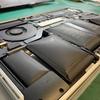
苹果笔记本电脑的键盘,当一个或者多个键打不出来或者创建, 这种就是键盘引起的,我手中的这台苹果笔记本呢,是因为在使用的时候有多个键创键或者乱跳。开始维修这个苹果笔记本的键盘的时候,首先我们把后盖的螺丝拧掉,打开后盖,打开后盖的那一刻,机器内部还是挺干净整洁的。 第一步首先把电池电断开,用一个新的键盘挂载,测试一下键盘的好坏,测试下来没有任何问题,我们就开始进行更换键盘, 拆掉笔记本的风扇,把机器的主板顺利的拿下来。拆键盘一定要把电池也要拆下来,触控板也给他拆下来,键盘的背光灯 我们也要给他撕下来。拆这个键盘的时候一定要把机器平扣压住,接下来就开始暴力执法,暴力拆除这个坏的这个键盘是不是很过瘾?接下来就把这个铆钉还没被揪下来的,要一个一个的把它 清除掉,铆钉一个个被我清除掉以后,接着我们就把这个键盘对好位置直接放入这个孔位对齐键盘对好位置放平以后,我们开始对他拧螺丝, 每个键位都有四颗螺丝,所以要拧好几百颗。键盘安装好以后,我们直接把这个背光纸贴到键盘上,安装主板到这个机壳上,再把风扇给它安装上去,最后再把这个电池全部给它粘 贴到这个机壳上,笔记本内部的螺丝以及排线电池我们通通检查一遍,安装好,最后把这个后盖给它盖上螺丝拧好,后盖的螺丝都拧好以后呢,我们就要再次开机 测试最后一遍,确保键盘的每一个键位都能敲出字,而不乱而不跳键。 测试好没有问题,这个机器更换键盘就结束了,维修一个机器要整个机器都全部拆掉。视频的最后记得点赞、收藏加关注。
粉丝1032获赞4426
相关视频
 01:23查看AI文稿AI文稿
这台电脑是在星巴克里喝了一整杯咖啡,屏幕的背光已经变成了咖啡色,你们再听听这键盘的声音, 已经粘的摁不动了。这种情况我们就需要把键帽拆掉清理一下,先用翘片撬开一个缝,然后用扁头镊子从侧面伸进去,分离键帽和支架下面两个卡扣。脱离以后啊,只需要用手往下拉,键帽就可以分离了。一个没听懂,那我们再来一个 撬片,撬开镊子,从侧面伸进去,脱离第一个卡扣,然后滑到下方,再脱离第二个卡扣,然后 后用手轻轻往下一拽,很轻松的就把它拿下来了。由于这个机器键盘下面实在是进了太多的咖啡了,我要一个一个把这些卡扣全部都取下来,可以看到这个 剑帽的支架上面全部都是咖啡,黏黏的,我们用酒精把它刷一下,剑帽反面也要用酒精刷一下。 再给你们看一下这个键盘的电路板,如果这个电路板被腐蚀或者断了,那个键盘就没法修了。安装键帽的时候,先向斜上方插入,然后再固定底部的卡,再来一个啊,先向斜上方插入, 然后再固定底部的卡子,现在再听听这个按键的声音就正常了。最后再说一句,真爱电脑,远离咖啡,下课吧!
1795iFix爱修客平板优选 13:32查看AI文稿AI文稿
这个记忆的键盘的故障呢?是有一个键不好使,就是这个 x 键, x 键你看我按一下他出了两个,但是也不是说一直出现, 但是你这样打的话,你打字的话他是偶尔就会出现,这样很麻烦。其他的键都没有问题,就这个键有问题,但是这个我没有能力单独去维修一个键,我们只能整个更换, 哎,这个真没有办法,苹果这东西还是比较高科技,但搞不了他这个键盘里面的构造,没有办法单独去换。 我们就给大家看一下这个整个键盘的更换的这个教程吧,因为毕竟能换键盘也算是维修,总比这个整个壳换带丝壳换要好吧。 哎,我们第一步一样把这个电池拆掉,因为这机器前面我们是修了这个背光的啊,背光盘线,所以后排我拆了这个机器两个鼓掌,一个是键盘,一个是背光,这个按平或者是五台灯这种现象。 这个换键盘的话是一个大工程啊,所有的全部拆掉, 包括电池都要把中间两块拆掉,不要嫌麻烦。这个就只能只能这么干,没有捷径可走啊。 如果没有经常 开,对螺丝不太了解的话,建议把螺丝分开放,或者自己记一下拍个照,因为我们这天天拆,对这个哪哪个地方上什么螺丝都比较了解,就就放一起也没什么关系。 除了这硬盘这两个上面的两个螺丝不用拆啊,其他的基本上全部都要拆掉。硬盘这两个螺丝不用动啊, 基本上这么多的 pro 这一款换键盘是拆的最多的啊, 总共有多少颗螺丝,说实话我都没数,我感觉有个上百颗都很正常, 而且这里面还有一个问题啊,键盘的话是带铆钉的, 有人可能觉得没必要拆这个天线啊,但是我们拆下来一会你就知道为什么要拆了, 这样的话我们就把整个主板取下来了,喇叭也要拆,电池也要拆, 这是两个喇叭啊,左边一个,右边一个, 这是喇叭吹风扇, 风扇的排线卡扣往上翘一下,往左边这样一抽排线就出来了,风扇取掉, 这是耳机接口的排线。 嗯,因为我们要拆这个东西啊,这个不拆的话下面压着键盘的,所以我们必须把这个刚我们拆的这个 天线这一块,平这一块给拆下来 取下来,所以我们要拆这个天线。 现在我们需要拆电池,由于电池三米压着键盘的, 拆这电池用的一个铲刀, 因为键盘这一部分压在下面的,所必须把它拆出来,边上的两块我们可以不拆啊,我们这样稍微 把这个电池扣起来一部分就可以把这键盘拆出来了, 这个排线去掉,现在我们就可以拆这个键盘的背光,这一层啊,撕下来就行 啊,这个我还说错了啊,这一层的话只是一个一个一个这个保护层把垫子相当于之类的东西啊,这,这不是背光啊,老款的话就这一层是背光, 这款的键盘的背光在这个键盘上面,在键盘灯在里面,所以这上面没有电路,没有什么的。 呃,我们现在拆这个东西,拆这个东西有一部分是俄罗斯,有一部分是铆钉啊, 螺丝的话我们就用螺丝刀拧掉,铆钉的话我们一会 螺丝的话我们就用螺丝刀拧下来,铆钉的话一会我们给大家上一个工具啊, 我们上一个这样的神器,中间有个活口,我们来起这个铆钉啊, 这样的话我们就能把一个一个的这个铆钉给扣下来啊,不要嫌麻烦啊,说实话我也觉得麻烦,没有办法,什么更特殊的办法, 应该是大部分都是采用这种翘铆钉的方法 的话,我们就把整个键盘取下来了啊,我们装上这个新的键盘啊,剩下的就是拧螺丝,拧螺丝,拧螺丝,使劲的拧螺丝就可以了, 这样的话我们整个机器就装完了啊,键盘也装好了,我们测试一下, 插一下电源, 测试也没有问题啊,那这个机器我们更换键盘的话,装上后盖,贴上标签,这个整机维修就完成了。 好了,我们今天的这个维修视频就给大家分享到这里啊,谢谢大家,再见。
159小波维修 01:59查看AI文稿AI文稿
麦克 book a 幺七零七,键盘二打不出来,键盘在敲击这个二字键的时候,要么就是用力敲击,要么就是按一下连续跳出几个,像这种问题就属于键盘损坏, 既然机器键盘有问题,那我们就拆开后盖,直接开始维修更换键盘。打开后盖的第一步,首先我们把电池的电断开,电池的电断开以后,接着我们就拿出新的键盘安装到这个机上来进行测试一遍。 通过外接键盘我们一一测试,每一个键位多次打入字体都没有弹窗乱跳或者打不出来。断开电池的电,然后把主板风扇给它取下来, 首先把键盘背光灯子给他取下来,键盘上几百颗螺丝,我们顺利的把它拧下来以后,键盘就可以直接拿下来。新的键盘已经安装上去,然后把键盘上的螺丝全部给他拧好, 再把键盘蹬子给他重新贴回去。再装回这个主板之前,首先我们每个进位都要敲击一遍,看一下他这个手感有没有,然后再把风扇主板全部给他装到这个机壳内。 机器主板我们全部安装好以后,再次点亮机器进行开机测试,所有功能键盘测试下来没有任何问题以后,最后把后盖螺丝全部拧好,这台机器就已经修复完, 修复键盘就是一个很繁琐耗时间的工程,我老铁们如果你们想自己更换,切勿自己操作。维修到此结束后,记得点赞收藏加关注。
17壹修哥 01:47查看AI文稿AI文稿
机器应该是用的是刷 boss 的,改极限方案,那样四键重置之后就会黑屏,虽然能听到声音, 现在是恢复到了原来的状态,无力显卡花屏的状态。他没有黑屏,因为独显还在,所以还没有黑屏, 现在就已经恢复成了独显花瓶的状态了。屏幕这边是有松动的,到时候一块给处理一下,看一下键盘,键盘背光灯现在是可以亮了,这边也可以调了,刚刚是一个静止的符号的 键盘背光问题已经排除掉了。十六 g 内存,金士顿二四零的,刚才用手烫了一下, 有一个 n 键呢,就很容易的就趟下来了,应该就是这样,其他键我刚才趟了好几遍,也没有什么异常,其他键应该都是没啥问题的了。啊,这个键我们看一下,看一下它里面的一些塑料件有没有坏了,坏就给你换一个换 喇叭已经换好,现在已经没有破音了,现在调到音量最大只是为了测试,咱平时使用的时候就按照正常音量就行,尽量不要最大声,也延长喇叭的使用寿命。 屏幕这一边也已经调好了,他现在是回弹都有手感的,就没有那种松晃的情况了,接下就打包发回。
39大林子苹果 01:02查看AI文稿AI文稿
今天这期视频教大家自己更换苹果电脑的键盘,电脑更换键盘必须要拆成这个样子, 是不是很刺激,这才是第一步。下面该我们吴师傅上场了,我们都称他为钉子户, 键盘的发光源就是师傅正在拆的这个黑色的东西。原本的键盘都是铆钉安装的,所以这边需要暴力拆解,这个时候手就要当心了,一不小心就会划破的。 键盘上残留的铆钉我们需要清理干净,后期的话需要上螺丝的来固定键盘,下面我们装上键盘,打上螺丝,按照顺序依次全部装回。 剪刀式的键盘终于回归了,他的键层比较长,所以说手感会比蝴蝶键盘要好很多。键盘已经换好了,我们来测试一下键盘是否都已经正常了。 ok, 完美都是正常的。好了,我们今天的分享就到这里,下次再见。
517领城笔记本维修 07:52查看AI文稿AI文稿
大家好,我是道明石啊,今天我给大家做了一期那个苹果的幺五零二那个滑键盘那个教程。啊啊,这是就是那个电脑,看一下这这电脑是由于进水引起的, 我们下一步呢就拆外壳的螺丝,嗯,外壳的几个螺丝拆下来以后 拆下螺丝呢,可以把这壳给掀开,就掀开这个壳的尺寸,从后面可以直接开就行。 哎,掀开壳以后呢,不要着急换键盘,先拿着那个新键盘接上以后做测试,新键盘要做测试,测试好了以后啊能正常全能正常输入了再更换。 嗯,我们现在开始拆那个主板上那些配件开始拆。嗯, 这个是电池这个接口,电池这个接口,这个这个接口不要拆。这个这个接口不要拆啊,这个应该是有有一个螺丝在边上的,这个不用这个不用拆。嗯,现在需要呢,把那个 把天线先扣下来,把天线扣下来要注意点,轻一点,轻一点扣啊,有的时候有的人扣把容易扣坏,扣坏这个天线比较贵,上来比较麻烦的。嗯, 把这这个接口也给他拆下来,嗯, 这个呢是那个小本的那个数据线的接口,要给你拆下来, 这个是那个,这是什么借口?这个是。哎呀,我想这是什么借口,这个是, 我也忘了啊。拆风扇,开始拆风扇,拆风扇呢,把三个螺丝拆下来,拆到这三个螺丝。 拆这三个螺丝呢,只是风扇可以动了,但是拆不下来,需要把这主板拆松了,或者是把那个散热片给你从拆下来。我不建议拆散热片啊,拆散热片的话能可能要动作 cpu, 我就把主板给什么整个的拆下来, 主板螺丝,拆到这三个风扇呢,就拆主板螺丝,那主板就可以动了,主板动了,那个风扇就可以取下来了,这个是风扇的那个风扇的接口, 拆主板螺丝,这样拆主板螺丝,拆主板螺丝呢是主板松动了呢,就可以取消那个 cpu 风扇来了, 这螺丝呢最好是,如果不熟悉啊,你拍照翻里翻里放,你拍每一做一波拍个照,如果不熟悉的话,这是一个建议啊,你到 按照这顺序再往回回放呢,你就可以。嗯,不会上错,但是苹果的东西呢,非比较娇贵,如果不小心弄坏了键,有可能不开机,这是我的一个惊讶教训,建议新手啊,最好是带着那个防静电手套,防静电手套这个非常重要 啊,我在做的时候经常要摸一摸那个外壳,把电放到外壳上,那个静电,这是很多人维修这个苹果出问题是很多人都是用静电把那个主板打坏的,不知道非常多,这个问题非常多,希望大家看的是引起引以为戒。 拆完螺丝呢把这这是这是最后一个螺丝, 把这个排线呢取下来,这主板可以动了,主板可以动了, 这可以把那个 这个散热器上呢,还有一个螺丝取到这个呢,这个主板才能动,主板动了,他也可以取风扇, 现在就是取那个,这个螺丝是十字的,苹果的里面的螺丝呢?外壳是五角螺丝。呃,里面呢多少是六角螺丝,但有几个是十字的,这个是十字的, 现在可以取。风扇来了,风扇取下来了, 取了,风扇来了,就可以把这把竹板取下来了, 主板取了,取那个主板小板,这是那个小板的螺丝,这还是大的。 这个是子母螺丝,他上面是拧螺丝,刚才拧的那个散的,散的管上那个固定螺丝是他的。 这取了以后的那个键盘,嗯,键盘没法取了,需要那个电池压着,键盘部分需要加热取电池,电池一定要加热取,一定要加热取,这是非常重要 啊,温度是八十度左右,如果温度不够就绝对去取吧。这取下来的这个取下来,这是取下来那个面,嗯, 现在呢?把这个挡着那个主板的那个小挡片取下来,这上粘的都有胶。取下来以后呢?现在才可以拆主板拆,拆那个键盘,先拆背光。拆背光啊,一定是在加热状态下一定是加热状态下取。 他这是进的咖啡,能看那个红颜色是进的咖啡。嗯,这拆完以后呢?这是拆完那个背光以后了,真正的漏了键盘 键盘是用那个铆钉固定的,用铆钉固定的本身是坏的,我们不用考虑别的,可以硬往下拆。别的主板都取走了,没有什么东西了,这都可以强拆。 我这是拿的那一个什么拆的,拿的一个那个,呃,斜口钳子,斜口钳子,这东西从边上一边翘一边翘,翘了以后那铆钉棒棒棒的就就全可以下来。 嗯,他的铆铆钉呢?剩到上面以后啊,你看拿,拿着这个剪纸钳子把铆钉取下来。可以拧螺丝 啊。不一定拧,不一定拧这么多啊,我就是每个角上的,每个角上都拧,中间都拧,一拧一些的就起一个支撑,起 起一个支撑作用。嗯,捡着钱的不能用大力,用大力的时候把那什么都给弄坏了,就把那个铆铆钉的底座给你弄坏。这是取完键盘以后的,大家看取完键盘以后的 这新键盘就可以可以上上上去了,新键盘就可以上上上去了,后面的安装呢?可以按照补助放。
71道民电脑专业维修


