
粉丝1653获赞1.7万
相关视频
 05:37查看AI文稿AI文稿
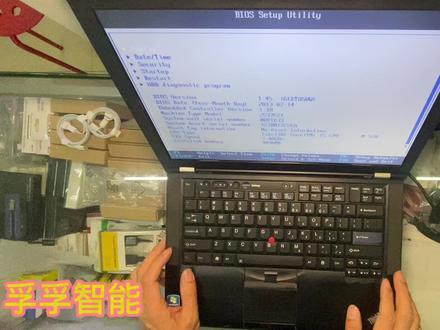
二零一一年三月初唱,二零二二年十月,给老孙 cat 再续命三年 上推,掀开键盘,注意下面排线, 注意碎壳下面排线碎裂的外壳, cpu 散热片,四颗固定螺丝, 拆下一项的封山散热片, 涂上新龟之 装,上新风扇, 插上 c 可排线,安装好新洗壳, 上好螺丝, 转弯抬紧。
309孚孚智能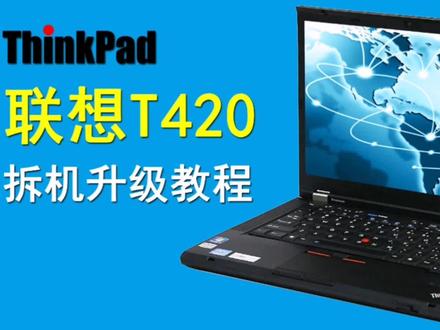 04:51查看AI文稿AI文稿
联想 t 四二零是一台非常经典的笔记本,它的内部结构如何呢?我们一起来拆解它,还是拿出我的拆解好搭档 得力牌三十三件精密拆机维修套装,三十个和金刚材质的披头电子产品的拆装维修非常的方便,有需要的朋友可以点击左下角链接。先拆下电池, 然后拆下光区,光区只要把两个锁扣拨开就可以拆出来。现在我们来拆下硬盘,硬盘盖子只有一个螺丝, 拆下盖子就可以把硬盘抽出来,硬盘要小心轻放。现在来拆开 内存盖子,里面有一个键盘螺丝,我们把这个键盘螺丝拆下来, 然后翻过身来,打开笔记本,把键盘往前推,键盘就可以拿起来了。拆下键盘的排线,然后把电脑翻过来,把底壳的螺丝全部拆下, 底壳的螺丝长短是不一样的,我们要注意区分,放好,记住他们的位置,以免装错螺丝导致损坏笔记本 底科罗斯全部拆完之后再把电脑翻过来, 现在我们拆下 c 格的螺丝, c 格这边的固定螺丝一共是三个,触控板旁边两个,散热器上方一个。 拆下固定显示屏排线接口的小铁片,这是他的无线网卡,我们把它拆下来,无线网卡只有一个螺丝固定, 然后我们就可以把 c 壳取下来了。 现在我们来拆下显示屏的排线,再拆下右边的摄像头的排线。 显示屏里面内置了很多的天线,其中有两条是穿到背面的内存盖子里面, 把全部的天线都理顺。现在我们来拆一下平轴的固定螺丝,平轴是两个螺丝固定,一边一个,然后我们就可以把显示屏拿下来了。 t 恤进行下一步的拆解,我们把它的两个喇叭拆下来, 现在我们来拆下 cpu 散热器, 这款电脑的 cpu 是可以拆的,拆 cpu 需要更换一次,劈头逆时针扭松 cpu 的固定螺丝, cpu 就可以轻松拿下来了。拆装 cpu 一定要非常小心 转回去,我们只要把螺丝顺时针拧紧就可以了,这款电脑的 cpu 是可以升级更换的。我们拆下电源街头的排线, 右边的 usb 接口小板也拆下来,现在拆下防滚夹的固定螺丝, 这款电脑采用了金属的方滚架,这样可以更好的保护主板和里面的部件, 不得不说这是一款做工非常不错的笔记本电脑。拿出侧面的这个塑料塞子,然后我们就可以慢慢的 分离底壳和防滚架,这里要把音频接口的排线拆下来,发现还有一个小螺丝也要拆下,现在可以把底壳分离了。 主板是固定在房滚架上的,我们现在拆下主板的固定螺丝,拆主板请一定小心谨慎, 还要拆下李 j 接口的两个固定螺丝,然后就可以把主板拿下来了。 拆解完成有什么问题可以留言,欢迎点赞关注,谢谢!
1450开拓者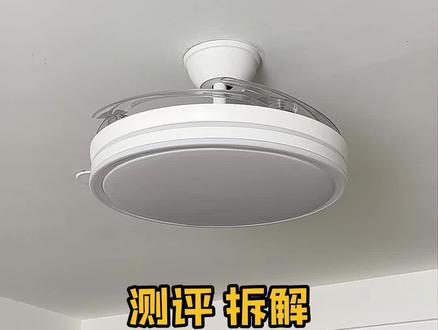 02:54查看AI文稿AI文稿
风扇灯这玩意给狗狗都不安,狗都不安,我安。惠普照明风扇灯到货了,给大家试玩一下,这个是安装手册, 这个是十五公分加长钓竿,这里面是穿墙遥控器,还有一个离线语音控制, 这两个是底座,这是照明风扇灯主体,来把镜头拉近一下,风扇灯是有四片扇叶,还有惠普照明防伪码 合格证,这些都是有的。这款灯的尺寸是五十公分,四片扇叶全部打开可以达到一米一的一个效果,瓦数一百四十四瓦,可以照亮我们家十到三十个平方。接下来我们把它安装到天花板,看一下实测效果, ok, 这是最终安装完成的样子。我们先开灯看一下, 这个是遥控器,功能还挺多的,灯的开关总关切换色温,小夜灯亮度调节,色温调节,正转反转定时功能,风速的六档功能。接下来给大家演示一下色温,还有亮度调节,可以看一下, 这个是越来越暗,看到没有,越来越暗,然后亮一点亮一点。接下来展示色温, 色温的话,他就是说从可从三千 k 到六千 k 可以 自由变换色温,亮度还是没问题的。重点来了,给大家展示一下风力,一档风 轻柔风、二档风、三档风、四档风、五档风、六档风,看一下展示效果, 锋利,大小还是没有问题的。接下来关灯,关灯以后他的扇叶会自动收起来,体验完了以后我们把它拆下来,看一下里面的结构, 灯罩是亚克力的,看一下里面灯珠,灯珠采用的是进口原装普瑞光源,一共有七十二颗大灯珠, 这个是我们拆下来的风扇灯电机,我们来测一下,看一下它到底是不是纯铜芯电机。 没错,它真的是全铜芯电机,这款惠普照明的风扇灯已经拆解完成,各位老铁们,你们有什么想法可以来评论区告诉我。
211中山灯具设计师-小温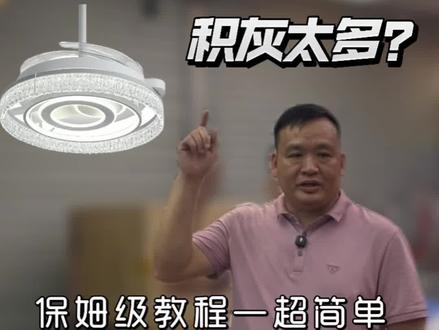 01:33查看AI文稿AI文稿
大家好,我们今天讲一下那个隐形风扇,用一段时间后很多灰尘,今天来分享一下怎么来清洗。我们首先把那个电源关掉,清水加一点洗洁精,然后找一块抹布, 很简单的这个清洗方法,来我们上面镜头上面去看一下怎么来清洗。我们两个手把这个叶,它这个叶子 轻轻一拉,轻轻一拉就敞开,敞开,这样子你看好多灰尘,用一段时间很脏,影响到我们空气,对,轻轻一抹一下就干净了,你看你看,转动一下,就这样来清洗, 很简单的,室内的空气清新。这么脏,然后再擦一下,半年没擦了。其实这个隐形风扇是很好打理的, 两个手转一下,再放一下水,你看这个水,哇,好脏,再擦干,擦干,再然后再上去再擦一次,这样子也不怕弄断了。轻轻的擦完以后,我们这边这两个手轻轻你妈他就放下去了,这样就清洗干净了。 然后这个罩子看会不会有灰尘,顺手给它擦一下。对,好,可以了,清理干净,我开一下灯试一下效果,凉凉的风扇加力度最多有六档,你看好大的风啊,你看静音的风很大,这样就清洗干净了。
111东莞五金老周 01:25查看AI文稿AI文稿
小潘,你笔记准备好没有啊?来了来了,马上! 别别别,你的旧笔记本是不是也开始抗议了?不是风扇狂转就是发热卡顿,先别着急换,很可能啊,他只是像我这位用了八年的老朋友一样,需要一次 深度呼吸。今天我们就给这位老朋友减减腹。工具很简单,首先第一步,关机,根据网上拆机教程,找到合适的螺丝刀拆下,螺丝呢,最好按照位置放好,方便后面再装回去。接着用撬板沿着边框平撬开底壳,底壳打开后,先去简单洗个手,或者摸摸墙面,释放一下身上的静电。 接着我们找到电池,把排线断开,再把风扇排线也断开。拧下风扇和散热管的螺丝,这里有个关键细节,拧螺丝的时候要按照对角线顺序每个先松几圈, 循环领松,防止压坏核心。然后轻轻取下散热模组,用刷子和气吹清理风扇和散热片上的积灰。主板上其他地方的灰尘啊,也可以轻轻吹掉。用纸巾轻轻擦掉芯片上干瘪的旧灰纸,把新硅脂挤黄豆,大小在芯片中央就 ok 了。有耐心的小伙伴可以简单涂抹一下, 不用涂的太精细,因为散热模组在装回去的时候自然就会把硅脂压平,整个清灰流程到这里差不多就结束了,剩下的就是按照倒序 重复刚刚的步骤,把散热模组装回去就大功告成了。灰尘堵住风道,散热效率暴低,是电脑性能下降、噪音增大的元凶。定期清灰换硅脂是低成本高效的笔记本续命大法,自己动手轻松省下大几百,你也去试试吧!
2.1万繁星科技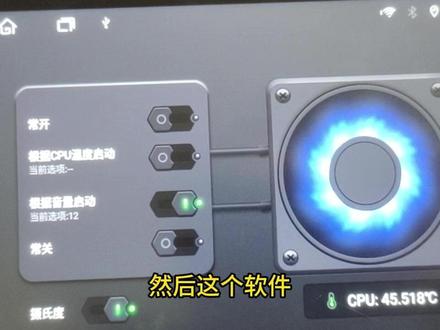 03:34查看AI文稿AI文稿
这期给大家讲一下这个风扇 app 怎么用的? ts 十或者十 s, 然后带风扇的这个 app 怎么去控制风扇?首先我们得有这个风扇, 主板得装这个风扇,装这个风扇风扇的接线有两个方法,第一个方法是主板这里焊接, 可以焊一个插头,左边一个三角点的那个是十二伏正极,另外一边是负极,这里别焊错。然后风扇同样的它有两根线, 风扇的两根线一根是红色,一根黑色,红色接十二伏正极,黑色接负极,可以焊在主板里面接口。第二个方法就是我们比较常见的什么样呢?这里有一个二十针的一个接口,这个接口包括一些功放,四 g 卡槽,就是外置的卡槽 x 四 g 卡的。然后还有就是刚刚说的这个风扇也可以从这里取电, 从这里取电的时候,然后在左边这个板子这样放着,最左边,最左边这个是一针,这个是十一针,这里分别就是正极和负极。 然后我们去找到这个风扇插头,我这边把这个延长风扇的插头,然后红色接正极,黑色接负极把连上。 如果大家没有这种接头,去买一个卡槽线,这个卡槽线它有的是带这个接头的,去买一根带带这个风扇的,这外面这个就比较方便。然后现在街上是没转,我们去打开这个 app 看一下, 打开这个风扇现在是一个常关的状态,风扇是关闭的,我们可以常开, 常开后风扇就已经在旋转了,也可以设置温,这里可以控制的,比如说温度, cpu 的 温度超过七度,这里才四十几度,然后他是不会转的,也可以设置音量,比如说放歌的时候,我设置为十二,然后现在没转,我们把音量加到十二, 已经旋转了,然后我们减一停止了, 就是这么简单。然后这个软件也是在网盘里面自己去下载,它对应的机型都有位置,在这个刷机包进来后,找到顶 v, 找到这个第三方 apk, 然后里面有这个风扇的 apk, 这个系统控制这个接主板, 这个就是焊接到那个主板上面的一个软件,然后这里有 ts 一 零五和 t 九,然后这个兼容屏,所有平台都有竖平衡屏。然后我这个是用的还有多个版本,我是用的二五一二零六这个版本啊, 这里下载下去,然后按在安装在导航上面就可以,然后连接上风扇就可以正常控制使用了。好了本期就到这里。
46小燮燮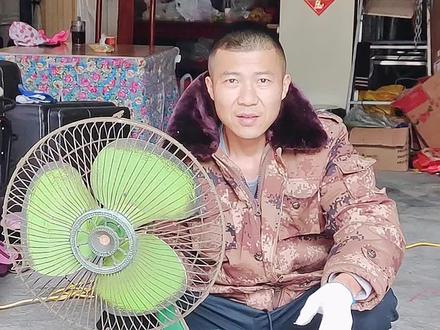 02:53查看AI文稿AI文稿
大家好,今天来拆一下这种老式风扇,看一下里面到底有多少铜啊? 我没想到这个东西这么难拆啊, 这旁边都有一圈,这个小小小子,看到没有?也是铜的,把它全部削起来了,然后这个铜好紧。这里还不错啊,这个铜有六两啊,六两铜。 然后我们来看一下这个铝,他这里这个上叶,这个叶片都是生铝的啊,这是铝的。然后盖子啊,后盖的壳啊,这个全部是铝的啊,这柱子都是铝的, 那铁的话,就只有这个东西是是铁的,只有一点一点铁,一点点铁,然后底座是塑料, 然后其他都是女的。 还不错,这个铝有六斤啊,有六斤的铝。这个风扇拆几下子还可以哦, 那你至少三斤铁吗?三斤铁,三斤铁,六两的铜,六斤的铁铝。
 01:42查看AI文稿AI文稿
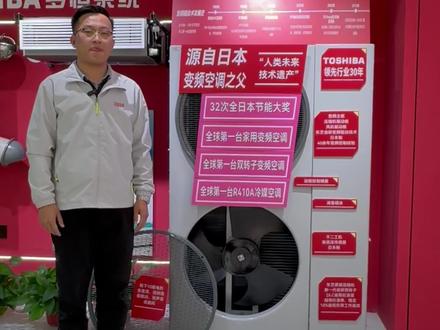
大家好,今天我们首发拆机东芝 out 双风扇,十匹中央空调。首先从这个外观上来看,东芝打破传统设计,采用一体式钣金,正面是看不到任何一颗螺丝钉的,并且搭载大尺寸 高性能挡风罩,保证最大出风量的同时降低气动噪音。并且这款机器搭载两颗两百瓦松下纯铜铜线直流无刷电机,所以说这款机器在制冷的时候,高温天气下它的散热性能将相当优秀。 我们现在打开它的侧板,看一下这款机器的内部构造,整个机器线路管路设计还是比较规整的, 采用三排冷凝器,搭载东芝自研变频驱动技术,分三块板子完成,一块变频主板,一块压缩机驱动板,一块电机驱动板。并且这款机器它背后是搭载的液冷散热,所以在高温天气下或者是 极端机位,它的散热性能特别强劲。这个是东芝的 lt 网关模块,它可以实现远程 app 控制。接下来看这款压缩机,首先 r a 代表转子是六十四 c c 的 东芝最新一代的 a 三代双转子压缩机, 它的转子精度控制高达零点一赫兹,并且这款压缩机是带 d l c 内金刚石涂层的,在减少摩擦的同时,使用寿命更长久,并且这款压缩机低频可以做到百分之十,并且保持高效。 这边风扇电机采用的是松下两百瓦的一个铜线直流无刷电机。通过本次拆机可见,无论是从外观设计还是到内部吨料,都体现出大牌的品质与匠心,大家放心入手。
117晓峰聊中央空调 01:45查看AI文稿AI文稿
弱电人上天入地无所不能,在我多年忠实粉丝的强烈要求下,给他更换下十年前戴尔游侠笔记本的键盘,看到固定 c 壳和 d 壳的螺丝柱都脱帽了,顺便给他把 c 壳 d 壳都换了, 这样笔记本就能正常开合了。先把键盘拆掉,再把后壳的电池、硬盘和光驱都拆掉, 把 c 壳和屏幕都拆下来。 散热风扇上面的灰尘十年没清理过了,灰尘都把散热口堵死了。看看某宝上淘的二手键盘和厚壳壳,虽然也是旧的,不过比它原来的还是强好多, 起码固定螺丝的底座都是好的。顺便把 cpu 和显卡的散热硅脂都给换了,这样散热效果比原来要强多了。风扇也清理干净, 屏幕清理干净,再安装到芯壳上,螺丝柱都能正常固定了。 c 壳和键盘都安装好,开机测试了都没问题。 清理下外观,收工睡觉,明天又是弱电人忙碌的一天。
 00:58查看AI文稿AI文稿
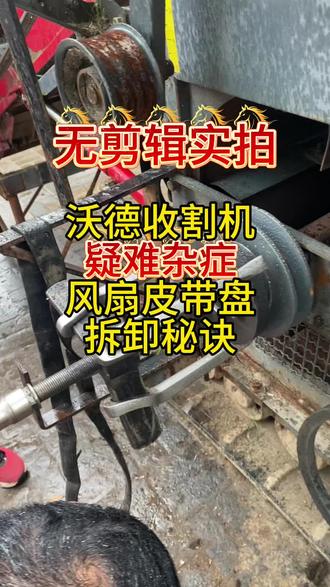
你别动了,我跟你讲啊,干啥来了?干啥来了? 你看啊,这是风扇皮带牌最疑难一个问题,很多都拉不下来,所以拉马一拉出来给他拉坏了,给他拉变形飘边都没法使了,所以有时都给他割坏了。你看我专门制成的工具,专门拉卧底的, 这个风扇皮带盘的,你看根本使起来都不费劲的给拉了,但是拉马必须得大,拉马最起码得十四寸的,或者一压,拉马最起码能拉超过十吨往上的拉马。你看他拉看看啊, 杠杠的。你看他妈,你看又要充电,怎么不费劲,都拉来了。
16老胡农机配件 01:16查看AI文稿AI文稿
兄弟们大家好,今天组包来新一台按键电机。首先我们先拆下电脑的背板,然后我们把电池的电源线拔下来,并且长按十五秒电源键释放电脑的静电。 释放完静电后,我们按脚散热模组螺丝对齐,依次取下锁,以螺丝 我们来把风扇拆下来,然后清理风扇上的灰尘。因为这台笔记本风扇的电源线非常非常细,主控保时捷并没有把风扇完全拆下来。 清理完风扇以后,主包来给电脑更换新的灰尘,然后我们把散热模组装回键, ok, 成功开机,我们下期见。
31河软笔记本清灰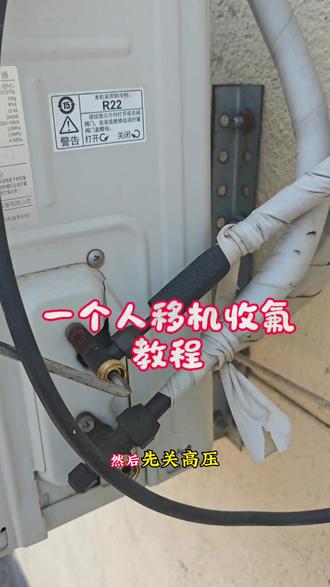 00:50查看AI文稿AI文稿
一个怎么收伏的空调开起来,风扇转起来,然后先关高压。高压是什么管呢?就是细管,低压是粗管,就是把高压关死,嗯,关死, 等四像 r 二的四十五秒左右, r 四幺零的三十秒, r 三二三十秒左右,是听着他的声音把它再关死,然后断电,这就空调就是完服了, 一个人木法上的停机不操作怎么办?你就把这根主零线一断,他这个空调就不转了,然后你自己再下来上屋里,把屋里空调电源拔他,然后吃一机,一机就可以了。
81电工孟


