I7M640安装win11

粉丝174获赞709
相关视频
 14:55查看AI文稿AI文稿
大家好,我是马舞老师。众所周知,温十一对计算机的硬件提高了要求, 主要是主板要有 tpm 二点零安全模块,而且对 cpu 的型号也进行了限制,硬件不达标的电脑是无法直接安装的。 今天我分享给大家的就是在 windows 十一不支持的老旧电脑上安装上温十一的方法。 此安装方法使用的是从官网下载的原生态安装包,安装时使用全新安装,不是在已有的温期或温时上进行升级完成的, 而且安装时不对安装包进行任何修改。大家知道吗?现在我正在用的这台机子 是一台十年前的神州笔记本,现在我打开任务管理器,大家看一看这台机子的配置情况,我们打开性能, cpu 是呢?四代酷瑞 i 七四盒,八线城的主频是二点四 g 赫兹,内存是八 g 的 ddr 三, 内置显卡是英特尔 hd 四六零零,独显是 nvd jfous gtx 七六五 m。 我在打开这个计算机硬件检测工具,大家看一看这台机子的真实年龄, 主板最后一次更新的日期是二零一四年一月十六, 再看显示器,他的生产日期是二零一二年的第一周,至今已经十多年了。 对于这样的老机子,我已经成功的将温十一安装上了,打开设备管理器, 可以看到这里的所有硬件都成功的安装上了驱动程序。 对于这种老机子,安装温十一的方法网上也有很多,但多数都是通过升级方式,并且修改了温十一安装包实现的,留有安全隐患。 今天我给大家演示的是从官网下载正版的安装包,并且进行全新安装,当年也适合 升级方式,大家只要按我的方式进行操作,都可以在老旧的电脑上安装出安全的官方正版的温十一系统,从而体验温十一系统给我们带来的全新感受。 现在我就讲安装方法展示给大家。在安装之前,大家需要准备一个八 g 以上的 u 盘,里边没有可用的文件,一台能上网下载安装包的机子,有了这些就可以开始了。 关于安装包的下载,大家可百度搜索温十一下载,然后打开这个由微软创建的网站,这个才是官方的正版,现在打开它,网站被打开了,在这里我们需要下载温十一的下载工具, 通过它不仅可以最快速度的下载安装包,而且还可以直接创建安装 u 盘,我们下载的是这个,不要选错,现在我就单击下载, 下载完成了,这时将你的 u 盘插到电脑上,单击下载后的程序运行,他 程序被打开了,单击接受将这个选项去掉。语言选择简体中文,系统选择温十一,然后单击下一页。 安装戒指选择默认的 u 盘,单击下一页,这时的 u 盘会在这里列出的,如果没有列出的话,扒下来重新插上,然后再单机刷新,将 u 盘选上,然后单击下一页,现在就开始下载了,这个需要一段时间的,经过一段时间的下载和处理之后,启动 u 盘创建好了,单机完成。 接下来我们要做的就是讲这个 u 盘插到需要安装温十一的电脑上, 在安装之前我们还需要做好如下准备工作,一是确保电脑中用于安装系统的磁盘数据已经备份好了。二、为了防止数据误删,不是安装系统的磁盘最好卸载掉。 三、查好刚才创建的 u 盘。四、开机时单机启动选择键,开机界面一般会有提示,启动 选择键通常为 efc 或 f 七至 f 十二中的五个键,不知道的可以挨个试。 现在我已经查好 u 盘并且开机了,这是我的开机界面,右下角有个提示信息, f 七等于启动选项。现在我单击 f 七,启动设备选择菜单出现了, 在这里我们会找到一个 uefi 开头的设备,这个就是刚才创建的温十一、安装 u 盘。 如果你的电脑中没有出现 uefi 设备,可能你电脑中 uefi 设备没有开启,这时可查看你的电脑说明书,或者网上查找下你电脑 uefi 功能 能开启的方法,将它开启。将 uefa 设备选上之后,单击回车, 安装界面被打开了,如果这时我们直接安装的话,就会出错的,比如现在我就开始安装单击,下一步单击,现在安装 单机,我没有产品密,要选择专业版单机。下一步这台电脑无法运行 windows 十一、此电脑不符合安装此版本的 windows 所需的最低系统要求。 如果出现了这种提示,就说明你的电脑太老了,那么接下来怎么办呢?好戏现在开始了,接下来我们要做的就是一样,安装程序,不去检查电脑中的 硬件配置,直接越过这一步,那样就可以继续安装了。将这个窗口关掉,单机试。 这时我们按一下 shift 键不放,再单击 f 十,管理员窗口被打开了,这时我们输入 r, e, g, e, d, i t, 然后回车, 注射表编辑器被打开了。打开本机这一项,打开系统, 再打开设置。在设置上,单击鼠标右键选择新建项,输入 l a, b, c, o, n, f, i g。 回车,在窗口的空白区域, 单击鼠标右键选择新键,选择三十二位置这一项,单击鼠标左键输入 bypass t t, m, c, h, e, c k 回车。这里的英文字母大小写都可以,只要是一样的就行。 按同样的办法将其他各项也创建出来。他们的意思分别是越过 tpm 安全模块的检测,越过启动时安全检测, 越过内存检测,越过磁盘检测和越过 cpu 检测,然后分别双击,他们讲这个值设为一,然后单击,确定 设置好之后,将注册表编辑器关掉,再将管理员窗口关掉,现在我们就可以进行后续的安装了。单机,现在安装单机,我们有产品密,要选择专业版。 单击下一页,许可条款的界面出现了,将接受勾选,然后单击下一页, 这时出现了安装类型选项。第一种方法是升级,如果你想讲系统安装到原来系统盘上,并且保留原来的文件,可以选择升级。这种方法我想 大家都会了,我就不给大家演示了。接下来我给大家演示的是第二种方法,全新安装,对原来的系统盘重新分区,从而安装出一个全新的系统,不保留原来系统的任何遗迹。 单击他,我这台机子有两个磁盘驱动器,零是一个五百 g 的 ssd 盘驱动器,一是一个一 t 的机械盘。 现在我将系统安装到 ss 地盘,并且重新对他进行分区。大家在进行分区时,一定要确保里边没有需要备份的文件了,否则删除后要想恢复就麻烦了。 现在我将驱动器零的所有分区都删除掉, 所有的分区都被删除掉了,这个盘相当于一个新盘了,我想讲这个盘分成两个分区,一个用来安装系统和软件,另一个用来保存经常使用的文件。 分区的大小可根据自己的需要进行设置。我建议系统分区最好不要少于一百 g, 我这台机子分配给系统的分区是三百 g, 单机新建, 这里的单位是照币,三百 g 就是三百个一千,然后单机应用 单机确定分区创建好了,共创建出三个,前两个分区比较小,是系统预留的,安装时选择主分区即可,剩下的空间我们可以在系统安装完后在系统里创建单机。下一页 安装开始了,正在复制文件,这个需要一段时间的, 现在要重启系统了,我们可以将 u 盘拔掉了。 设置界面出现了,单机 是单击,是单击,跳过 单机,我们有 internet 连接,单机继续执行受限设置。 这时需要为电脑创建一个用户,用户的名称最好不要有汉字或特殊字母,不然的话有些软件运行时可能会出现问题。现在我讲名称是位马五,然后单击下一页, 这时输入密码。比如我输入一二三四五六,然后再单击下一页,重新输入一次密码,单击下一页, 这时需要设置三个安全问题,当忘记用户密码时,从指密码用。比如我设置第一个安全问题是宠物的名声,我输入阿黄, 然后单击下一页,当三个安全问题设置好后,会出现隐私设置界面,这些可根据自己的需要进行开启,现在我将他们全部关掉, 单机接受。 经过一段时间之后,温十一的主界面终于出现了,接下来我们要做的就是激活系统安装驱动了。关于激活工具,可以看我以前发布的关于 kms cmd 脚本工具的下载和使用教程,现在我就使用这个工具将温十一激活, 我使用自动续期的激活方式,这样温十一就会永久激活了,以管理员方式运行,他单击是单击 y 温室一被激活了,而且每隔一百八十天会自动续期,单机空格退出当前操作。 接下来我们要做的就是接通网络安装驱动了。关于驱动,大家可以看我以前录制的关于驱动工具软件的使用教程, 建议大家使用三六零驱动大师,由于它具有流氓性,用它安装好驱动后再将它卸载掉就可以了。 这些我就不给大家演示了。如果大家按我的方法在老舅的电脑上成功安装了温十一,让老舅电脑焕发了青春,请给老师点赞,并发发弹幕以示支持。 用软件就用最新版,如果你想及时了解计算机应用软件的最新信息,安装包的下载、安装及使用教程, 请关注我,老师会带领大家一起走在计算机应用软件的最前沿。那么本视频就结束了,谢谢大家的观看。
83Ma5老师 05:31查看AI文稿AI文稿
大家好,感谢关注科技剑圣迷你主机,凭借小小的身材捡走了不少原本属于肉窝机、台式机和笔记本的蛋糕,但是很多预算有限的小伙伴更青睐购买不含内存硬盘的准系统。 成人自己购买内存硬盘安装的成本角质,直接购买厂商提供的完整版便宜一些。但是选择准系统的前提是你具备一定的 diy 经验,为自己安装硬件驱动和系统,并解决可能出现的一系列兼容性问题。 如果你不具备这些能力,还是建议老老实实选择完整版,以后出现软硬件问题也能直接甩给品牌车后,踏实更省心。 本期内容,我将以雷神 max 米主机为例,弹一下制作系统启动盘、加装内存硬盘,再到安装系统驱动的一系列流程。对于其他品牌的米主机、笔记本或台式机,这套流程也是基本通用,可以学习借鉴,也希望这些内容 可以帮到您。第一步,下载和制作 windows 系统启动盘。网上随便一搜会出现一大堆 windows 下载网址,但如果你追求更好的稳定性,还是建议通过微者官网提供的工具制作 windows 十一启动盘。 找一个闲置的八 gb 或更大容量的优盘,插入电脑的 usb 接口。在微转官网下载 windows 一的界面中,点击创建 windows 十一安装,下载一个官方制作启动盘的工具, 下载后运行这个工具,根据窗口提示点击接受逃款,选择对应的系统语言和版本,在选择要使用的截至界面中选择优盘,确认是电脑上安装的优盘的路径后,点击下一步,该工具就会自动下载 windows 一的镜像,并且它写入到优盘之中。 这个过程无需人工干预。根据打野的网速,大约需要几分钟到十几分钟后,带你的优盘已准备就绪。界面出现后,点击完成按 有即可,之后就能将优盘拔下来了。第二步,下载迷你主机的驱动程序。除了制作驱动盘,我们还需要提前准备好迷主的驱动。在雷神官网的下载界面,按照产品的型号、名声处理平台具体型号对应系统,将所有驱动都下载到电脑里。 雷神 max 的驱动包含两个部分,一个是硬件驱动,另外一个则是雷神智控中心。下载的文件都是压缩包,需要提前及压缩好,然后将他们拷贝到另一外一个优盘里。如果之前的启动启动盘还有足够的空间,也能拷贝到这里。第三步,迷你主机安装内存和硬盘 购买储蓄度的前提是你能以相对整机更低的价格买到金融的内存和硬盘。预算有限的同学可以考虑在闲鱼上买二手内存,但硬盘则强烈建议购买全新大牌型号雷神 max。 拆机很容易,底下底部的四个螺丝就能拿下底盖, 根据金手指的形状确定方向,将内存和硬盘斜向安装即可。 m s s d 需要用螺丝固定。将底盖和螺丝装回,就能接过鼠标、键盘、显示器和电源适配器了。第四步,安装系统跳过联网验证, 先将系统启动盘插在雷神 max usb 接口上,然后通电开机。在屏幕中出现品牌 logo 时,按下键盘上的 delete, 有些迷你主机和笔记本则可能是 esc, 就能进入机器的 bells 界面了。 用键盘的方向键切换到报的选项卡,将第一优先启动改为 usb 设备,也就是开机时优先读取优盘里的内容, 选择保存设置并退出白钥匙。电脑重启后便能进入 windows 一的系统安装界面了,点击现在安装。此时你会遇到激活 windows 的窗口,如果你有购买正版系统的序列号,将它输入对话框即可。如果没有,可以选择下 上面的。我还没有产品密,要来跳过这个步骤。在接下来的许可条款中选择接收,然后按照提示选择下一页,就能进入系统安装流程了。系统安装好后会自动重启,那重启后就可以拔下 u 盘了。如果不拔 u 盘,需要进入 bios, 将第一优先启动设备改为硬盘, 否则会重新进入系统盘。再一次回到系统安装界面,接下来会进入 windows 一的欢迎界面。在这里有个难点, 就是在让我们为你连接在网络窗口中,因为系统还有无法识别主机上的网卡,所以无法联网,但不联网就不能跳过这个界面而继续干装,于是就卡死在这里了。 此时需要我们按下键盘上的 shift 加 f 十,调出命令提示服窗口,然后在这个窗口中输入指定命令,然后按下回车键,电脑将自动重启。重启后,再次来到联网界面时,你会发现右下角增加了一个我没有 internet 连接的选, 点击它,在新界面中继续点击,继续执行。首先设置之后就能绕过联网进入我们的熟悉的温度十一系统界面了。第五步,安装驱动和激活系统。 进入系统后,插入之前保存着电脑驱动的优盘,进入硬件驱动的文件夹,可以看到雷神将所有要装的驱动都排好了顺序,不过一个一个按顺序的手动安装太麻烦了, 所以官方还提供了一键安装的 p 处理程序,根据民主局的网卡型号,鼠标右键选中对应的 p 处理文件,选择以管理员身份运行之后,系统就能自动安装全部驱动了。 耐心等待一段时间,当提示服窗口出现是否重启的提示时,输入外,然后回车电脑就能自动重启,然后再次开机,所有驱动就能安装完毕了。雷神智控中心则包含一个安装包以及 os 服务安装程序,两个软件均安装后,智控中心就能正常使用了。这个智控中心很容易, 雷神 max 是目前罕见的能通过这个软件在 windows 下就能实现均衡性能、环保模式电源切换的迷你主机。其他品牌产品大多需要进入 bells 才能修改电源模式设定。至于 windows 十一系统能激活,网上有很多激活的方法和工具,在这里兼胜就不再赘述了,有条件呢,还是建议购买正版系统。 以上就是雷神 max 米主机新装系统的方法了,这个思路和流程也适用于其他品牌的电脑。感谢大家观看,这里是科学电商,如果觉得本期视频还不错,希望可以关注我们点赞和转发哦!
431科技健圣 11:07查看AI文稿AI文稿
英特尔七代 cpu 能正常安装 v 十一吗?需要 tpm 二点零模块吗? 一起来测试吧。这是一台辉普的笔记本,我们先看一下它的配置,十一代 i 五的啊,然后内存八 g, 这个 cpu 的话是不在温十一的四倍范围之内啊。 让我们再看一下他的 tpm, 这里显示 是找不到金融的 tpm, 然后可能是那个 boss 里面没有启用,我们先就是先不管他,直接 我们先直接来安装吧,先不用管他,那个提示机边的,让我们看一下现在能不能不改任何的色泽,能不能安装上去啊 啊,点下一页 看这里显示啊,该电脑必须支持 tps 二点零,呃,不修改注册表或者不替换中文 间的话是没办法安装了。我们现在把这个 tpm 在 boss 里面打开,在市场试一下,看一下能不能正常安装。这是我们着实测试一下 他的 cpu 不满足,然后满足 tpm 的情况下能不能顺利安装樱桃期待 cpu 开启 tpm 二点零后测试, 那我们现在再来看一下这七天有没有正常开启啊, 这里已经显示啊, tpl 二点零啊,已经打开了,我们再来安装一下,看一下, 关掉, 给声卡安装, 然后点下一页, 现在正在检查你的电脑, 等一下就会有提示了。 那现在是可以正常安装了啊,已经没有任何提示了, 说明引胎要期待 cpu 在支持 tpm 二点零的情况,用正式版可以直接升级。 那么英特尔六代 cpu 加 tpm 二点零能正常安装吗?持续测试看看。现在我们来看这个平台啊,先看下 辈子 六代 i 五的,然后内存八 g, 我们再看一下 tpi, 我们现在来看一下他 tpm 的情况啊, 这个是支持 tpm 二点零的啊, 然后我们现在再来安装, 来下一页, 然后现在看到啊,在这里检测的话,六代的 cpu 就显示此版本的温度是不支持该处理器啊,所以六代 cpu 的话是不支持的。 六代需安装的话也是一样,需要做破解或者是用部署工具安装, 在没有激活的情况是无法设置桌面图标的 版本。二二零零零点幺九四,待会测试能否接收自动更新。 windows 更新高级选项可选更新,基本大部分驱动可通过更新完成安装 版本二万二千点二五八,说明即使不支持平台也可接收自动更新。 通过安装测试得出以下信息。
202广州保隆办公设备有限公司 03:16查看AI文稿AI文稿
郭老师,问题来了,嗯?什么问题?有的学员说他在温十一的操作系统上安装一些灯光软件以后,各种问题,你遇到过吗? 没有啊,我的电脑很正常啊,都什么问题啊,比如软件打开总出错,右键菜单不好用等等等等。哦,这些啊,那这样吧,我就从几个方面录个教程,给大家介绍一下温十一这个系统怎么样去设置,怎么优化。好吧,那就太好了, 首先第一个就是 windows 系统的下载与安装,那么当前我用的这个系统呢,是一个温十一的系统,温十一系统呢有多个版本,这里呢推荐大家使用专业版,专业版的功能呢,比较完善,大部分功能已经足够我们使用了啊,而家 家庭版再不推荐家庭版,有些功能可能没有,所以说对于我们一个专业技术人员来说,推荐大家使用专业版会比较好一点。 其次的话就是 windows 系统的下载啊,那么这个系统下载的时候,平时呢,我们 都习惯使用这个这个网站来下载啊,这个网址大家记好,回头大家可以来这个网站啊,之前呢,这个网站更新了很多系统,对吧,你展开这里以后都能看到, 但这两年呢,这个地方更新的停止了,他把新系统的更新呢放在了这个地方啊,大家可以点击这个链接打开,打开以后呢,注册一个账户,登录上进去以后,几种不同类型的系统来下载,对吧,这里都有看到啊,就是这个样子的,这里的系统都是 官方原版的系统,没有经过任何修改的啊,只是下载下来之后,他是比较干净的,比较纯净的啊,而网络上流传那种构思的版的系统,这里的不推荐大家使用,因为那些系统里面可能会植入一些 病毒啊,或者一些广告啊,一些推广的软件啊等等,不是你想要的东西,他就继承进去了啊。所以说下载原版纯净的系统来安装这个会比较好一点啊, 下载好以后,然后安装的话,呃,网络上已经有很多教程了,今天我这里呢就不再追述了啊。 那么这里需要给大家说一点呢,就是安装的时候呢,涉及到大家电脑的硬件配置啊,你看我这个电脑呢有两块硬盘,一块是固态硬盘,一块是机械硬盘。固态硬 硬盘呢,我主要用来装系统,三了两个区,我装了两个不同的系统,一个是分十一,一个是黑苹果固态硬盘,它的速度比较快,读取跟协助的速度非常快,所以说用来装系统的话,你的系统反应速度也会非常快, 而机械硬盘它的速度呢,相对来说会慢一些,所以说把机械硬盘放下去以后,全部用来存储数据, 而系统盘里面尽量不要存储。呃,重要的资料,我们把系统装好以后,记得把桌面啊或者文档啊等等这些 念夹一定要移到其他的盘里面去,不要,也就是不要放到系统盘,否则当系统坏了以后,把系统重装了以后,这些出厂资料可能会丢失。这里是给大家的一个建议啊,我自己一直是这样用的。
130金鳞舞台技术 01:22查看AI文稿AI文稿
红机 swift 三 i 七幺二代处理器 win 十一系统安装型号, a n 二 e c 二 s f 三幺四五幺二首先下载 u 盘魔术师 ism u 五、下载 win 十一系统安装文件,准备十六颗 u 盘或者更大,点开下载好的 u 盘魔术师,然后点击一键制作就可以了。 接下来把下载好的 win 十一购文件拷贝到优盘,打开电脑后按 f 二进入电脑 buyos, 到这个标红的地方,按回车设置一个密码,设置好了就会变成标红位置的样子,然后更改 f 十二 boot menu 为 enabled, 然后在 boot 界面 basicure boot 改成如图所示 decide board, 最后 i f 幺零回车保存退出,然后重启后 if 十二,选择 u 盘启动,进入 u 盘启动界面, 进入优盘配后选择安装系统程序,选择导入的 win 十一购文件,最后点击执行即可。重启后可能会出现蓝屏情况,这种是因为系统没有加载 mvm 固态的驱动,需要重启。重新进入优盘配, 进入 paid 后点开 ceomsx 程序,把存储控制器 vmd 勾选上,点击离线导入即可,重启后就直接可以进入系统。 i 七一二六零 p 处理器红机 swift 笔记本系统安装完毕,谢谢观看。
38谦遇谦寻 02:42查看AI文稿AI文稿
不要再问温十一能不能装十一的二零一四了,咱们来看,现在这台电脑就是温十一啊, it 的这样的一个配置,家庭中版,对吧?照样来装十一的二零一四的,那为什么不能装呢?它取决于你这个地方啊,叫什么十二 t, 十三 t 的,十一 t 的这个才不能装。 那像这种 iti 五的直接呢,这个就没有问题的,是可以装的,跟什么系统没关系啊。好,下面的话就开始正常的一个安装了 哦,这边呢安装包啊,已经在这个地盘下面呢,咱们就开始了安装了啊,这个二零一四安装包打开来装一下,看一下能不能装的成功,对吧? 装成功了你就看完了,就不要问能不能装二零一四的了啊,听我刚才给你所说的, 安装位置呢,这里就给它放在地盘这一个 c a d 二零一四的这样的文件夹安装,等待安装完毕。 好的,成功装完了,然后打开一下,看看会不会报错啊,报个知名错误,这个就是最主要的啊,报知名错误,这个是最终极的问题,双击启动啊,看一下能不能打开 啊。没有报知名错误啊,说明是没有问题的,是可以进入软件的,直接激活就好了。那报知名错误的情况呢?你到这里啊,激活都激活不了,对吧,直接就是知名错误了哈。 啊,所以说在你买电脑之前可能没有去了解啊,那买了电脑以后可能就后悔了, 那么激活一下啊,激活成功 好,没问题的。那当然了,绝大多数人点击这个上面都是会崩溃的,你看第一次是没问题的, 然后关掉软件以后重新打开一次啊,可能就会崩溃,我不确定他现在会不会崩溃,我们来看一下啊,现在是第二次打开,第二次打开呢,就会弹出这个啊,关掉以后点击看一下 会不会崩溃啊?你看来了崩了啊,错误报告,就是这么个回事啊,这种是一个不兼容的问题啊,改一下这个配置文件也就 ok。 那么改好之后啊,这边改好之后啊,然后再重新再打开一下,第三次打开了,这就可以了,没有问题了啊。 ok, 那么这个 win 十一装二零四是可以的啊,可以成功安装的,那么这个视频的录制就到这里了啊,有需要远程安装啊,点这个头像啊,在主页简介处可以查看远程。
 07:49
07:49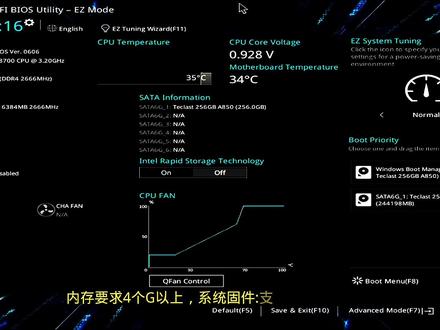 02:58查看AI文稿AI文稿
八代 intel cpu 的电脑主机怎么安装 windows 十一系统?首先主板要支持受信任的平台模块 tpm 二点零内存要求四个 g 以上,系统固件支持 uefi 安全启动。 一、在主板 buyos 里面看一下 buyos 版本日期。二、在 advanced 里面寻找 tpm 选项,选择 pchsw configuration, 打开会发现 tpm device cto 没有 tpm 二点零平台模块选项。三、我们重新启动电脑,进入系统界面,打开浏览器,点击百度,再搜索左倾放大镜框,输入主板品牌官网,点击主板官方地址,进入主板官方网站, 点击服务支持,选择下载中心,在搜索栏输入主板型号,或者通过产品型号选择主板型号, 再点击驱动程序和工具软件,选择八 ls 和固件可以看到最新更新日期的八 ls 版本 更新说明, support windows 十一 by default no settings changes required in the uefi bios 意思就是默认情况下支持 windows 十一 uefi bios 中无需更改设置。 点击下载此八要死文件,右击此八要死压缩文件解压出来。四、打开文件夹,把里面的八要死文件复制到优盘跟目录下面文件复制粘贴到优盘后,重新启动一下 系统。五、按吊键或者 f 二键进入主板 buyos 界面,按 f 七键进入主板高级模式。 六、按键盘方向键,右键选择到 too 工具选项,选择 ausuiz flash 三、 youtube 确定,选择默认存储设备确定。 七、选择浏览优盘分区表文件,找到优盘里面下载好的八 os 版本文件,选中文件回车确定就开始更新八 os 文件了,更新八 u 之间禁止禁止入内,拔掉优盘,禁止禁止入内。重启关机,电脑 更新完 boss 文件会自动重启电脑,这时电脑提示我们按键盘 f 一键进入 入主板 buyos 界面,会发现 buyos 版本号变了。按键盘 f 七键进入主板高级模式。选择 advanced 选项, 会发现这个列表多了一个 trusted computing 选项选择打开 trusted computing 选项,可以看到 tpm 二点零 uefis back version tpm 二点零模块打开了就可以安装 windows 十一系统了。
52河东斌哥说电脑 00:30查看AI文稿AI文稿
新电脑装运十系统还是运十一呢?我推荐运十一,因为五月十一日 mos 将停止运十的部分情况中心,而且运十一对新 cpu 的大小而控制的更好。 这台装的就是新 cpu 运十一系统,我们一起看看有啥。
76佐佑说电脑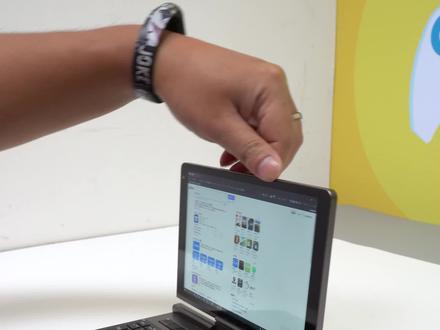 00:16查看AI文稿AI文稿
你们有没有见过这么大的电脑,重量不到五百克,性能却很强大?十一代 i 七处理器加十六 g 运行内存,以后家里换电脑不用买台式了,老台式电脑还不如七寸掌上电脑带出门还方便。
42GPD官方帐号


