1246v3和4590对比
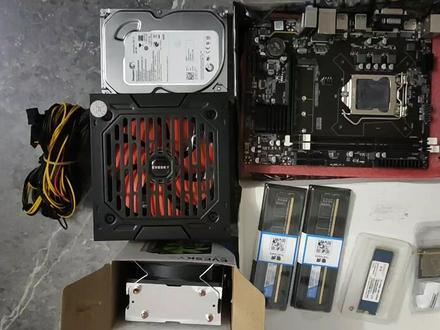
八百元纯黑 atx 小主机,整机配件来自于拼夕夕和海鲜市场鲁大师跑分达到六十二万,轻松运行各类主流游戏。 cpu 使用的是一二四六 v 三。 海鲜市场一百五十米购入,主板使用磐石至尊 b 八五 etex 自带 m 二硬盘口和 m 二网口。咸鱼一百五十米购入,带 wifi 散热使用全新下压是二十五米,内存使用低三八乘二五十米加散热。马甲八米显卡使用 p 一百六十到一百一百三十六米 四百瓦 eu 电源八十米 m 二五幺二一百米。机械大叔距四万零一百七十八米。以上就是八百元最强 etx 主机的配置了。

粉丝88获赞181
相关视频
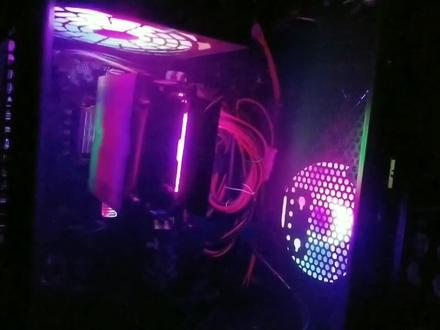 08:40查看AI文稿AI文稿
金百达 m 二固带条 m 罗丁,好像还有个散热片 c p 二三零 pro 五百一十二 g。 这主控是国产的连云的颗粒两颗 nh 幺四 t a 开头的,这个是国产长江存储的,带那个散热铝片,这个三 m 的胶带 主板和处理器一三幺二四六 v 三的茶跟幺二四五 v 三就错了,一块钱。这个主屏比幺二四五高了, 零年级合资。哎呀,豪华主板挡板三个线,这用不到 这全新的科脑的一八五小接口,高清 vgdy 都有,六个 usb, 两个三点零网卡千兆的。我带了一个 m 二插槽,内存八 g 幺六零海力士的。 把这四个跳线跳一下,跳到左侧,走到 p i 杠一通道。我这个网友定了个操作的小机箱,搞一点光效。 这双同款散热器,冰碟的,带炫光的 led 灯珠贴膜,揭掉这种丝带的支架太脆了。用这种超频三的, 这 cpu 自带和弦呢,后缀带五,这个带六的也有和弦。 买了炫光风扇, 共是两个半透明的机制的,一个给他加到电源里面,一个拧到机箱里面十二厘米的,不然就不要了,直接拧下来替换的 接口 id 的对照一下,这根对照黄线十二伏,从报废电源上剪了一个,他这个线距跟这个干扰相反,调换一下就行, 这跟那原来的线序就一致。把这根线剪了直接接上去就行了。这个风扇是带温控功能的,热门电阻在这个位置是可以调速的,加白温的地线 接上去就行了。 这刚开机应该出不来灯效,开机电压的有点低,负载高时间他才会亮灯。七十点电四伏啊,看这个温控针脚是控制的正极还是负极?量地线是不是跟黑线直接通的? a 线在左边, a 空的负极应该是正极,应该是接到十二伏, 这个扇叶我推掉了,直接电流板就这个样子。左边这根地线,右边这个是十二伏的灯珠,一共是九颗,看一下颜色啊, 这粉的蓝的绿的,这个地方是 负极,这个穿红点是正十二伏。一边送给了这串灯珠,又送给了这个风扇电机,这个负极串了一个保险电阻,零五的,我把它用烙铁直接划开了,好电路结构就这个样子,这十二伏过来 一般夹克的这个风扇电机,然后他控制电路另外一端直接接到黑线接地,这是那个灯珠,他是三颗,三颗并联的 民国之路,里面串了一个贴片的幺五幺电阻一百五,柔的两个绿的一个蓝的,这边两个蓝的一个粉的,一共是九颗。统计了一下,蓝的三个,绿的两个,粉的两个,橙的两个。 另外一端通过了这个零欧姆的电阻,然后直接接地好这个电源。他的温控电路他控的是负极, 他并不控正极,十二伏这边一直都是十二伏,这边这个零伏他不一定他受控一个三极管,然后再接地。现在想要这个灯珠跟那个风扇没有关系,一直让他亮怎么搞? 把这个零用电都撬掉,把这个撬了,把这个接地端直接引到电源黑色线上面就行了, 就不让受这个风扇无木电路的影响,他就是恒亮的。那这个风扇还单独有温控,互不影响,没有木电阻,就是这个,直接给他摘了算了, 飞一根线直接给他飞出来,这个线还不能过粗,防止那个风扇扇叶打住,他好,这根线就飞好了。另外一端直接接电源内部的黑线就可以了,出来一根线 直接焊在那个地线上面了。这光效是恒亮的,风扇是可以调速的,看一下最后的效果,这风扇是温控的,转速很低,很安静, 开机 点亮进料, cpu 一三幺二四六五三,这仨的配置就不用看了,我们也没有接这个东西。 这 n v m 一咖啡的瑞喜 king bunk k p 二三零紧批刷系统开的分区用的机油 id 格式的吧,分两个区吧。两百三,两百四十七, 刷着温室 rts 七 六秒开机, 看一下桌面状态下待机功耗四十六瓦,他的核显示 p 四六零零四七零零的温度, cpu 二十七度,压力测试, cpu 开始自动水平看下功耗一百一十瓦左右, cpu 温度大概是五十六度。 that's it, that's it。 处理器二十四万三和显三万六,内存七万九,硬盘十一万六,总跑分四十七万。这个是机箱极致天气的亚克力版的内部结构,前面版带了个 usb 三点零, 这应该有一个灯条,这个地方透光的,扣了三十孔,可以拧十二厘米的风扇,拧在前面也行啊。这是另外一个风扇,这个线我直接给他剪了,接到这个三的转接线上面了,铃木电阻撬掉,飞出一根地线,灯带让他取十二伏, 黄线是十二伏,灯带的地线就接这个地线。风扇的地线让他直接接五伏,降低一下噪音,那风扇供电就是十二点五,等于七伏,灯带是十二伏,就比如散热器,他的风扇也有点小,把十二伏剪断了,飞了根线 啊。灯带还是接十二伏,然后风扇我串了五个二极管,他会降下去。三伏共给风扇是九伏,前面那个风扇就把它拧在这了。看一下最后的灯效, 这几乎是听不到声音的风扇都很安静,这前面的灯条带变光的。 试一下这个 idmi 接口,这个和弦是可以飙到两 k 分线率的,非常强悍。
678树叶科技 01:27查看AI文稿AI文稿
i 五的处理器就一定好干,聪明的兄弟找到主格,主格两千块的以上,帮我搭配一整套流畅玩主流游戏的电脑,兄弟考虑两颗处理器,一颗是 i 五的四五九零,一颗是一三的一二三回三, 这个是 a 五,这套我就买了,那这位兄弟,那不是 a 五,你还不是照样买,哈哈哈哈。 a 三幺二三为三, a 五四五九零。这颗处理器是二十二纳米的工艺制成,三点三的主屏到三点七的锐屏, tdp 更换设计是八十四瓦 零三的幺二三幺三。这个处理器是二十二纳米的工艺制成,是四核心八线程三点四的主屏到三点八的锐品, gdp 的公号设计只有八十万,性能更高,还更省电。性能哈,是和 ic 的四七九零几乎是一模一样的,所以兄弟最后还是选择了一三一二,然后一三,那两千块的一三他是否可以畅玩九流的游戏哈,现在 电脑已经装好了,兄弟买的这套电脑啊,我们给大家实测一下兄弟们吃鸡三挑高的效果啊,我已经跳伞了啊,兄弟们看一下啊,吃鸡三挑高的效果就是在一百整左右了, 哎,等一下键盘,我们送一把双飞燕的谢手机的键盘啊,然后耳机是西伯利亚的耳机,中高效, 这次在一百吨左右啊,一百三十吨到一百四十吨,兑现的话就这样啊,兄弟们一千到两千的这个预算,你要搭配一整套电脑,要玩主流的游戏,一三一二三二 v 三,这和处理器啊,加 gtx 幺零六零六级的全卡是个黄金搭档啊,不错的选择,不是朱哥做二手电脑的。
637昆明睿邦——朱哥电脑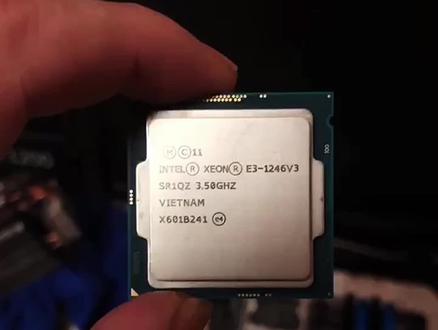 05:42查看AI文稿AI文稿
处理器幺二四六 v 三,主屏三点五,绿屏三点九的幺二四五 高级点搭配的主板呢是宝硕 b 八五 a 二点零,这个板子呢,我们改的主板的标志 添加了锁全盒最高备份的标识,还有 nvme 协议支持 m 点二库带硬盘的标识啊,我们先看一眼啊,现在已经锁到全盒三十九,内存桥配的是金色盾的双八 g, 由于需要我改这张啊,索泰的 p 幺零六杠一百的显卡,所以呢这个主板里边还要进入设定一下啊,正好一个也是我改的教程。首先呢,我们点击这个 bous, 打开 bos 以后选择性 选择选项,把这个核选,打开显示设置,首先选上核选自动选择,这个要一定要核选 idpu 啊。然后呢,按启动项,启动项以外 c s m 这项一定要关闭啊, 然后退回,还有下面那个安全启动,选择其他操作系统就可以,不然是核选报错,显卡也报错 啊。我们调整好以后呢, f 十把自己的调整好以后也是也是搭建的那个散热器也是晃悠, 没事就可以,我看到网上好多好多人用那个驱动卖驱动赚钱啊,这个东西我不提倡。呃,想 要的驱动的啊,找我来拿,这有最新版的五三幺点四七,还有五二七点五六比较稳定版的啊,可以拨改幺零杠一八呀,幺零二九零三零 hx, 四零 hx 都可以啊,都是一,都是一手,最感谢无悔大神的驱动 二十号,以后呢,我敢去用那一步了,我的手有点,因为时间有时间有限,现在已经打开 gpuz 看一眼,显卡信息已经识别到了设备管理器啊,区域幺零杠一百,这个设备运转正常,说明是一个显卡呢,你可以正常使用了。 再来一张转接卡,这边的 pd 二三零, pro 五幺二,因为主主管不改了吗?支持这个,所以呢把这个上去做好系统安装显卡打火系统。 嗯,这个设备有点正常,这是 gpu 的信息。呃,在这里我强调一下啊,这个信用显卡的正常的是 首先接口应该是 it 乘以十六啊,乘以四乘八,这说明现在有问题,或者是这个金手指脏了,或者是其他问题。 打开鲁大师看一眼具体配置信息。幺二四六 v 三双八 g 内存条,支持盾索泰 p 幺零六杠一百的现场啊,刷到七点五的 box, 因为原 box 风扇,风扇削掉啊,转着削掉,这种安全安静不少啊。带温控 华硕 b 八五杠压二零二点零的主板,金百达 kp 二三零啊, pro 五幺二,刚拆完的盒子, 我们现场评测一下,我们看一下这套设备呢,给我的丹东粉丝装的,他是按照他的要求配置,主要想玩一些联盟,腾讯传下桶,包括吃鸡,永结无间什么的,要求需要性价比, 所以他现在把配置搭配了。我们一会看一眼啊,这个运行还是是很流畅的啊,因为用了 m 点二的后台硬盘做新的启动, 现在呢,显卡进行评测,上期我发的视频呢,有一个黑粉说我这个显卡是水洗啊,我告诉你这个是无尘机房出来的啊,你看有没有灰,你看上面细没,你把它看清楚,睁大你自己的眼睛好不好,这里全是灰 啊,这不是水洗卡,只不过成色比较新而已啊,在无尘地方出来的,现在正在进行内存条评测, 好了,现在我们跑分马上就要出来了,我们现场看能拼多少分。这个三点七的风扇有点笑掉,我扒到以后呢 是很安静的,实际上啊,我的三二七不能去,现在已经我们结果出来了啊,我们看一下现场评测的啊,六十四万五千分,看到了吗?呃, cpu 二十五万二十万三, 显卡跑了十八万七,内存条八万二,金百达的 m 点二的固定盘跑了十二万一,整体流畅运行非常快啊,六十四万多,我这里呢还有几个稍微好的芯片料子芯片, 嗯,以前做过几个粉丝,我想我改成主板, 说是想锁全盒最高配备瓶,你可以找我来拿啊,支持全系的 b 八五或者八七划错的,你回头仔细把这芯片拆掉啊, 换上这种芯片烧好的就可以了。这里有有反正的啊,这个凹槽对准他的凹槽,这底下有一个凹槽,往上一插一坏就可以支持了啊,之前找我装攻击的粉丝可以找我来拿芯片啊,免费送给你 啊。感谢收看本期视频,感谢所有支持我的粉丝!
713第一百颗流星DIY工作室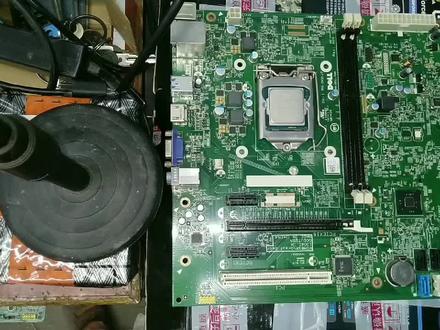 02:39查看AI文稿AI文稿
装一套办公的主机,主板戴尔 h 八幺,隔着贝尔这个网卡,这个千兆的 cpu 一三幺二四六 v 三,内存八 g 幺六零零十全的单根固态盘二百五六 g, 方正的 锡纸寒冰,两百双铜管的。 做主板需要挂一个系统风扇,从联想机箱里找了个四针 pwm 温控的,把这个分配给 cpu, 把这个当机箱风扇用, 不去掉就可以了,两个大小是一样的,品牌机里面拆出来的,行家 的搞定功率一百八十瓦,足够的用了。主板后面的接口,四个 usb, 两个三点零的显示接口,一个高清一个 vg, 唯一有点难点呢,就是这个开机键位置,开机是第三排 一三幺二四六 v 三八 g 内存,没毛病,三的模式, ah 线的可以,网友还有一块接盘可以挂在后面,接着用 发热温室 lts c 这个自动调速的九秒开机,看一下温度, cpu 四十度,当前功耗三十瓦, 室温三十二度,压力测试, cpu 负载百分之八十,温度七十四度,自动水平看一下功耗,一 一百一十四万, 处理器二十三万和显两万一,内存四万,硬盘五万五,总跑分三十五万。装到这个机制小机箱里面了,这 usb 拓展线又引出来两个 usb 口, 在这个位置, 好胡乱这个单词,学一下这蜂箱胶带上面这个单词,京东快递上面这个 express express 表示表达,还是快递这中通的 logo, zto express, 韵达的 logo 下面都有这个单词, express。
479树叶科技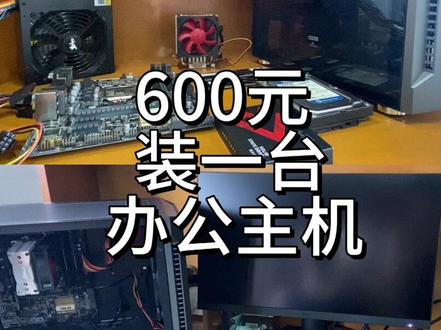 02:59查看AI文稿AI文稿
大家好,今天花六百元装一台办公主机,老板说他只用 office 办公软件,然后网页看的视频,看的电影,要求越频越好,能用二手就用二手,然后要求稳定,因为机箱要摆在外面,所以要求买全新的。 这几天花了点时间在网上和电脑城买了点配件。首先 cpu 选择的是一三的幺二四六 v 三,它的性能相当于四的 i 七, 然后频率可以达到三点五到三点九,他是一百七十八,主板选择的是一块华硕的 b 八五 m 杠七 plus, 因为口令要稳定性就华硕了一百二十七。然后电源选择的是一个长城的五百瓦, 他这个是拆机的,但成色非常新,他这个摩托甚至都没有。四,散热选择的是超频,三两同款散热, 嗯,因为要节约预算吧,所以压得住就行。二十五块钱,内存选择是全新的微钢 ddr 三一千六,硬盘是一块最近很火的隐患的萨塔,二百五十六 g, 六十二块钱, 还有一块五百机的机械硬盘,机箱就是这个撒哈拉的三零幺运行者,他这个门是可以这样开的,这样的方便。话不多说,开始装机。 tell me there's a river arc a swim that will 幺二四六五一三 b 八五滴滴二三十六级,然后这个和弦相当于是七五零太的性能,然后。
176装机小唐 01:58查看AI文稿AI文稿
四百多元性能,天花板跑翻五十万,畅玩三 a, 小白勿怒。 cpu 选用的是一二二五 v 三,花费九十四元。主板选用的是华硕 h, 八十一,花费 八十五元,显卡用的是七彩虹 p 一零六杠一百幺零六,就是为了矿战而生,简直就是矿产中的矿中之王。海鲜市场价格低至几十元,这边我选用的是拼多多,带质保花费一百元,双铜管发光 散热花费二十二元。内存选用的是一条四 g, 一条八 g, 花费五十八元。硬盘选用的是一二零 g, 花费二十五元。电源选用的是全新电源,额定四百瓦,花费六十二元。机箱这个价位还需要什么机箱,直接选用国际大品牌鞋和机箱花费零元,覆盖 通风散热嘎嘎顶,不是铁瓶买不起,而是鞋盒更有性价比。鲁大师跑分四十八万,章鱼妈满屏放技能稳定在一百二十帧左右,大乱斗兑现稳定在一百八十帧左右,永结无间。我将画质设置为垂直同步, 这边大多状态下都是非常的丝滑,没有一点的卡顿现象。目前为止整机花费四百四十六元,可以 将预算再提一百元,将 cpu 升级为一千两百二十五点五,五百多元的预算几乎可以玩市面上百分之九十的游戏,但是 这款显卡没有额外的视频输出接口,需要带有和显的 cpu, 同时这款显卡需要额外的魔改湿度和主板设置,整套配置相对来说比较不稳定,你永远都不会知道 下一秒会出现什么样的问题,也有很多偏一零六游戏评测视频,一百元的显卡,四百元的性能只能输无敌,同时还有很多显卡安装驱动的教程和主板设置的教程,小白还是谨慎购买此款显卡。
38白昼dd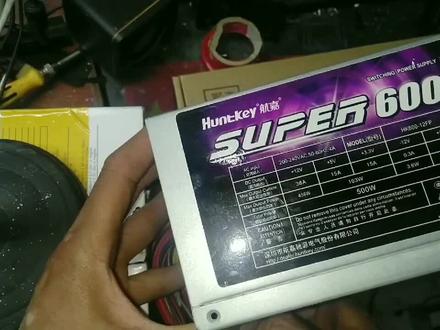 06:10查看AI文稿AI文稿
行家修牌六百恩,这是额定五百瓦的十二伏,单路三十八恩,二十四针, cp 供电,双四全卡供电六加二两组塞的四个 id 一个把这个电源风扇改成发光的, 里面做工非常的好,主动式的主力波,四百五十伏,三百三十六号,这是一个双光圈的冰蓝的风扇,看一下光效, 就这个效果。给这个发光风扇依然会遇到一个问题,他的电压是温控的,旁边这个三极管控制,刚开始给风扇电压并不是十二伏的,他很低,只有五伏六伏, 那个炫光灯它是不亮的,我还是把它给独立出来量了一下,这温控电路控的是正极黑线 鞋接地的 led 灯,我们需要从这个黄线上面取十二伏风扇,还让它温控保持静音,看一下这个正负极,这样通过一个 id 口转接里面的负极,外面是正十二伏,这还有个三针,这根线速度快,没用 到这个位置,白色条纹的是负极,另外一根正极灯线他是单独甩出来的,这样还容易改一点,下面这根线直接进到这个光条里面了,这里面这个地线他跟这个风扇地线是相连的,还给他保留 另外一根,我们单独接十二伏,哪一根是正极,哪一根是负极,一般这个白的应该是负极,金色的可能是正极,这白色的银线用打火机给他烧开了,直接是通的。 这根长的跑到这个导光板里面,引一根线,直接接在电源里面,黄色线上面就可以了断接六一线 最后的效果。这风扇转的很慢,是可以调速的,灯光始终是亮度不变的灯光。十二伏直接接这个黄线了,风扇线把原来的剪断直接接上去, 好看一下最后的效果。主板可能 v 八五, 处理器一三一二四六 v 三,主屏三点五 g, 自带和谐。 金百达二百五六 g m 二条 带,这个散热片和主控汇融的 s m 二二六三两个颗粒,这个是姜波龙的 橡皮圈,装上四个跳线,全部跳到左边,走的就是 pci 钢筋通道。 网友要求有一点光效,散热器先把清风乘二的发光了, 这里面 led 灯珠风扇,这个半透明的 内存,海力士的八 g 幺六 两根装到机箱里面的双光圈的。这风扇我改造了一下灯光供电。十二伏的风扇直接改成了五伏开机 gmls 一三幺二四六 v 三,这没有解散的就不用管它了,看这个 n v m e 咖啡管滤芯啊。金百达 k b 二三零 这格是给它改成 g u i d 的两个区评分吧。幺幺八幺二零 温室 l t s c 这个机箱极致天气的带操作的小机箱,这防风风扇你 在前面买这个位置啊,这个 cpu 风扇要给他做一个降速降噪的处理,这个难度是比较大的,需要把风扇扇叶推掉。风扇跟 led 共用的十二伏,我把它切断了,风扇线上面串了五个二极管,降下去三伏左右,而一灯光 依然是取到十二伏这根黄线飞的线,看一下最终的效果。这个风扇几乎是听不到声音的,这个线比较多,有一部分给他捆在这个位置, 这个按键并不是充气,是调这个灯光的,可以切换这个灯光颜色。 六秒开机,它的核显示 p 四六零零四七零零的 cpu 二十八度,风扇转速 千三百多转,看一下当前的功耗,三十六瓦压力测试, cpu, gpu 基本上都满负荷了,年功耗一百一十瓦 gpu 自动水平 处理器二十四万和显三万六,内存七万七,硬盘十万,总跑分四十五万九。烦恼进入我的耳朵里,摇摇头,把烦恼摇出来。 这个标志里面单词基本上都讲完了,这个烂棋 e f i pr form first six in the d s 这句话什么意思?就启动 e f i shell 这种格式的文件,这个启动设备里面这个单词, s h e l l shell shell 壳弹夹,这个 logo 很常见,壳牌石油卖油的。
323树叶科技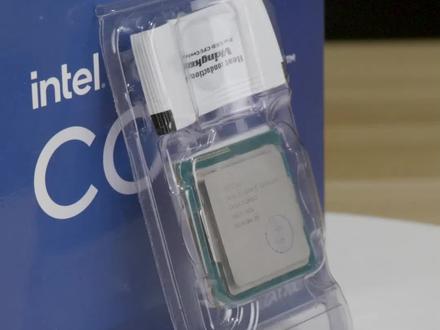 01:19查看AI文稿AI文稿
测数码硬件摇使用体验,今天我们来测试一款降价之后性价比挺高的二手量机, cpu e 三一二二五 v 三,现在只要一百三十五,同规格的 i 五四五七零还要二百二,二者都是四和四线乘二十二纳米制成八十四瓦, tdp 四六零零,和弦规格也和 i 五的 hd 四六零零一样二十,主流处理器一二八位带宽, h 八一 d 八五, hqg 八七,主板均可使用,测试主板为硬太币八五 z 五,内存为微钢 dd 二三一千六四至乘二。其他配置如图。 首先是跑分,新版鲁大师 cpu 二十万分,显卡三点一五万分。然后是游戏实测英雄联盟,低特效一零八零 p 分辨率下平均六十六 g 算流畅处理器使用率还是蛮高的,显卡还有余力,占用率才刚到百分之七十五。然后是 dnm 全屏六百 p, 最高画质 六十七针,完全可玩,显卡占用率还蛮高的。当然这是低等级图,天界或者远古遗迹之类可能就没这么流畅了,之前加十四的魔杖强化碎了气的直接删人物卸游戏,所以只能打这种图吃鸡。七二零 p 渲染比例七十,其他非常低, 一局下来平均二十针,差四针就到电影级别了,这种游戏还是别指望了。总的来说表现还是不错的,入门办公上网都没问题。日常玩一下英雄联盟 dnf 之类的也还行,和险差不多,是 gt 七二零左右的水平,一百三十五元,有这样的表现挺不错的。
374电脑吧评测室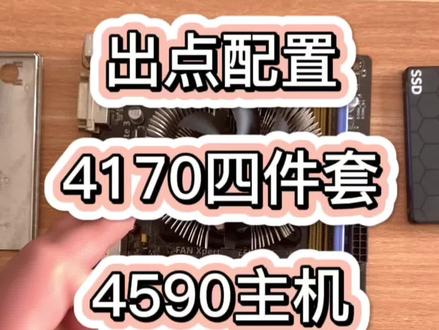 01:13查看AI文稿AI文稿
铺点配置版优内存,硬盘四件套,华硕的 h 八幺四代 i 三四幺七零一条金士顿海克神条,八 g 的啊,一个一百二固态,这个只支持单通道,这一套是一百九十九, 这个四代 i 五的主机我们是卖七百五配置 i 五四五九零四核四线城啊,十六 g 内存,五五零四 g 的独显,华硕 h 八幺的主板,二百四十 g 的固态硬盘, 这个主机呢,玩腾讯游戏全小桶是没有问题的啊,玩一下元神, cs, go 这些也是可以的啊。这台一三的主机我们是卖八百五,具体来看一下这台的配置,一三神教一二三零 v 三 四盒八线城,这个 cpu 还是比较能打的啊, b 八五的主板,十六 g 的金属盾鱼 内存,二百四的固态,加上一个刚升的幺零五零两 g 的显卡,这个呢,玩腾讯游戏完全没有问题啊,入门三, agta 五, cs, go, 甚至是低特效吃鸡他都是可以玩的啊。
38潍坊鑫诚手机电脑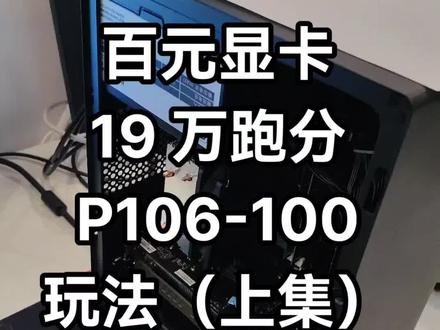 03:00查看AI文稿AI文稿
一百来块钱能够跑分十八万七的显卡,对标五百多块钱的幺零六零六 g, 我的粉丝都是追求性价比的,今天我再帮你们一次分享点实实在在的干货,这个显卡就是 p 幺零六杠一百六个 g, 一百二十块钱左右, 然后呢,他需要搭配一个四代以上的带核显的处理器,这边给大家推荐三款,一个是一三的幺二二五 v 三九十五块钱左右啊,一个是 i 五的四五九零一百三左右, 还有就是一三的幺二四五和幺二七五 v 三两百左右。如果你只是玩一个腾讯游戏,你就选择幺二二五 v 三,或者是 i 五的四五九零,如果你想玩吃鸡玩点大型游戏,你就选择 幺二四五 v 三,或者是幺二七五 v 三。主板啊,就选择 b 八五,带 hdmi 接口是最好的,新旧都行,新的应该是一百六左右,东西大家都知道,但是都不会玩啊,今天我来教你们,显卡拆下来了啊, 电脑装好不装显卡,直接开机,疯狂按这个点或者是 delete 键进入 bios, 然后选择第三个啊,再选择第二个回车,然后往下调啊,进到这个选项啊这个选项回车,再然后选择这个啊回车, 然后选择 i g f 叉回车,然后按这个 e s c 返回去啊返回,返回后进入 b o o t 这个选项啊,然后选择这个 c s m 这个回车 之后呢,进入到这个里面,选择这个啊,再回车,之后啊,选择这个中间这个啊,给他选择这个,然后回车,然后按 f 十保存啊回车, 然后再次进入这个 bios, 再次到这个布特这个里面还是选择这个 css, 然后选择第一个给他回车,选择这个给他关闭,然后 f 十保存回车,然后开机狂按 f 十一啊,选择我们的启动 u 盘啊,给电脑装一个系统, 装系统以前说过,就不细讲了,分区一定要选择 gpt 分区,然后装温时,装完系统关机装显卡,然后把网线拔下来,然后打开驱动包啊,这个我会放到我周哥电脑导航的网站上,点这个 ddo 啊,运行这里直接点确定, 然后设备种类,选择显卡,然后这里边英伟达的、 amd 的、英特尔的分别选一次,点这个仅清除不重启。第一个已经清理完了啊,然后我们点击这个否,再选择第二个,继续点击中间这个仅清除不重启, 第二个也清理完了,接着点否一个视频啊,没有讲完,马上给大家继续更新啊,下个视频继续给大家讲怎么去?
3180卓哥电脑 01:55查看AI文稿AI文稿
哈喽,大家好,我是二手电脑东哥,今天呢我们组装一台一千米的主机啊,这款配置呢最近要的人也是比较多的,昨天呢也是刚刚卖了一一台,然后这个配置呢我们简单来说一下,处理器呢,用的是 i 五的四五九零 啊,为什么可能选用这款处理器呢?这款处理器呢在 i 五四代系列里边算是比较不错的啊,然后价格呢也便宜,像他的对标呢应该是一三的一二三零 v 三,但这个处理器呢价格会更便宜一些。然后内存呢,我们上十六 g 两个八 g 呃,显卡呢上的是一个七五零一个 g 的显卡,那么这款主机呢,可以畅玩腾讯全压筒,然后也可以玩地下层啊,非常不错的一个配置。下面呢我们一起来看看配置啊,这个呢是我们搭配的一个配置啊,显卡我们上的是一个 影池的七五零一个 g, 然后一个双灯管的风扇,滑索的主板,两个八 g 的内存盘呢,上了一个全新的二百五十六 g 的固态硬盘。呃,就这样的一套主机,稍后呢我们就准备给它组装起来啊。 手机呢,我们昨天装了一台啊,还没等拍后期的视频就已经卖掉了,然后今天呢再次组装了一台,然后这个配置呢和上一个基本上是一模一样的啊 啊,我们现在简单来看一下啊。处理器呢是 i 五的十五九零一个双通管散热器,两个八 g 内存,十六 g 二百五十六 g 的固态,再加七五零一个 g 的显卡。这电源上的是一个额定四百瓦的电源啊,一个全新的机箱, 然后现在呢系统已经做完了,这个是他的详细配置图啊。然后下面我们跑一下鲁大师,看看这个能跑多少分啊? 现在这个分数呢已经出来了啊,整体保了四十二万。然后这个主机呢可以畅玩腾讯全家通,效果呢还是非常不错的啊,有喜欢的话可以关注一下,感谢大家的观看,拜拜。
 05:14查看AI文稿AI文稿
看看你的看看你的看看你的看看你的看看你的 你的看看你的看看你的看看你的看看你的 你的?看看你的看看你的看看你的看看你的 看你的看看你的看看你的看看你的看看你的。
13海上豆芽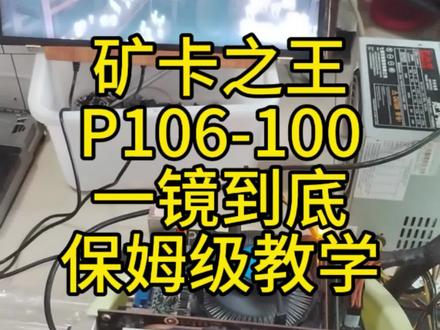 08:44查看AI文稿AI文稿
p 幺零六膜盖主机,最详细的一镜到底的保姆级教学,今天它来了,首先我们运用的材料,首先就是这个核心, p 幺零六杠一百显卡 主板 h 八幺 b 八五都可以,处理器这里我用的一三幺二六 v 三,那粉丝们你们买幺二二五 v 三幺二四五 v 三幺二四六 v 三都是可以的。现在咱们开机啊, 开机之后疯狂按 delete 键进入拜钥匙。好的,这里啊,这个地方,这种老细的主板,这里要注意 不能切换成中文的哈,很多都是英文的,这里啊,我们选择第二个,一般就是在这个里面,我们要寻找什么?寻找几个英文字母英文单词,第一个叫 display 哈,这是第一个, 第二个就是 congraf, 这个里面是没有看这个,第二个里面是没有的,我们找第三个。第三个这里叫什么?七 set 啊,七不 set 来,我们找到第二条, 第二条,这叫系统,系统设置,咱们点确定看见没? 第一个就是寡粉丝,什么什么英文哈,就是这个,就第一个这个单词,有这个单词咱们就找这个单词啊,咱们一一页一页的找,一定要找这个单词,他有时候是叫 display, 有时候就是这 g r a 开头这个东西,咱们点击确定,这个咱们选择第一个啊,第一个这里就出现了什么,看见没? o two, 第一个就是自动,第二个就是和显, 然后第四个就是显那个读显通道,那咱们就要设置 igfx 啊,一定要这个确定,然后 f 十保存重启,重启之后咱们现在就安装这个 b 幺零六显卡,直接安装,这里有镜头不切换就放这里 好了啊,显卡已经安装完毕了,咱们这个再次开机 最重要的一步开始了,首先啊,这里这里这里把网断了 啊,这个设置不来的可以直接把网线啊,一定要禁用网线, ok, 禁用了, ok, 然后现在来了啊,来看到啊,键盘 win 加二,然后输入什么输入,输入 miss conflict 啊,说这个字英文啊, m s c o n f i g 啊,好,这个叫什么?这个叫进入安全模式,点击第二个引导啊,这里有个引导,点击安全引导,点击确定,然后点击重新启动。 好,这个就是安全模式了,然后下一步怎么办?这个就是我下的一个驱动包,一个集成驱动啊,点开看一下,首先是这个,什么叫什么叫 打开这个 ddu 软件,它里面有一个应用程序,这个叫显卡界的程序,点开, 然后呢选择中文,这里下面有个中文啊,设设备种类,选择显卡,然后自动会出现英文达的一个英文,这个品牌点击清除并重写。这里啊, 好,现在已经自动重启了,这个时候,呃,咱们就返回正常模式,还是按这个 win 加二 确定啊,然后这里就选择常规嘛,这里有个正常启动,点一下,然后点击确定, 然后点击重新启动。 好,这个手来了啊,重点来了,来,还是打开这个文件包, ok, 第一步叫什么?安装证书,看见没?这个安装证书,点开,点击这个应用程序。 好,这里点击安装证书,这里啊点一下,然后点击本地计算机, 第二个本地计算机,然后点击下一步。呃,点第二个,将所有的证件都放入下列存储啊,点击浏览 选第二个,这里啊,第二个受信任的更正输入颁发机构,点击确定好,点击下一步, 点完成,确定导入成功就可以了啊, ok, 下一步返回啊。第二个就是安装驱动了,一直往下面翻哈,这里有一个驱动程序包,点开 好,这个就是英伟达的一个显卡驱动程序了,版本号呢是五二六点四七 啊,这里我们选择同一并继续,然后呢选择制定音啊,这里 下一步选择直行清洁安装,这里勾选一下下一步好,然后等等他自动安装, 点击确定安装,再继续等待好。 然后呢,把这两个都都把它取消掉,这个不管他,把它取消掉,这里啊, 然后点击完成关闭。好,这个时候重点就来了啊,咱们来看看一下这个右键鼠这个桌面, 然后选择这个英伟达控制这个图标,看见没啊,一定要这个才算,基本上就差不多了,点击这个图标,然后点击同意编辑继续,最后会出现一个英伟达的控制面板哈,这里有个什么管理三 d 设置,这第二个选一下。 好,然后呢,这里有个自动选择吗?选择打开,选择英伟达高性能处理器,这里点一下,点击应用 好,应用完成之后 再重启一下。 好,如果说咱们不用鲁大师,不用这个就是 gpu 杠 z, 如何查看咱们已经安装成功呢?看这里啊,这个屏幕右下角, 这里啊,点开只要出现这个图标有颜色的图标,就说明已经安装成功了啊,现在咱们直接把网络打开 好,直接,然后现在打开鲁鲁大师 直接看硬件参数啊,这里 啊,这里显示了 p 幺零六杠一百啊,这里看见没?然后咱们来这个跑过分看一下, 好,跑分完成啊,看一下啊,跑分的话是十八万分,说明咱们这个 p 幺零六正常使用已经被调用了啊,十八万分,那咱们的经过这咱们一系列操作,他是被 成功调用,而且是成功使用了,而且测试呢,也是没有任何问题的啊,这又是一个 p 幺零六的一个,嗯,比较全的一个,比较详细的一个魔改办法了 啊,有任何问题的大家可以在评论区留言私信我啊,我都会帮你们一一解答。好吧,今天就到这里了,咱们下期见吧。
6408英雄联盟装机专员

