电影感2.35:1比例剪映加黑框
今天学习电影感小说文字开场我没喜欢过人, 前面这个叫谢瑜的小朋友是第一个,选择五段背景视频素材,点击分屏排版,选这个塑像排版, 点击比例,选择十六比九,点击导入。有两种方法调整背景的间距,第一种点击比例将比例改为二比一,因为画幅更宽一点,所以就有了间隙。如果不想改变视频比例,我们就选中素材缩小画面即可。为了使每个画面大小一致,可以点击基础属性, 选择缩放,这样就可以调整成具体数值。五段视频都同样操作,接着添加上卡点音乐,选择节拍,自动踩点,选择中间这个节奏点,调整视频出现的时间,每个节拍点出现一个视频,在六秒前这个节拍点将所有视频进行分割并删掉后面的片段。 现在就是根据节拍依次出现视频。点击画中画,导入黑底白字的小说明图片,点击混合模式,选择变暗,把文字移动到下面的轨道 拉长一点,在这个节拍点位置选中文字,分割一下,点击混合模式,选择绿色。再次点击画中画,导入一张黑色图片,选择蒙版,镜面蒙版,点击编辑,选择反转,调整下蒙版大小,现在制作的是上下黑边部分, 后面继续导入视频,并都添加上点画转场,最后就是根据内容添加上文字信息即可。后面的音频文件可以去找音频台词合集看看,成片吧, 我没喜欢过人,前面这个叫谢瑜的小朋友是第一个,虽然小朋友脾气不好,动不动就打人,但我还是很喜欢他,很认真的那种,喜欢 哥哥,知道哥哥现在想干嘛吗?哥哥想带你回宿舍,我成年了,哥 一起去啊。一起去更远的地方,更远的地方。

粉丝48.2万获赞548.1万
相关视频
 00:56查看AI文稿AI文稿
上个有二点五万人看过的视频教程来啦!首先打开泼辣修图,导入一张好看的图片,点击右下角的编辑,点自定义比例,选择二点三,五比一,调整一下位置, 点击边框,把边框颜色改为黑色, 边框比例为十六比九,大功告成啦!点击保存,然后打开醒图,导入刚刚那张图片,根据自己的审美选择一个有电影感的滤镜就完成啦!是不是很简单?家人们快来交作业, 记得点赞关注哦!
865一吱小P_📷✨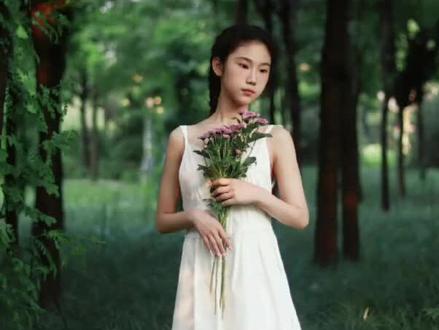 00:30查看AI文稿AI文稿
这种二点三五比一的照片比例怎么调?首先打开泼辣修图,选择一张图片编辑,点击重构里的自定义比例,选择二点三五比一,调整一下位置,点击边框颜色,选择黑色, 边框比例为十六比九。最后保存图片就可以啦!记得点赞、收藏加关注,后期为大家讲解更多摄影技巧!
2110行安安 01:40查看AI文稿AI文稿
好了,又到了猫叔视频剪辑干货环节,这一期我们来讲一下电音感的黑边, 我相信百分之九十的人都应该看过电影吧,那么在电影院的荧幕上方和下方分别有一条黑边,那么这一个黑边的话,他就是为了营造电影感的气氛,那么接下我就把自己常使用黑边的计算方法和使用方法 教给大家, ok, 在学习之前记得双击屏幕点亮小爱心支持一下猫叔。接下我们讲常用电影感黑边的计算方法。首先我们要了解电影的通用标准,分辨率是一九二零乘八幺七,那我们很多视频的一个标准比例是一九二零乘一零八零, 也就是十六比九。如果我们给他加上上下黑边的情况下,就是一零八零减去八幺七得到的有二百六十三的一个黑边,那么我们再用二六三的 这个黑边数值去除,以一零八零的高度得到一个数值是零点二四三五,大概约等于就是百分之二十四点四。 我们把这一个百分之二十四点四的一个黑边值除以二,得的就是上下两边的一个黑边均等值等于百分之十二点二,所以我们常用的上下黑边值就是百分之十二点二。刚才前边讲的是计算方法,如果还没有听懂的话,可以把视频倒回去再看一遍。接下来我们讲使用方法,在 在平安里面准备好需要加黑边的素材,然后在效果里边搜索裁剪,将裁剪效果拖到素材上方,选中素材,在效果空间栏找到裁剪,在顶部输入十二点二,在底部同样输入十二点二, 这样我们就很快速的给视频营造出了一个电影感的黑边。好了,今天的干货知识就讲到这里,记得点亮小爱心,支持一下魔术,我们下期见。
2541猫叔 03:17查看AI文稿AI文稿
画面的电影感是一个很奇妙的东西,它是有许多的画面元素共同构建的这么一个感觉,但是有一个元素是传达的最直接的,那就是画幅的比例。假设猫照电影规格二点三五比一的比例拍摄,那么画面的电影感马上就上一个层次了。 we tried straight as a narrow flies nowhere to be no dreams of chase tonight, we've got time to waste let's waste it right。 为什么宽画幅会给我们一种电影感?这主要是因为很多电影为了拓宽横向的视野,更好的展示景色的壮阔性而采用那种画幅比例。而我们在长期 大量的观影体验中就累积了这种对电视感的记忆。你可以简单粗暴的给自己影片上下加两道遮符,但这并不是正确的解法,因为第一,你这样遮挡会损失一部分画面像素值。第二,你这样做只是限制了纵向的视野,并没有拓宽横向的视野,视角会变得更狭窄。 而真正电影解决方案是用宽影部镜头来拍摄的。你可能不懂什么是宽影部镜头,我们来个一分钟小科普。 通常类型的镜头里面都是球形的镜片,而快影部镜头里面多了一组圆柱形的镜片,用来拓宽横向的视野。所以快影部镜头拍出的画面有点像被级别了一样,需要你后期在横向的拉宽,这样就得到了二点三五比一或者是二点三九比一的画面了。 除了画符以外,快目镜头还有两个特点,一个是郊外成像呈椭圆形,另外一个就是横向拉丝的炫光。很多知名电影,比如说阿甘正传呢,还有复仇者联盟全 系列,以及诺兰的所有电影,包括导航空间呢等等,都是使用宽荧幕镜头拍摄的。但是宽荧幕镜头的价格十分昂贵的,对普通人来说就有些高不可攀了。但是我们也有平价的解决方案,比如说用手机加外挂宽荧幕镜头。 我的这套是 freewill 的快音幕拍摄剪辑方案,它有三部分组成,手机壳,拍摄用的蓝牙手柄,还有快音幕镜头模组。 这个就是宽盈木镜头,它里面是有一片圆柱形的镜片,通过横向的视野透过去看,是椭圆形的,拍出来就是二比三比一的画幅比例,我开的那些画面也都是用这道题方案来拍摄的。当然了,他们家专业的镜头肯定不止宽盈木镜头这么一种了,还有很多其他专业的滤镜,比如说用来拍慢门的 nd 镜, 用来减少反光的偏震镜,还有用来拍妹子的柔光镜片,有趣的微距镜头,快影镜头不仅能拍出电影的画幅比例,还能给你蓝色的拉丝炫光,只要能想到 专业滤镜,基本他们家都有。他们家的镜头和滤镜都是通过自家的手机壳连接到手机上的,目前他们的手机壳有 iphone 十三、十四、十五系列,还有三星的部分系列,未来会支持更多的手机。这个是他们家外挂的一个蓝牙拍摄手柄,增加拍摄的卧室感, 同时这个快门键也是可以跟手机蓝牙连接的,然后另外他上下都有四分之一螺丝孔,可以放在三脚架上拍慢门啊,同时他也是一个可以伸缩的自拍杆,所以这个设计还是挺好的,这样我们就可以把我们的手机变成一台专业的微单,甚至是一台专业的电视机了, 感觉我们已经越来越不需要专业的相机了,用起来挺有意思的,所以这套 freewill 的手机滤镜系统推荐给大家。好了,本期电影就到这了,希望对你的小哥有些帮助,那么就下期再见了。
5763龙光Justin 00:46查看AI文稿AI文稿
哈喽,大家好,今天要跟大家分享的内容是三十秒让你的视频充满电影感。 要用的软件就是我们的剪辑好朋友 final cut pro。 在右下方的效果栏的搜索栏中搜索信箱,我们会看到名为信箱模式的效果,把它拖入所需要应用的片段中。 选右上方的第一个图标,进入效果的详细设置,把比例更改为二点三五比例,这个比例呢也是在电影中通常能使用到的比例。 通过下面两个按钮,我们可以调整要在画面中所展现的视频位置,以及上下两侧黑边的宽度。怎么样,是不是非常简单视频的最后为大家总结一下视频电影感制作视频黑边的方法。
999芥末丁儿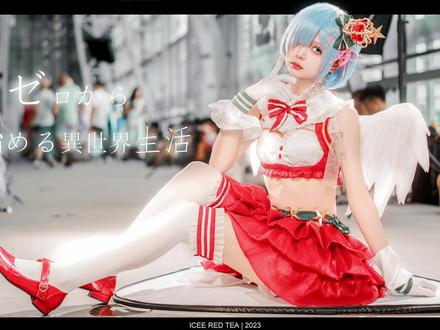 05:42查看AI文稿AI文稿
ok, 最近有很多小伙伴问我,哎呀,这个电影感的黑框要怎么加,对吧? cosplay 的这种照片对吧?就是会有一种这种裸眼三 d 的效果,这种照片要怎么做呢?不好,其实非常简单。好吧,今天这个视频全部都告诉你,你看 是不是就一种特别,这张照片就一种芦荟三粒凸出来的效果,很多同学都想知道这个到底怎么实现呢? ok, 今天手把手教你做出这张照片,好吧,希望观众老爷们给我一个关注,以后会带来更多关于摄影这方面干货。更新。好,首先第一步,我们先把这张原图导入我们的 ps, 好,这时候我们就用一个神奇的工具叫做这个裁切工具,对吧?我们先点开裁切工具,然后呢,我一般使用的比例是十六比九,呃,因为这个比例稍微好看一点。好,我们这个时候,嗯,在二次调整构图,对吧?教我怎么调整呢?好,首先我比较喜欢 裁切这样子,把头顶稍微截过一点。好,然后呢,第二步,我们看我们的原图是什么样子的,就是我们想要效果,我们想要效果是什么呢?是,是这个斧子这里稍微有块凸出来的,所以我们要把这个斧子放在构图的最下方。 ok, 我们有这么一个思路,之后就构图就简单了,对吧? 好,就这样子。 ok, 差不多这样子,按下回车键,好看,现在构图是不是十分顶凑, ok, 第二点,我们再用按上面这个选择点主体, ok, 我们点了这个选择主体之后呢,他会 ps, 会自动帮我们识别出现在这个人物。 ok, 我们再按一下 ctrl 加 j, 我们这一步的目的就是把这个人物给抠出来,对吧?好,我们有了人物这个图层之后呢,我们再按一下新建一个空白图层,这个时候我们在想要加黑框的地方,用这个矩形框选工具框出来, ok, 我们先把上面框好了,然后呢,再按住 shift, 然后再 框下面这一层,好,差不多是这里这样一样子, ok, 第二步,我们再用画笔,对吧?画笔把这边涂黑, ok, 你看这样子电影框是不是就出来了,对吧? ok, 然后呢,我们再简单调整一下图层的顺序, ok, 这样的话就一个电影感的边框被我们夹出来,但是呢,没有这个, 没有这个斧子凸出来的感觉,对吧?这时候我们要怎么办呢?这个时候我们再添加一层蒙版,对吧? 我们添加这层蒙版,意义就是把这个斧子给擦出来,好,要怎么擦呢?来看一下,把这些不需要的地方给擦掉,好,只保留斧子这一块,哦,你看这些不需要的地方都擦掉, ok, 好,再反选一下,再把想要的地方擦回来, ok, 差不多就这样子的效果,哎,擦的不够精细,再擦更加精细一点。 好, ok, 我们把它擦的很精细的,然后呢,如果你觉得,哎,这边凸出来点不太好看怎么办呢? ok, 这个时候我们就要用 ps 最经典的灰光了,好吧,灰一下,好吧,什么都可以灰,灰一下。好,我们注意要灰的地方,我们就是要稍微准确一点,用画笔画出我们想要灰的地方,灰斧子这一块吧, 这样画稍微看起来和谐一点。 ok, 好,我们等他绘完之后,绘完之后我们再调整这个图层的不透明度,把这绘光稍微降一点, ok, 这样一幅图就这么简单的出来了,然后你可以像我一样,对吧?在旁边加一个帅一点的水印,好,我把水印拖进来 啊,移动,移动,移动, ok, 移到这地方稍微扁平一点, ok, 好,这样张图我们就做出来了,然后呢?第二种,第二种,这样子的图,哎,你看背后有字体发光的,这种要怎么实现呢? 对吧?这样子也非常好看。好,我们再讲一下这张图应该是怎么做的,这张图我就这张图,我就不带你们一步一步做,我们看一下简单的思路, 好,我们先,我们就假装什么都没有,我们现在看我们第一步要做什么,对吧?第一步,我们先用识别选择主体,对吧?我们先选中这个图层,然后呢点这个选择,这里有个主体这个东西 选择的,然后呢,可以你就可以把这个人物图层给抠出来,对吧? ok, 抠出来之后呢,我们再用选区工具,对吧?在我们想要添加黑框的地方添加黑框,好看,这样子一个裸眼三 d 效果是不是就做出来了? 好,第二步,我们之前是不是把前面这个人物给抠出来了,对吧?这个时候我们把你想要放在背后文字给打出来, ok, 这一步真的特别简单,你只要把这个文字给打出来,然后能调整图层的顺序,把这文字图层置于这个人物下面,对吧?就可以实现这种效果。 ok, 之后要怎么做呢?我们怎么才能让这层文字发光起来呢? 其实有两种方法,第一种方法就是,呃,用线形剪烂方法,然后高斯模糊,让这层文字发光, ok, 字幕比较麻烦,对吧?但是如果你拥有这个挥光插件,对吧?只要把文字挥一下,他说就发光了,对吧?非常简单。好,我们具体要怎么挥呢?我们这个时候再添加一个空白图层,然后呢,把所有图层都关掉, 留下你想要的文字图层,然后呢,在在图层的左上角,右上角画两个点,然后点这个深层,画这两个点的目的是让这个 辉光效果铺满全屏啊。好,我们一起把预值稍微调高一点,然后点保存,对吧?这个时候我们这串文字就发光了, ok, 他就这样子发光了,对吧?我们只要再打开我们刚刚的图层,打开之后呢,我们把刚刚创建成辉光图层拖到我们这个人物下面, ok, 这个时候,对吧?这种效果就实现了啊,忘记加上我们的黑框了, ok, 怎么样?学会吗?就是可以添加这种电影边框,然后呢, 把这几个字母放在人物背后,添加照片的高级感, ok, 我再说一遍啊,这个电影边框其实不是为了呃,有电影感才加的,而是你加上去之后会有些明暗对比,好吧,这样子看起来会更加的好看一些,你可以说更加高级一些。 好,我们再看前面张照片,前面张照片同理,对吧?把人物识别出来,再加一层黑框,对吧?非常简单,几个步骤, ok, 想必听到这里应该学会这种裸眼三 d 感的 cos 照片该怎么修吧? 好,这边是对视频最后的一个总结,如果有需要同学可以截图稍微保存一下,如果觉得对你有帮助的话,记得给一件三零哦,关注我以后会带来更多的干货分享。如果还有什么问题话,可以在评论区把问题发出来,我看到了会一一解答的。
2476冰冰红茶(场照开班报名 02:21查看AI文稿AI文稿
今天这个视频来教大家制作这个胡之窗画中画手势玩法,教程简单详细,喜欢的小伙伴建议点赞收藏,慢慢学习。打开剪映点,开始创作。导入一张人物照片,滑动工具栏,找到比例, 选择九比十六点音频,提取收藏的音乐,调整照片时长,对齐音频末尾。画中画,导入手势素材, 放大素材铺满全屏,时常对齐视频末尾。选中主轨照片移动至上半部分首饰位置,放大照片并调整好位置, 点新增画中画,再导入一张照片,滑动工具栏,找到层级,移动人物照片至手势素材后面,向下移动 照片至下方手势位置,回到一级工具栏。点文字,点新建文本,输入所需字幕,选择一个喜欢的字体,缩小字幕效果。摆放于黑框部分, 时常对其视频末尾,然后点复制,打开编辑,点击字幕框,通过键盘功能键将中文翻译成英文, 调整摆放于合适位置,选择一个喜欢的英文字体。同样方法,在下方也添加字幕,然后点特效,点画面特效,选择基础特效,泡泡变焦。作用对象选择全局 点,层级选择全部轨道,点置顶,再添加背影特效,温柔细闪时常对其视频末尾。 作用对象选择全局。时间线,对齐六秒后面音频第一个高峰点,然后点特效,选中特效轨道,添加一个关键针,向前移动一点时间线,再添加一个关键针,选中后面关键针, 降低速度至十左右。这样这个视频就做好了, 你学会了吗?想要学习更多剪辑小技巧的小伙伴别忘了点击加号,我们下期见!
146华姐教剪辑


