dop超绘工具功能

粉丝1.8万获赞7.1万
相关视频
 01:51查看AI文稿AI文稿
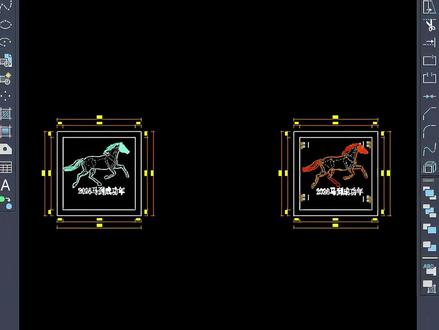
盘点 d o p 超会 ai 工具八大核心功能,输入命令,点击平面排版,在这里的时候可以一键的去对我们的所有的图纸进行一键自动化排版,把马年的一个祝福全部的归到到我们的这个平面系统当中, 每一个图里面分为不同的颜色的一匹马,恭祝各位马到成功,他会自动套图框,图名,图号全部的给你一件全部的自动化的进行一个搞定。第二大功能,一件外框尺寸,输入 d k 框选图形,一键生成外部的所有的这些尺寸。第三大功能,一键拆除与新建框选图形,一键做拆除, 然后再继续的去对他进行框选,一键做新建图纸,每个图纸自动的去找出插图部分自动去做填充,新建的部分也是一样的,直接的去把新建的部分全部的体现出来,不需要你手动再去做那些叠图了。第四大功能,一键天花,找到天花布置图框,选图形,一键生成天花布置图,省去了放编号放文字的 全部一键完成,并且还能去生成这样的一个点位的一个统计。第五大功能,一键立面框架,输入命令框选图形,在这里面直接的去对他进行一个点击, 它会自动把缩略图以及页面的框架全部一键程序自动化去对它进行一个完成,包括两侧的尺寸标高,地面标高全部一键完成。第六大功能,一键的去对它进行立面的一个排版,输入命令空格框选图形,就可以去对我们的这个二零二六年马到成功年去对它进行自动化的一个排版的一个立面图了, 恭祝各位马年吉祥!你看把不同的一些图形去对他进行一个排版,包括图名、图号、比例全部的一键自动化完成。第七一件节点生成输入命令,在这里面去对他进行一个选择,你自己所想要的这样的一个节点的照构造确定,然后框选的一个范围,他就会自动的去对他进行一个 自动化的一个生产,当你的这些节点是这样折来折去的,也是可以一键的去给它进行生成我们的这样的一个节点图。第八大功能,一键的节点的排版,输入命令以后,点击确认框,选这些所有的这些节点空格,找到布局这边直接一点击程序,它会自动的把所有的节点去 给它进行一个自动化的一个排版,直接提升我们的制图的工作效率,同时我们还有很多很多的一键自动化生产的功能课程就放在这里了,要的小伙伴直接点哦。恭祝各位马年吉祥,马到成功!
 03:05查看AI文稿AI文稿
dop 超绘工具,一款基于 dop 制图标准的施工图 ai 工具,由 dop 设计联合超绘工具共同研发而成,功能非常强大,十倍速提升你的画图效率。一键生成拆除新建图,满足墙体没有重现断线且闭合状态,添加参照点 即可框选并一键生成拆件墙位置的范围,填充及标注尺寸,并自动在左下角添加图里一键生成平面布置及尺寸图。图纸具备区域线框、区域名称、符合要求的家具图块名称、外框尺寸等条件,框选即可引出标注 生成家具尺寸。一键生成完成面尺寸,满足外框尺寸、区域线框即可标注墙体的完成面尺寸。一键生成地面铺装图,满足材质说明、地面填充、地面轮廓、区域线框、外框尺寸条件,便可生成地面铺装标注及尺寸,并自动在左上角添 加图例。一键生成天花布置图。在满足区域线框、天花参数以及外框尺寸的条件下,即可生成天花标注,并自动在左下角添加图例。一键生成其他图。满足相应条件后,还可生成天花尺寸图、灯具定位图、机电点位图、 排水点位图。一键平面排版当逐一绘制完成这些平面图后,你可以通过 s、 d、 s 面板进行一键装框排版。 左侧是以原始图为基础的图纸,右侧是以平面图为基础的图纸。现在我们已经根据需要配置好图纸内容了,然后点击平面排版按钮, 框选图纸内容,程序会自动切换至布局空间指定插入点,等待程序完成。图框、图名、比例、图号、图层、饰口所有的内容就全部完成了。一键生成立面框架,平面排版完成后, 选择区域框线,没有重线、断线且闭合的墙体 sds 命令面板,点击立面框架生成,就会按上左下右的顺序生成立面了。完成了立面框架后,你可以使用 dop 超绘工具提供的数百项辅助功能快速完成立面造型, 其他功能一键生成,满足相应条件后,还可以一键生成立面排版。一键生成目录。除了智能化生成外,还有丰富的辅助性功能。地面点位映射 dwy 想要快速完成标准的立面点位定位,可以使用 dwy 点位映射功能,选中要映射的平面点位,选择参照点,右键调整映射方向,左键一秒完成 属性快,批量修改 bs 当我们绘图完成后,改图最怕改图号,那试试超会 bs 命令,选择修改对象,在设置面板选择要修改的图号,选择尾部 增的方式附加增,输入一框选修改对象,点击确定即可。批量打印 dp 施工图完成后,我们还可以免费的使用 dp 命令选择图块,打印的设备,指定我们想要打印图纸的图块,选择打印到文件, 选择保存位置,最后选择要打印图纸即可。一键生成打印图纸了,然后到保存文件查看即可。除此之外, dop 超绘工具还有很多高效功能等你去用,而且 dop 超绘工具还会定期更新,不断完善,为你带来更多好用的绘图功能。 dop 超绘工具让室内施工图绘制又快又好。
604设计得到分享馆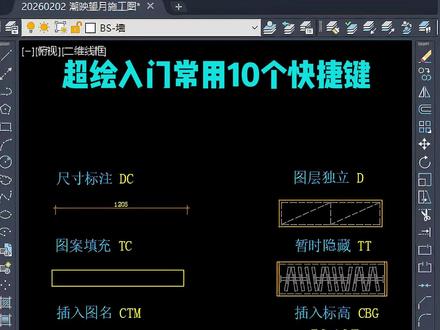 01:02查看AI文稿AI文稿
超会入门十个常用快捷键!第一个, dc 尺寸标注点两个点,往这里一放,尺寸标注完成。第二个图案填充 tc, 选你自己所喜欢的,双击往里一点,一键的去填充 x, 缩小比例。 第三个叉图名,在这个界面上点击空格,在这里选择,点击确认,往里一放。第四个双墙体空格,点一个点,两 个点,三个点,四个点,空格一下自动归到到墙体的图层。第五个,门窗,输入 m m, 在 这个界面上双击它画个矩形,一键去画门,输入 ch, 画个矩形,一键画窗户。第二个图层,独立选择其中一个 d 空格,一键的去把图层进行一个隔离,暂时隐藏 tt, 选择它 tt 空格一下,直接隐藏所选择的对象。叉标高,输入 c b g 空格,在这个上面直接一点就把标高进行一个插入,快速引线 dd, 双击它往里一点,比例修改 d g, 选择一比三十,设置比例,选择这两个空格,一键改比例,更多技巧均在 d o p 三块六训练营,你学会了吗?
 01:42查看AI文稿AI文稿
如果你的标注样式是这样的,是这样子的,那你就来进行一个学习,首先先了解一下它上面这个文字就是它的一个尺寸了,然后呢这个点就代表着它是一个 d pos 的 一个图层,不用管它,这条线就代表着这个尺寸的一个箭头的符号,然后小斜杠出来的这条线叫做超出尺寸线, 尺寸下方的这条线叫做尺寸线,文字跟这个尺寸线之间的距离就叫做尺寸偏移量,记住它的过程了吗?接下来就教大家怎么去设置它,输入字母 d, 然后呢在这里点击这个新建, 在这里给它输入一比一百的样式名称,点击继续。然后线的颜色指的是这个尺寸界线的颜色,直接在这里进行一个修改,超出尺寸线改为一起点,偏移量改为一,固定尺寸长度打勾这里给它改为五,符号与箭头直接全部给它改成 建筑标记,或者用你自己的用户箭头都是可以的。箭头大小改为一文字,这里的话文字高度改为二点五,颜色改为黄色,文字的款式选择你自己所喜欢的尺寸的偏移量改为一调整里面使用点击这个确认,点击这个关闭,然后你在这里 l i 去对它进行一个标注,你看就出来了,但是每一个这样设置非常的麻烦,我们用 d o b 超汇 ai 工具输入 dc 空格点,一个点,两个点一键的去生成了它这样的一个尺寸出来, 配料到对应的图层,它就会自动的去改变它的颜色了,那我不同的尺寸规格的话,可以输入 d g 空格,在这个里面我可以输入成我们自己所想要的比例,比如说一比八十的点击设置比例,重新的 d c 空格点一个点到第二个点,点下来再往回点,自动的去对它进行一个生成,包括它的大小自动的匹配。 然后如果说我要改变其他的规格,输入 d g, 然后在这里修改现有图形,改到一比六十的点击设置比例框,选图形空格一下一键的去对它进行调整呢,都不需要去对它进行一个设置。怎么样,大家觉得哪一种方法更合适呢?更多技巧均在 d o p 生化类选,你,你学会了吗?
 01:13查看AI文稿AI文稿
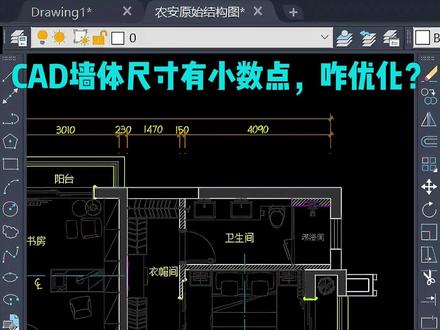
老师,完蛋了,我下不了班了,他所画的这些图纸给你测一下,抵压一下,你看他这上面全都是八七零点九二啊,全都是这种小数,他到底怎么画的呀?那现在怎么办?整个图纸全都是这样子, 别慌别慌,我来给你举个例子啊,我用个简单一点的图形给你测一下尺寸,虽然标注是完整的,你看测一下幺七六零点二二三三,对吧?然后给大家给你做一下,我把它进行一个删除,输入 e、 g、 z 空格,然后精度给它改为 五空格,然后框选一下,空格一下,你再来去看一下 di, 测量一下这里到这里的数据,它就变成了整数,看到没有一七六零,然后包括里面的它都是一七六零的,所有的这些东西都是整数的,看到了吧? 这样的话,用这个功能,你再去把它全部的框选,去对它进行一个使用就好了。哦,这样子就可以了。 ok, ok。 那 老师图块呢?这种图块可以去用它吗?你看它这里这个图块, 你测一下它也是八七五点幺三四三,图块的话需要对它进行一个分解, e、 g、 z 空格,选择它的精度,比如说是给它调整到幺三四五的那一种空格一下框选, 然后呢再去测量一下 d、 i, 它就没有小数点了,看到没有,然后你重新框选它 b、 b, 直接成块就好了。但是可是它这个东西的话,你双击它,它这个快名就不是我原先的那一种,它就随机的去定义了。那怎么办呢?如何快速改快名,改这个点呢?包括一些缩放之类的呢?那你就要看我下一个视频的哦。
 01:11查看AI文稿AI文稿
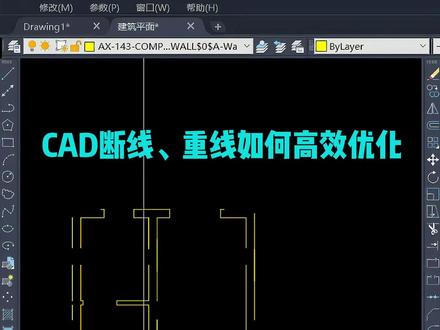
你是不是经常遇到我们做这样的原色结构图的时候,这里面有很多的断线跟重复的线,用 o、 v、 p、 u 都无法对它进行清理,今天教大家几种方式。首先第一种全部选择它输入勾空格,它会自动的去对它进行合并连接在一起,或者说你直接输入勾空格,把它全部的进行框选空格一下, 他也会去对他进行连接,但是呢他依然有的时候就会呢那些重复的位置的话,他都不会去对他进行一个清理,看到没有这种的也不会连接在一起,那这个时候该怎么办呢?我们可以通过这样的一个方式,直接把这边角的地方给它进行 f 一下,不管它里面的这些重复的内容,你只需要把这机的一个边角给它进行 一个 f 就 可以了,现在已经 f 好 了,但是很多的一些断线在这里面,我们只需要一个命令即可,输入 b、 r、 e 空格框选一下,然后他就会全部的去对他进行了一个行程, 我要放上面,你看所有的线都是单线的,没有多线的存在,而且是 p、 l 线自动的给它合并掉,然后再选择它,现在它是零图层的,输入 eq 空格,它就会自动切换到强线的图层了,怎么样方便吧?那如果说你本身的这根线就是这样的一个多段线的,但是呢它这里面的同一条水平线上有多个端点,比如说这种的一个个手动的去给它进行删除,地点会非常的慢, 那这个时候我们可以输入 d、 d、 y、 h 空格,它就会自动的去给它进行一个优化,你看这段的话就没有这多余的一些端点了,更多技巧就在 d o p 生化类选音,你学会了吗?


