smartart方框大小如何统一

粉丝138获赞1892
相关视频
 03:19查看AI文稿AI文稿
分享 ppt 技巧的第十七天, smart 图形的修改你真的了解吗?如果你看完这个视频,请相信你一定会对 smart 图形的修改有了一个全面系统的认识,内容有点干,可以点赞、收藏加转发,以免以后用的时候找不到了。 好,这节课我们主要从 smartar 的图形样式的修改类型和修改操作两个方面进行讲解。首先 关于 smart art 图形样式的修改类型,主要是包括颜色、顺序、级别、添加形状和改变形状五个方面进行修改。 好,当我们了解了斯玛达的图形样式的修改的五个方面之后,那么他们对应对应的如何应该进行详细的操作呢?好,我们下面进行实操。 首先关于颜色的修改,我们点击形状,点击鼠标右键设置形状格式,在形状选项中的填充里找到我们想要进行改变的颜色,比如说我们 选择一个红色的纯色填充。好,这个时候我们就对颜色的 进行了一个修改。第二个顺序的一个修改好,比如说我们点击形状, 点击 smartar 的设计,点击从右到左,这个时候我们这个顺序就从从一开始的正向变成了一个反向的一个顺序。好,我们撤回一下, 这是关于顺序的修改。第三个关于级别的修改,点击形状,点击 smart art 设计, 点击降级,这个时候我们就对级别进行了一个降级的修改。好,我们撤回一下。 第四个方面,添加形状,我们点击形状,点击鼠标右键,点击添加形状,可以选择是在前面或者是在后面的 位置,我们比如说我们选择在后面添加形状。好,这个时候我们就添加了一个形状, 我们撤回一下最后一个更改形状,点击形状,点击鼠标右键更改形状,我们比如说把这个矩形更改为梯形, 好,这个时候我们就把这个形状进行了更改,好,以上就是关于 smartat 图形的修改的五个方面的一个操作, 好,关于 smart 图形的修改,你学会了吗?
499爱打排球的PPT爱好者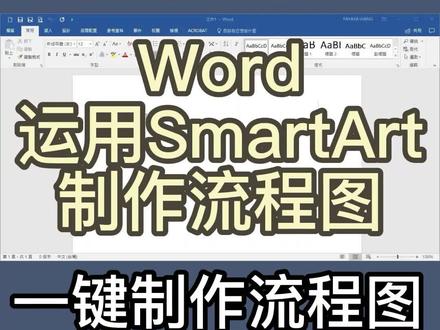 01:43查看AI文稿AI文稿
我已经用 smart 做流程图,你可以在插入功能区内找到 smart 这个按钮。它最大的特色就是提供了许多常用的图表范本,像是流程图、阶层图等。 我只要选好我要使用的范本再按下确定,图表就会自动插入至文件之中了。而接下来,我们只要依序输入图表内的文字,如果有需要的话,你可以开启侧边的面板,使文字输入能够更为方便, 而他也可以根据你输入的项目数量来自动调整版面哦。文字输入完毕后,我们可以打开设计标签,利用变更色彩按钮以及样式选单来轻松美化你的图标。 而 spa 最有趣的地方在于,它可以让你随时去变更流程图的版面,让你能够去比较哪一种图表最符合你目前的需要。有一些 style 版面甚至可以让你去插入图片。 你可以按下图片按钮,之后点选从档案来插入自己预备好的图片,使流程图看起来能够更为生动。 至于结构较为复杂的阶层图, spa 也提供了各种类型的新增图案按钮,让你能够在指定的位置修改图表的架构。 ok! 今天关于流程图的介绍我们就先说到这里,在下一回的影片,我会和大家说明如何针对这些图表加上标号,以及如何制作图表目录。好,那我们就下回再见喽,拜拜!
880知识有价 01:22
01:22


