vivox9plus悬浮球设置
今天来看看 vivo 的悬浮球功能,打开设置,找到快捷与辅助, 找到悬浮球,这里是悬浮球的开关, 在个性皮肤里有不同的样式,应用后可以查看效果。 我比较喜欢未来科技,这个自定义菜单里可以添加应用最多九个。 快捷工具可以添加手电筒等工具也是最多九个, 可以选择对悬浮球的操作响应。双膝我选的是锁屏,长按选的是回土屏, 按住虾滑通知 还可以改透明度, 全平时自动隐藏,开启自动贴边 试试使用体验,单机菜单,双击锁屏 长按回主屏,单击后打开常用工具, 长按下滑通知中心和控制中心,长按上滑后台再告诉小伙伴们别的角 一角锁屏,直接点一键锁屏就行了。另外在主屏上双击空百处也可以锁屏,比如手指那里。 小伙伴们你学会了吗?关注我,学习更多小技巧,我们下期再见!

粉丝12获赞261
相关视频
 03:02查看AI文稿AI文稿
哈喽大家好,每个品牌的手机呢,他都会有一个悬浮球的设置,大家看一下,就是这个白色的点点,每个品牌是从哪里开哪里关这个悬浮球呢?仔细看我教大家。 这是个 vivo 手机,设置快捷键辅助悬浮球打开关闭,这个呢而且可以自定义,非常方便。这是 oppo 手机, oppo 的悬浮球在设置 这个里面有个其他设置,其他设置里面有一个悬浮球,打开允许,这样就出来了,然后自己可以自己设置这个设置手势的操作, 大家看一下,这是三星座,三星的选手,首先呢我们找到设置设置里面有一个辅助功能, 有一个互动和敏捷度,互动和敏捷度点开 悬浮菜刀,点开点允许,这就是个悬浮球,然后呢我们把这个悬浮球点开,可以设置看到没,里面功能还是不多的, 比如说你的那个音量键坏了,你可以或者是他那个键不能使用的话,你就可以在这个悬浮菜单里面然后调音量,然后快捷设置一下,非常方便。再看一下哈,这个是华为的手机, 华为的手机的全部都在设置里面,设置里面有系统与更新,点开以后 系统导航方式,在这个位置 悬浮导航,把这个悬浮导航打开,这个就出现在这里, 看一下,这个是荣耀的手机,他的上次跟华为的是一模一样,然后一样在这个里面 就出来了,和华为是一样,在在那个清理更新里面有个悬浮导航。 苹果手机,苹果手机在设置设置里面有一个辅助功能,点开辅助功能里面有一个出库,看到吗?触电点开有一个辅助出库点, 然后这个点就出现了,他可以帮你调音量键,可以设置控制中心,可以自定义很多功能,然后你看静音呐,什么都可以调,操作非常方便。好了,学会了,给个小红心关注一下,回见。拜拜。
58早乙女乱马 00:21查看AI文稿AI文稿
vivo 原来也有这个功能,之前说过 oppo 有侧边蓝,没想到 vivo 也有差不多的。打开设置,点击更多设置,找到悬浮球,打开就会发, 发现多了个小球,平时还会缩进去,需要的时候把它拉出来。点击发现有很多使用功能,而且点击右下角三个点可以自定义菜单,最佩服还有记账功能,可以在便签里找到开销记录。
 05:01查看AI文稿AI文稿
慢生活常分享,朋友们好,你手机的悬浮球功能用了吗?它真的不只是雕虫小技,以 vivo 手机为例,让我们来看看它有多好用吧, 看到了吗?在我手机的边缘呢,有一个小橙子的样子,点开这就是我的悬浮球,上半部分呢,它是常用的应用软件,下半部分呢就是一些快捷工具,假如说我想打开一个任何一个应用软件,我就点击,比如说这里的天气,点击 这个天气的状况呢,他就出来了,如果我想关闭的话,点击返回这个天气呢,他就又返回回来。这个悬浮球呢,我们打开以后呢,可以摁 顺着它,给它拖动到你需要放置的地方,然后放到这,返回以后呢,这个悬浮球它就会自动的停靠在这个手机的边缘。 那么在这个悬浮球里的常用的应用软件和快捷工具,它是怎么设置的呢?来看一看吧。 打开我们手机里的设置,然后点击快捷与辅助,在这就有一个悬浮球 打开,打开过以后呢,首先看这个悬浮球开关,你可以根据自己的需要开或者给他关上,我们在这打开,然后先看他的个性化设置,可以根据自己的需要来设置需要的皮肤。 在这个里头我设置了一个下乘应用,就是刚才那个悬浮球的模样,看下面的功能设置,看自定义菜单,打开 在这个自定义菜单里头呢,可以对他的这些常用应用呢进行添加或者删除。 点击加号呢,可以添添加一个点击减号呢,就可以把你不用的给他减去。同样这个快捷工具也是,比如说我们想用这个截屏呢,我们就给他添加上来,不想用的话可以给他减去,他就没有这一项了。 现在返回去上一集来看下面的这些首饰的功能作用, 先看单击,在我的手机上呢,设置的是当我单击的时候,他的作用是打开菜单,打开的是这个悬浮球的菜单啊,我们看现在我单击一下悬浮球,他这个整个的菜单栏呢就都打开了。 好,我返回,那假如说我想把这个单机动作的效果呢变换一下,我可以进来, 比如说我想单击的时候呢,他是打开一个计算器,那么就点击 计算器再来单击这个悬浮球,来看一下,看到了吗?这个上面呢,他就有一个小窗口,打开的是一个计算器, 我们可以掂着这个小窗口的角呢,给他进行放大,也可以给他来回的拖动,掂着上面这个小横杠来回拖动,当然也可以给他全屏看到了哈,然后也可以给他缩回来,同样给他关闭。 再来看双击,双击呢在这我没有启用这个双击的手势动作的效果,假如说你想用的话,比如说你可以给他选择一个双击截屏,你点击这个截屏,点击好 再来看旁边这个小悬浮球,我点两回看到了吧,这个截屏就保存下来了,然后我们看下面的 显示效果,有一个是闲置时的可见度,这个可见度呢就是我们这个悬浮球在不用的时候它是什么样的,假如说我把这个透明度调成百分之百不透明的话, 你看他这个小橙子的颜色呢就更加深,如果说我们把透明度调浅的话,同样他也会变浅,这也是根据自己的需要来进行调节。 另外三秒无操作自动贴边,你也可以根据自己的需要打开或者关闭,其他的可以拿出来自己的手机来试一试。 好了,悬浮球的功能呢,就介绍到这里,谢谢大家。慢生活常分享,朋友们再见!
3蔓生活 00:57
00:57 00:28查看AI文稿AI文稿
vivo 手机隐藏彩蛋,打开设置,点击更多设置,找到关于手机连续点击几次版本号就会出现奥利奥图标, 在此连续点击奥利奥之后,长按黑章鱼出现了,这也是检测手机新旧的一种方法哟,你学会了吗?学会了就给个心。
155机御测评 00:27查看AI文稿AI文稿
vivo 手机 ios 同款悬浮球我看谁还没用上,放桌面使用真的超方便。点击设置,找到快捷与辅助,点击悬浮球打开它,然后在个性皮肤里面可以选择各种悬浮球样式,每个都很有特色。点击 自定义菜单,这里可以自定义快捷工具和常用应用,还可以自行调整闲置时的透明度,看是否贴边。这样 ios 同款悬浮球就设置完成了,是不是超简单,我是优米,只分享有用的。
 00:20查看AI文稿AI文稿
vivo 悬浮球隐藏玩游戏时屏幕上的悬浮球又丑又占视野,不小心点到还会占屏幕,影响操作。那今天就教你如何关闭它!打开设置,找到快捷与辅助,点击悬浮球,开启全屏自动隐藏和三秒自动贴边,这样就不用怕悬浮球打扰,安安心心玩游戏啦!学会了就去试试吧!
702vivo手机小技巧 00:30查看AI文稿AI文稿
vivo 手机开启五 gsa 模式的指南?首先我们点击设置,滑至屏幕下方,选择系统管理点击开发者选项, 滑至屏幕下方开启,启用 acm 即可使用五 gsa 网络,你学会了吗?
119海霞走进 00:47查看AI文稿AI文稿
哈喽,大家好,我是微仔。大家应该都使用过手机上的悬浮球功能吧,大家可能把它用来返回或者切换后台,实际上他的功能远不止这些,今天就给大家演示一下几个常用功能。首先得有一部 vivo 手机,第一项功能是截图,我们可以双击悬浮球,这时候就截图成功了。 第二项功能是微信支付扫码,我们可以按住悬浮球上滑,此时就直接进入支付扫码页面。第三项功能是一键加速, 按住悬浮球下滑,此时后台清理完成。以上功能都可自定义,桌面点开设置下滑,找到快捷与辅助,点开找到悬浮球,点进去,按照自己的喜好设置就可以了,你学会了吗?关注微仔,了解更多手机实用小窍门!
22沃创蓝厂透露社 00:32查看AI文稿AI文稿
哈喽,大家好,今天给大家推荐一个悬浮球的妙用小方法,打开设置找到快捷与辅助,找着悬浮球打开悬浮球,咱们这边有单击可以打开什么功能?可以提前设置一下,想截图的时候单击一下就可以截图,特别的方便。 双击两下可以清理后台,返回的时候长按这个左滑就可以返回,长按上滑就可以打开快捷中心。
33gy112112 00:16查看AI文稿AI文稿
vivo 手机你一定要设置的桌面悬浮球,悬浮窗口快速启动应用打开设置,点开快捷与辅助打开悬浮球,根据需要设置想要的悬浮皮肤和启动像就可以了。
 00:23查看AI文稿AI文稿
卷起来了!悬浮球不再是苹果手机专有的,很多人以为只有苹果手机才有悬浮球功能,其实啊, vivo 手机也可以开启悬浮球功能,设置也非常的简单,进入手机设置, 找到更多设置,然后点击悬浮球将它开启,就完成了设置,这样就更加方便我们使用手机了,赶快来试试吧!今天直播间里的 iphone 价格也很香,赶紧来看看吧!
33苏宁易购 00:47查看AI文稿AI文稿
哈喽,大家好,我是微沃丽丽,今天给大家分享一个微沃手机功能的使用小技巧,智能亮屏和细屏,我带大家一起操作一下, 首先打开设置,往下滑动,然后找到快捷与辅助,我们打开智能体感,然后点开智能亮屏,把咱们需要的功能打开,抬手亮屏,双击亮屏,智能保持亮屏,还有双击视频, 这样的话就可以操作了。大家试一下双击亮屏,是不是操作起来特别简单呀?你学会了吗?关注我,给大家分享更多 vivo 手机使用小技巧!
 00:35查看AI文稿AI文稿
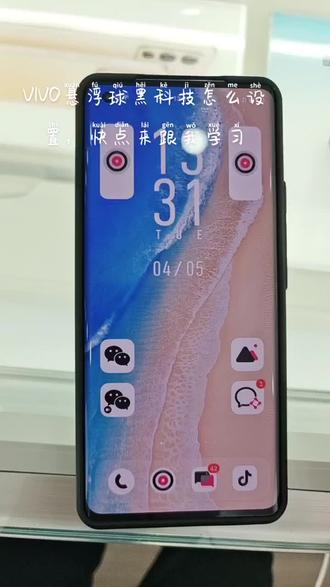
vivo 悬浮球黑科技怎么设置?快点来跟我学习。首先打开设置, 下拉找到系统导航,下拉找到快速启启动应用。然后打开快速启动应用,打开以打开以下小窗口,打开应用调整列表, 打开你经常用的个软件。完成。这样就可以了。
 00:57查看AI文稿AI文稿
大家好,今天我来教大家 vivo 游戏悬浮球怎么开启。首先点击设置,点击更多设置,找到悬浮球, 点击自定义菜单,然后这里面可以添加我们常用的 app, 选择好了以后点击完成。下面我们可以设置比较实用的小工具, 这样我们就设置好了悬浮球的快捷功能。接着我们回到桌面, 这就是我们刚刚设置好的效果,如果经常玩游戏,也可以将游戏应用添加到悬浮球里,快捷打开哦。
3大笑萌娃 00:47查看AI文稿AI文稿
最近很多朋友问我手机上橙子的标志是什么?今天呢,给大家讲一下这个到底是什么?话不多说,上干货。点开设置快件衣服住悬浮球,点开个性皮肤,可以随便选择,根据自己的需要型搭配哦。自定义桌面菜单,可以增加删除应用程序,选择自己需要的应用程序,直接添加 完成。快捷工具也可以在这里添加单机快捷键,双击快捷键以及长按快捷键,各种快捷键可以从这里面进行设置,那桌面的可进度也可以根据需要来调节。图标可以随便移动位置。悬浮窗单手操作非常方便,可以打开应用,在快捷应用直接打开 是不是很方便? nice, 你学会了吗?欢迎关注、点赞、收藏,明天见!
